
Guide d'utilisation
Prompts image-à-image gpt-image-2.6-sunburst prêts à copier-coller
Manuel pratique de recettes pour l'édition d'images de référence : formulation des instructions, fidélité du sujet, remplacement d'arrière-plan et liste négative

Sur cette page
Ce que contrôlent réellement les prompts image-à-image
En génération image-à-image, l'image de référence fait l'essentiel du travail. Le prompt n'est pas une description partant de zéro, mais un ensemble d'instructions d'édition superposées à l'image source. Comprendre cette répartition est ce qui distingue un prompt qui produit des modifications prévisibles d'un prompt qui déclenche une réinterprétation globale.
L'image de référence fournit la pose du sujet, sa géométrie, ses textures et la ligne de base de l'éclairage. Le prompt fournit l'incrément : ce qui doit changer, ce qui doit rester identique, ce qui ne doit jamais apparaître. Si vous rédigez le prompt comme si le modèle générait à partir de zéro, vous entrez en concurrence avec l'image de référence et obtenez un résultat trouble. Si vous le rédigez comme un contrat d'édition, le modèle applique vos modifications localement et préserve le reste.
Un modèle mental utile décompose le prompt en quatre fonctions :
- Ancrage de référence — une phrase courte qui indique au modèle quelle partie de l'image est le sujet et ce qu'il est.
- Instruction d'édition — la modification concrète que vous souhaitez, formulée comme une action.
- Règles de préservation — une déclaration explicite de l'identité, des couleurs, des formes et de la disposition qui doivent rester inchangées après l'édition.
- Liste négative — les modes d'échec que vous souhaitez supprimer.
Seule l'instruction d'édition est vraiment obligatoire, mais les trois autres sont la clé d'un résultat reproductible. Un prompt du type « fais-en un rendu studio » laisse le modèle deviner les limites du sujet, la continuité de l'éclairage et le traitement des bords. Un prompt du type « garde la basket comme unique sujet, remplace l'arrière-plan par un fond de studio sans raccord, conserve les couleurs et les coutures de la chaussure, aucun objet superflu » fige ces décisions.
C'est aussi pourquoi les paramètres seuls ne peuvent pas corriger la fidélité. Si votre prompt ne précise pas quel est le sujet ni ce qui ne doit pas bouger, aucun réglage de paramètre ne stabilisera la sortie. La fidélité est d'abord une question de formulation.
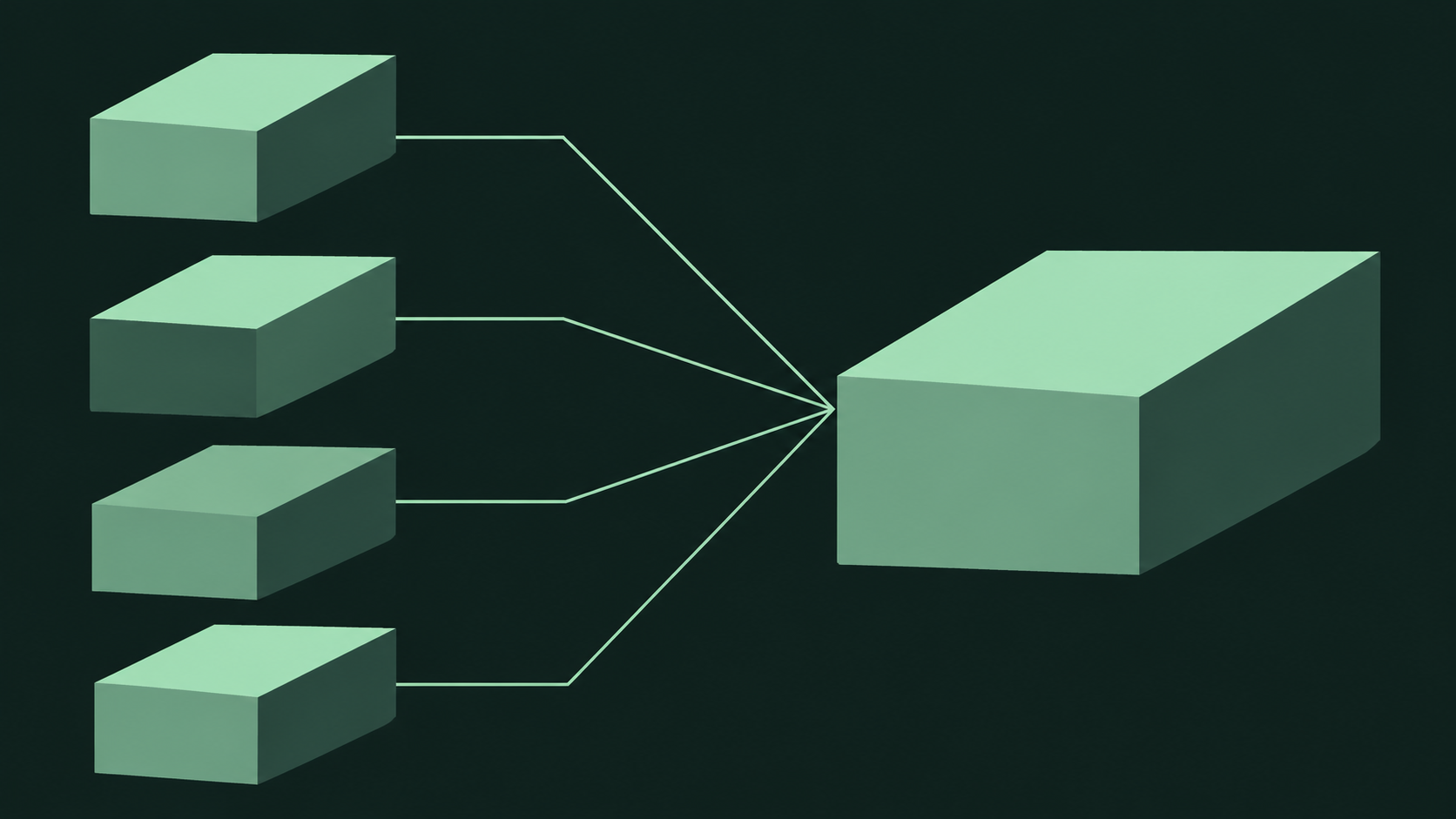
Le modèle de recette en quatre segments
Voici un squelette utilisable pour presque toute édition d'image de référence. Chaque bloc cible un aspect différent de la sortie, et vous pouvez l'étoffer ou le réduire selon le niveau de risque de l'édition.
[reference anchor]: The reference image shows <subject> in <context>.
[edit instruction]: Change <target> to <desired state> by <method>.
[preservation rules]: Keep <identity cues>, <color>, <shape>, <layout> unchanged.
[negative list]: No <failure mode 1>, <failure mode 2>.
Voici un exemple rempli pour une photo de produit :
[ancrage de référence] : L'image de référence montre une tasse en céramique posée sur une table en bois.
[instruction d'édition] : Remplace la table en bois par une surface de studio blanche et propre, et ajoute une ombre directionnelle douce sur la droite.
[règles de préservation] : Conserve exactement la forme de la tasse, la couleur de l'émail, la position de l'anse et toute texture visible, à l'identique de l'image de référence.
[liste négative] : Aucun objet supplémentaire, aucun texte, aucun reflet dur, aucun bord coupé.
Comment chaque bloc se traduit dans la sortie
L'ancrage de référence n'est pas décoratif. Il indique au modèle ce qui est considéré comme premier plan et ce qui est considéré comme arrière-plan, ce qui influence directement la segmentation et le comportement des bords. L'instruction d'édition est le seul bloc qui doit contenir des verbes de changement. Les règles de préservation sont déclaratives, explicites, et c'est le bloc que la plupart des gens sautent. La liste négative est courte, ciblée, et ne contient que les modes d'échec que vous avez réellement observés.
Quand compresser le modèle
Pour les éditions à faible risque, comme un changement de couleur sur un fond uni, vous pouvez fusionner l'ancrage et les règles de préservation en une seule phrase. Pour les éditions à haut risque, comme l'ajout d'un nouvel objet à côté d'un sujet humain, étoffez les règles de préservation et gardez la liste négative compacte. Le modèle est une liste de contrôle, pas un format figé.
Traitez chaque modèle rempli comme un actif versionné. De petites variations de formulation produisent des changements mesurables dans la sortie ; conservez donc vos recettes dans un fichier ou une petite base de données et comparez-les aux sorties réelles plutôt que de les réécrire de mémoire.
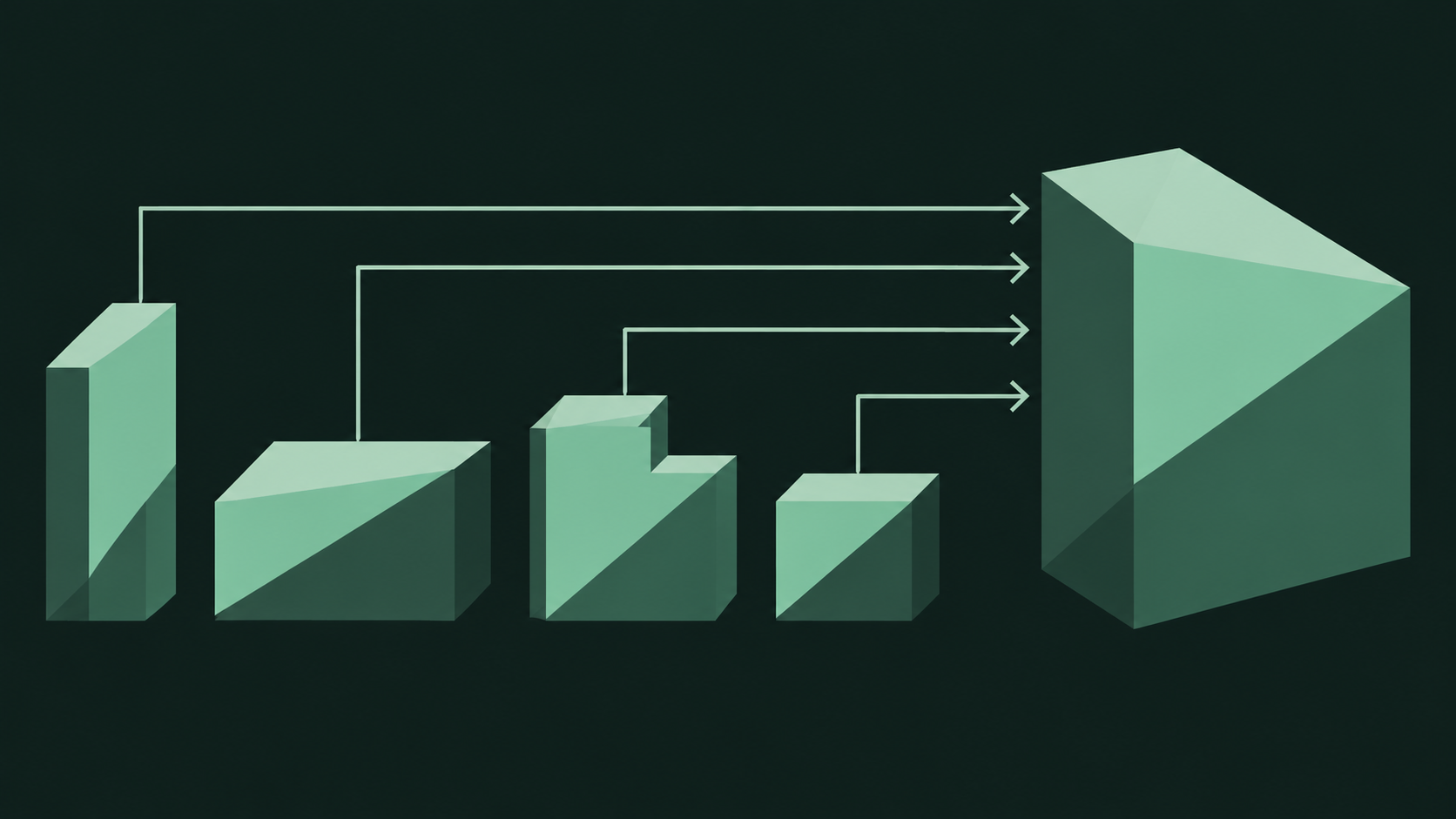
Des instructions d'édition concrètes
C'est sur l'instruction d'édition que la plupart des prompts échouent. Une instruction vague force le modèle à réinterpréter toute la scène, tandis qu'une instruction précise limite la modification à la zone et aux attributs qui vous intéressent.
Précisez la cible, l'attribut et le résultat
Une instruction concrète comporte trois parties : ce que l'on cible, quel attribut on modifie, et à quoi doit ressembler le résultat. « Rends-le plus lumineux » échoue, parce que « le » est ambigu et que « plus lumineux » est relatif. « Augmente l'exposition du visage du sujet pour que la carnation apparaisse en tons moyens chauds, tout en gardant l'exposition de l'arrière-plan inchangée » précise la zone, l'attribut et un résultat mesurable.
Utilisez des verbes d'édition, pas de création
Des mots comme « générer », « créer » ou « imaginer » poussent le modèle vers une re-synthèse. Des mots comme « remplacer », « ajuster », « supprimer », « étendre » ou « recolorer » maintiennent le modèle en mode édition. Si vous voulez une modification locale, utilisez des verbes locaux.
Une instruction, une dimension
Empiler plusieurs modifications dans une même proposition rend difficile de savoir quelle partie de la phrase le modèle a réellement exécutée. Découpez les éditions composites en phrases ordonnées : changez d'abord l'arrière-plan, puis ajustez l'éclairage, puis nettoyez les bords. Le modèle traite le prompt comme une série de contraintes, et des phrases ordonnées lui donnent une file de tâches plus claire.
Quantifiez autant que possible
Le langage relatif est faible. « Un peu plus grand » ne donne aucun point d'ancrage au modèle. « Redimensionne le sujet pour qu'il occupe le tiers central du cadre » est concret et vérifiable. Vous n'avez pas toujours besoin de chiffres, mais quand vous avez un objectif mesurable, écrivez-le.
Exemples d'instructions faibles et fortes
Faible : « Fais en sorte que la veste soit plus belle. »
Forte : « Change la couleur de la veste en bleu marine foncé, tout en gardant visibles la texture d'origine du tissu, les coutures et la position des boutons. »
La version forte précise la cible (la veste), l'attribut (la couleur), le résultat (bleu marine foncé) et les invariants (texture, coutures, boutons). C'est la précision que le modèle peut exécuter.
Préserver la fidélité du sujet
La fidélité du sujet est la plainte la plus fréquente en édition image-à-image, et c'est presque toujours un problème de prompt. Le modèle préserve ce que vous lui demandez explicitement de préserver. Si vous ne décrivez que la modification, le modèle est libre de dériver sur tout le reste.
Rédigez une clause de préservation pour chaque édition
Une clause de préservation est une phrase qui énumère les attributs qui ne doivent pas changer. Pour un produit, cela signifie la forme, les proportions, la matière, la couleur, la position du logo et toute texture distinctive. Pour une personne, cela signifie les traits du visage, la carnation, les cheveux et l'expression. Rédigez cette liste avant l'instruction d'édition, ainsi vous savez ce que vous devez protéger.
Preserve the subject's exact silhouette, surface texture, and color values. Do not smooth, stylize, or repaint the subject.
Séparez l'identité du contexte
Les attributs d'identité appartiennent au sujet, les attributs de contexte appartiennent à la scène. Quand vous changez l'arrière-plan, vous changez le contexte ; le prompt doit expliciter cette frontière. « Remplace l'arrière-plan par un fond de studio en dégradé, tout en gardant l'éclairage et les couleurs du sujet inchangés » indique au modèle de quel côté de la frontière se situe cette édition.
Utilisez le renforcement négatif avec prudence
Dire « ne change pas le visage » est parfois moins efficace que dire « garde le visage strictement identique à l'image de référence ». Un langage de préservation positif fonctionne généralement mieux que la négation, car il donne au modèle une cible à viser plutôt qu'une chose à éviter. Réservez la négation aux modes d'échec que vous avez réellement constatés.
La fidélité est d'abord une question de formulation
Avant de toucher aux paramètres, vérifiez que votre prompt précise le sujet, énumère les invariants et utilise des verbes d'édition. Dans la plupart des cas, c'est la clause de préservation manquante qui explique réellement la dérive du sujet. Ajoutez cette clause, relancez, et comparez avant de changer quoi que ce soit d'autre.
Remplacer proprement l'arrière-plan
Le remplacement d'arrière-plan est une opération de composition dont les échecs sont prévisibles : halo autour du sujet, éclairage incohérent, objets flottants et ombres manquantes. Chaque échec correspond à une clause absente du prompt.
Nommez la nouvelle scène avec un langage concret
« Un joli arrière-plan » ne donne rien au modèle. « Un fond de studio gris clair sans raccord, avec un dégradé doux du haut à gauche vers le bas à droite » lui donne une surface, une couleur et une direction de lumière. Précisez séparément la matière, la couleur et le comportement de l'éclairage dans des propositions distinctes, pour pouvoir évaluer chacun indépendamment.
Précisez la direction de l'éclairage
L'éclairage du sujet vient de l'image de référence. Celui du nouvel arrière-plan doit correspondre, sinon la composition semblera collée. Si la lumière principale de la référence vient de la gauche, précisez : « La lumière du nouvel arrière-plan doit suivre la direction de la lumière principale du sujet, avec une atténuation douce vers le bord droit. »
Traitez les bords explicitement
Le comportement des bords fait ou défait une composition propre. Ajoutez une clause décrivant ce qui doit se passer à la limite du sujet : « Garde les bords du sujet nets et sans halo, et ajoute une ombre de contact subtile là où le sujet touche la nouvelle surface. » Sinon, le modèle peut fondre le sujet dans l'arrière-plan ou laisser un liseré clair.
Assemblez le tout
Replace the existing background with a seamless warm-gray studio backdrop. Light the backdrop from the upper left to match the subject's key light, with a soft gradient toward the lower right. Keep the subject's edges crisp, preserve its original color and texture, and add a subtle contact shadow beneath it. No halo, no floating, no additional props.
Ce seul bloc précise la scène, l'éclairage, le comportement des bords et les modes d'échec. Exécutez-le, comparez avec l'image de référence, puis ajustez une clause à la fois.
Construire une liste négative efficace
Une liste négative est un court ensemble de modes d'échec que vous souhaitez supprimer. Ce n'est pas un second prompt, ni un dépotoir de toutes vos préférences esthétiques. L'objectif est une suppression ciblée, pas une contrainte large.
Ce qui doit figurer dans la liste négative
Incluez les défauts que vous avez réellement observés dans vos sorties. Entrées typiques : objets supplémentaires, texte ou filigrane, reflets durs, bords du sujet coupés, membres dupliqués, proportions déformées, stylisation non désirée et coutures visibles. Chaque entrée doit nommer un échec précis, pas une qualité vague.
Ce qui ne doit pas y figurer
N'incluez pas de termes de goût vagues comme « laid » ou « mauvais ». Ne niez pas des choses qui ne peuvent pas raisonnablement exister dans la scène. N'empilez pas vingt éléments en espérant que l'un d'eux résolve le problème. Une liste négative trop longue aplatit la sortie, car le modèle épuise sa capacité à tout éviter simultanément.
Restez court et ordonné
Une liste négative efficace compte généralement de trois à six éléments, triés par fréquence d'apparition de l'échec. Placez le défaut le plus destructeur en premier. Si vous vous retrouvez à ajouter un septième élément, c'est le signe qu'il faut corriger les clauses positives du prompt.
No text, no watermark, no extra objects, no halo around the subject, no cropped edges.
Comparez les deux extrêmes
Une liste surchargée pourrait dire « pas de texte, pas de filigrane, pas de logo, pas de personne en trop, pas d'animaux, pas de voitures, pas de lumière dure, pas de lumière douce, pas de flou, pas de grain, pas de stylisation, pas de cartoon, pas de distorsion, pas de recadrage, pas de couture, pas de halo, pas d'ombre, pas de reflet. » Plusieurs de ces éléments se contredisent, et le modèle ne peut pas tous les satisfaire. Une liste ciblée ne mentionne que les quatre ou cinq défauts réellement observés, et laisse le reste aux clauses positives. Une liste ciblée contraint moins et donne un résultat plus propre.
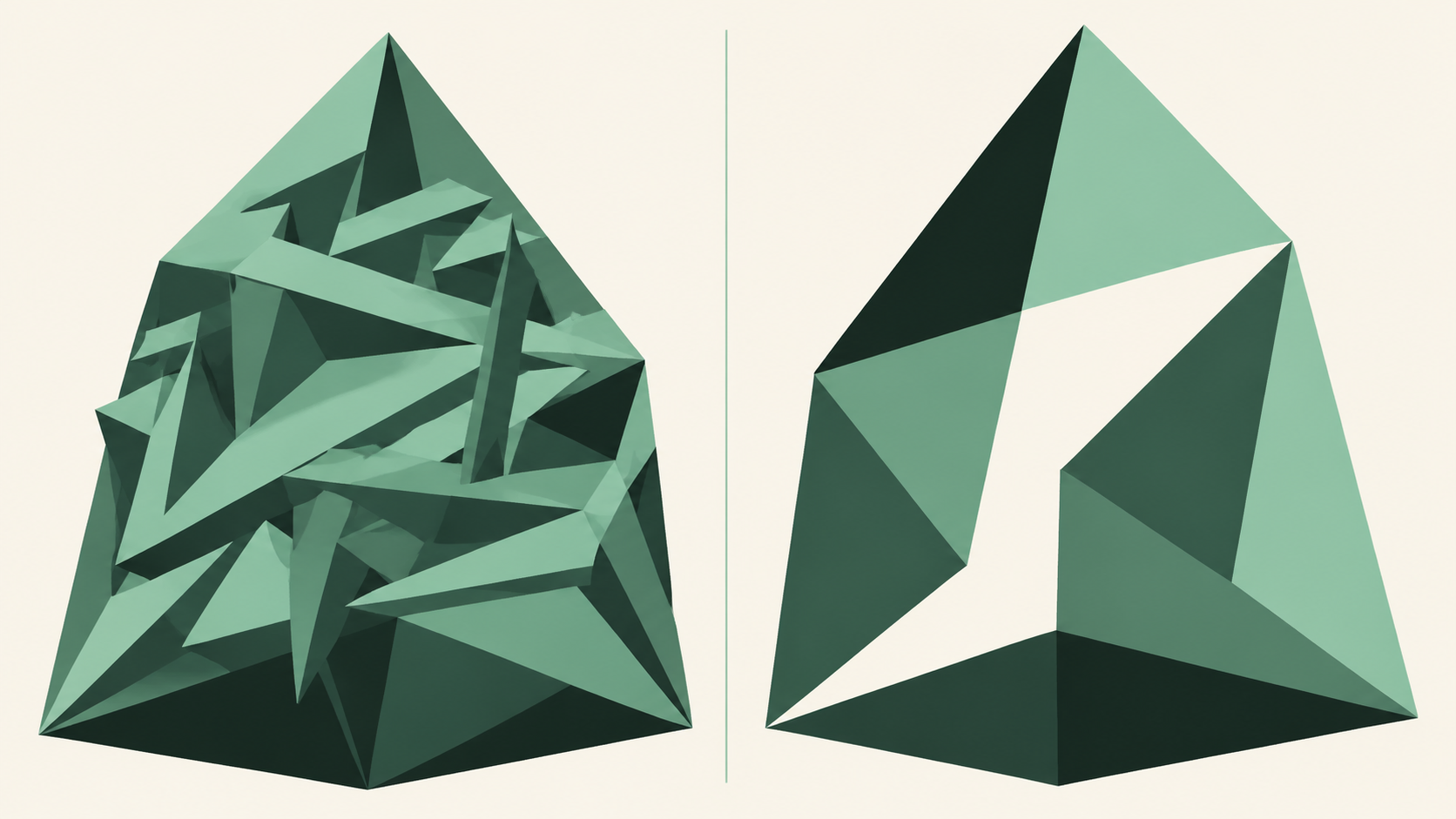
Exercices de comparaison avant/après
Ces exercices utilisent le modèle en quatre segments de bout en bout. Chaque recette est directement copiable-collable ; adaptez simplement les noms à votre image de référence.
Recette 1 : changement de coloris produit
[anchor] The reference image shows a single running shoe on a neutral surface.
[edit] Change the shoe's upper color to a muted olive green while keeping the sole and laces their original colors.
[preserve] Keep the shoe's silhouette, panel seams, stitching, and material texture exactly as in the reference.
[negative] No extra shoes, no text, no harsh highlights, no cropped edges.
Avant : la chaussure dans son coloris d'origine sur l'image de référence. Après : la même chaussure, tige recolorée, coutures et surpiqûres toujours visibles, semelle et lacets inchangés. L'échec typique sans clause de préservation est une chaussure recolorée qui perd le détail des panneaux ; la clause de préservation maintient la structure intacte.
Recette 2 : remplacement par un fond de studio
[anchor] The reference image shows a ceramic mug on a wooden table.
[edit] Replace the table and background with a seamless white studio surface, lit softly from the upper left.
[preserve] Keep the mug's shape, glaze color, handle position, and any reflections on its surface unchanged.
[negative] No additional objects, no text, no halo, no floating shadow.
Avant : la tasse sur une surface en bois chaleureuse. Après : la même tasse sur un fond de studio propre, avec une direction de lumière cohérente et une ombre de contact douce. Sans clause sur les bords, la tasse a tendance à porter un liseré clair ; ajouter « no halo » à la liste négative et garder la clause de préservation compacte résout le problème.
Recette 3 : rééclairage d'un portrait
[anchor] The reference image shows a person in a dim indoor scene.
[edit] Increase the exposure on the subject's face so the skin reads as warm mid-tone, and add a soft fill light from the front-right.
[preserve] Keep the subject's facial features, skin tone, hair, and expression exactly as in the reference. Leave the background exposure unchanged.
[negative] No stylization, no smoothing, no changed eye color, no extra people.
Avant : un portrait sous-exposé. Après : le même visage avec une exposition lisible, l'arrière-plan restant sombre. L'échec le plus courant est le lissage excessif ; une entrée « no smoothing » explicite et la clause de préservation gardent la texture de la peau intacte.
Recette 4 : suppression d'objet
[anchor] The reference image shows a desk with a laptop and a coffee cup.
[edit] Remove the coffee cup and reconstruct the desk surface where it stood.
[preserve] Keep the laptop's position, the desk's wood grain, and the overall lighting unchanged.
[negative] No ghost outline, no smudged texture, no new objects.
Avant : un bureau avec une tasse. Après : le même bureau, la tasse disparue, le veinage du bois se prolongeant naturellement. Ici, le mode d'échec est une tache floue à l'emplacement de la tasse ; l'entrée « no smudged texture » pousse le modèle à reconstruire plutôt qu'à flouter.
Exécutez chaque recette comme un actif versionné. Conservez le texte du prompt avec la sortie, afin de comparer les évolutions dans le temps.
Exécuter ces recettes via l'API
Toutes les recettes ci-dessus se transposent directement en appels API via l'interface unifiée HiAPI. Le prompt est transmis comme une seule chaîne ; l'image de référence est transmise comme entrée source. La page du modèle gpt-image-2.6-sunburst image-à-image documente les champs d'entrée et les paramètres ; consultez donc les noms de champs exacts avant de brancher la requête.
Remarques pratiques
- Le prompt est une seule chaîne. Conservez les quatre blocs dans l'ordre et utilisez des phrases simples. Les étiquettes de bloc du modèle ne servent qu'à votre propre lisibilité ; vous pouvez les garder ou les retirer dans la charge utile finale.
- La qualité de l'image de référence compte. Le modèle préserve ce qu'il voit. Une référence nette, bien éclairée et aux limites de sujet claires produit des éditions plus propres qu'une référence à faible contraste ou fortement compressée.
- Itérez une clause à la fois. Quand la sortie n'est pas satisfaisante, ne changez qu'un bloc et relancez. Changer à la fois l'instruction d'édition et la liste négative ne permet pas d'attribuer la différence.
- Versionnez vos recettes. Conservez ensemble le texte du prompt, l'identifiant de l'image de référence et la sortie. Une petite bibliothèque de recettes avec comparaison différentielle vaut mieux que de longs prompts réécrits sans cesse.
- La facturation dépend de l'opération. Les requêtes image-à-image sont facturées à la génération côté API ; consultez le panneau tarifaire du site pour les tarifs actuels plutôt que de coder des hypothèses en dur.
Si vous utilisez la génération précédente de la même famille de modèles, la page gpt-image-2 image-à-image fournit une référence de paramètres équivalente. La structure du prompt reste identique entre les deux ; seules les capacités du modèle diffèrent.
Commencez par une recette de votre propre flux de travail, exécutez-la de bout en bout via l'API, et comparez la sortie à l'image de référence avant d'ajouter d'autres blocs. Le modèle n'est qu'un point de départ ; ce sont vos propres modes d'échec qui rendent la liste négative utile.
Articles similaires
Voir tous les articles →-
Guide d'utilisation
Guide d'intégration de la génération de vidéo à partir de références avec Seedance 2.5 Flash : images de référence, audio de référence et règles de facturation
-

Guide d'utilisation
Guide d'intégration de Seedance 2.5 Flash image-vers-vidéo : première image, dernière image et facturation à la seconde
Faire bouger une image : paramètres, prix et causes d'échec courantes
-

Guide d'utilisation
Guide d'intégration de Seedance 2.5 Flash text-to-video : paramètres, facturation à la seconde et bonnes pratiques d'ingénierie
D'une requête à une mise en production stable : comment régler les paramètres et calculer les coûts