
Benutzerhandbuch
Direkt kopierbare gpt-image-2.6-sunburst Bild-zu-Bild-Prompts
Ein praktisches Rezeptbuch für die Referenzbild-Bearbeitung: Anweisungsformulierung, Motivtreue, Hintergrundaustausch und Negativliste

Auf dieser Seite
Was Bild-zu-Bild-Prompts tatsächlich steuern
Bei der Bild-zu-Bild-Generierung übernimmt das Referenzbild den Großteil der Arbeit. Der Prompt ist keine Beschreibung von Grund auf, sondern eine Reihe von Bearbeitungsanweisungen, die auf das Quellbild gelegt werden. Dieses Zusammenspiel zu verstehen, ist der entscheidende Unterschied dafür, ob ein Prompt vorhersehbare Änderungen liefert oder eine vollständige Neuinterpretation auslöst.
Das Referenzbild liefert die Pose, die Geometrie, die Textur und die Beleuchtungsgrundlage des Motivs. Der Prompt liefert das Delta: was sich ändern soll, was unverändert bleiben muss und was auf keinen Fall erscheinen darf. Wenn Sie den Prompt so schreiben, als würde das Modell von Grund auf generieren, konkurrieren Sie mit dem Referenzbild und erhalten trübe Ergebnisse. Wenn Sie ihn als Bearbeitungsvertrag schreiben, wendet das Modell Ihre Änderungen lokal an und bewahrt den Rest.
Ein hilfreiches Denkmodell zerlegt den Prompt in vier Funktionen:
- Referenzanker – ein kurzer Satz, der dem Modell sagt, welcher Teil des Bildes das Motiv ist und was es darstellt.
- Bearbeitungsanweisung – die konkrete gewünschte Änderung, als Handlung formuliert.
- Erhaltungsregeln – eine ausdrückliche Erklärung von Identität, Farben, Formen und Layout, die nach der Bearbeitung unverändert bleiben müssen.
- Negativliste – die Fehlermuster, die Sie unterdrücken möchten.
Nur die Bearbeitungsanweisung ist wirklich erforderlich, aber die anderen drei Punkte sind der Schlüssel zu reproduzierbaren Ergebnissen. Ein Prompt wie „Mach daraus einen Studiolook“ überlässt es dem Modell, die Motivgrenzen, die Beleuchtungskontinuität und die Kantenbehandlung zu erraten. Ein Prompt wie „Behalte den Sneaker als einziges Motiv bei, ändere den Hintergrund in einen nahtlosen Studiohintergrund und bewahre Farben und Nähte des Schuhs; keine zusätzlichen Objekte“ legt diese Entscheidungen dagegen fest.
Deshalb lässt sich die Detailtreue nicht allein durch Parameter reparieren. Wenn Ihr Prompt nicht angibt, was das Motiv ist oder was sich nicht bewegen darf, lässt sich die Ausgabe durch keine Parameteranpassung stabilisieren. Detailtreue ist zuerst eine Frage der Formulierung.
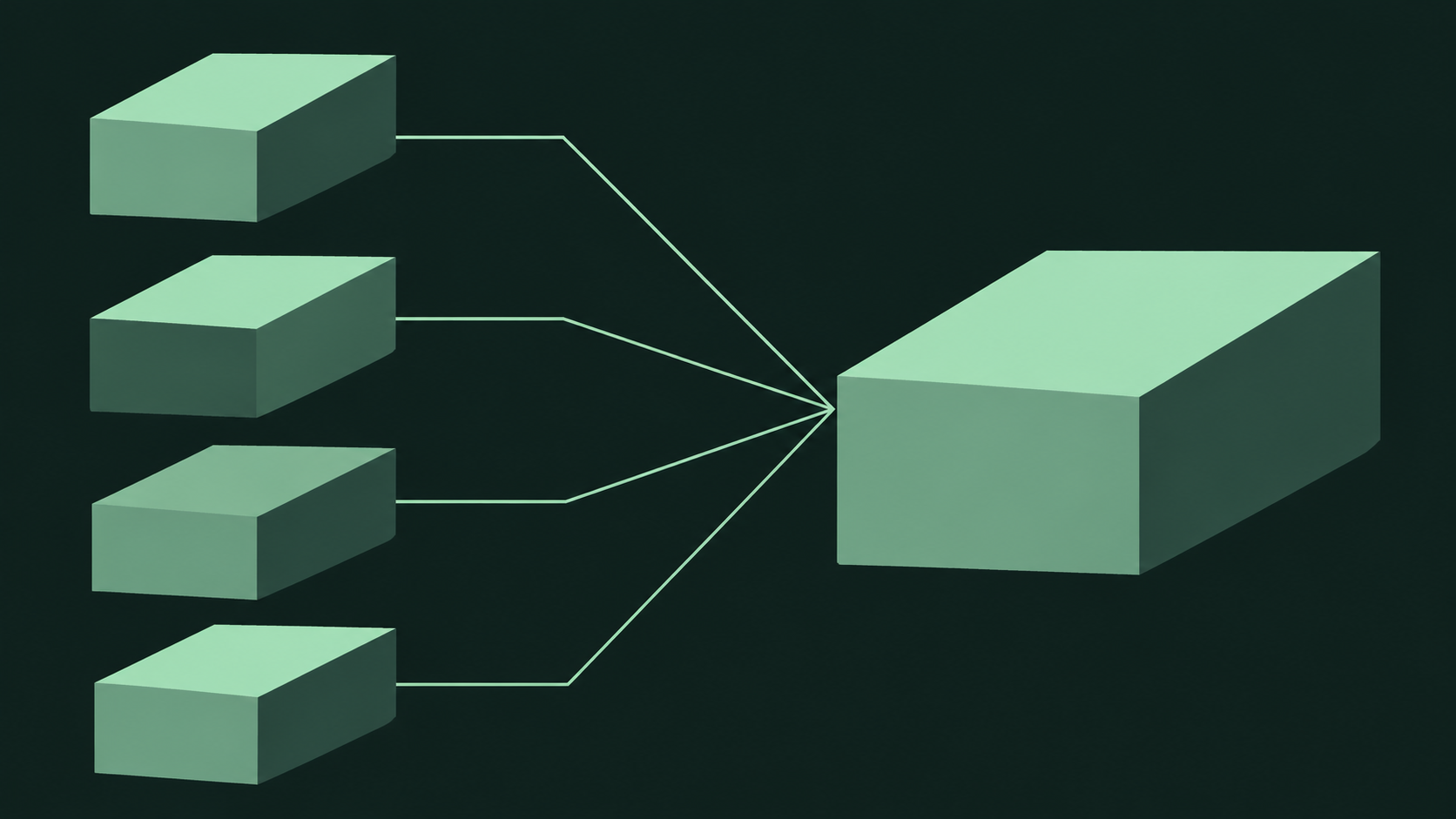
Die Rezeptvorlage mit vier Abschnitten
Hier ist ein Gerüst, das sich auf nahezu jede Referenzbild-Bearbeitung anwenden lässt. Jeder Baustein zielt auf einen anderen Aspekt der Ausgabe, und Sie können jeden Baustein je nach Bearbeitungsrisiko vergrößern oder verkleinern.
[reference anchor]: The reference image shows <subject> in <context>.
[edit instruction]: Change <target> to <desired state> by <method>.
[preservation rules]: Keep <identity cues>, <color>, <shape>, <layout> unchanged.
[negative list]: No <failure mode 1>, <failure mode 2>.
Hier ist ein ausgefülltes Beispiel für ein Produktfoto:
[Referenzanker]: Das Referenzbild zeigt eine Keramiktasse auf einem Holztisch.
[Bearbeitungsanweisung]: Ersetze den Holztisch durch eine saubere weiße Studiofläche und füge rechts einen weichen gerichteten Schatten hinzu.
[Erhaltungsregeln]: Bewahre Form, Glasurfarbe, Position des Henkels und alle sichtbaren Texturen der Tasse exakt wie im Referenzbild.
[Negativliste]: Keine zusätzlichen Objekte, kein Text, keine harten Reflexionen, keine abgeschnittenen Ränder.
Wie jeder Baustein auf die Ausgabe wirkt
Der Referenzanker ist kein Beiwerk. Er sagt dem Modell, was als Vordergrund und was als Hintergrund gilt, und beeinflusst direkt die Segmentierung und das Kantenverhalten. Die Bearbeitungsanweisung ist der einzige Baustein, der Änderungsverben enthalten sollte. Die Erhaltungsregeln sind beschreibend, ausdrücklich und der Baustein, den die meisten überspringen. Die Negativliste ist kurz, gezielt und enthält nur die Fehlermuster, die Sie tatsächlich beobachtet haben.
Wann Sie die Vorlage komprimieren sollten
Bei risikoarmen Bearbeitungen, etwa einer Farbänderung auf einfarbigem Hintergrund, können Sie Anchor und Erhaltungsregeln zu einem Satz zusammenfassen. Bei riskanten Bearbeitungen, etwa dem Hinzufügen neuer Objekte neben einem Personenmotiv, sollten Sie die Erhaltungsregeln erweitern und die Negativliste knapp halten. Die Vorlage ist eine Checkliste, kein starres Format.
Betrachten Sie jede ausgefüllte Vorlage als versioniertes Asset. Kleine Formulierungsänderungen erzeugen messbare Ausgabeänderungen, daher sollten Sie Rezepte in einer Datei oder einer kleinen Datenbank speichern und mit echten Ausgaben abgleichen, statt sie aus dem Gedächtnis neu zu schreiben.

Umsetzbare Bearbeitungsanweisungen
Bei der Bearbeitungsanweisung gehen die meisten Prompts schief. Vage Anweisungen zwingen das Modell, die gesamte Szene neu zu interpretieren, während präzise Anweisungen die Änderung auf den Bereich und die Eigenschaften beschränken, die Ihnen wichtig sind.
Ziel, Eigenschaft und Ergebnis benennen
Eine umsetzbare Anweisung enthält drei Teile: worauf sie sich bezieht, welche Eigenschaft davon geändert wird und wie das Ergebnis aussehen soll. „Mach es heller“ scheitert, weil „es“ unklar ist und „heller“ relativ ist. „Erhöhe die Belichtung des Gesichts der Person, sodass der Hautton als warmer Mittenton erscheint, während die Belichtung des Hintergrunds unverändert bleibt“ benennt Bereich, Eigenschaft und ein messbares Ergebnis.
Bearbeitungsverben statt Erschaffungsverben verwenden
Wörter wie „generieren“, „erstellen“ oder „sich vorstellen“ drängen das Modell zur Neukomposition. Wörter wie „ersetzen“, „anpassen“, „entfernen“, „erweitern“ oder „umfärben“ halten das Modell im Bearbeitungsmodus. Wenn Sie lokale Änderungen wünschen, verwenden Sie lokale Verben.
Eine Anweisung, eine Dimension
Mehrere Änderungen in einem Nebensatz zu stapeln, macht es schwer zu erkennen, welchen Teil des Satzes das Modell tatsächlich ausgeführt hat. Zerlegen Sie zusammengesetzte Bearbeitungen in geordnete Sätze: erst den Hintergrund ändern, dann die Beleuchtung anpassen, dann die Kanten bereinigen. Das Modell verarbeitet den Prompt als Abfolge von Einschränkungen, und geordnete Sätze geben ihm eine klarere Aufgabenwarteschlange.
So weit wie möglich quantifizieren
Relative Formulierungen sind schwach. „Etwas größer“ gibt dem Modell keinen Anker. „Skaliere das Motiv so, dass es das mittlere Drittel des Bildes einnimmt“ ist konkret und überprüfbar. Sie brauchen nicht immer Zahlen, aber wenn Sie ein messbares Ziel haben, schreiben Sie es auf.
Beispiele für schwache und starke Anweisungen
Schwach: „Lass die Jacke besser aussehen.“
Stark: „Ändere die Farbe der Jacke in ein tiefes Marineblau und bewahre dabei die ursprüngliche Stofftextur, die Nähte und die sichtbare Position der Knöpfe.“
Die starke Version benennt das Ziel (Jacke), die Eigenschaft (Farbe), das Ergebnis (tiefes Marineblau) sowie die Invarianten (Textur, Nähte, Knöpfe). Das ist die Präzision, die das Modell ausführen kann.
Das Motiv originalgetreu erhalten
Motivtreue ist die häufigste Beschwerde bei Bild-zu-Bild-Bearbeitungen, und fast immer ist es ein Prompt-Problem. Das Modell bewahrt, was Sie ihm ausdrücklich zu bewahren auftragen. Wenn Sie nur die Änderung beschreiben, hat das Modell die Freiheit, in allen anderen Belangen abzudriften.
Für jede Bearbeitung eine Erhaltungsklausel schreiben
Eine Erhaltungsklausel ist ein Satz, der die Eigenschaften auflistet, die sich nicht ändern dürfen. Bei Produkten bedeutet das Form, Proportionen, Material, Farbe, Position des Logos und alle besonderen Texturen. Bei Personen bedeutet das Gesichtszüge, Hautton, Haare und Mimik. Schreiben Sie diese Liste zuerst und dann die Bearbeitungsanweisung, damit Sie wissen, was Sie schützen müssen.
Preserve the subject's exact silhouette, surface texture, and color values. Do not smooth, stylize, or repaint the subject.
Identität und Kontext trennen
Identitätseigenschaften gehören zum Motiv, Kontexteigenschaften zur Szene. Wenn Sie den Hintergrund austauschen, ändern Sie den Kontext; der Prompt sollte diese Grenze ausdrücklich benennen. „Ändere den Hintergrund in einen Verlaufs-Studiohintergrund und bewahre dabei die Beleuchtung und Farben des Motivs“ sagt dem Modell, auf welcher Seite der Grenze diese Bearbeitung liegt.
Negative Verstärkung mit Bedacht einsetzen
Zu sagen „Ändere das Gesicht nicht“ ist manchmal weniger wirksam als „Halte das Gesicht exakt wie im Referenzbild“. Positive Erhaltungssprache funktioniert meist besser als Verneinung, weil sie dem Modell ein Ziel gibt, auf das es zielen kann, statt etwas, das es vermeiden soll. Sparen Sie Verneinungen für Fehlermuster, die Sie tatsächlich gesehen haben.
Detailtreue ist zuerst eine Frage der Formulierung
Bevor Sie Parameter anpassen, prüfen Sie, ob Ihr Prompt das Motiv benennt, die Invarianten auflistet und Bearbeitungsverben verwendet. In den meisten Fällen ist die fehlende Erhaltungsklausel die eigentliche Ursache für Motivdrift. Fügen Sie die Klausel hinzu, führen Sie erneut aus und vergleichen Sie, bevor Sie irgendetwas anderes ändern.
Den Hintergrund sauber austauschen
Der Hintergrundaustausch ist eine Kompositionsoperation, deren Fehler vorhersehbar sind: Heiligenscheine um das Motiv, Beleuchtungsfehlanpassungen, schwebende Objekte und fehlende Schatten. Jeder Fehler entspricht einer fehlenden Klausel im Prompt.
Die neue Szene mit konkreter Sprache benennen
„Ein schöner Hintergrund“ gibt dem Modell nichts. „Ein nahtloser hellgrauer Studiohintergrund mit einem weichen Verlauf von oben links nach unten rechts“ gibt ihm Oberfläche, Farbe und Lichtrichtung. Beschreiben Sie Material, Farbe und Beleuchtungsverhalten in getrennten Nebensätzen, damit jedes einzeln bewertet werden kann.
Die Lichtrichtung angeben
Die Beleuchtung des Motivs stammt aus dem Referenzbild. Die Beleuchtung des neuen Hintergrunds muss dazu passen, sonst wirkt die Komposition aufgeklebt. Wenn das Hauptlicht im Referenzbild von links kommt, geben Sie an: „Die Beleuchtung des neuen Hintergrunds sollte mit dem Hauptlicht des Motivs übereinstimmen und zum rechten Rand hin weich abfallen.“
Kanten ausdrücklich behandeln
Das Kantenverhalten entscheidet über eine saubere Komposition. Fügen Sie eine Klausel hinzu, die beschreibt, was an der Motivgrenze geschehen soll: „Halte die Motivkanten scharf und ohne Heiligenschein und füge dort, wo das Motiv die neue Oberfläche berührt, einen subtilen Kontaktschatten hinzu.“ Andernfalls kann das Modell das Motiv mit dem Hintergrund verschmelzen lassen oder einen hellen Rand hinterlassen.
Alles zusammenführen
Replace the existing background with a seamless warm-gray studio backdrop. Light the backdrop from the upper left to match the subject's key light, with a soft gradient toward the lower right. Keep the subject's edges crisp, preserve its original color and texture, and add a subtle contact shadow beneath it. No halo, no floating, no additional props.
Dieser eine Baustein benennt Szene, Beleuchtung, Kantenverhalten und Fehlermuster. Führen Sie ihn aus, vergleichen Sie mit dem Referenzbild und passen Sie dann jeweils eine Klausel an.
Eine wirksame Negativliste aufbauen
Die Negativliste ist eine kurze Sammlung von Fehlermustern, die Sie unterdrücken möchten. Sie ist kein zweiter Prompt und kein Ort, an dem Sie alle ästhetischen Vorlieben ausschütten. Das Ziel ist gezielte Unterdrückung, nicht breite Einschränkung.
Was in die Negativliste gehört
Nehmen Sie Fehler auf, die Sie tatsächlich in Ihren eigenen Ausgaben beobachtet haben. Typische Einträge: zusätzliche Objekte, Text oder Wasserzeichen, harte Reflexionen, abgeschnittene Motivränder, doppelte Gliedmaßen, verzerrte Proportionen, unerwünschte Stilisierung und sichtbare Nähte. Jeder Eintrag sollte einen konkreten Fehler benennen, keine vage Eigenschaft.
Was nicht hineingehört
Fügen Sie keine allgemeinen Geschmacksurteile wie „hässlich“ oder „schlecht“ ein. Verneinen Sie nicht Dinge, die in der Szene nicht sinnvoll existieren könnten. Stapeln Sie nicht zwanzig Einträge in der Hoffnung, dass einer das Problem löst. Überlange Negativlisten flachen die Ausgabe ab, weil das Modell seine Kapazität erschöpft, indem es alles gleichzeitig vermeiden muss.
Kurz und geordnet halten
Wirksame Negativlisten umfassen meist drei bis sechs Einträge, geordnet nach der Häufigkeit, mit der Sie den Fehler gesehen haben. Setzen Sie den schädlichsten Fehler an den Anfang. Wenn Sie merken, dass Sie einen siebten Eintrag hinzufügen möchten, ist es Zeit, die positiven Klauseln im Prompt zu korrigieren.
No text, no watermark, no extra objects, no halo around the subject, no cropped edges.
Zwei Extreme gegenüberstellen
Eine überfüllte Liste könnte lauten: „Kein Text, kein Wasserzeichen, kein Logo, keine zusätzlichen Personen, keine Tiere, keine Autos, kein hartes Licht, kein weiches Licht, keine Unschärfe, kein Korn, keine Stilisierung, kein Cartoon, keine Verzerrung, kein Zuschnitt, keine Nähte, kein Heiligenschein, keine Schatten, keine Reflexionen.“ Einige dieser Punkte widersprechen sich, und das Modell kann nicht alle erfüllen. Eine fokussierte Liste nennt nur die vier oder fünf Fehler, die Sie tatsächlich sehen, und überlässt den Rest den positiven Klauseln. Die fokussierte Liste schränkt weniger ein und liefert sauberere Ergebnisse.

Vorher-Nachher-Durchlauf der Rezepte
Diese Durchläufe nutzen die Rezeptvorlage mit vier Abschnitten von Anfang bis Ende. Jedes Rezept ist direkt kopierbar; passen Sie einfach die Substantive an Ihr Referenzbild an.
Rezept 1: Produktfarbänderung
[anchor] The reference image shows a single running shoe on a neutral surface.
[edit] Change the shoe's upper color to a muted olive green while keeping the sole and laces their original colors.
[preserve] Keep the shoe's silhouette, panel seams, stitching, and material texture exactly as in the reference.
[negative] No extra shoes, no text, no harsh highlights, no cropped edges.
Vorher: der Schuh in seiner Originalfarbe im Referenzbild. Nachher: derselbe Schuh mit umgefärbtem Obermaterial, wobei Nähte und Steppung sichtbar bleiben und Sohle sowie Schnürsenkel unverändert sind. Der typische Fehler ohne Erhaltungsklausel ist, dass der Schuh nach dem Umfärben die Paneeldetails verliert; die Erhaltungsklausel hält die Struktur intakt.
Rezept 2: Studiohintergrund-Austausch
[anchor] The reference image shows a ceramic mug on a wooden table.
[edit] Replace the table and background with a seamless white studio surface, lit softly from the upper left.
[preserve] Keep the mug's shape, glaze color, handle position, and any reflections on its surface unchanged.
[negative] No additional objects, no text, no halo, no floating shadow.
Vorher: die Tasse auf einer warmen Holzoberfläche. Nachher: dieselbe Tasse vor einem sauberen Studiohintergrund mit passender Lichtrichtung und weichem Kontaktschatten. Ohne Kantenklausel bekommt die Tasse leicht einen hellen Rand; das Hinzufügen von „no halo“ zur Negativliste und kompakte Erhaltungsregeln lösen das.
Rezept 3: Neubeleuchtung eines Porträts
[anchor] The reference image shows a person in a dim indoor scene.
[edit] Increase the exposure on the subject's face so the skin reads as warm mid-tone, and add a soft fill light from the front-right.
[preserve] Keep the subject's facial features, skin tone, hair, and expression exactly as in the reference. Leave the background exposure unchanged.
[negative] No stylization, no smoothing, no changed eye color, no extra people.
Vorher: ein unterbelichtetes Porträt. Nachher: dasselbe Gesicht mit gut lesbarer Belichtung, während der Hintergrund dunkel bleibt. Der häufigste Fehler ist übermäßige Glättung; ein ausdrücklicher Eintrag „no smoothing“ und die Erhaltungsklausel bewahren die Hauttextur.
Rezept 4: Objekt entfernen
[anchor] The reference image shows a desk with a laptop and a coffee cup.
[edit] Remove the coffee cup and reconstruct the desk surface where it stood.
[preserve] Keep the laptop's position, the desk's wood grain, and the overall lighting unchanged.
[negative] No ghost outline, no smudged texture, no new objects.
Vorher: ein Schreibtisch mit einer Tasse. Nachher: derselbe Schreibtisch, die Tasse ist verschwunden, die Holzmaserung läuft natürlich weiter. Das Fehlermuster ist hier ein verschwommener Fleck an der früheren Position der Tasse; der Eintrag „no smudged texture“ bewegt das Modell dazu, zu rekonstruieren statt zu verwischen.
Führen Sie jedes Rezept als versioniertes Asset aus. Speichern Sie den Prompt-Text zusammen mit der Ausgabe, damit Sie Veränderungen im Laufe der Zeit vergleichen können.
Diese Rezepte über die API ausführen
Alle oben genannten Rezepte lassen sich über die einheitliche Schnittstelle von HiAPI direkt in API-Aufrufe übersetzen. Der Prompt wird als einzelner String übergeben; das Referenzbild wird als Quelleingabe übergeben. Die Modellseite für die Bild-zu-Bild-Funktion von gpt-image-2.6-sunburst dokumentiert die Eingabefelder und Parameter, prüfen Sie daher die genauen Feldnamen, bevor Sie Anfragen einbinden.
Praktische Hinweise
- Prompt als einzelner String. Behalten Sie die vier Bausteine in der Reihenfolge und verwenden Sie schlichte Sätze. Die Bausteinbezeichnungen in der Vorlage dienen nur Ihrer eigenen Lesbarkeit; Sie können sie im endgültigen Payload behalten oder weglassen.
- Die Qualität des Referenzbilds ist wichtig. Das Modell bewahrt, was es sehen kann. Klare, gut beleuchtete Referenzbilder mit deutlichen Motivgrenzen liefern sauberere Bearbeitungsergebnisse als kontrastarme oder stark komprimierte Referenzbilder.
- Eine Klausel nach der anderen iterieren. Wenn die Ausgabe nicht passt, ändern Sie nur einen Baustein und führen Sie erneut aus. Wenn Sie Bearbeitungsanweisung und Negativliste gleichzeitig ändern, können Sie die Unterschiede nicht zuordnen.
- Rezepte versionieren. Speichern Sie Prompt-Text, Referenzbild-Kennung und Ausgabe zusammen. Eine kleine Rezeptbibliothek mit Abgleich ist besser als lange Prompts, die Sie immer wieder neu schreiben.
- Abrechnung je nach Vorgang. Bild-zu-Bild-Anfragen werden API-seitig pro Generierung abgerechnet; prüfen Sie die aktuelle Preisübersicht auf der Website, statt Annahmen fest zu codieren.
Wenn Sie die vorherige Generation derselben Modellfamilie verwenden, bietet die Seite zur Bild-zu-Bild-Funktion von gpt-image-2 eine entsprechende Parameterreferenz. Die Prompt-Struktur bleibt zwischen beiden unverändert, nur die Modellfähigkeiten unterscheiden sich.
Beginnen Sie mit einem Rezept aus Ihrem eigenen Workflow, führen Sie es über die API von Anfang bis Ende aus und vergleichen Sie die Ausgabe mit dem Referenzbild, bevor Sie weitere Bausteine hinzufügen. Die Vorlage ist nur ein Ausgangspunkt; Ihre eigenen Fehlermuster sind das, was die Negativliste nützlich macht.
Ähnliche Artikel
Alle Artikel ansehen →-
Benutzerhandbuch
Seedance 2.5 Flash – Integrationsleitfaden für referenzgestützte Videogenerierung: Referenzbilder, Referenzaudio und Abrechnungsregeln
-

Benutzerhandbuch
Seedance 2.5 Flash Bild-zu-Video-Integrationsleitfaden: Erstes Frame, letztes Frame und sekundengenaue Abrechnung
Ein Bild in Bewegung bringen: Parameter, Preise und häufige Fehlerursachen
-

Benutzerhandbuch
Seedance 2.5 Flash Text-zu-Video-Integrationsleitfaden: Parameter, sekundengenaue Abrechnung und Engineering-Praxis
Von einer Anfrage bis zum stabilen Go-live: Wie man Parameter setzt und die Kosten berechnet