
Guida all'uso
Prompt di image-to-image gpt-image-2.6-sunburst pronti da copiare e incollare
Manuale pratico di ricette per la modifica di immagini di riferimento: formulazione delle istruzioni, fedeltà del soggetto, sostituzione dello sfondo e lista negativa

In questa pagina
Cosa controlla davvero un prompt di image-to-image
Nella generazione image-to-image, l'immagine di riferimento fa la maggior parte del lavoro. Il prompt non è una descrizione da zero, ma un insieme di istruzioni di modifica sovrapposte all'immagine di origine. Comprendere questa divisione dei compiti è lo spartiacque tra un prompt che produce modifiche prevedibili e uno che innesca una reinterpretazione complessiva.
L'immagine di riferimento fornisce la posa, la geometria, la texture e la base di illuminazione del soggetto. Il prompt fornisce gli incrementi: cosa deve cambiare, cosa deve restare invariato, cosa non deve mai comparire. Quando scrivi il prompt come se il modello dovesse generare da zero, entri in competizione con l'immagine di riferimento e ottieni risultati confusi. Quando lo scrivi come un contratto di modifica, il modello applica le tue modifiche localmente e preserva il resto.
Un modello mentale utile scompone il prompt in quattro funzioni:
- Ancora di riferimento — una frase breve che indica al modello quale parte dell'immagine è il soggetto e cosa rappresenta.
- Istruzione di modifica — la modifica concreta che desideri, formulata come azione.
- Regole di conservazione — dichiarazioni esplicite di identità, colore, forma e disposizione che devono restare invariate dopo la modifica.
- Lista negativa — i modi di fallimento che vuoi sopprimere.
Solo l'istruzione di modifica è davvero indispensabile, ma sono le altre tre a rendere il risultato ripetibile. Un prompt come «rendilo un effetto da studio fotografico» lascia che il modello indovini i confini del soggetto, la continuità dell'illuminazione e la gestione dei bordi. Un prompt come «mantieni la sneaker come unico soggetto, cambia lo sfondo in uno sfondo da studio senza giunture, conserva i colori e le cuciture della scarpa, nessun oggetto estraneo» fissa invece queste decisioni.
Ecco perché la fedeltà non si risolve solo con i parametri. Se il tuo prompt non specifica cos'è il soggetto o cosa non deve muoversi, nessuna regolazione dei parametri produrrà un output stabile. La fedeltà è prima di tutto una questione di formulazione.
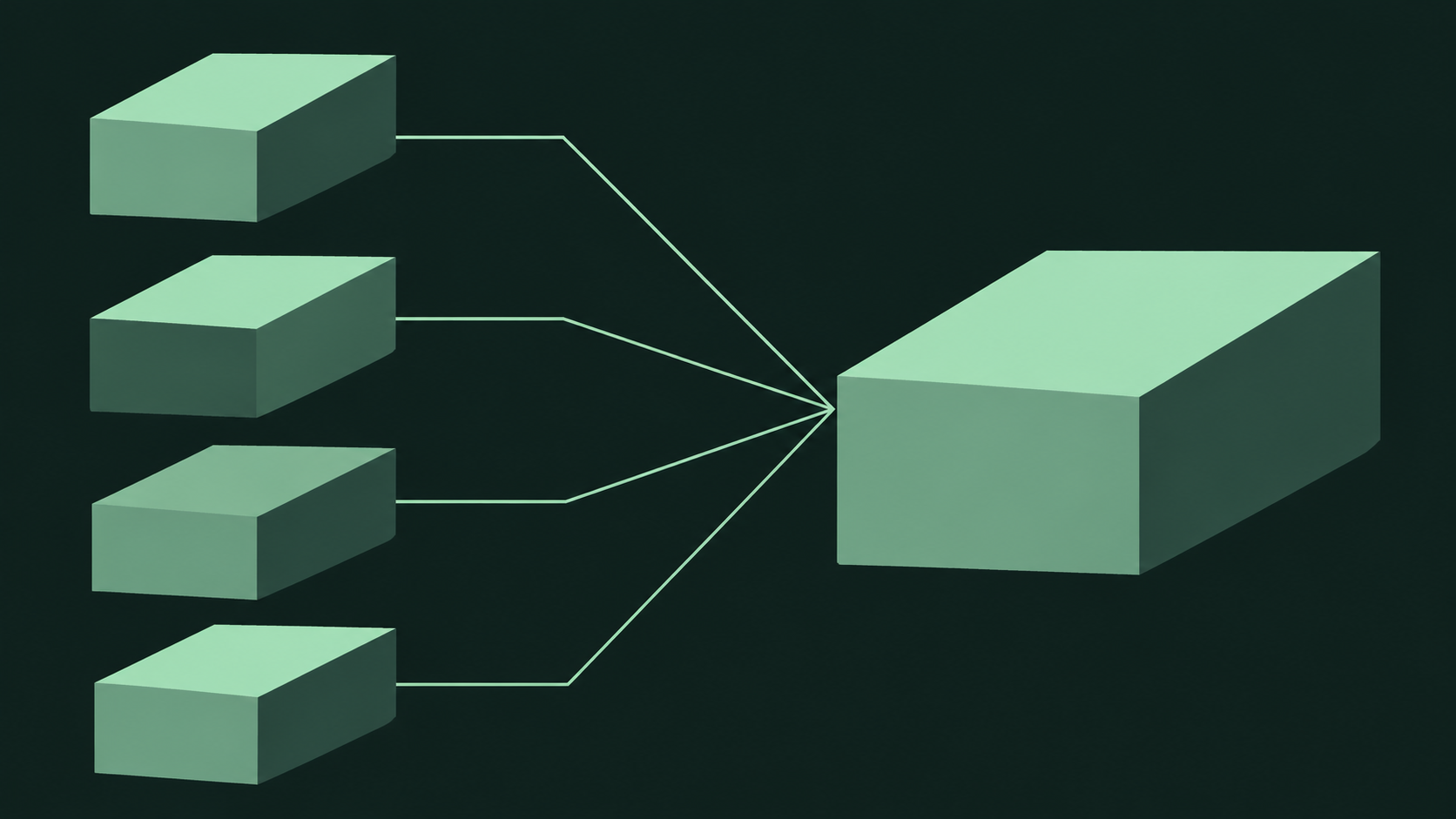
Il modello di ricetta in quattro parti
Quella che segue è una struttura utilizzabile con quasi qualsiasi modifica di un'immagine di riferimento. Ogni blocco riguarda un aspetto diverso dell'output e puoi ampliarlo o ridurlo in base al livello di rischio della modifica.
[reference anchor]: The reference image shows <subject> in <context>.
[edit instruction]: Change <target> to <desired state> by <method>.
[preservation rules]: Keep <identity cues>, <color>, <shape>, <layout> unchanged.
[negative list]: No <failure mode 1>, <failure mode 2>.
Ecco un esempio compilato per una foto di prodotto:
[ancora di riferimento]: L'immagine di riferimento mostra una tazza in ceramica appoggiata su un tavolo di legno.
[istruzione di modifica]: Sostituisci il tavolo di legno con una superficie da studio bianca e pulita e aggiungi un'ombra direzionale morbida sul lato destro.
[regole di conservazione]: Conserva esattamente la forma della tazza, il colore dello smalto, la posizione del manico e qualsiasi texture visibile, come nell'immagine di riferimento.
[lista negativa]: Nessun oggetto aggiuntivo, nessun testo, nessun riflesso abbagliante, nessun bordo tagliato.
Come ogni blocco si mappa sull'output
L'ancora di riferimento non è decorativa. Indica al modello cosa considerare primo piano e cosa sfondo, influenzando direttamente la segmentazione e il comportamento dei bordi. L'istruzione di modifica è l'unico blocco che dovrebbe contenere verbi di cambiamento. Le regole di conservazione sono dichiarative, esplicite, ed è il blocco che la maggior parte delle persone salta. La lista negativa è breve, mirata e contiene solo i modi di fallimento che hai effettivamente osservato.
Quando comprimere il modello
Per modifiche a basso rischio, come un cambio di colore su uno sfondo tinta unita, puoi unire l'ancora e le regole di conservazione in una sola frase. Per modifiche ad alto rischio, come aggiungere un nuovo oggetto accanto a un soggetto umano, dovresti invece ampliare le regole di conservazione e mantenere compatta la lista negativa. Il modello è una lista di controllo, non un formato fisso.
Considera ogni modello compilato come un asset versionato. Piccole variazioni nella formulazione producono variazioni misurabili nell'output, quindi conserva le ricette in un file o in un piccolo database e confrontale con gli output reali, invece di riscriverle a memoria.
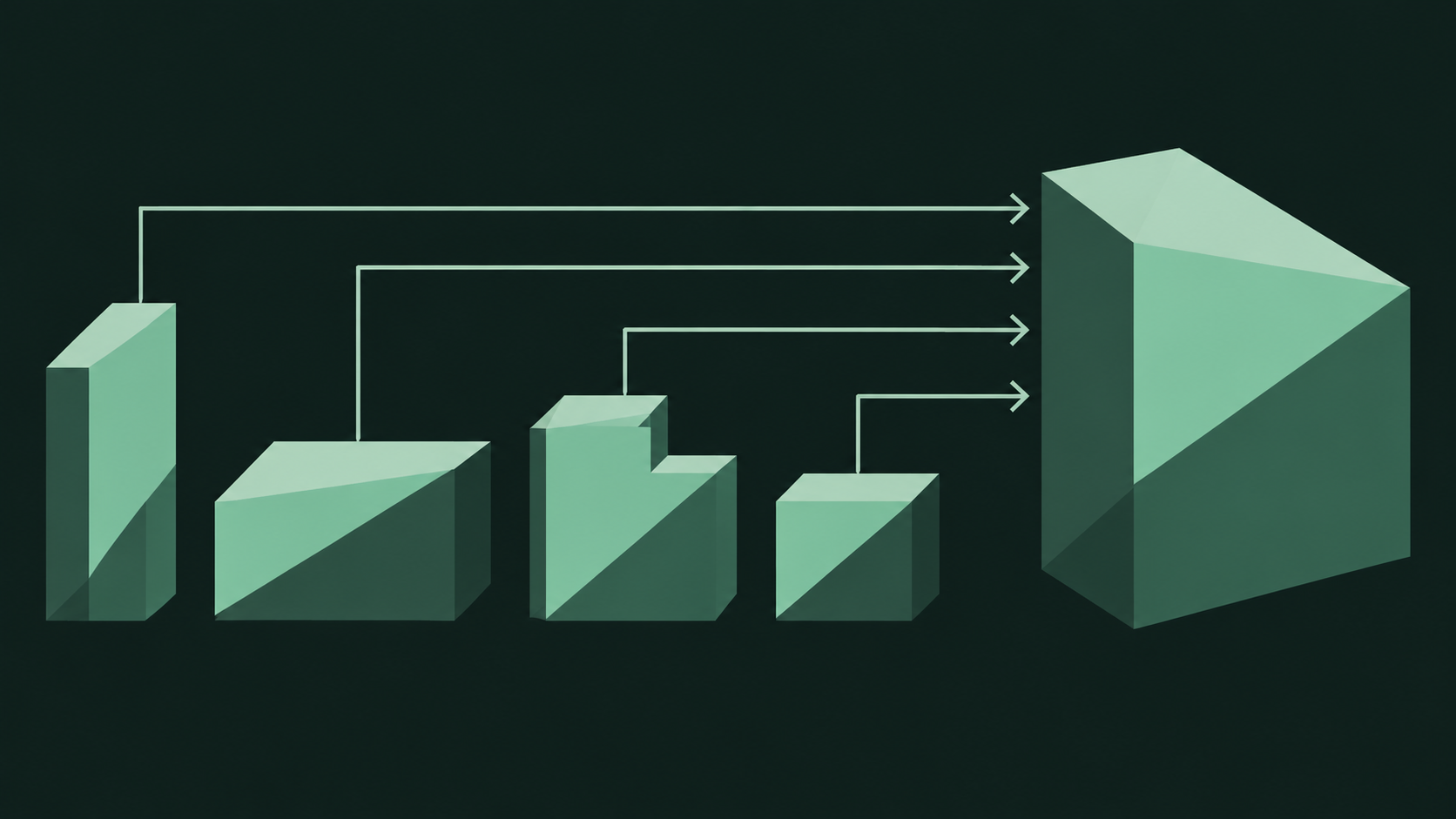
Istruzioni di modifica che funzionano davvero
Le istruzioni di modifica sono il punto in cui la maggior parte dei prompt va storto. Le istruzioni vaghe costringono il modello a reinterpretare l'intera scena, mentre quelle precise limitano la modifica all'area e agli attributi che ti interessano.
Specifica bersaglio, attributo e risultato
Un'istruzione che funziona contiene tre parti: su cosa intervenire, quale suo attributo cambiare e quale aspetto dovrebbe avere il risultato. «Rendilo più luminoso» fallisce perché «esso» è ambiguo e «più luminoso» è relativo. «Aumenta l'esposizione del volto del soggetto in modo che l'incarnato risulti un tono medio caldo, mantenendo invariata l'esposizione dello sfondo» specifica invece area, attributo e risultato misurabile.
Usa verbi di modifica, non verbi di creazione
Parole come «genera», «crea», «immagina» spingono il modello verso la ricomposizione. Parole come «sostituisci», «regola», «rimuovi», «estendi», «ricalcola il colore» mantengono il modello in modalità modifica. Se vuoi una modifica locale, usa verbi locali.
Un'istruzione, una dimensione
Accumulare più modifiche in un'unica proposizione rende difficile capire quale parte della frase il modello abbia effettivamente eseguito. Suddividi le modifiche composte in frasi ordinate: prima cambia lo sfondo, poi regola l'illuminazione, quindi pulisci i bordi. Il modello elabora il prompt come una serie di vincoli, e le frasi ordinate gli danno una coda di attività più chiara.
Quantifica quando possibile
Il linguaggio relativo è debole. «Un po' più grande» non dà alcun punto di riferimento al modello. «Ridimensiona il soggetto in modo che occupi il terzo centrale dell'inquadratura» è specifico e verificabile. Non hai sempre bisogno di numeri, ma quando hai un obiettivo misurabile, scrivilo.
Esempi di istruzioni deboli e forti
Debole: «Fai sembrare la giacca migliore.»
Forte: «Cambia il colore della giacca in blu navy scuro, mantenendo visibili la texture originale del tessuto, le cuciture e la posizione dei bottoni.»
La versione forte specifica il bersaglio (la giacca), l'attributo (il colore), il risultato (blu navy scuro) e gli invarianti (texture, cuciture, bottoni). È questo il livello di precisione che il modello è in grado di eseguire.
Mantenere fedele il soggetto
La fedeltà del soggetto è la lamentela più comune nelle modifiche image-to-image, e quasi sempre è un problema di prompt. Il modello conserva ciò che gli chiedi esplicitamente di conservare. Se descrivi solo la modifica, il modello è libero di divergere in tutto il resto.
Scrivi una clausola di conservazione per ogni modifica
La clausola di conservazione è una frase che elenca gli attributi che non devono cambiare. Per un prodotto significa forma, proporzioni, materiale, colore, posizione del logo e qualsiasi texture distintiva. Per una persona significa tratti del volto, carnagione, capelli ed espressione. Scrivi questo elenco prima dell'istruzione di modifica, così sai cosa devi proteggere.
Preserve the subject's exact silhouette, surface texture, and color values. Do not smooth, stylize, or repaint the subject.
Separa identità e contesto
Gli attributi di identità appartengono al soggetto, quelli di contesto alla scena. Quando cambi lo sfondo, stai cambiando il contesto; il prompt dovrebbe rendere esplicito questo confine. «Cambia lo sfondo in uno sfondo da studio sfumato, mantenendo invariata l'illuminazione e il colore del soggetto» indica al modello da quale lato del confine ricade questa modifica.
Usa con cautela il rinforzo negativo
Dire «non cambiare il volto» a volte è meno efficace di dire «mantieni il volto esattamente identico all'immagine di riferimento». Il linguaggio di conservazione positivo di solito funziona meglio della negazione, perché dà al modello un obiettivo da centrare invece di una cosa da evitare. Riserva la negazione ai modi di fallimento che hai effettivamente visto.
La fedeltà è prima di tutto una questione di formulazione
Prima di regolare i parametri, verifica se il tuo prompt specifica il soggetto, elenca gli invarianti e usa verbi di modifica. Nella maggior parte dei casi è la clausola di conservazione mancante la vera causa della deriva del soggetto. Aggiungi quella clausola, esegui di nuovo e confronta prima di cambiare qualsiasi altra cosa.
Sostituire lo sfondo in modo pulito
La sostituzione dello sfondo è un'operazione di compositing i cui fallimenti sono prevedibili: aloni attorno al soggetto, illuminazione non corrispondente, oggetti fluttuanti e ombre mancanti. Ogni fallimento corrisponde a una clausola mancante nel prompt.
Specifica la nuova scena con un linguaggio concreto
«Uno sfondo carino» non dà nulla al modello. «Uno sfondo da studio senza giunture grigio chiaro, con una sfumatura morbida da in alto a sinistra verso in basso a destra» gli fornisce superficie, colore e direzione dell'illuminazione. Descrivi materiale, colore e comportamento della luce in proposizioni separate, così ciascuno può essere valutato in modo indipendente.
Indica la direzione dell'illuminazione
L'illuminazione del soggetto proviene dall'immagine di riferimento. Quella del nuovo sfondo deve corrispondere, altrimenti il compositing sembrerà incollato. Se la luce principale dell'immagine di riferimento proviene da sinistra, specifica: «La direzione dell'illuminazione del nuovo sfondo deve corrispondere alla luce principale del soggetto e attenuarsi dolcemente verso il bordo destro.»
Gestisci i bordi in modo esplicito
Il comportamento dei bordi è decisivo per un compositing pulito. Aggiungi una clausola che descriva cosa deve accadere al confine del soggetto: «Mantieni i bordi del soggetto nitidi e privi di aloni e aggiungi una sottile ombra di contatto dove il soggetto tocca la nuova superficie.» Altrimenti il modello potrebbe fondere il soggetto nello sfondo o lasciare bordi luminosi.
Metti tutto insieme
Replace the existing background with a seamless warm-gray studio backdrop. Light the backdrop from the upper left to match the subject's key light, with a soft gradient toward the lower right. Keep the subject's edges crisp, preserve its original color and texture, and add a subtle contact shadow beneath it. No halo, no floating, no additional props.
Questo unico blocco specifica scena, illuminazione, comportamento dei bordi e modi di fallimento. Eseguilo, confrontalo con l'immagine di riferimento e poi regola una clausola alla volta.
Costruire una lista negativa efficace
La lista negativa è un insieme breve di modi di fallimento che vuoi sopprimere. Non è un secondo prompt, né un posto dove scaricare tutte le preferenze estetiche. L'obiettivo è una soppressione mirata, non un vincolo generico.
Cosa inserire nella lista negativa
Includi i difetti che hai effettivamente osservato nei tuoi output. Voci tipiche: oggetti estranei, testo o filigrane, riflessi abbaglianti, bordi del soggetto tagliati, arti duplicati, proporzioni distorte, stilizzazione indesiderata e giunture visibili. Ogni voce dovrebbe indicare un fallimento specifico, non una qualità vaga.
Cosa non inserire
Non includere parole di gusto generiche come «brutto» o «pessimo». Non negare cose la cui presenza nella scena è implausibile. Non accumulare venti voci sperando che una di esse risolva il problema. Le liste negative troppo lunghe appiattiscono l'output, perché il modello esaurisce la capacità cercando di evitare tutto contemporaneamente.
Mantienila breve e ordinata
Una lista negativa efficace contiene di solito da tre a sei voci, ordinate in base alla frequenza con cui hai visto quel fallimento. Metti per prime le voci più dannose. Se ti accorgi di dover aggiungere una settima voce, è il momento di correggere le clausole positive nel prompt.
No text, no watermark, no extra objects, no halo around the subject, no cropped edges.
Confronta i due estremi
Una lista sovraccarica potrebbe dire «niente testo, niente filigrana, niente logo, niente persone in più, niente animali, niente auto, niente luce dura, niente luce morbida, niente sfocatura, niente grana, niente stilizzazione, niente cartone animato, niente distorsioni, niente ritagli, niente giunture, niente aloni, niente ombre, niente riflessi.» Alcune di queste voci si contraddicono e il modello non può soddisfarle tutte. Una lista mirata elenca solo i quattro o cinque difetti che hai effettivamente visto e lascia il resto alle clausole positive. Una lista mirata vincola meno e produce risultati più puliti.
Esercitazioni pratiche con ricette prima/dopo
Queste esercitazioni usano il modello in quattro parti dall'inizio alla fine. Ogni ricetta è pronta da copiare e incollare; adatta i sostantivi alla tua immagine di riferimento.
Ricetta 1: cambio di colore di un prodotto
[anchor] The reference image shows a single running shoe on a neutral surface.
[edit] Change the shoe's upper color to a muted olive green while keeping the sole and laces their original colors.
[preserve] Keep the shoe's silhouette, panel seams, stitching, and material texture exactly as in the reference.
[negative] No extra shoes, no text, no harsh highlights, no cropped edges.
Prima: la scarpa nel colore originale dell'immagine di riferimento. Dopo: la stessa scarpa, con la tomaia ricolorata, cuciture e impunture ancora visibili, suola e lacci invariati. Un fallimento tipico in assenza della clausola di conservazione è che la scarpa perda i dettagli dei pannelli dopo la ricolorazione; la clausola di conservazione mantiene la struttura intatta.
Ricetta 2: sostituzione dello sfondo con uno da studio
[anchor] The reference image shows a ceramic mug on a wooden table.
[edit] Replace the table and background with a seamless white studio surface, lit softly from the upper left.
[preserve] Keep the mug's shape, glaze color, handle position, and any reflections on its surface unchanged.
[negative] No additional objects, no text, no halo, no floating shadow.
Prima: la tazza su una superficie di legno caldo. Dopo: la stessa tazza su uno sfondo da studio pulito, con direzione dell'illuminazione corrispondente e una morbida ombra di contatto. Senza la clausola sui bordi, la tazza tende ad acquisire bordi luminosi; aggiungere «no halo» alla lista negativa e mantenere compatta la clausola di conservazione risolve il problema.
Ricetta 3: nuova illuminazione per un ritratto
[anchor] The reference image shows a person in a dim indoor scene.
[edit] Increase the exposure on the subject's face so the skin reads as warm mid-tone, and add a soft fill light from the front-right.
[preserve] Keep the subject's facial features, skin tone, hair, and expression exactly as in the reference. Leave the background exposure unchanged.
[negative] No stylization, no smoothing, no changed eye color, no extra people.
Prima: un ritratto sottoesposto. Dopo: lo stesso volto con un'esposizione leggibile, mentre lo sfondo resta scuro. Il fallimento più comune è l'eccessiva levigatura; una voce esplicita «no smoothing» e la clausola di conservazione mantengono intatta la texture della pelle.
Ricetta 4: rimozione di un oggetto
[anchor] The reference image shows a desk with a laptop and a coffee cup.
[edit] Remove the coffee cup and reconstruct the desk surface where it stood.
[preserve] Keep the laptop's position, the desk's wood grain, and the overall lighting unchanged.
[negative] No ghost outline, no smudged texture, no new objects.
Prima: una scrivania con una tazza. Dopo: la stessa scrivania, con la tazza sparita e la venatura del legno che continua naturalmente. Il modo di fallimento qui è una macchia sfocata al posto della tazza; la voce «no smudged texture» spinge il modello a ricostruire invece di sfocare.
Esegui ogni ricetta come un asset versionato. Conserva il testo del prompt insieme all'output, così puoi confrontare le variazioni nel tempo.
Eseguire queste ricette tramite l'API
Tutte le ricette precedenti possono essere convertite direttamente in chiamate API tramite l'interfaccia unificata di HiAPI. Il prompt viene passato come singola stringa; l'immagine di riferimento viene passata come input di origine. La pagina del modello image-to-image gpt-image-2.6-sunburst documenta i campi di input e i parametri, quindi controlla i nomi esatti dei campi prima di costruire la richiesta.
Note pratiche
- Prompt come singola stringa. Mantieni i quattro blocchi in ordine e usa frasi semplici. Le etichette dei blocchi nel modello servono solo per la tua leggibilità; puoi mantenerle o rimuoverle nel payload finale.
- La qualità dell'immagine di riferimento è importante. Il modello conserva ciò che riesce a vedere. Un'immagine di riferimento nitida, ben illuminata e con confini del soggetto chiari produce modifiche più pulite rispetto a un'immagine a basso contrasto o molto compressa.
- Itera una clausola alla volta. Quando l'output non è soddisfacente, cambia un solo blocco ed esegui di nuovo. Modificare contemporaneamente istruzione di modifica e lista negativa rende impossibile attribuire la differenza.
- Versiona le ricette. Conserva insieme il testo del prompt, l'identificatore dell'immagine di riferimento e l'output. Una piccola libreria di ricette con confronto delle differenze vale più di lunghi prompt riscritti ogni volta.
- La fatturazione dipende dall'operazione. Le richieste image-to-image vengono fatturate per generazione sul lato API; consulta il pannello prezzi sul sito per le tariffe attuali, invece di ipotizzarle in modo fisso.
Se stai usando la generazione precedente della stessa famiglia di modelli, la pagina image-to-image di gpt-image-2 fornisce un riferimento equivalente per i parametri. La struttura del prompt tra i due non cambia, cambiano solo le capacità del modello.
Inizia con una ricetta del tuo flusso di lavoro, eseguila end-to-end tramite l'API e confronta l'output con l'immagine di riferimento prima di aggiungere altri blocchi. Il modello è solo un punto di partenza; sono i tuoi modi di fallimento a rendere utile la lista negativa.
Articoli correlati
Vedi tutti gli articoli →-
Guida all'uso
Guida all'integrazione di Seedance 2.5 Flash per la generazione video da materiali di riferimento: immagini di riferimento, audio di riferimento e regole di fatturazione
-

Guida all'uso
Guida all'integrazione di Seedance 2.5 Flash per la generazione di video da immagini: primo frame, ultimo frame e fatturazione al secondo
Far muovere un'immagine: parametri, prezzi e cause comuni di errore
-
Guida all'uso
Guida all'integrazione di Seedance 2.5 Flash text-to-video: parametri, tariffazione al secondo e pratica ingegneristica
Da una richiesta alla messa in produzione stabile: come impostare i parametri e come calcolare i costi