
Guide d'utilisation
Comment rédiger un prompt pour l'outpainting avec Grok Imagine ? 5 exemples et une formule
Carré étendu en 16:9 et 9:16, bannière 2:1, intérieur vertical, plus un cas d'échec, pour vous apprendre à étendre une image tout en préservant le sujet.
Avec l'outpainting de Grok Imagine, la méthode consiste à transmettre l'image d'origine à grok-imagine/image-to-image, à régler aspect_ratio sur le format plus large ou plus haut souhaité, et à écrire clairement trois choses dans le prompt : ce qui doit rester identique, ce qui remplit le nouvel espace, et ce qu'il ne faut pas ajouter. 1K coûte $0.033 l'image. Voici ci-dessous 4 outpaintings réussis et 1 raté, chacun généré une seule fois.
Précisons d'emblée : Grok Imagine redessine toute l'image selon le nouveau format, ce n'est pas un outpainting précis qui ne complète que les bords ; la position et les détails du sujet peuvent changer, il faut donc vérifier avant utilisation.
1. Photo produit carrée étendue en 16:9
Image d'origine, 1:1 :
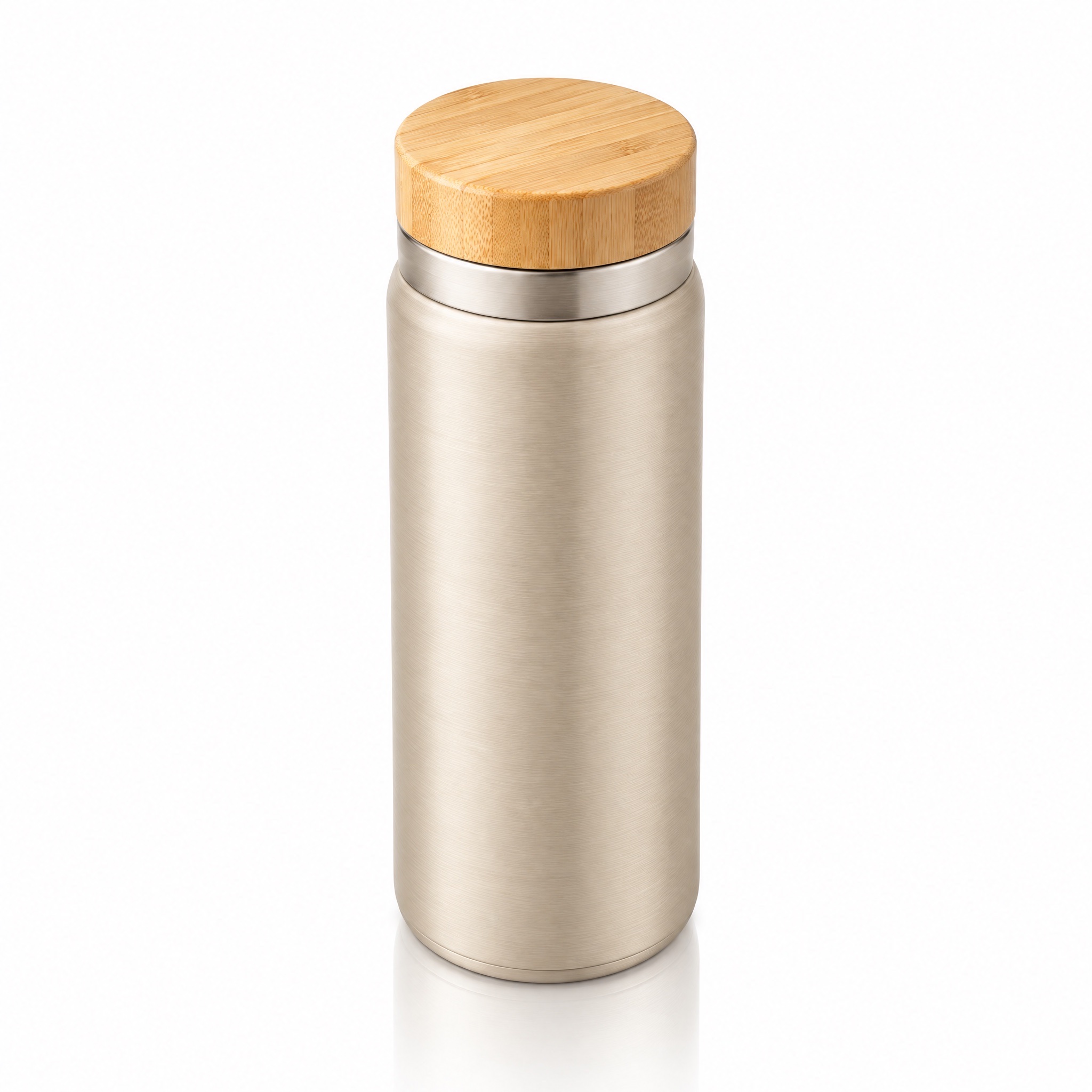
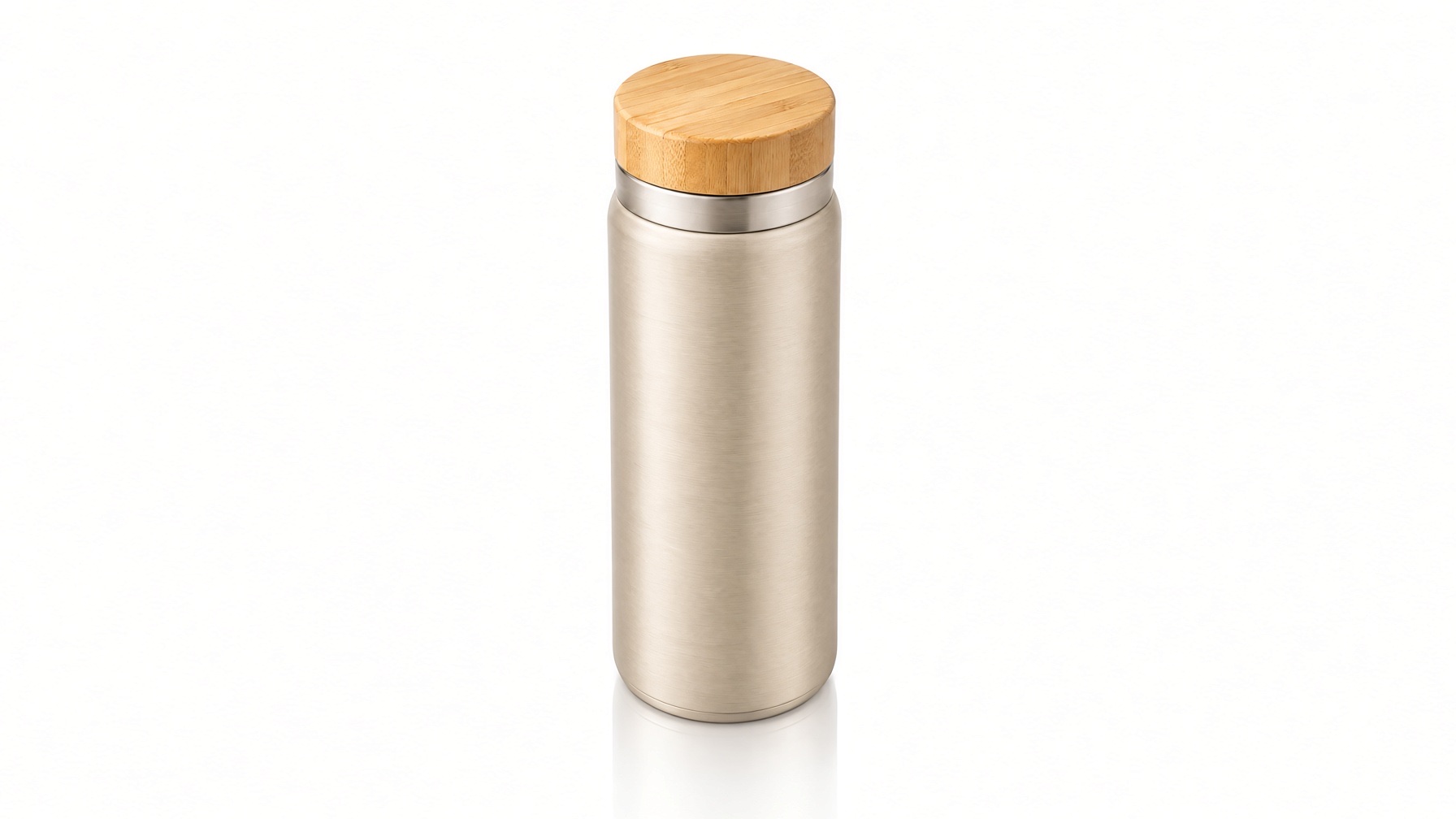
Extend this product photo to a wider 16:9 frame. Keep the thermos bottle exactly as it is, same size, shape, color and position in the center. Fill the new space on the left and right with the same seamless pure white studio background and the same soft top-left lighting. No new objects, no text.
Générer avec ce prompt → (téléversez votre image, choisissez le format 16:9, 1K)
grok-imagine/image-to-image, aspect_ratio: "16:9", 1K, sortie 1792×1008, $0.033.
La forme de la tasse, le couvercle en bambou et la texture sont préservés, et le fond blanc s'est étendu proprement. Mais elle n'est pas restée au centre : elle a été décalée vers le tiers gauche. Si la position compte, vérifiez, ou recadrez ensuite pour recentrer.
2. La même image, avec un prompt trop simple
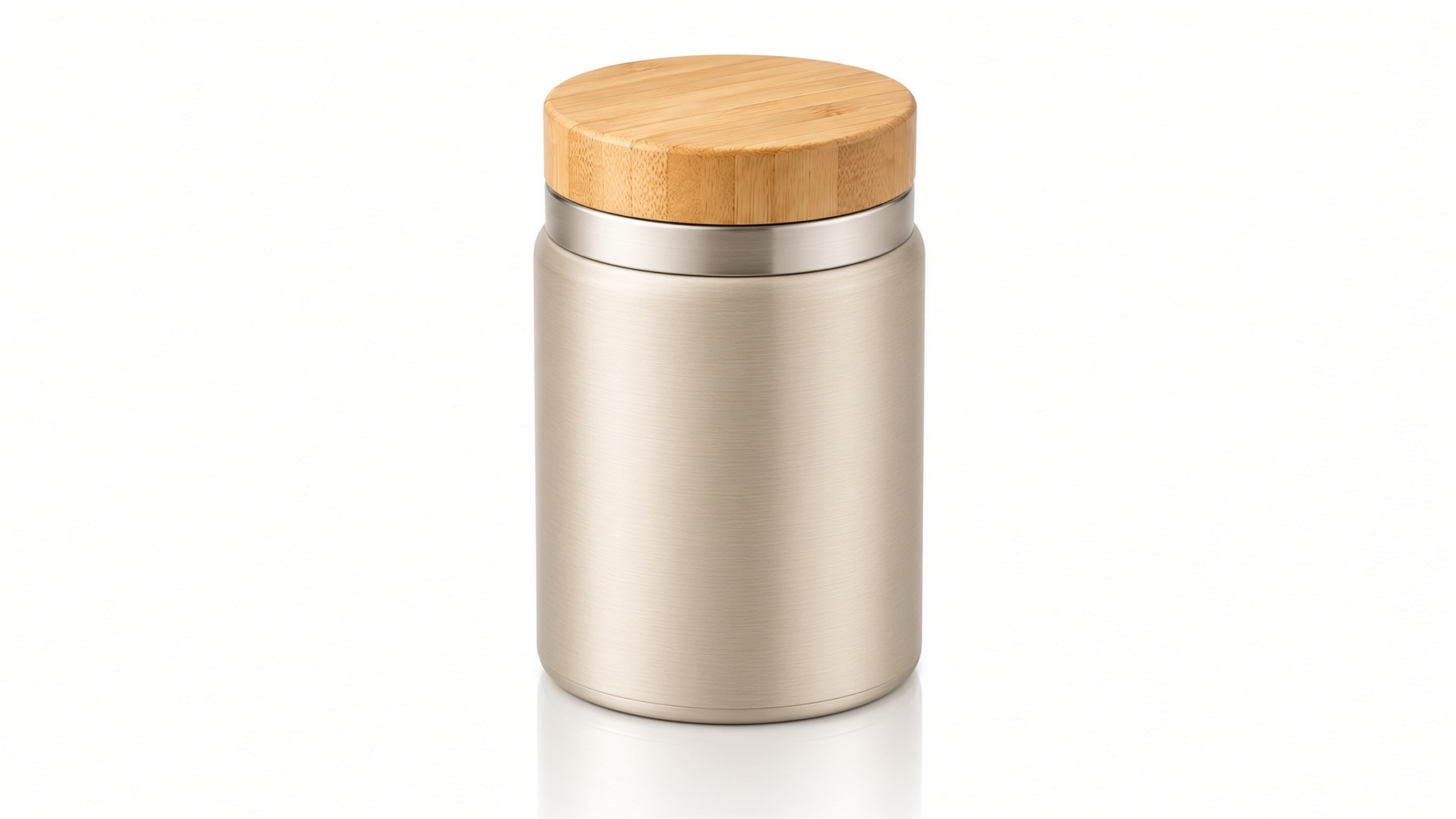
Make it wider.
grok-imagine/image-to-image, aspect_ratio: "16:9", 1K, $0.033.
« Make it wider » a été pris au pied de la lettre : l'image est bien en 16:9, mais la tasse elle-même a été élargie et aplatie. C'est le piège le plus courant de l'outpainting. Il faut écrire « extend the frame / background » (étendre le cadre ou le fond) et préciser que le sujet conserve sa taille et sa forme d'origine.
3. Carré étendu en 9:16 vertical, avec un espace pour le titre en haut
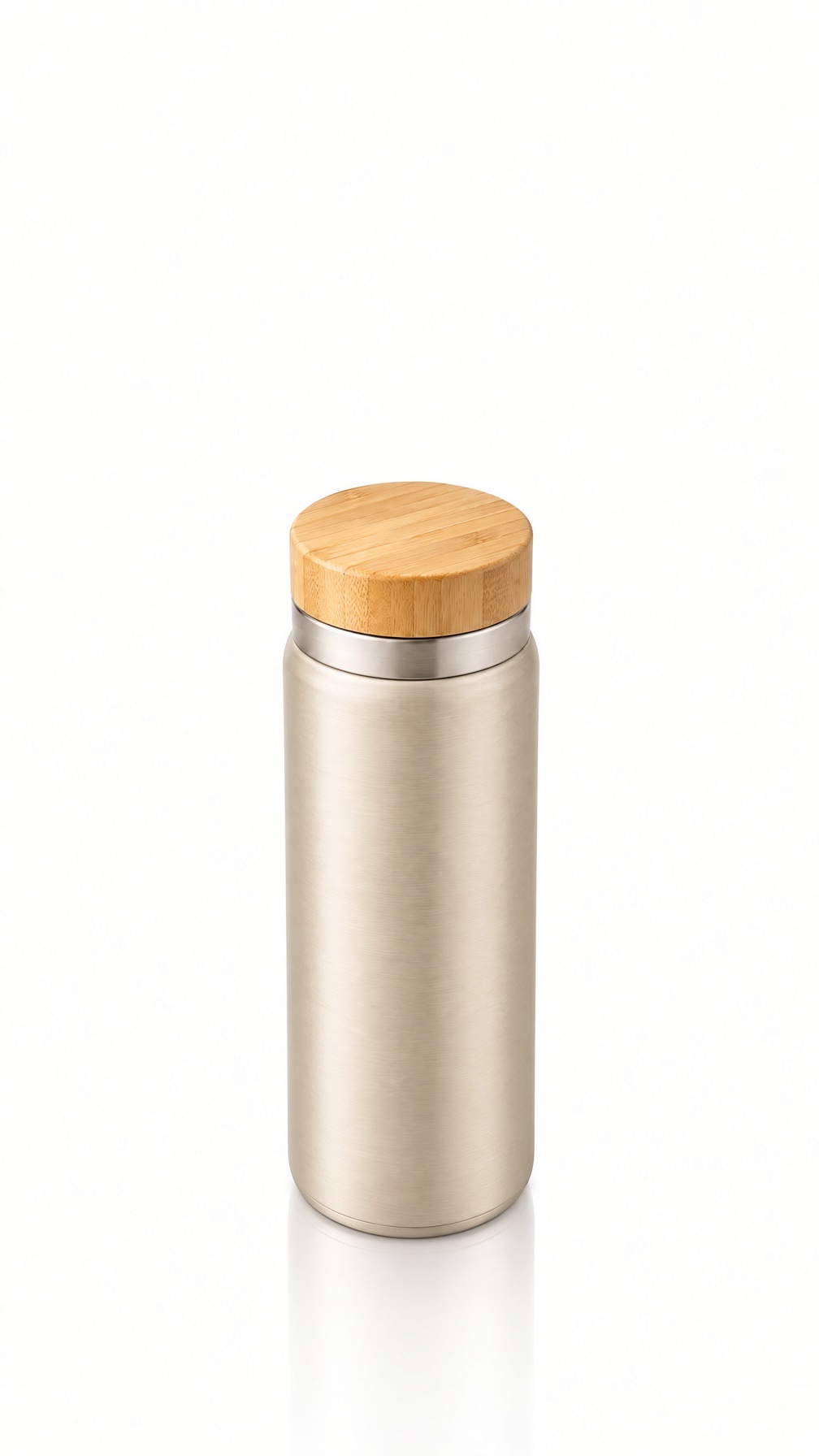
Extend this product photo to a tall 9:16 frame. Keep the thermos bottle exactly as it is in the middle. Continue the seamless pure white studio background above and below it with the same soft lighting, leaving empty space at the top for a headline. No new objects, no text.
Générer avec ce prompt → (téléversez votre image, choisissez le format 9:16, 1K)
grok-imagine/image-to-image, aspect_ratio: "9:16", 1K, sortie 1008×1792, $0.033.
Il suffit d'écrire « laisser de l'espace pour un titre en haut » pour obtenir en une étape une couverture verticale directement utilisable : le produit en bas, l'espace vide au-dessus pour le texte.
4. Image lifestyle étendue de 4:3 en bannière 2:1
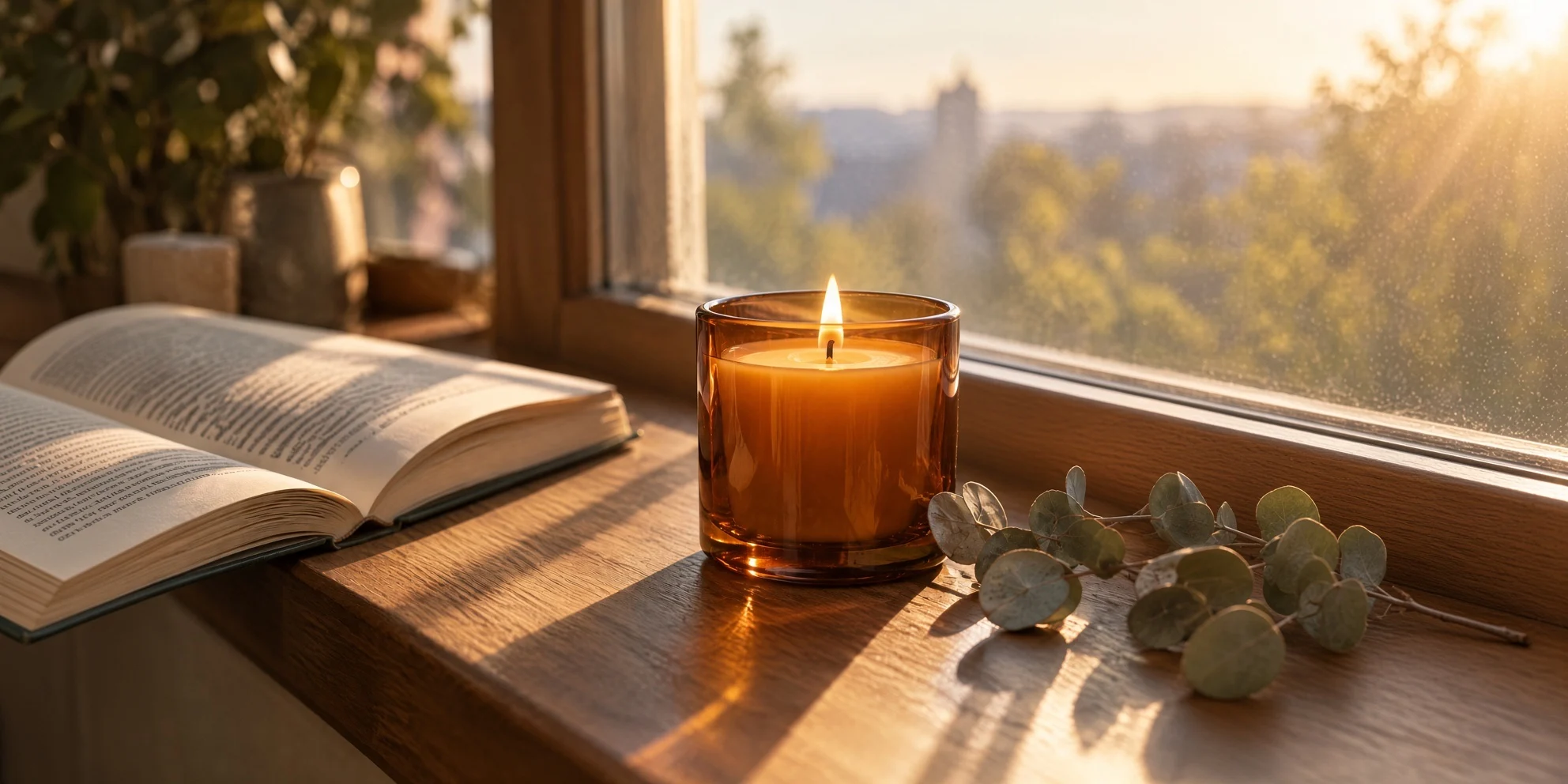
Image d'origine, 4:3 :
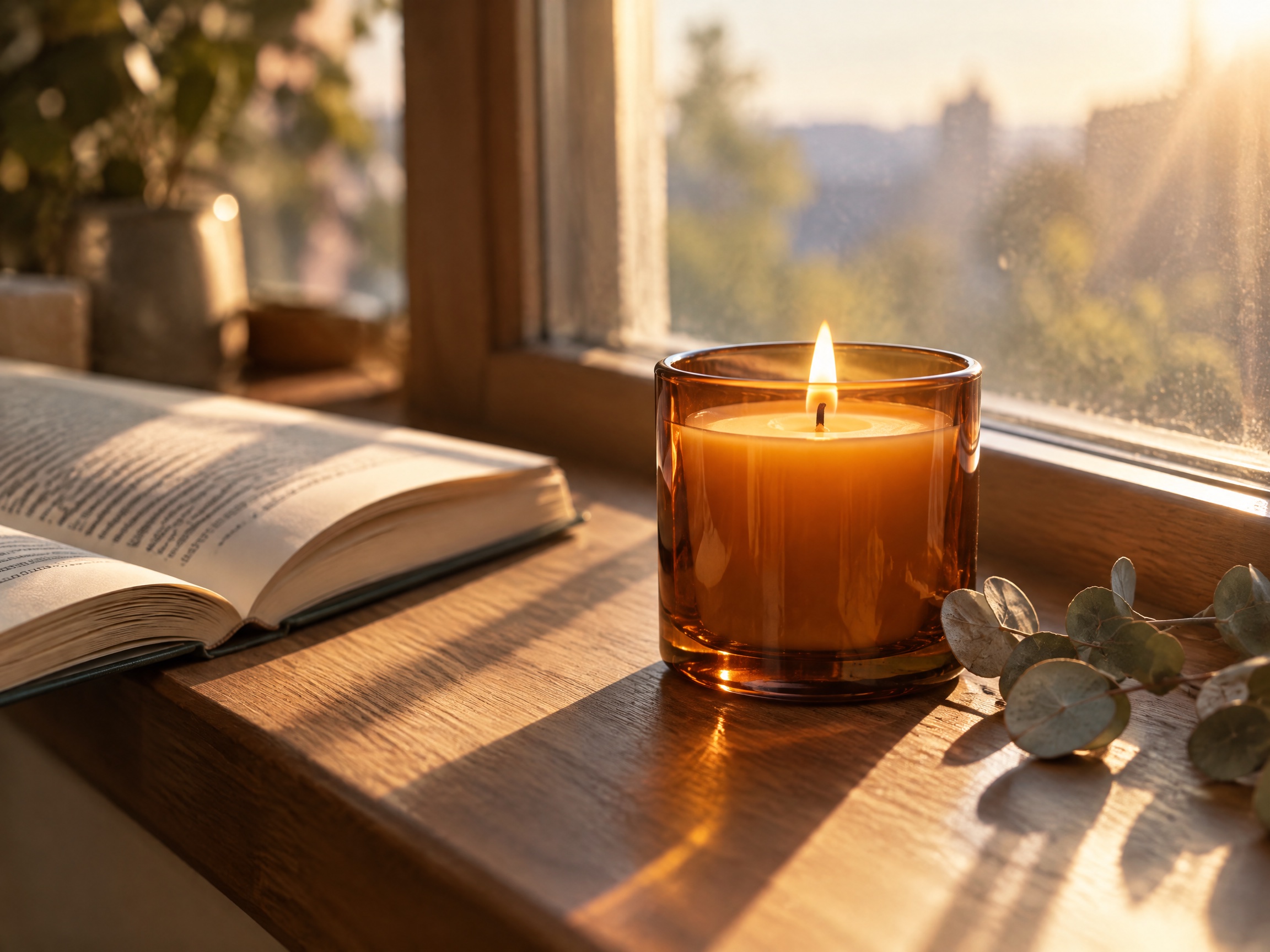
Outpaint this photo to a wide 2:1 panorama. Keep the candle, book and eucalyptus exactly as they are. Continue the wooden windowsill, the window frame and the morning light to the left and right, with the same warm color and shallow depth of field. Add nothing that draws attention away from the candle.
Générer avec ce prompt → (téléversez votre image, choisissez le format 2:1, 1K)
grok-imagine/image-to-image, aspect_ratio: "2:1", 1K, sortie 1984×992, $0.033.
C'est en nommant explicitement ce qui doit se prolonger (le rebord, le cadre de fenêtre, la lumière) que le modèle prolonge la scène d'origine vers l'extérieur au lieu d'en créer une nouvelle. « Ne rien ajouter qui vole la vedette à la bougie » permet de garder les parties étendues discrètes.
5. Image d'intérieur étendue de 16:9 en 9:16
Image d'origine, 16:9 :
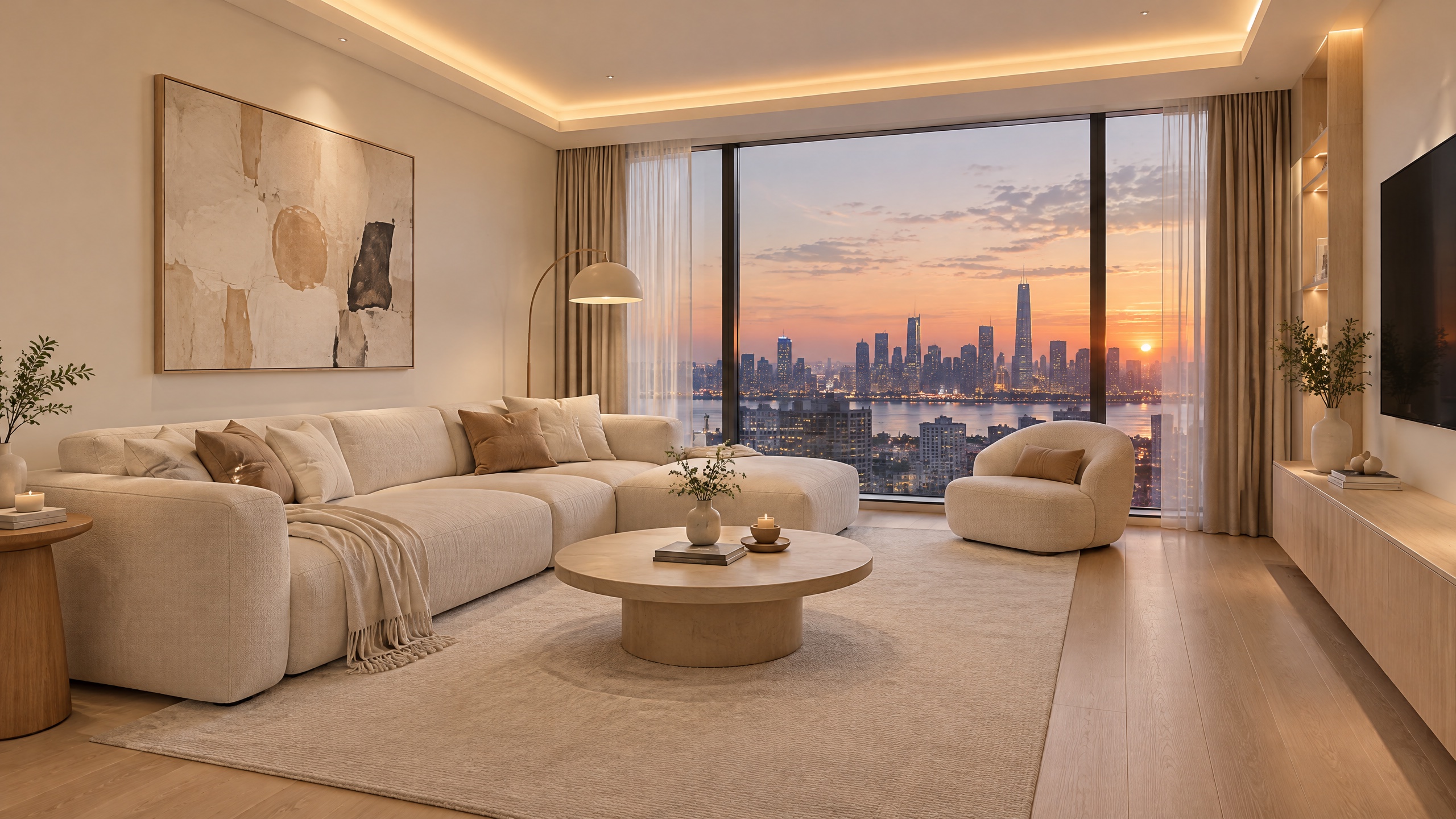
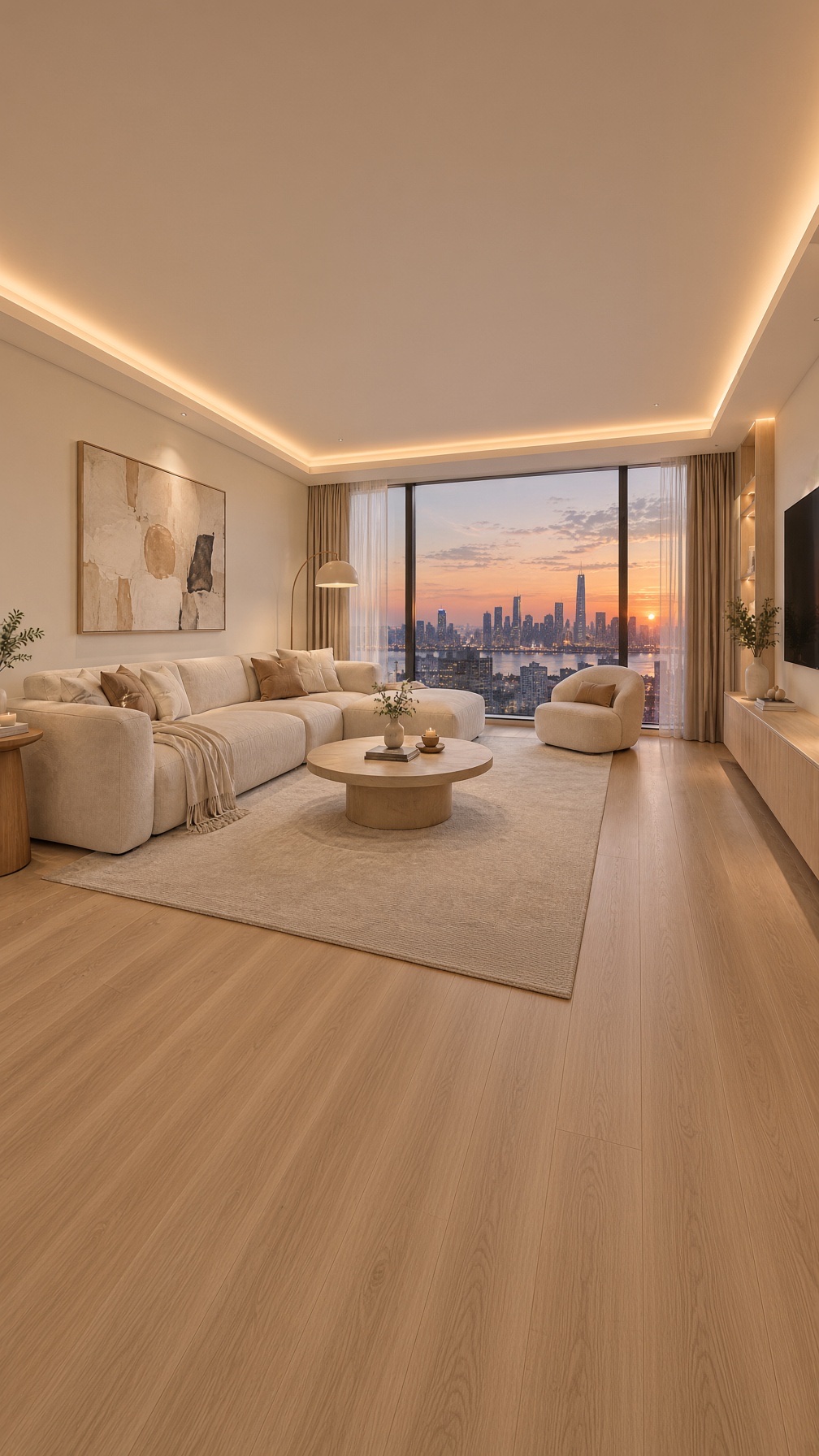
Extend this living room image vertically to a 9:16 frame. Keep the sofa, coffee table, window and skyline unchanged. Add more of the ceiling with the same hidden warm light strip above, and more of the light oak floor below. Same wide-angle eye-level perspective, same soft evening light.
Générer avec ce prompt → (téléversez votre image, choisissez le format 9:16, 1K)
grok-imagine/image-to-image, aspect_ratio: "9:16", 1K, sortie 1008×1792, $0.033.
Pour passer une photo d'intérieur horizontale en vertical, le mieux est d'ajouter du plafond en haut et du sol en bas, bien mieux que de rogner les côtés. En répétant la perspective (grand-angle, hauteur des yeux), la structure de la pièce ne se déforme pas.
La formule du prompt d'outpainting
- Indiquer le format cible : « Extend this photo to a 16:9 frame », en réglant en même temps
aspect_ratiosur la même valeur. - Verrouiller le sujet : « Keep the [sujet] exactly as it is, same size, shape, color ».
- Décrire le contenu du remplissage : quel fond, quelle surface ou quelle lumière se prolonge dans quelle direction.
- Interdire les ajouts : « No new objects, no text ».
Appel API
curl -X POST https://api.hiapi.ai/v1/tasks \
  -H "Authorization: Bearer $HIAPI_KEY" \
  -H "Content-Type: application/json" \
  -d '{
    "model": "grok-imagine/image-to-image",
    "input": {
      "prompt": "Extend this product photo to a wider 16:9 frame. Keep the bottle exactly as it is. Fill the new space with the same white background. No new objects, no text.",
      "image_urls": ["https://your-cdn.example.com/product.jpg"],
      "aspect_ratio": "16:9",
      "resolution": "1k"
    }
  }'
aspect_ratiooptions :auto(conserve le ratio d'origine),2:1,20:9,19.5:9,16:9,4:3,3:2,1:1,2:3,3:4,9:16,9:19.5,9:20,1:2. Pour faire de l'outpainting, il faut choisir un ratio différent de celui de l'image d'origine.resolutions'écrit en minuscules1kou2k;image_urlsaccepte 1 à 3 images JPEG, PNG ou WebP accessibles publiquement.- Tarif : $0.03 par image, plus $0.003 par image de référence, soit $0.033 avec une image d'origine.
- Consultez le résultat avec
GET /v1/tasks/{taskId}; lorsquestatusvautsuccess, téléchargezoutput[0].url, qui est un lien temporaire.
Questions fréquentes
L'outpainting de Grok Imagine conserve-t-il les pixels de l'image d'origine ?
Non. Il redessine toute l'image selon le nouveau ratio, le sujet peut se déplacer ou changer légèrement. Pour un outpainting au pixel près, vous pouvez recoller l'image d'origine sur le résultat dans un logiciel de retouche.
Pourquoi le sujet a-t-il été élargi ?
Le prompt demandait d'élargir « l'image » et non « le cadre ». Écrivez « extend the frame/background » et précisez « keep the subject's size and shape ».
Peut-on étendre dans une seule direction ?
On peut le demander dans le prompt (par exemple « extend only the top »), mais la composition finale est décidée par le modèle ; vérifiez la position sur chaque résultat.
Quel autre modèle peut le faire ?
Pour une fidélité de référence plus élevée, utilisez grok-imagine-quality/image-to-image, avec les mêmes paramètres : $0.08 par image en 1K, plus $0.015 par image de référence. Pour d'autres formulations, voir les exemples de prompts image-à-image Grok Imagine (en anglais).
Téléversez une image et essayez le premier prompt sur la page du modèle.
Articles similaires
Voir tous les articles →-

Guide d'utilisation
Guide de démarrage pour seedream-5.0-pro/image-to-image : capacités, tarification et points d'intégration
Limites de capacité, mode de facturation et pratiques d'intégration technique du modèle d'édition d'image de ByteDance
-

Guide d'utilisation
Guide de prise en main de la génération d'images par texte avec seedream-5.0-pro : limites de capacités, intégration API et maîtrise des coûts
Point de vue pratique pour les développeurs : des points clés des paramètres à l'estimation du coût de 0,05 $ par image
-

Guide d'utilisation
Guide de prise en main de Hailuo 2.3 Fast image-to-video : limites de capacités, tarification et intégration pratique
Points clés pour les développeurs : choisir et intégrer le modèle image-to-video de MiniMax