
Guia de uso
Como escrever prompts para outpainting no Grok Imagine? 5 exemplos e uma fórmula
Expandir uma imagem quadrada para 16:9 e 9:16, banner 2:1, interior vertical, além de um caso de falha, ensinando como expandir mantendo o sujeito.
No outpainting do Grok Imagine, o procedimento é enviar a imagem original para grok-imagine/image-to-image, definir aspect_ratio para o novo formato mais largo ou mais alto desejado e escrever no prompt três coisas com clareza: o que deve permanecer exatamente como está, o que preencher no novo espaço e não adicionar nada novo. 1K custa $0.033 por imagem. Abaixo estão 4 outpainting bem-sucedidos e 1 que falhou, cada um gerado apenas uma vez.
Antes de tudo, é importante esclarecer: o Grok Imagine redesenha a imagem inteira de acordo com o novo formato, não é um outpainting preciso que apenas completa pixels nas bordas; a posição e os detalhes do sujeito podem mudar, então é preciso verificar antes de usar.
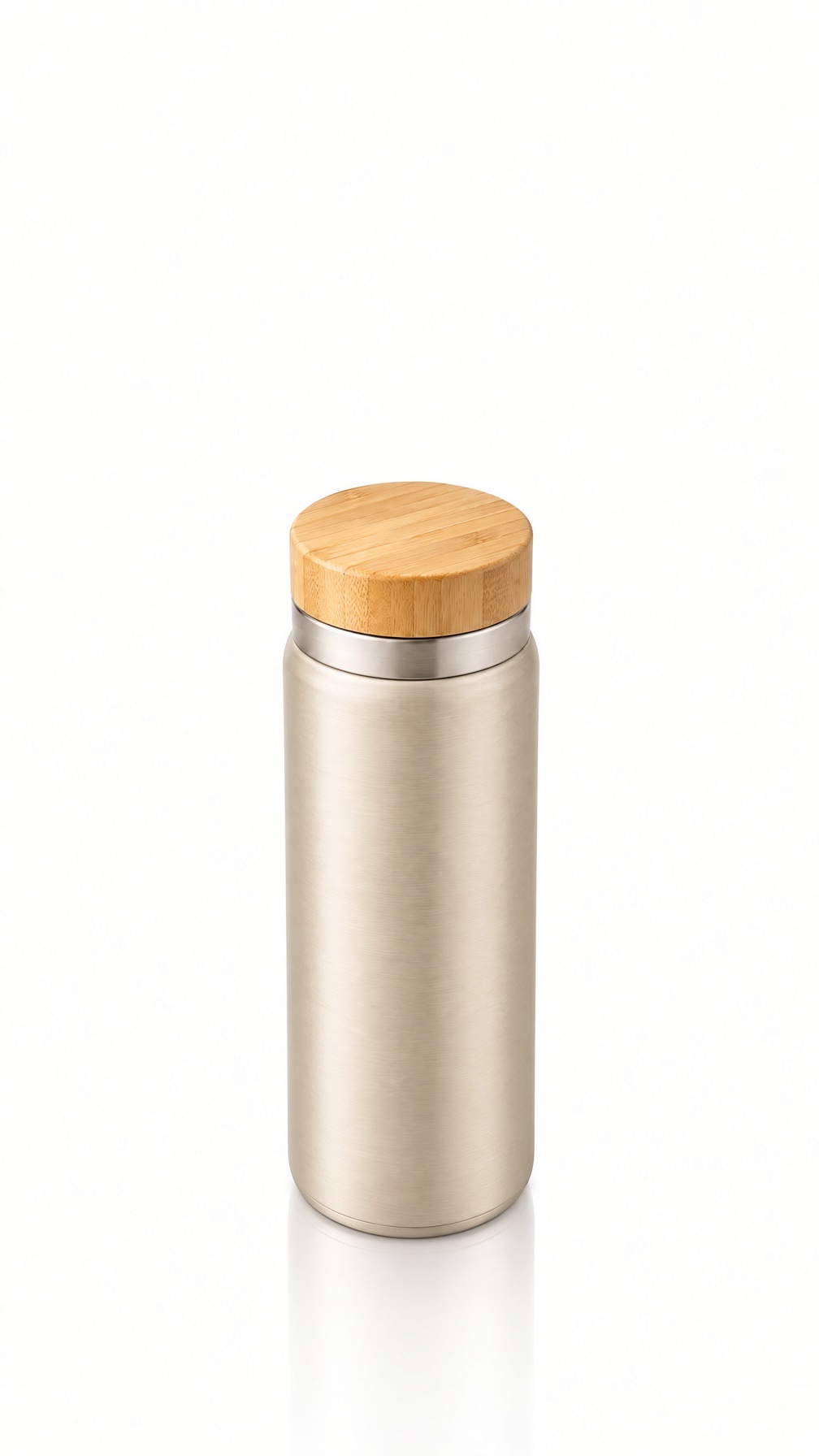
1. Expandir foto de produto quadrada para 16:9
Imagem original, 1:1:
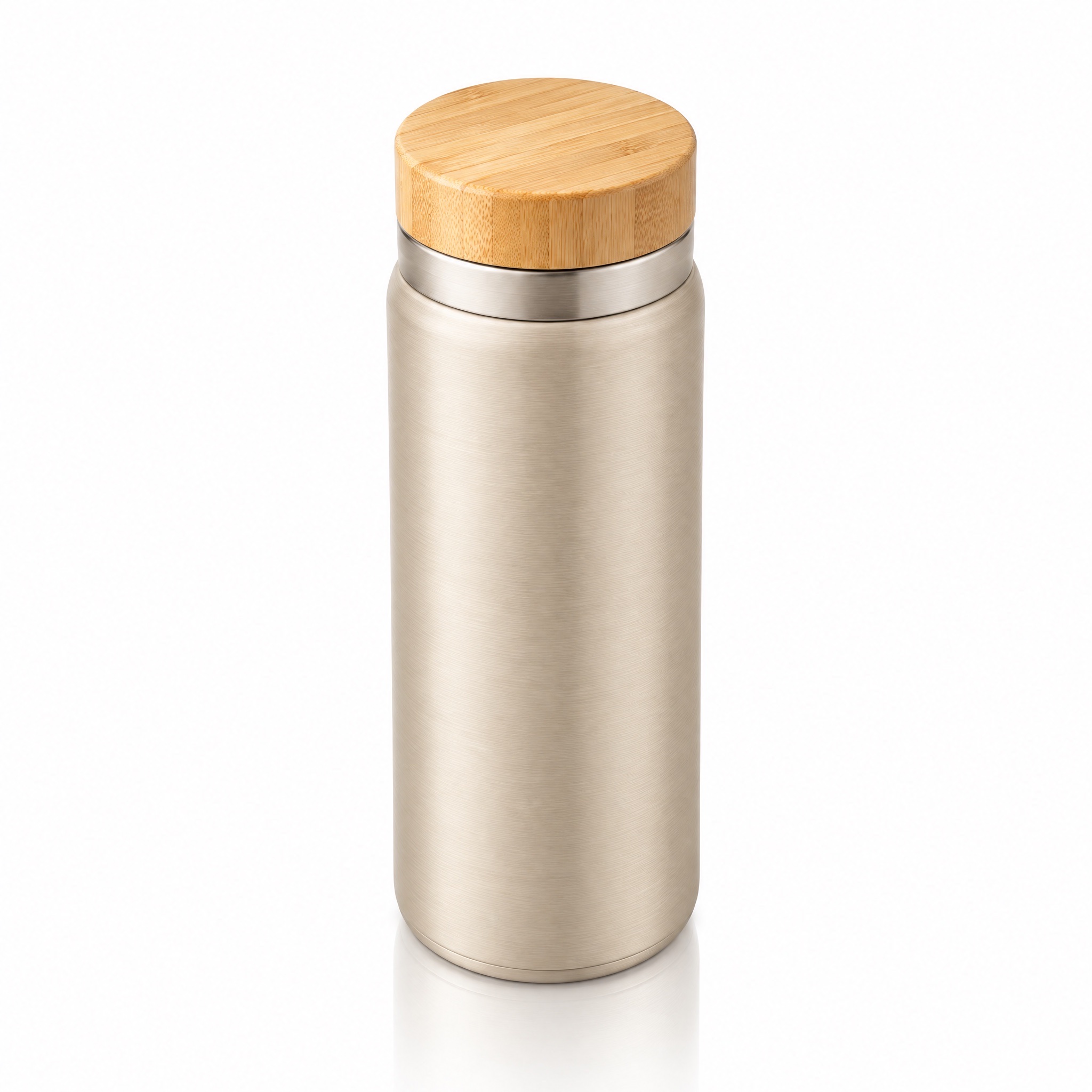
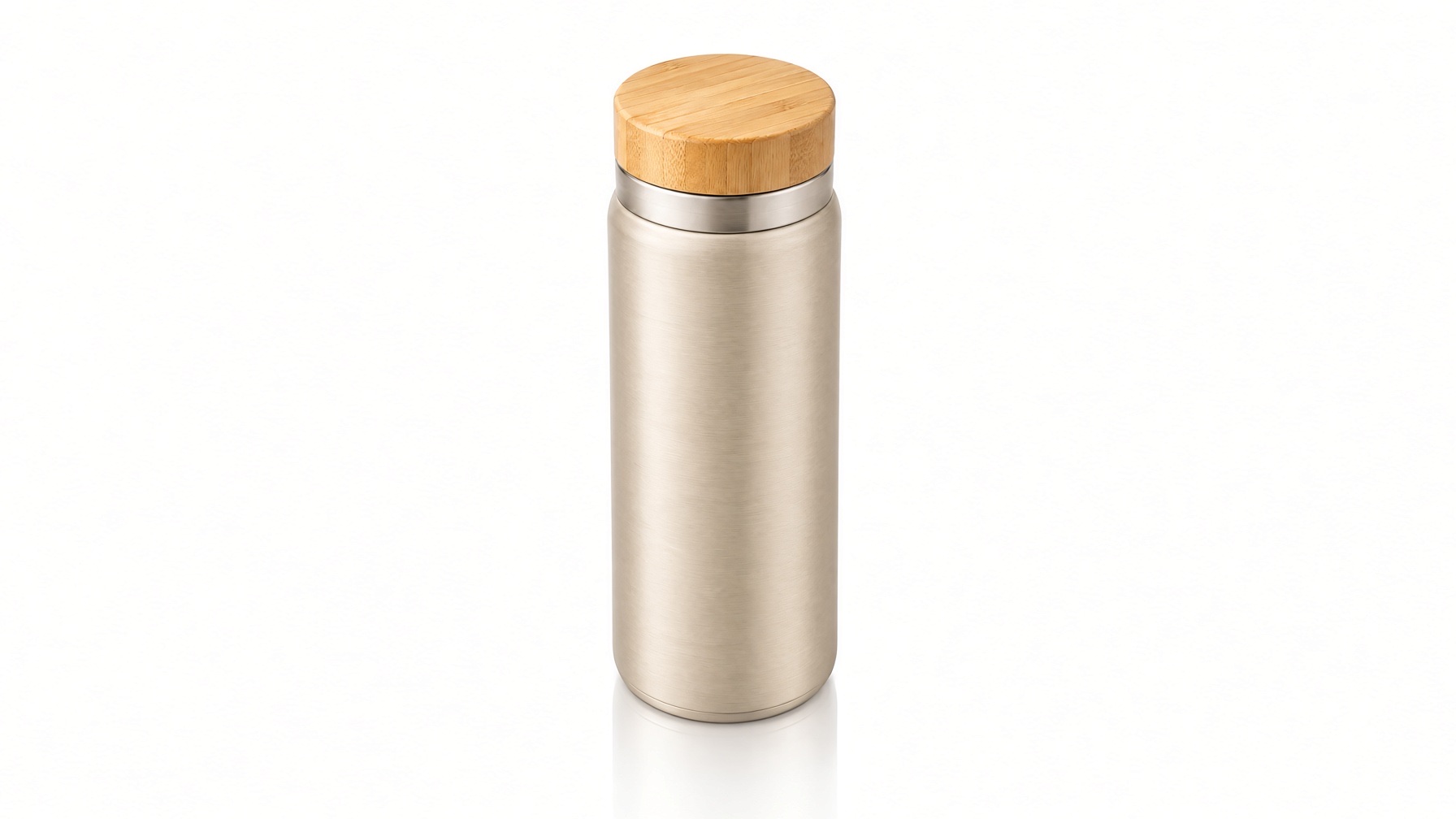
Extend this product photo to a wider 16:9 frame. Keep the thermos bottle exactly as it is, same size, shape, color and position in the center. Fill the new space on the left and right with the same seamless pure white studio background and the same soft top-left lighting. No new objects, no text.
Gerar com este prompt → (envie sua imagem, escolha o formato 16:9, 1K)
grok-imagine/image-to-image, aspect_ratio: "16:9", 1K, saída 1792×1008, $0.033.
A forma da garrafa, a tampa de bambu e a textura foram preservadas, e o fundo branco se estendeu de forma limpa. Mas ela não ficou no centro, foi deslocada para o terço esquerdo. Se a posição for importante, verifique ou recorte depois para centralizar.
2. A mesma imagem, com um prompt simples demais
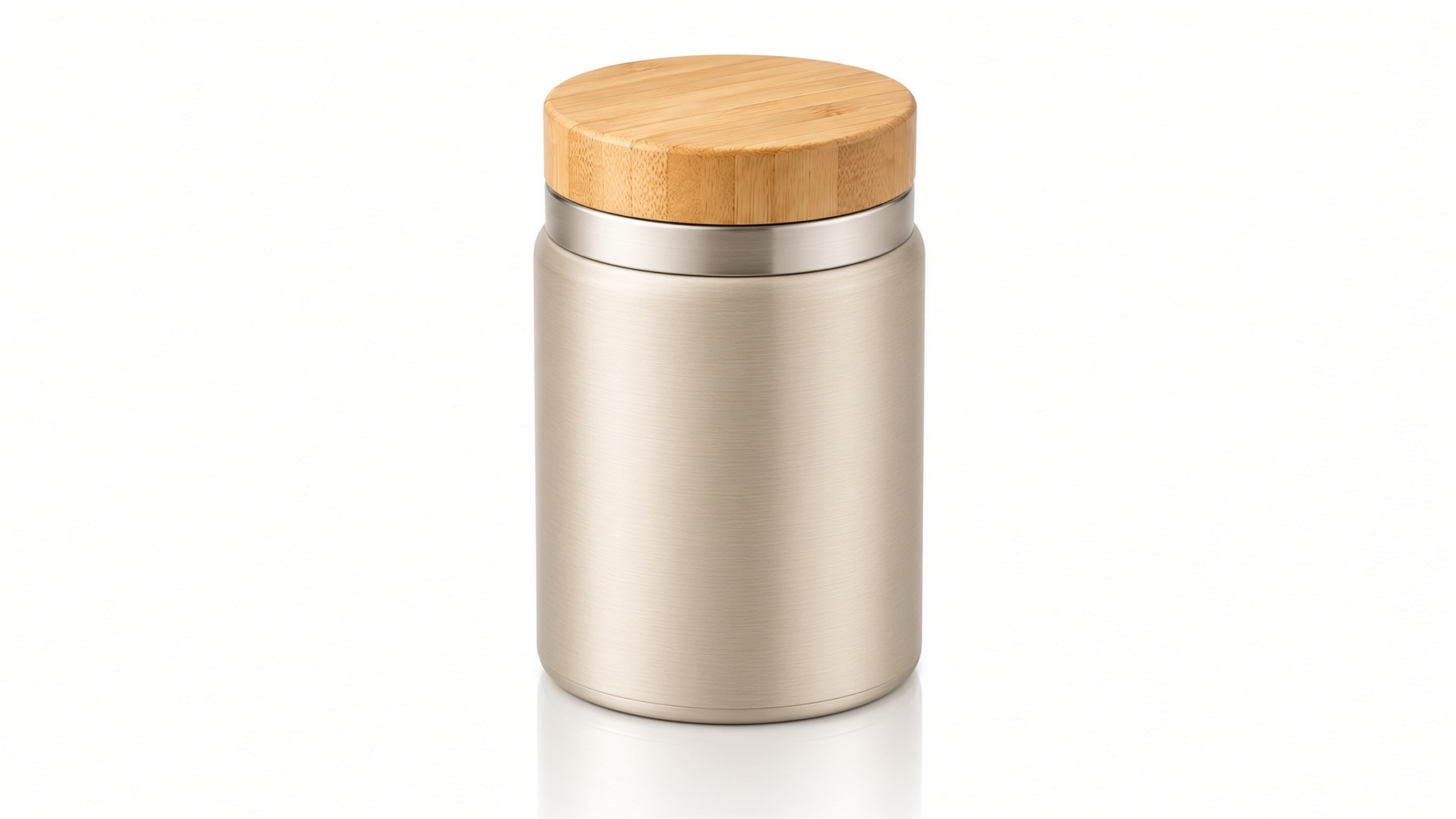
Make it wider.
grok-imagine/image-to-image, aspect_ratio: "16:9", 1K, $0.033.
«Make it wider» foi interpretado ao pé da letra: a imagem ficou em 16:9, mas a própria garrafa também foi alargada e ficou mais baixa. Essa é a armadilha mais comum do outpainting. É preciso escrever «extend the frame / background» (expandir o enquadramento ou o fundo) e especificar que o sujeito mantenha o tamanho e a forma originais.
3. Expandir imagem quadrada para 9:16 vertical, deixando espaço para título no topo
Extend this product photo to a tall 9:16 frame. Keep the thermos bottle exactly as it is in the middle. Continue the seamless pure white studio background above and below it with the same soft lighting, leaving empty space at the top for a headline. No new objects, no text.
Gerar com este prompt → (envie sua imagem, escolha o formato 9:16, 1K)
grok-imagine/image-to-image, aspect_ratio: "9:16", 1K, saída 1008×1792, $0.033.
Basta escrever «deixar espaço no topo para um título» e você obtém em uma etapa uma capa vertical pronta para usar: o produto embaixo e o espaço vazio acima para o texto.
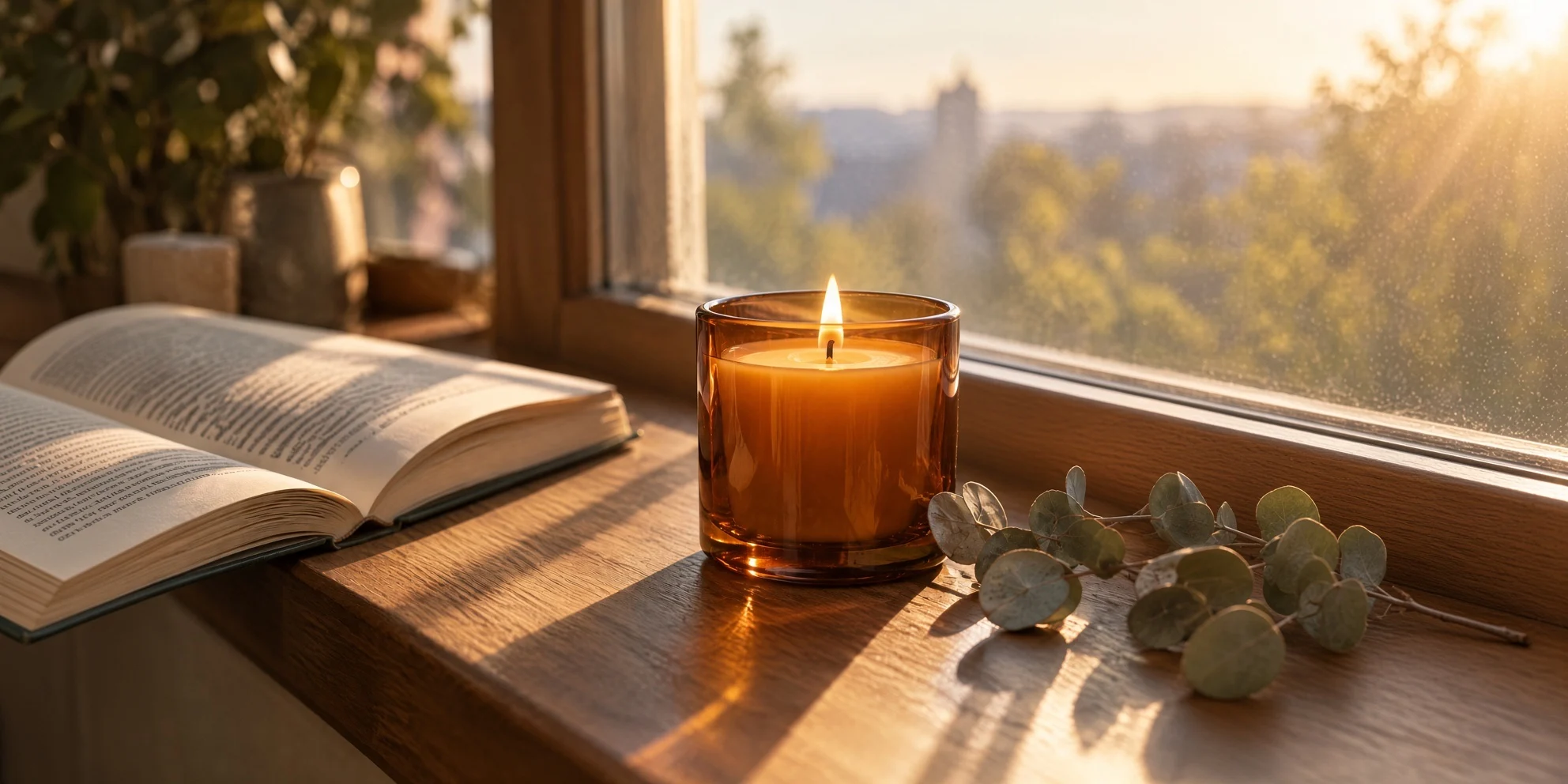
4. Expandir imagem lifestyle de 4:3 para banner 2:1
Imagem original, 4:3:
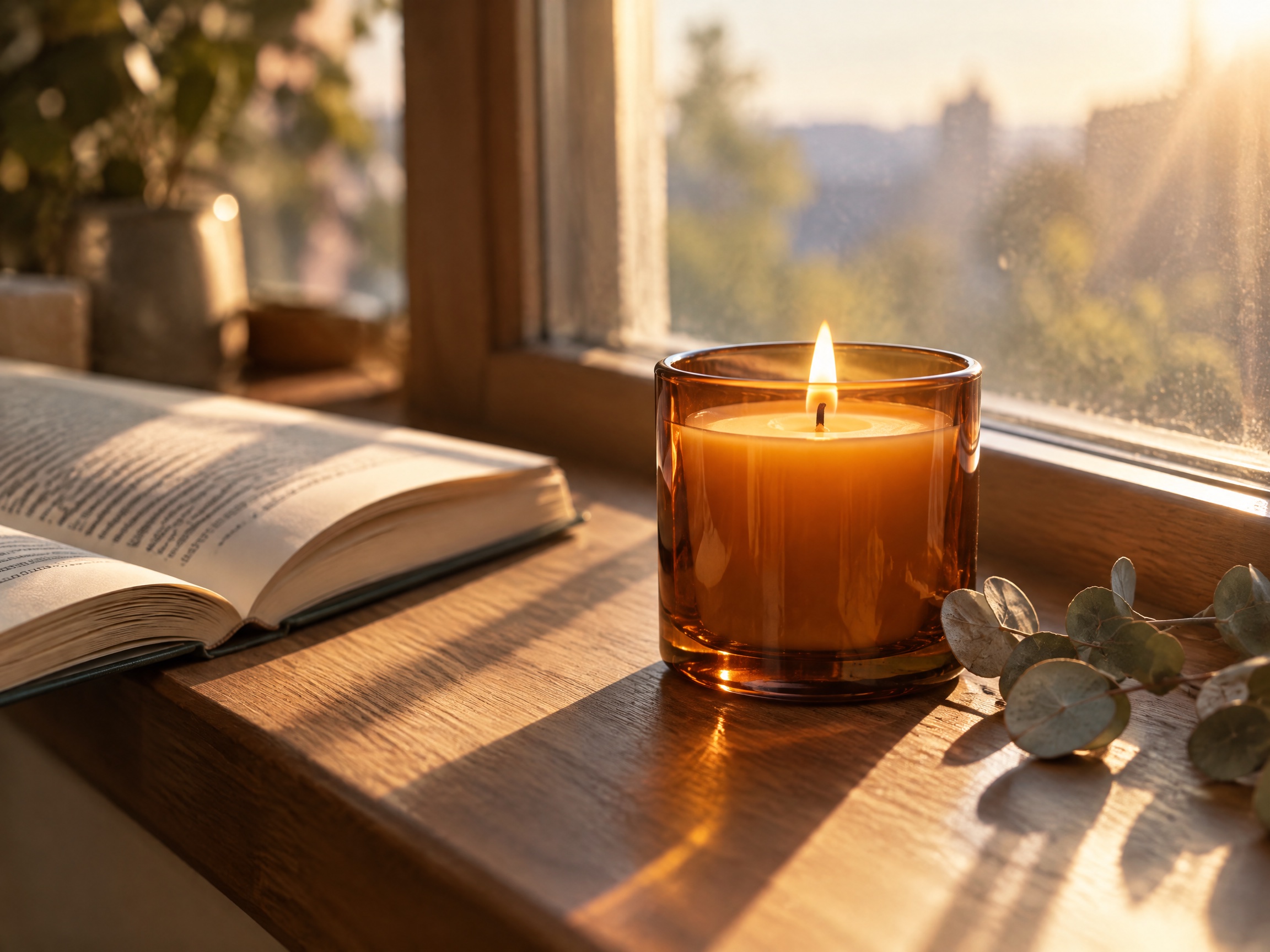
Outpaint this photo to a wide 2:1 panorama. Keep the candle, book and eucalyptus exactly as they are. Continue the wooden windowsill, the window frame and the morning light to the left and right, with the same warm color and shallow depth of field. Add nothing that draws attention away from the candle.
Gerar com este prompt → (envie sua imagem, escolha o formato 2:1, 1K)
grok-imagine/image-to-image, aspect_ratio: "2:1", 1K, saída 1984×992, $0.033.
Ao nomear o que deve continuar (parapeito, moldura da janela, luz), o modelo desenha a partir da cena original em vez de criar uma nova cena. «Não adicionar nada que roube a atenção da vela» mantém a parte expandida discreta.
5. Expandir imagem de interior de 16:9 para 9:16
Imagem original, 16:9:
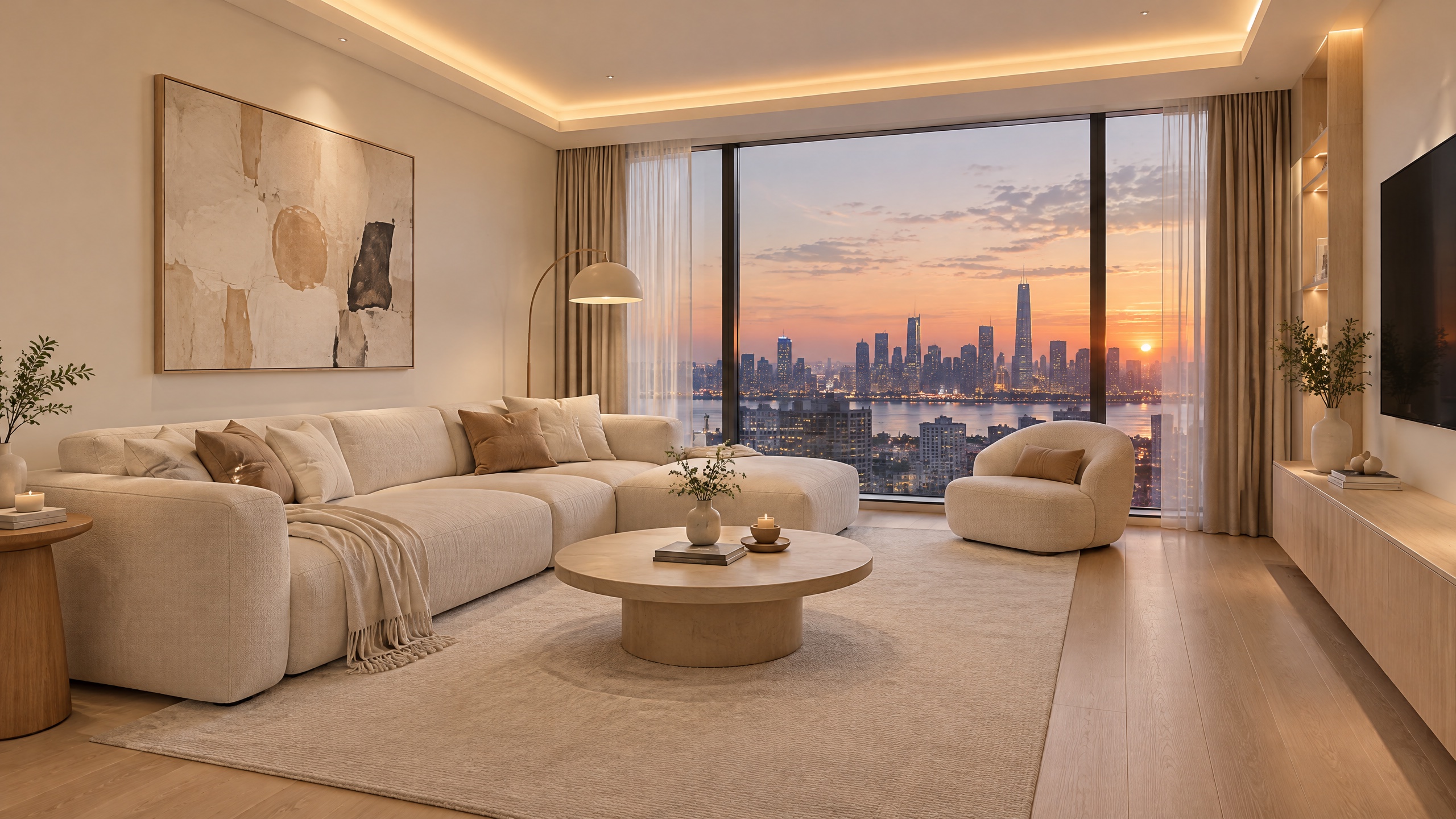
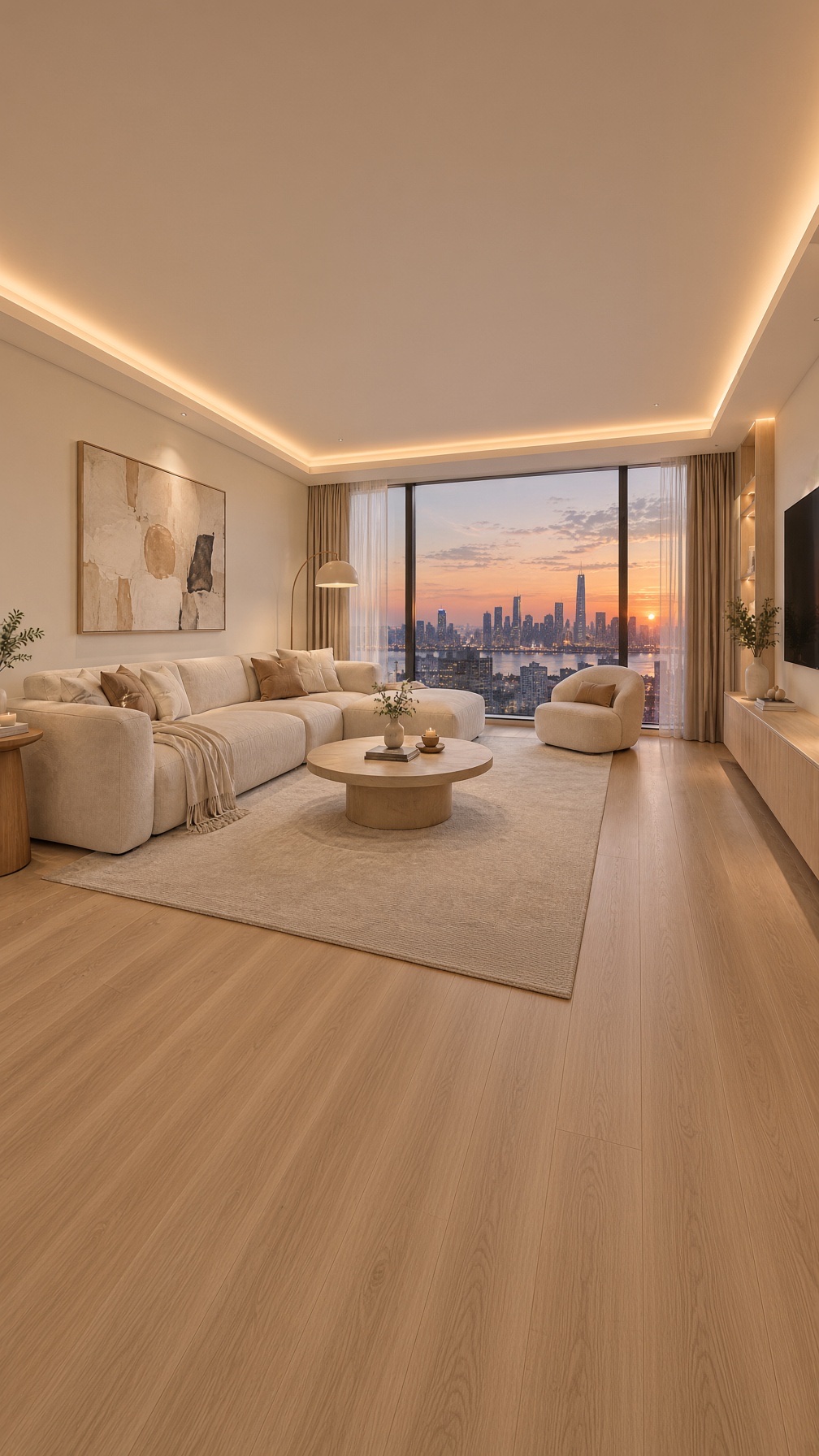
Extend this living room image vertically to a 9:16 frame. Keep the sofa, coffee table, window and skyline unchanged. Add more of the ceiling with the same hidden warm light strip above, and more of the light oak floor below. Same wide-angle eye-level perspective, same soft evening light.
Gerar com este prompt → (envie sua imagem, escolha o formato 9:16, 1K)
grok-imagine/image-to-image, aspect_ratio: "9:16", 1K, saída 1008×1792, $0.033.
Transformar uma imagem de interior horizontal em vertical funciona adicionando teto em cima e piso embaixo, o que é muito melhor do que simplesmente cortar as laterais. Repetir a perspectiva (grande angular, altura dos olhos) evita que a estrutura do ambiente se distorça.
Fórmula do prompt de outpainting
- Especifique o formato desejado: «Extend this photo to a 16:9 frame», e defina
aspect_ratiocom o mesmo valor. - Trave o sujeito: «Keep the [sujeito] exactly as it is, same size, shape, color».
- Descreva o que preencher: qual fundo, superfície ou luz continua em qual direção.
- Proíba adições: «No new objects, no text».
Chamada da API
curl -X POST https://api.hiapi.ai/v1/tasks \
  -H "Authorization: Bearer $HIAPI_KEY" \
  -H "Content-Type: application/json" \
  -d '{
    "model": "grok-imagine/image-to-image",
    "input": {
      "prompt": "Extend this product photo to a wider 16:9 frame. Keep the bottle exactly as it is. Fill the new space with the same white background. No new objects, no text.",
      "image_urls": ["https://your-cdn.example.com/product.jpg"],
      "aspect_ratio": "16:9",
      "resolution": "1k"
    }
  }'
- Valores de
aspect_ratio:auto(mantém a proporção da imagem original),2:1,20:9,19.5:9,16:9,4:3,3:2,1:1,2:3,3:4,9:16,9:19.5,9:20,1:2. Para fazer outpainting, é preciso definir uma proporção diferente da imagem original. resolutioné1kou2kem minúsculas;image_urlsaceita de 1 a 3 imagens JPEG, PNG ou WebP acessíveis publicamente.- Preço: $0.03 por imagem, mais $0.003 por imagem de referência; enviar uma imagem original totaliza $0.033.
- Consulte o resultado com
GET /v1/tasks/{taskId}; quandostatusforsuccess, baixeoutput[0].url, que é um link temporário.
Perguntas frequentes
O outpainting do Grok Imagine preserva os pixels da imagem original?
Não. Ele redesenha a imagem inteira de acordo com a nova proporção, e o sujeito pode se mover ou sofrer alterações sutis. Para um outpainting com precisão de pixels, você pode colar a imagem original sobre o resultado em um software de edição.
Por que o sujeito foi alargado?
O prompt fez «a imagem» ficar mais larga, em vez de «o enquadramento» ficar mais largo. Escreva «extend the frame/background» e especifique «keep the subject's size and shape».
É possível expandir apenas em uma direção?
É possível solicitar no prompt (por exemplo, «extend only the top»), mas a composição final é decidida pelo modelo; verifique a posição em cada resultado.
Há outro modelo que faça isso?
Para maior fidelidade à referência, use grok-imagine-quality/image-to-image, com os mesmos parâmetros, 1K a $0.08 por imagem, mais $0.015 por imagem de referência. Para mais formas de escrever, veja exemplos de prompts de image-to-image do Grok Imagine (em inglês).
Envie uma imagem e experimente o primeiro prompt na página do modelo.
Artigos relacionados
Ver todos os artigos →-

Guia de uso
Guia de introdução ao seedream-5.0-pro/image-to-image: capacidades, preços e pontos de integração
Limites de capacidade, modelo de cobrança e práticas de integração de engenharia do modelo de edição de imagem da ByteDance
-

Guia de uso
Guia prático do seedream-5.0-pro text-to-image: limites de capacidade, integração via API e controle de custos
Perspectiva prática para desenvolvedores: dos pontos-chave dos parâmetros à estimativa de custo de US$ 0,05 por imagem
-

Guia de uso
Guia de introdução ao Hailuo 2.3 Fast image-to-video: limites de capacidade, preços e práticas de integração
Pontos-chave de seleção e integração do modelo image-to-video MiniMax para desenvolvedores