
Guida all'uso
Come scrivere i prompt per l'outpainting di Grok Imagine? 5 esempi e una formula
Da quadrato a 16:9 e 9:16, banner 2:1, interni verticali, più un caso fallito: come espandere l'immagine mantenendo intatto il soggetto.
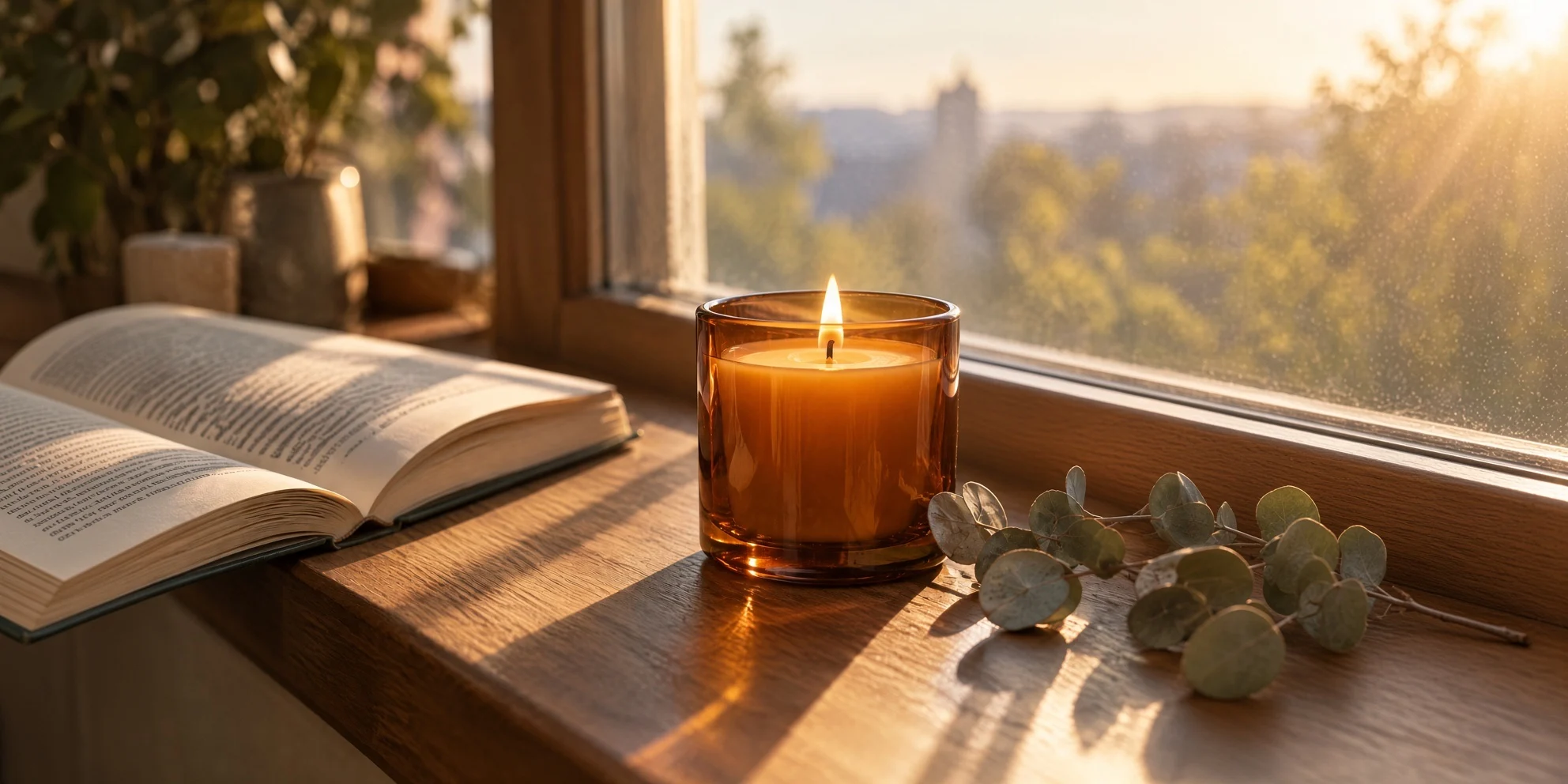
Con l'outpainting di Grok Imagine si passa l'immagine originale a grok-imagine/image-to-image, si imposta aspect_ratio sul formato più largo o più alto desiderato e si scrivono chiaramente tre cose nel prompt: cosa deve restare identico, cosa riempie il nuovo spazio, cosa non aggiungere. 1K costa $0.033 a immagine. Qui sotto trovi 4 espansioni riuscite e 1 fallita, ognuna generata una sola volta.
Una precisazione preliminare: Grok Imagine ridisegna l'intera immagine secondo il nuovo formato, non è un outpainting preciso che aggiunge solo pixel ai bordi; la posizione e i dettagli del soggetto possono cambiare, quindi controlla prima di usarla.
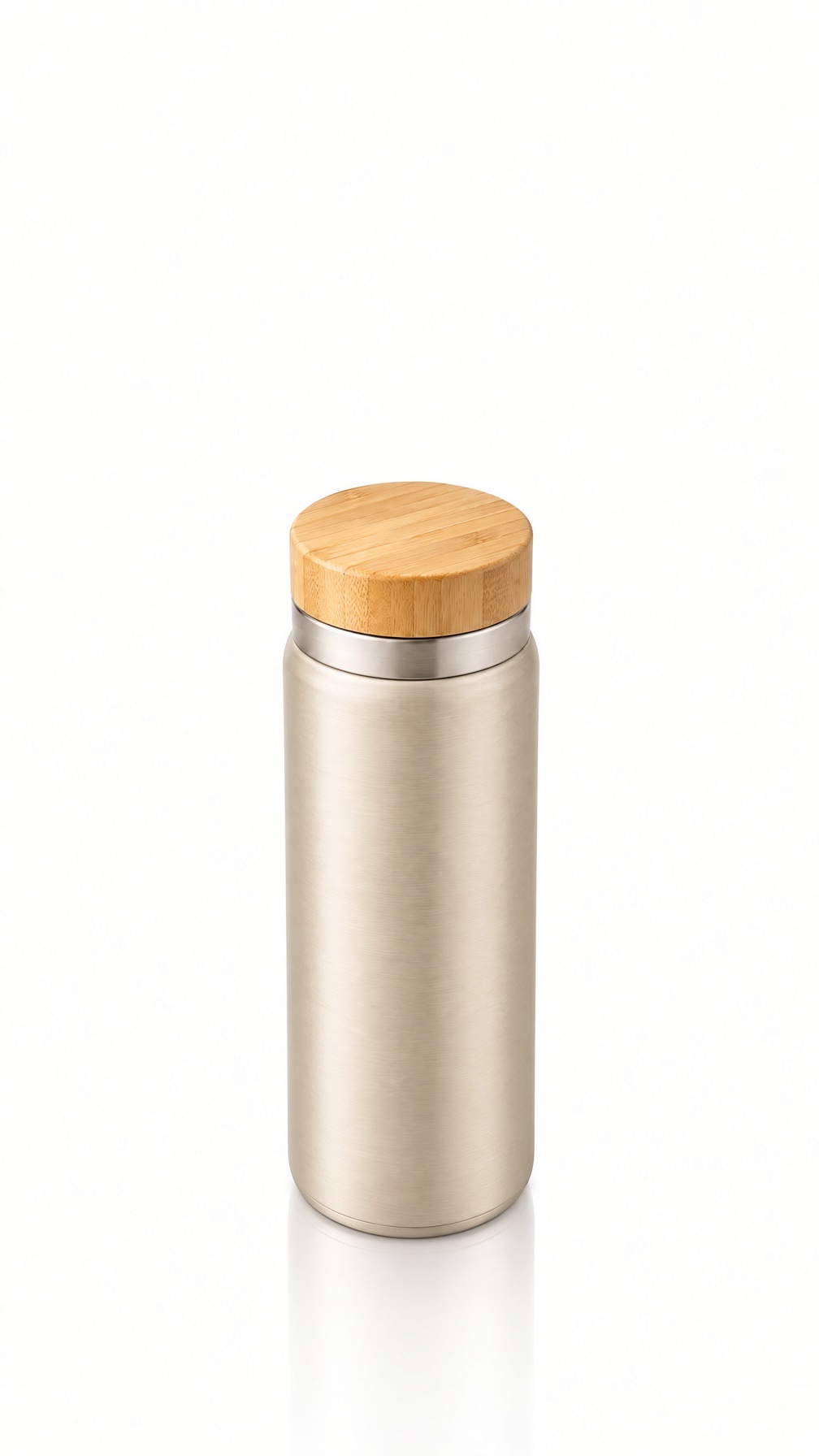
1. Da foto prodotto quadrata a 16:9
Immagine originale, 1:1:
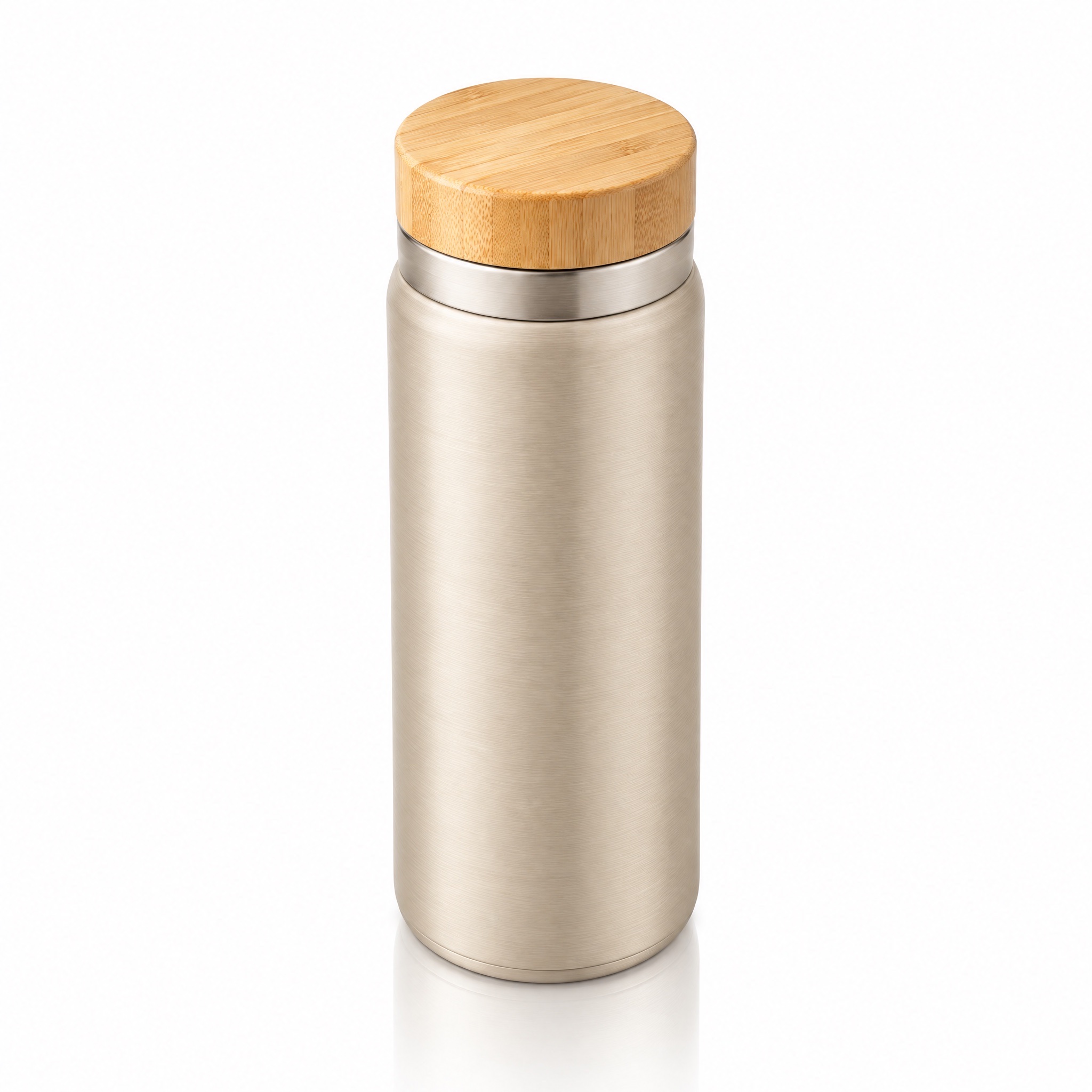
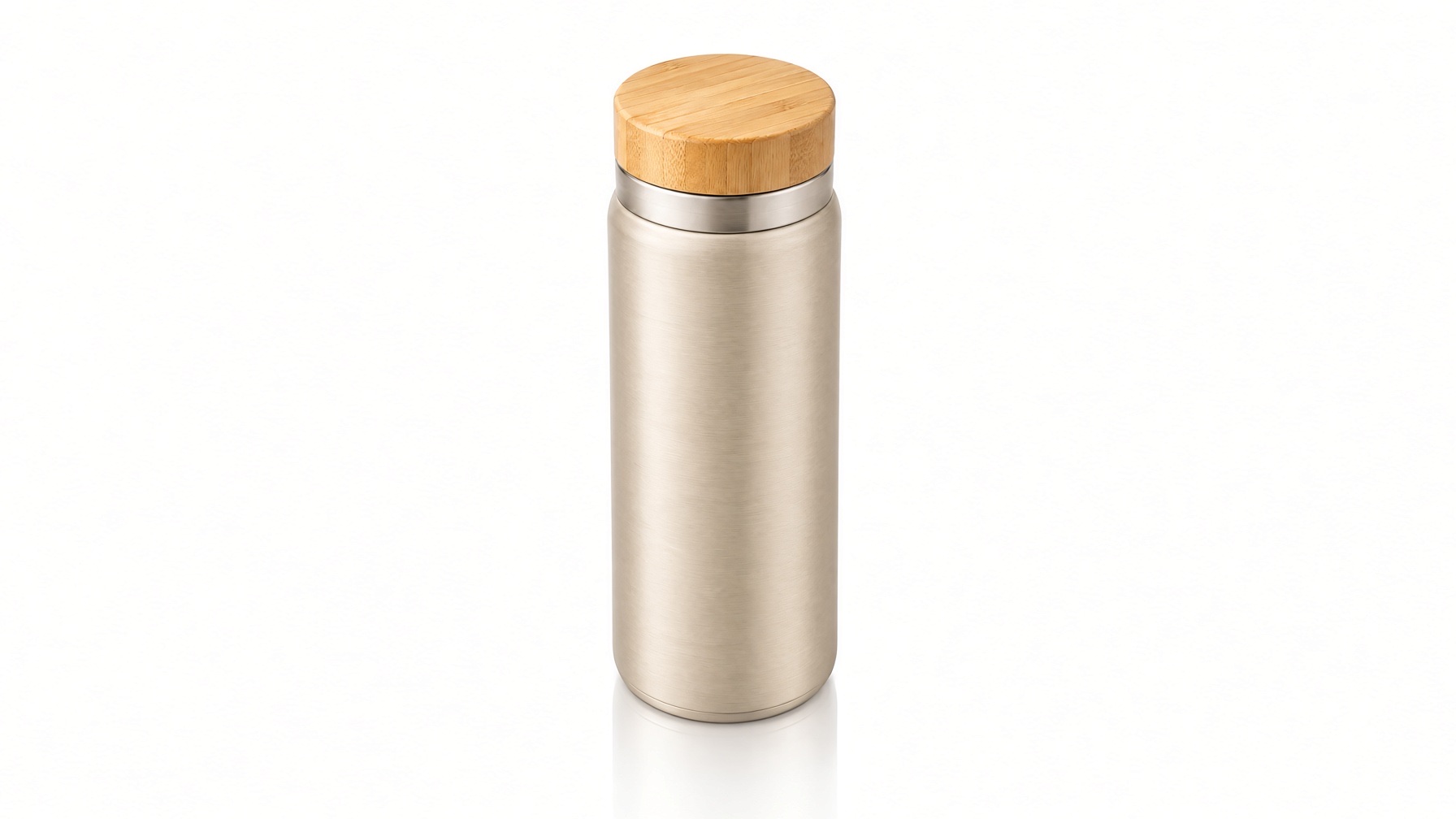
Extend this product photo to a wider 16:9 frame. Keep the thermos bottle exactly as it is, same size, shape, color and position in the center. Fill the new space on the left and right with the same seamless pure white studio background and the same soft top-left lighting. No new objects, no text.
Genera con questo prompt → (carica la tua immagine, formato 16:9, 1K)
grok-imagine/image-to-image, aspect_ratio: "16:9", 1K, output 1792×1008, $0.033.
La forma della tazza, il coperchio in bambù e la texture sono rimasti intatti, e lo sfondo bianco si è esteso in modo pulito. Però non è rimasta al centro: è stata spostata verso il terzo sinistro. Se la posizione è importante, controlla o ritaglia di nuovo per ricentrare.
2. La stessa immagine, con un prompt troppo semplice
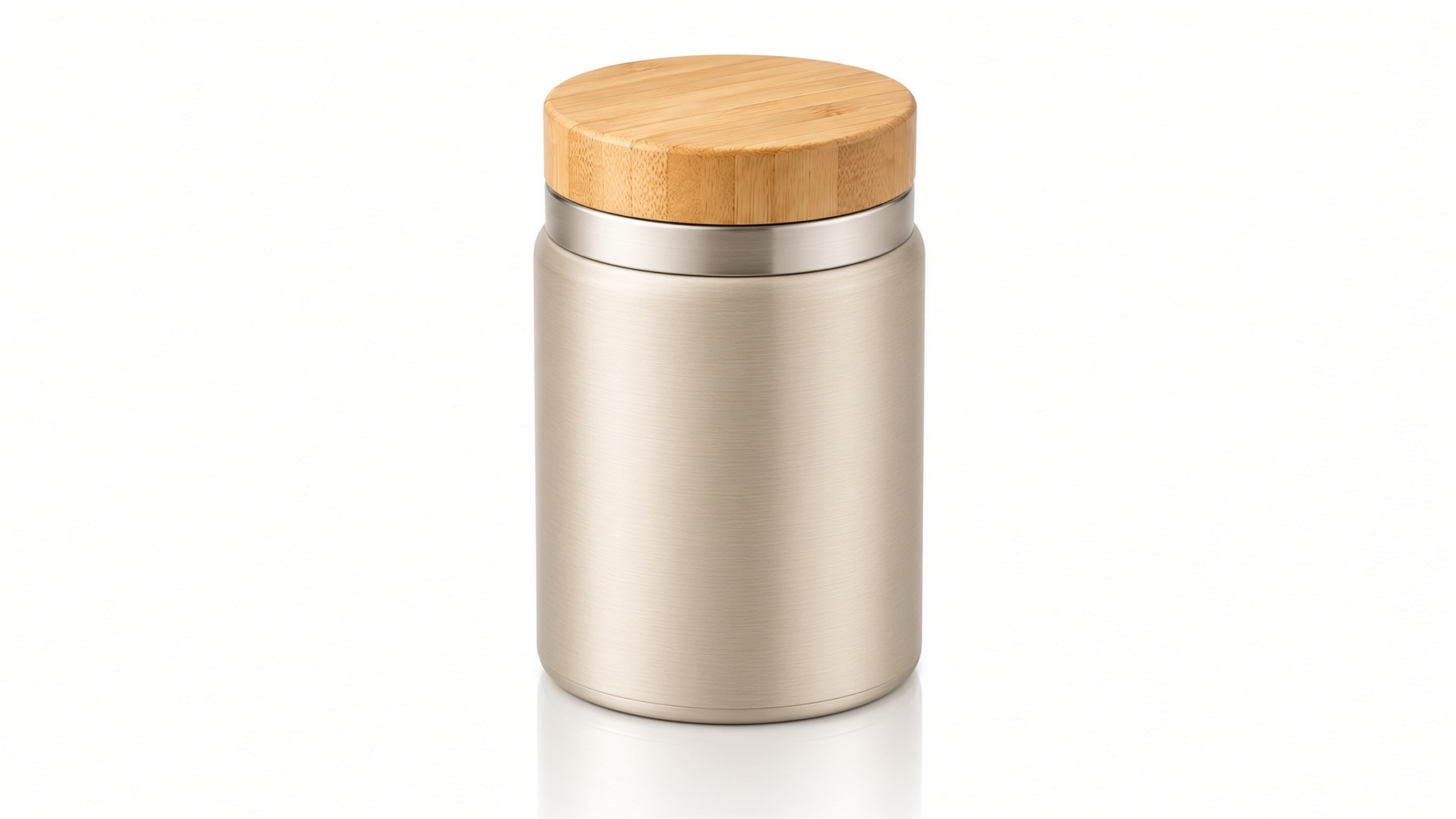
Make it wider.
grok-imagine/image-to-image, aspect_ratio: "16:9", 1K, $0.033.
«Make it wider» è stato interpretato alla lettera: il formato è 16:9, ma la tazza stessa è stata allargata e abbassata. È l'errore più comune nell'outpainting. Scrivi «extend the frame / background» (estendi l'inquadratura o lo sfondo) e specifica che il soggetto mantiene dimensioni e forma originali.
3. Da quadrato a 9:16 verticale, con spazio per il titolo in alto
Extend this product photo to a tall 9:16 frame. Keep the thermos bottle exactly as it is in the middle. Continue the seamless pure white studio background above and below it with the same soft lighting, leaving empty space at the top for a headline. No new objects, no text.
Genera con questo prompt → (carica la tua immagine, formato 9:16, 1K)
grok-imagine/image-to-image, aspect_ratio: "9:16", 1K, output 1008×1792, $0.033.
Basta una frase come «lascia spazio in alto per un titolo» e ottieni in un solo passaggio una copertina verticale pronta all'uso: il prodotto in basso, lo spazio per il testo in alto.
4. Da lifestyle 4:3 a banner 2:1
Immagine originale, 4:3:
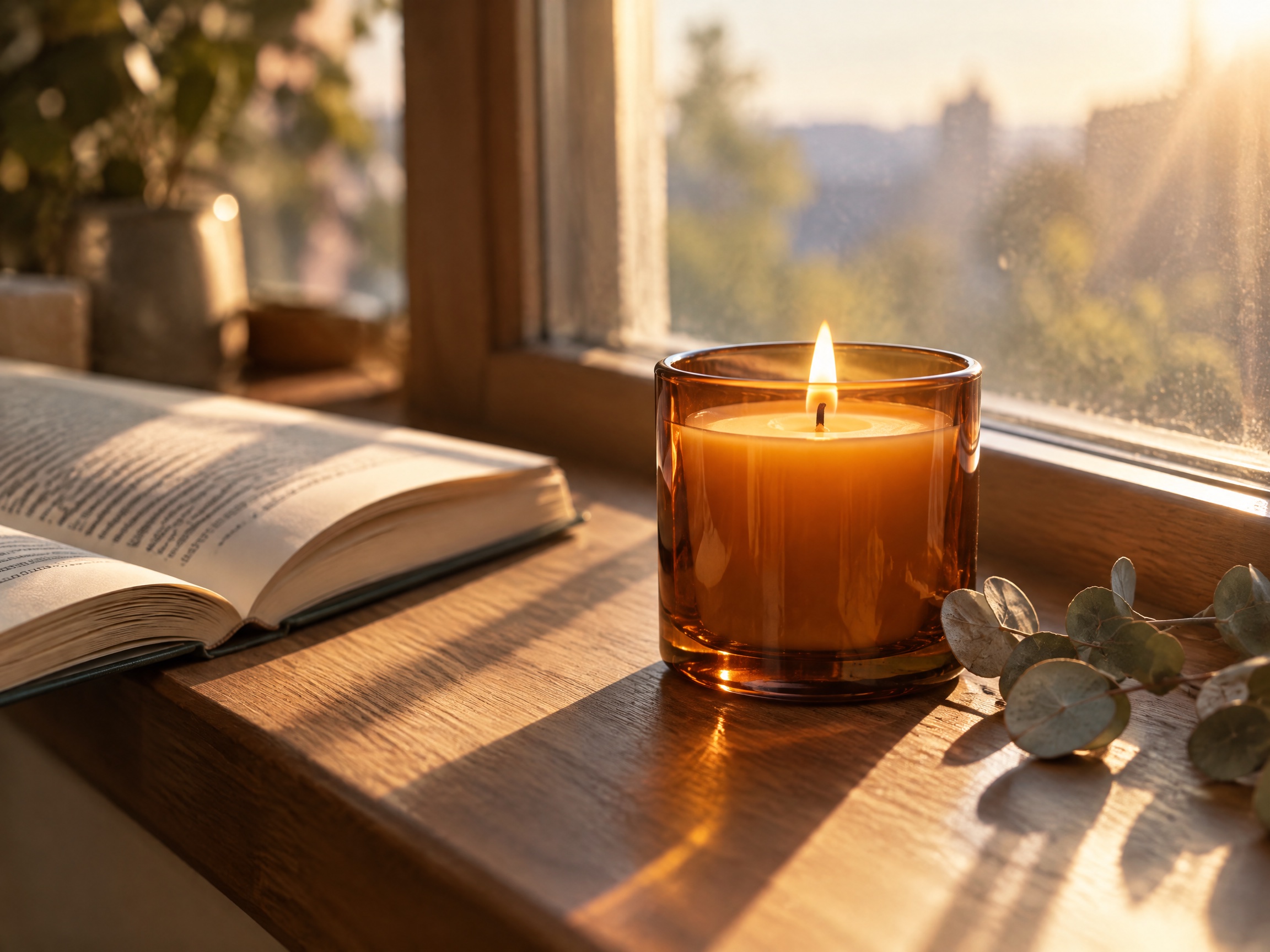
Outpaint this photo to a wide 2:1 panorama. Keep the candle, book and eucalyptus exactly as they are. Continue the wooden windowsill, the window frame and the morning light to the left and right, with the same warm color and shallow depth of field. Add nothing that draws attention away from the candle.
Genera con questo prompt → (carica la tua immagine, formato 2:1, 1K)
grok-imagine/image-to-image, aspect_ratio: "2:1", 1K, output 1984×992, $0.033.
Solo indicando esplicitamente cosa continuare (davanzale, telaio, luce) il modello estende la scena originale verso l'esterno invece di crearne una nuova. «Non aggiungere nulla che rubi l'attenzione alla candela» mantiene discrete le parti appena espanse.
5. Da interno 16:9 a 9:16
Immagine originale, 16:9:
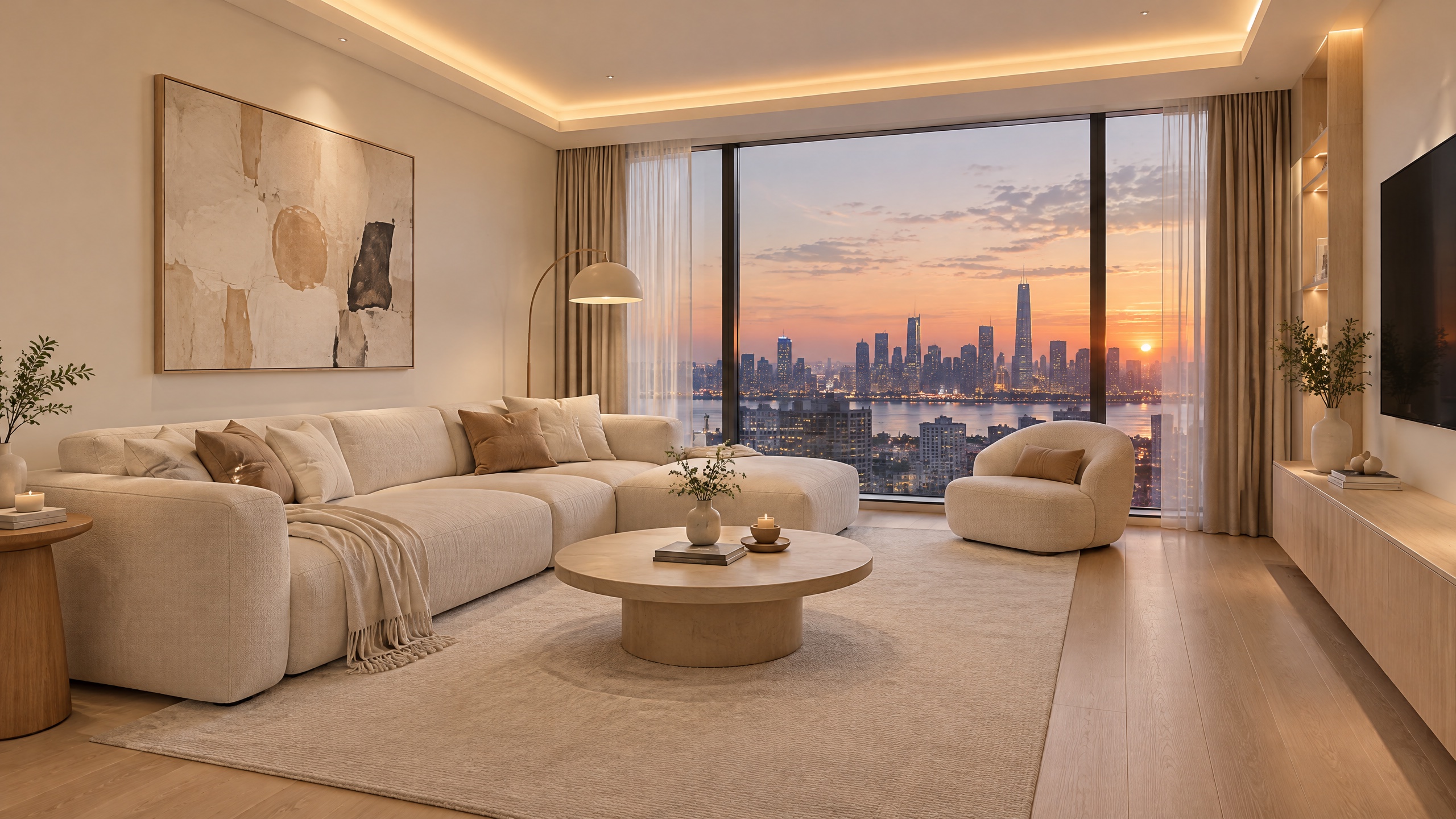
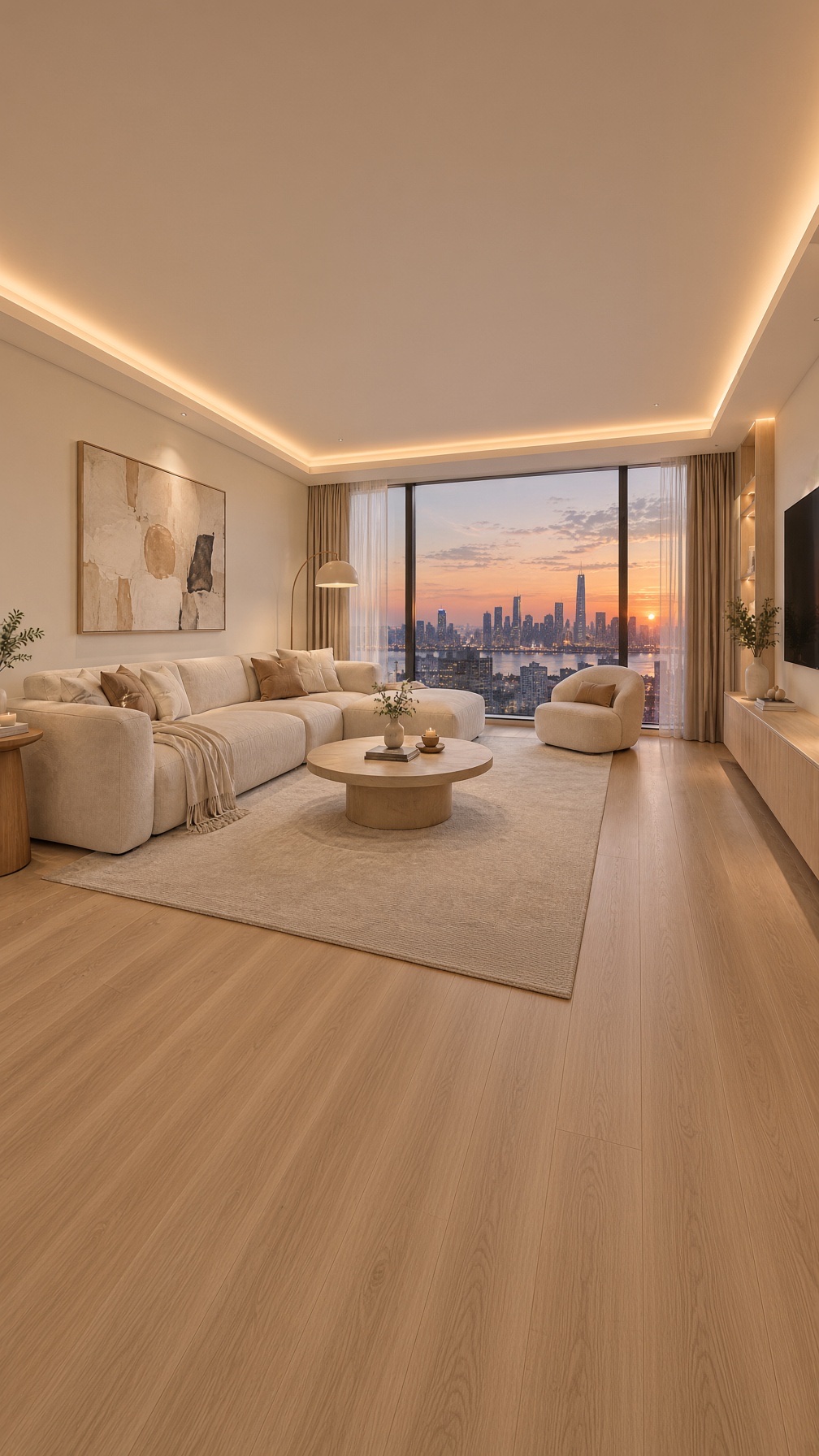
Extend this living room image vertically to a 9:16 frame. Keep the sofa, coffee table, window and skyline unchanged. Add more of the ceiling with the same hidden warm light strip above, and more of the light oak floor below. Same wide-angle eye-level perspective, same soft evening light.
Genera con questo prompt → (carica la tua immagine, formato 9:16, 1K)
grok-imagine/image-to-image, aspect_ratio: "9:16", 1K, output 1008×1792, $0.033.
Per trasformare un interno orizzontale in verticale, aggiungi il controsoffitto in alto e il pavimento in basso: molto meglio che ritagliare i lati. Specificando di nuovo la prospettiva (grandangolo, altezza occhi) la struttura della stanza non si deforma.
La formula per i prompt di outpainting
- Indica il formato di destinazione: «Extend this photo to a 16:9 frame», impostando
aspect_ratiosullo stesso valore. - Blocca il soggetto: «Keep the [soggetto] exactly as it is, same size, shape, color».
- Descrivi cosa riempie lo spazio: quale sfondo, superficie o luce continua in quale direzione.
- Vieta le aggiunte: «No new objects, no text».
Chiamata API
curl -X POST https://api.hiapi.ai/v1/tasks \
  -H "Authorization: Bearer $HIAPI_KEY" \
  -H "Content-Type: application/json" \
  -d '{
    "model": "grok-imagine/image-to-image",
    "input": {
      "prompt": "Extend this product photo to a wider 16:9 frame. Keep the bottle exactly as it is. Fill the new space with the same white background. No new objects, no text.",
      "image_urls": ["https://your-cdn.example.com/product.jpg"],
      "aspect_ratio": "16:9",
      "resolution": "1k"
    }
  }'
aspect_ratioopzioni:auto(mantiene il rapporto dell'immagine originale),2:1,20:9,19.5:9,16:9,4:3,3:2,1:1,2:3,3:4,9:16,9:19.5,9:20,1:2. Per fare outpainting, impostalo su un rapporto diverso da quello dell'immagine originale.resolutionè in minuscolo:1ko2k;image_urlsaccetta da 1 a 3 immagini JPEG, PNG o WebP accessibili pubblicamente.- Prezzo: $0.03 per immagine, più $0.003 per ogni immagine di riferimento; con un'immagine originale sono $0.033.
- Controlla il risultato con
GET /v1/tasks/{taskId}: quandostatusèsuccess, scaricaoutput[0].url, che è un link temporaneo.
Domande frequenti
L'outpainting di Grok Imagine conserva i pixel dell'immagine originale?
No. Ridisegna l'intera immagine secondo il nuovo rapporto, quindi il soggetto può spostarsi o subire lievi variazioni. Per un outpainting preciso al pixel, puoi sovrapporre l'immagine originale al risultato in un software di fotoritocco.
Perché il soggetto è stato allargato?
Il prompt ha fatto allargare l'«immagine» invece dell'«inquadratura». Scrivi «extend the frame/background» e specifica «keep the subject's size and shape».
Si può estendere solo in una direzione?
Puoi chiederlo nel prompt (ad esempio «extend only the top»), ma la composizione finale la decide il modello: controlla la posizione in ogni risultato.
Quali altri modelli possono farlo?
Per una maggiore fedeltà al riferimento puoi usare grok-imagine-quality/image-to-image, con gli stessi parametri, a $0.08 per immagine 1K più $0.015 per ogni immagine di riferimento. Per altri esempi di prompt, vedi Grok Imagine 图生图提示词案例 (in inglese).
Carica un'immagine e prova il primo prompt nella pagina del modello.
Articoli correlati
Vedi tutti gli articoli →-

Guida all'uso
Guida introduttiva a seedream-5.0-pro/image-to-image: capacità, prezzi e punti chiave di integrazione
Limiti di capacità, modalità di fatturazione e pratiche di integrazione ingegneristica del modello di editing immagini di ByteDance
-

Guida all'uso
Guida pratica al text-to-image con seedream-5.0-pro: limiti di capacità, integrazione API e controllo dei costi
Prospettiva operativa per sviluppatori: dai punti chiave sui parametri alla stima di costo di $0,05 per immagine
-

Guida all'uso
Guida introduttiva a Hailuo 2.3 Fast image-to-video: limiti delle capacità, prezzi e pratiche di integrazione
Selezione e integrazione del modello MiniMax image-to-video per sviluppatori