
사용 가이드
Grok Imagine 아웃페인팅, 프롬프트는 어떻게 써야 할까? 5가지 예시와 하나의 공식
정사각형을 16:9와 9:16, 2:1 배너, 세로형 실내 이미지로 확장하기, 그리고 실패 사례 하나까지—피사체를 지키면서 아웃페인팅하는 방법을 알려드립니다.
Grok Imagine으로 아웃페인팅(outpainting)하는 방법은 원본 이미지를 grok-imagine/image-to-image에 전달하고, aspect_ratio를 원하는 더 넓거나 높은 화면 비율로 설정한 뒤, 프롬프트에 세 가지를 명확히 쓰는 것입니다: 무엇을 그대로 유지해야 하는지, 새 공간에 무엇을 채울지, 새로운 것을 추가하지 말 것. 1K 한 장에 $0.033입니다. 아래는 성공한 아웃페인팅 4건과 실패한 1건이며, 각각 한 번만 생성한 결과입니다.
먼저 분명히 해두자면, Grok Imagine은 새 화면 비율에 맞춰 이미지 전체를 다시 그립니다. 가장자리 픽셀만 채우는 정밀 아웃페인팅이 아니므로 피사체의 위치와 디테일이 달라질 수 있어, 사용 전에 반드시 확인해야 합니다.
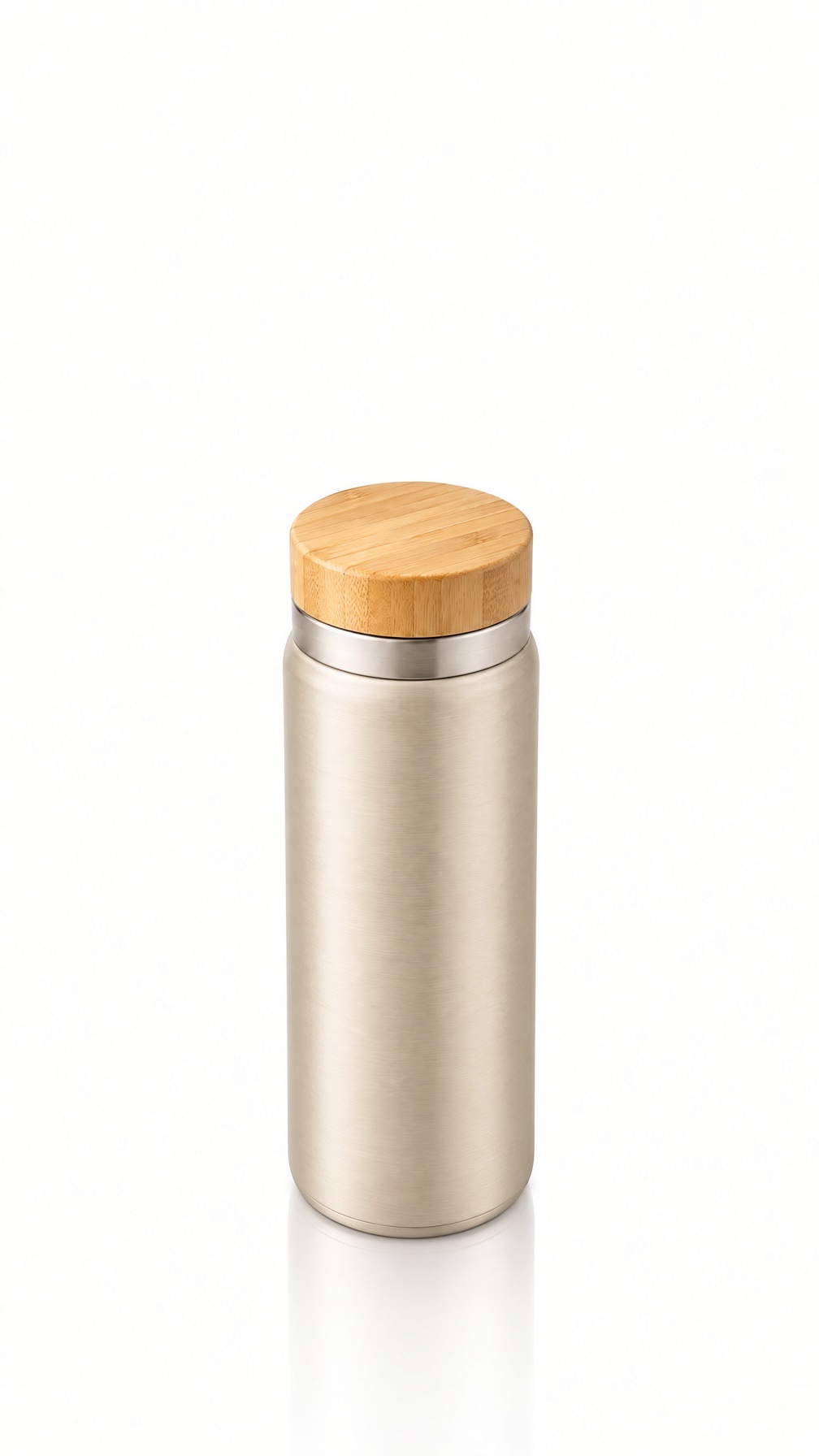
1. 정사각형 제품 사진을 16:9로 확장
원본, 1:1:
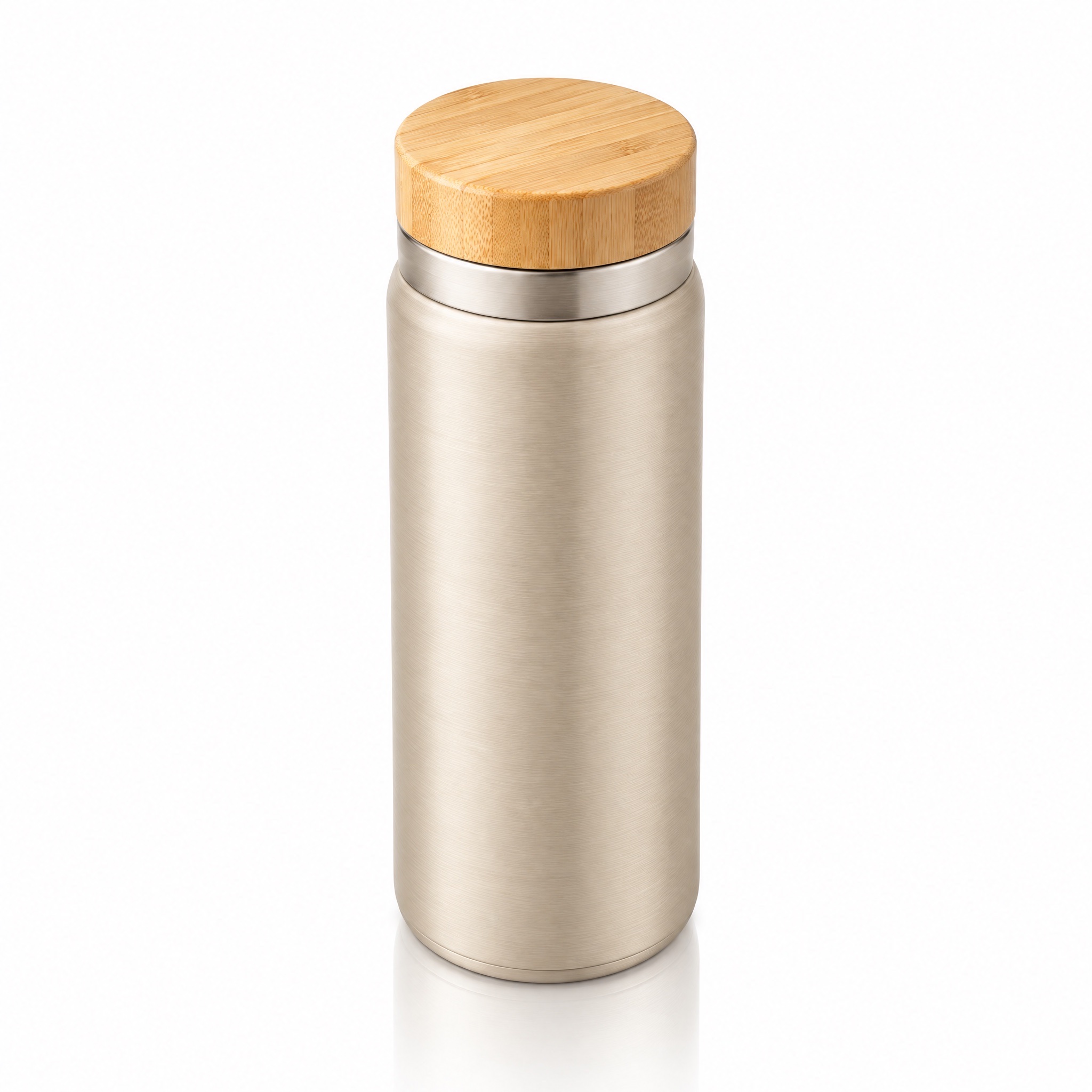
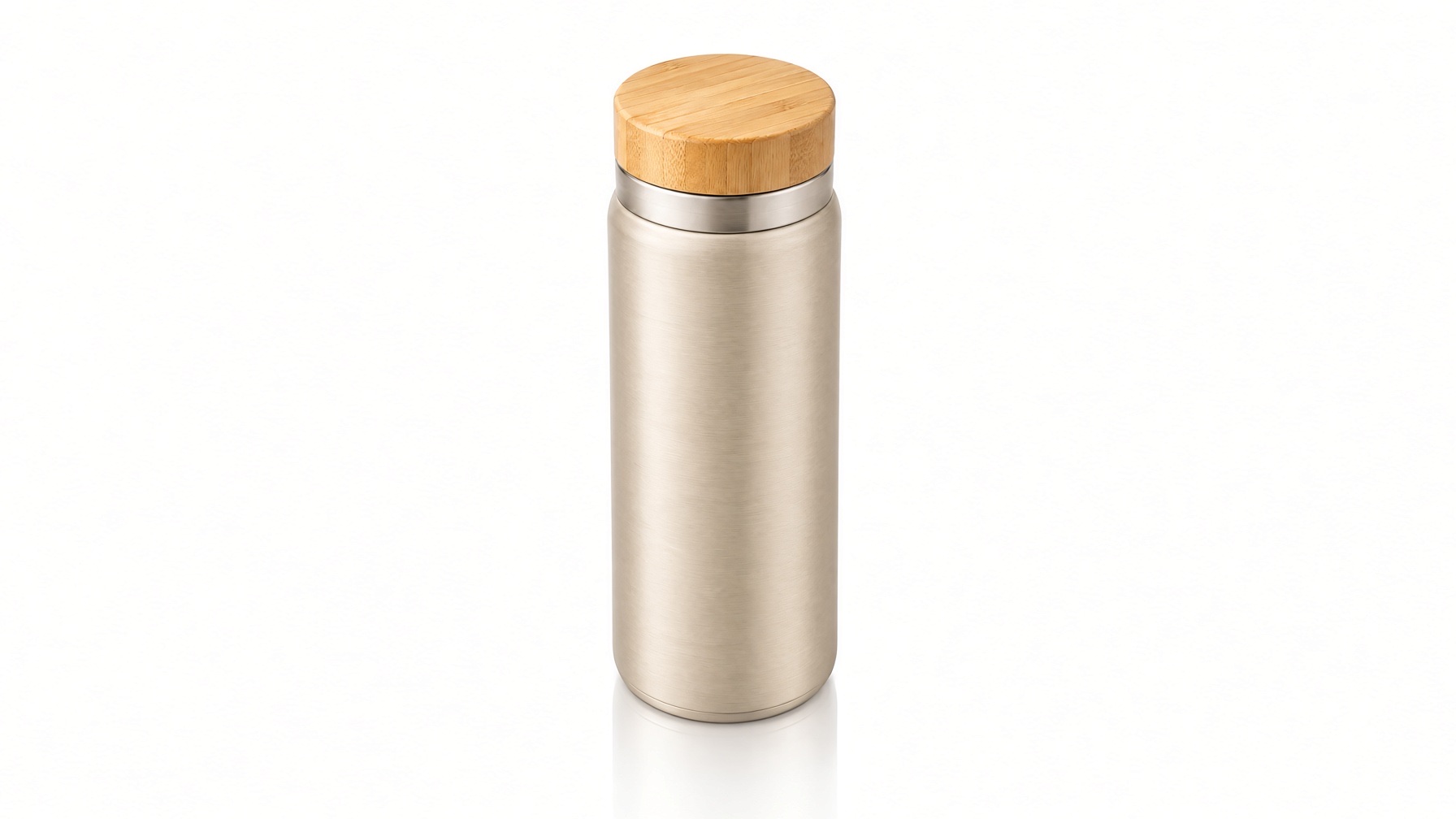
Extend this product photo to a wider 16:9 frame. Keep the thermos bottle exactly as it is, same size, shape, color and position in the center. Fill the new space on the left and right with the same seamless pure white studio background and the same soft top-left lighting. No new objects, no text.
이 프롬프트로 생성 → (이미지를 업로드하고 화면 비율 16:9, 1K 선택)
grok-imagine/image-to-image, aspect_ratio: "16:9", 1K, 출력 1792×1008, $0.033.
컵의 형태, 대나무 뚜껑, 질감은 모두 유지되었고 흰 배경도 깔끔하게 이어졌습니다. 다만 컵이 중앙에 있지 않고 왼쪽 3분의 1 지점으로 옮겨졌습니다. 위치가 중요하다면 확인하거나, 나중에 다시 중앙으로 잘라내세요.
2. 같은 이미지, 프롬프트가 너무 단순했을 때
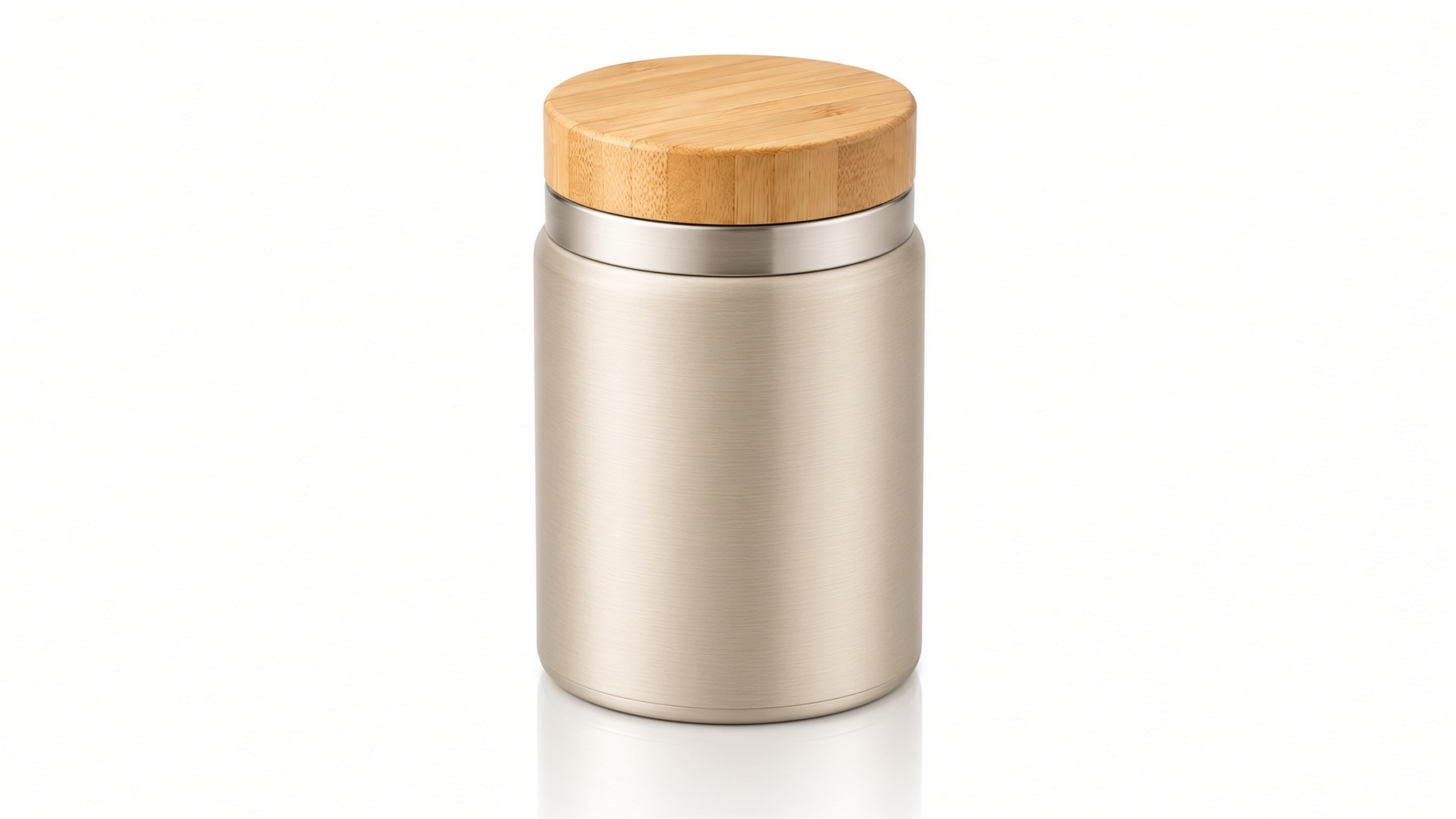
Make it wider.
grok-imagine/image-to-image, aspect_ratio: "16:9", 1K, $0.033.
「Make it wider」가 문자 그대로 해석되었습니다. 화면은 16:9가 되었지만 컵 자체도 넓고 낮게 그려졌습니다. 이것이 아웃페인팅에서 가장 흔한 함정입니다. 「extend the frame / background」(화면이나 배경을 확장)라고 쓰고, 피사체는 원래 크기와 형태를 유지한다고 명시해야 합니다.
3. 정사각형을 9:16 세로형으로 확장, 상단에 제목 공간 확보
Extend this product photo to a tall 9:16 frame. Keep the thermos bottle exactly as it is in the middle. Continue the seamless pure white studio background above and below it with the same soft lighting, leaving empty space at the top for a headline. No new objects, no text.
이 프롬프트로 생성 → (이미지를 업로드하고 화면 비율 9:16, 1K 선택)
grok-imagine/image-to-image, aspect_ratio: "9:16", 1K, 출력 1008×1792, $0.033.
「상단에 제목을 넣을 공간을 비워두기」라고 한 문장만 썼더니, 바로 쓸 수 있는 세로형 커버가 한 번에 나왔습니다. 제품은 아래에, 위는 글자를 넣을 수 있게 비어 있습니다.
4. 라이프스타일 이미지를 4:3에서 2:1 배너로 확장
원본, 4:3:
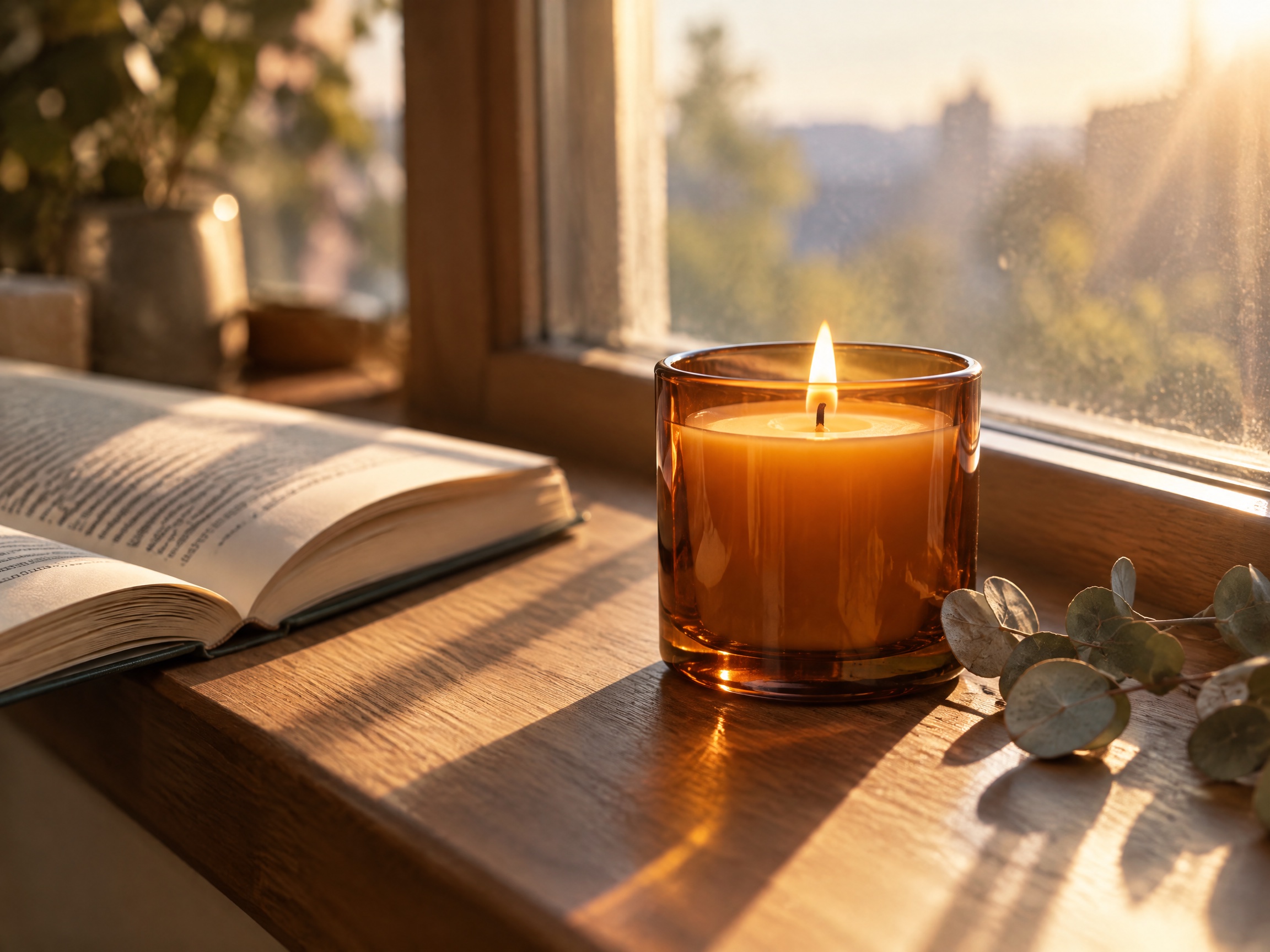
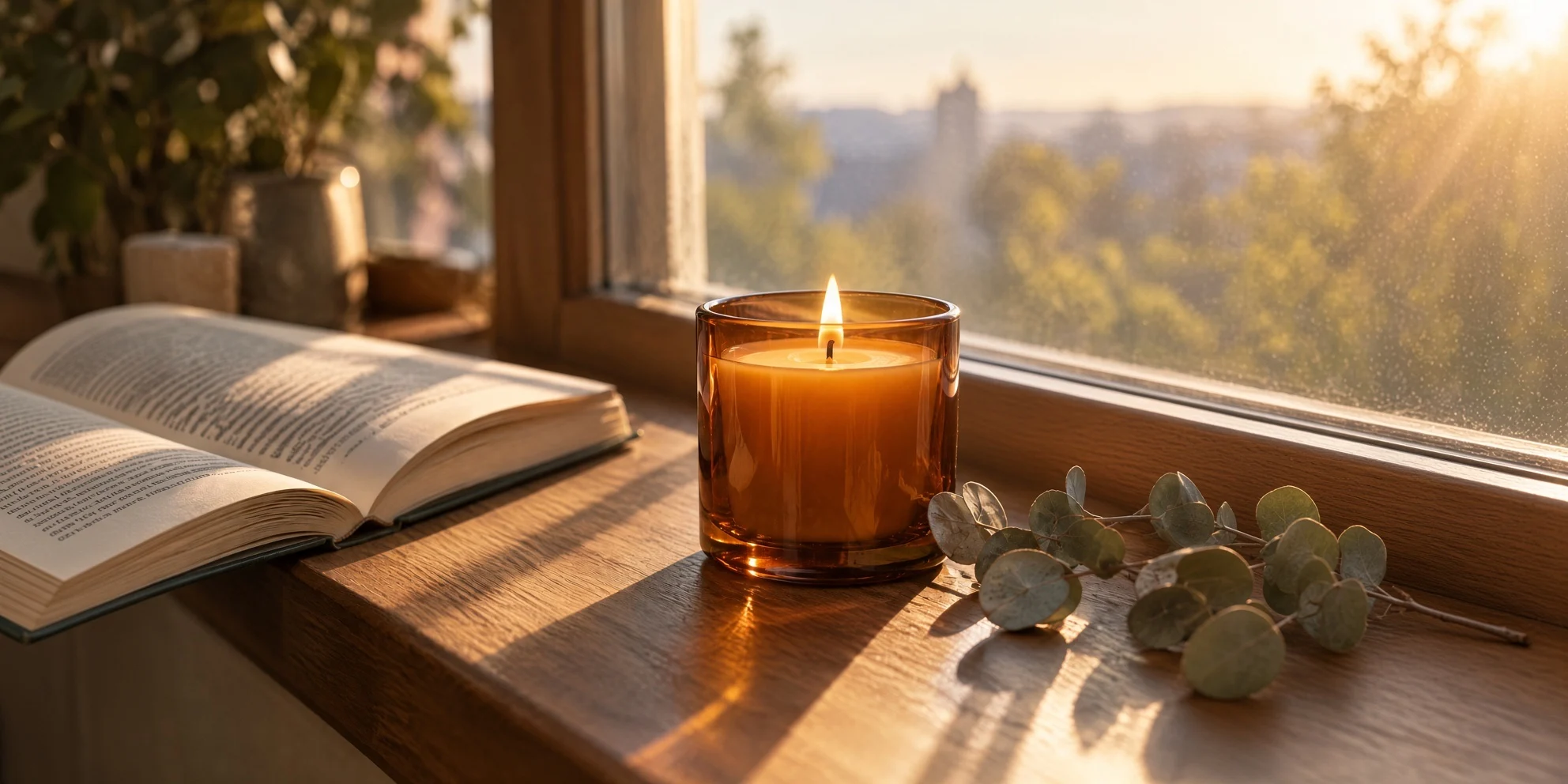
Outpaint this photo to a wide 2:1 panorama. Keep the candle, book and eucalyptus exactly as they are. Continue the wooden windowsill, the window frame and the morning light to the left and right, with the same warm color and shallow depth of field. Add nothing that draws attention away from the candle.
이 프롬프트로 생성 → (이미지를 업로드하고 화면 비율 2:1, 1K 선택)
grok-imagine/image-to-image, aspect_ratio: "2:1", 1K, 출력 1984×992, $0.033.
이어져야 할 요소(창턱, 창틀, 빛)를 콕 집어 말해야 모델이 새로운 장면을 시작하지 않고 기존 장면을 따라 바깥으로 그립니다. 「양초의 주목도를 빼앗는 것을 추가하지 말 것」이라고 했기에 새로 확장된 부분이 조용하게 유지됩니다.
5. 실내 이미지를 16:9에서 9:16으로 확장
원본, 16:9:
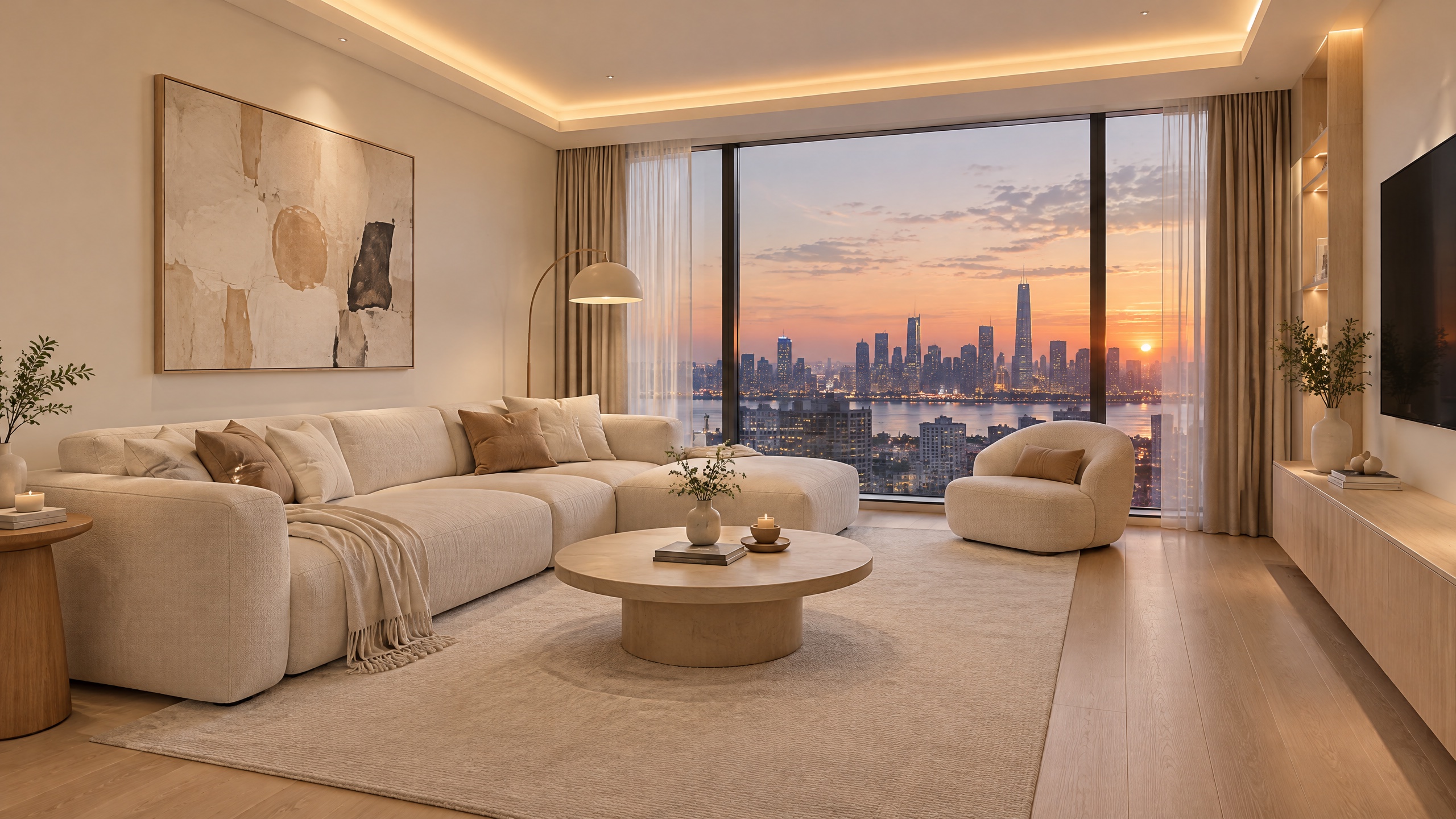
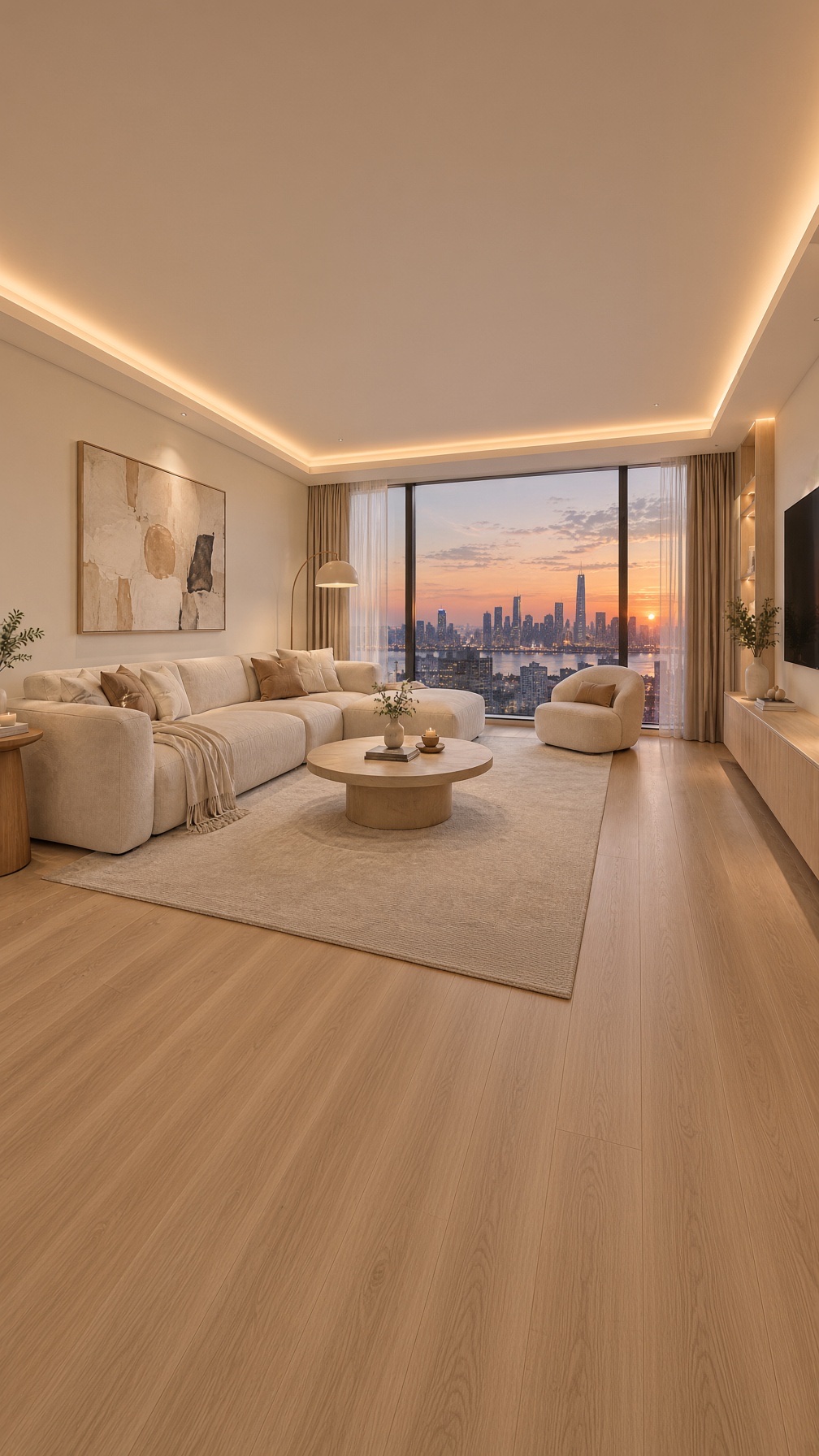
Extend this living room image vertically to a 9:16 frame. Keep the sofa, coffee table, window and skyline unchanged. Add more of the ceiling with the same hidden warm light strip above, and more of the light oak floor below. Same wide-angle eye-level perspective, same soft evening light.
이 프롬프트로 생성 → (이미지를 업로드하고 화면 비율 9:16, 1K 선택)
grok-imagine/image-to-image, aspect_ratio: "9:16", 1K, 출력 1008×1792, $0.033.
가로형 실내 이미지를 세로형으로 바꿀 때는 위에 천장을, 아래에 바닥을 추가하는 방식이 양옆을 잘라내는 것보다 훨씬 좋습니다. 원근(광각, 눈높이)을 다시 한 번 명시해야 방의 구조가 왜곡되지 않습니다.
아웃페인팅 프롬프트 공식
- 목표 화면 비율 명시: 「Extend this photo to a 16:9 frame」이라고 쓰고,
aspect_ratio도 같은 값으로 설정합니다. - 피사체 고정: 「Keep the [피사체] exactly as it is, same size, shape, color」.
- 채울 내용 명시: 어떤 배경, 표면, 빛이 어느 방향으로 이어지는지.
- 추가 금지: 「No new objects, no text」.
API 호출
curl -X POST https://api.hiapi.ai/v1/tasks \
  -H "Authorization: Bearer $HIAPI_KEY" \
  -H "Content-Type: application/json" \
  -d '{
    "model": "grok-imagine/image-to-image",
    "input": {
      "prompt": "Extend this product photo to a wider 16:9 frame. Keep the bottle exactly as it is. Fill the new space with the same white background. No new objects, no text.",
      "image_urls": ["https://your-cdn.example.com/product.jpg"],
      "aspect_ratio": "16:9",
      "resolution": "1k"
    }
  }'
aspect_ratio옵션:auto(원본 비율 유지),2:1,20:9,19.5:9,16:9,4:3,3:2,1:1,2:3,3:4,9:16,9:19.5,9:20,1:2. 아웃페인팅을 하려면 원본과 다른 비율로 설정해야 합니다.resolution은 소문자1k또는2k이며,image_urls에는 공개 접근 가능한 JPEG, PNG 또는 WebP를 1–3장 전달합니다.- 가격: 장당 $0.03, 참조 이미지당 $0.003 추가, 원본 이미지 한 장을 전달하면 $0.033입니다.
GET /v1/tasks/{taskId}로 결과를 조회하고,status가success이면output[0].url을 다운로드합니다. 이 링크는 임시 링크입니다.
자주 묻는 질문
Grok Imagine 아웃페인팅은 원본 픽셀을 유지하나요?
아니요. 새 비율에 맞춰 이미지 전체를 다시 그리므로 피사체가 이동하거나 미세하게 달라질 수 있습니다. 픽셀 단위로 정확한 아웃페인팅을 원한다면 이미지 편집 소프트웨어에서 원본을 결과 위에 다시 붙여넣으면 됩니다.
왜 피사체가 넓게 늘어났나요?
프롬프트가 「화면」을 넓히라고 한 것이 아니라 「이미지」를 넓히라고 한 것으로 해석된 탓입니다. 「extend the frame/background」라고 쓰고, 「keep the subject's size and shape」라고 명시해야 합니다.
한쪽 방향으로만 확장할 수 있나요?
프롬프트에 요청할 수 있습니다(예: 「extend only the top」). 다만 최종 구도는 모델이 결정하므로 결과마다 위치를 확인해야 합니다.
다른 모델도 가능한가요?
더 높은 참조 충실도가 필요하면 grok-imagine-quality/image-to-image를 쓸 수 있습니다. 파라미터는 같고, 1K 장당 $0.08, 참조 이미지당 $0.015가 추가됩니다. 더 많은 작성법은 Grok Imagine 이미지 투 이미지 프롬프트 사례(영문)를 참고하세요.
이미지를 한 장 업로드하고 모델 페이지에서 첫 번째 프롬프트를 시험해 보세요.
관련 글
모든 아티클 보기 →-

사용 가이드
seedream-5.0-pro/image-to-image 시작 가이드: 기능, 가격 및 연동 핵심 포인트
ByteDance 이미지 편집 모델의 기능 경계, 과금 방식 및 엔지니어링 연동 실무
-

사용 가이드
seedream-5.0-pro 텍스트-이미지 생성 입문 가이드: 능력 경계, API 연동 및 비용 관리
개발자를 위한 실무 관점: 파라미터 핵심부터 장당 $0.05 비용 추정까지
-

사용 가이드
Hailuo 2.3 Fast 이미지-투-비디오 입문 가이드: 성능 범위, 가격 및 연동 실무
개발자를 위한 MiniMax 이미지-투-비디오 모델 선택과 연동 핵심 포인트