
Guía de uso
¿Cómo escribir prompts para el outpainting de Grok Imagine? 5 ejemplos y una fórmula
Ampliar una imagen cuadrada a 16:9 y 9:16, un banner 2:1, un interior vertical, más un caso fallido, para enseñarte a ampliar la imagen y conservar el sujeto.
Con el outpainting de Grok Imagine, el procedimiento consiste en pasar la imagen original a grok-imagine/image-to-image, ajustar aspect_ratio al formato más ancho o más alto que quieras y escribir en el prompt tres cosas con claridad: qué debe permanecer tal cual, qué rellena el nuevo espacio y qué no debe añadirse. 1K cuesta $0.033 por imagen. A continuación, 4 ampliaciones exitosas y 1 fallida; cada una se generó una sola vez.
Aclaremos primero algo: Grok Imagine vuelve a dibujar toda la imagen según el nuevo formato; no es un outpainting preciso que solo rellena píxeles en los bordes. La posición y los detalles del sujeto pueden cambiar, así que revísalo antes de usarlo.
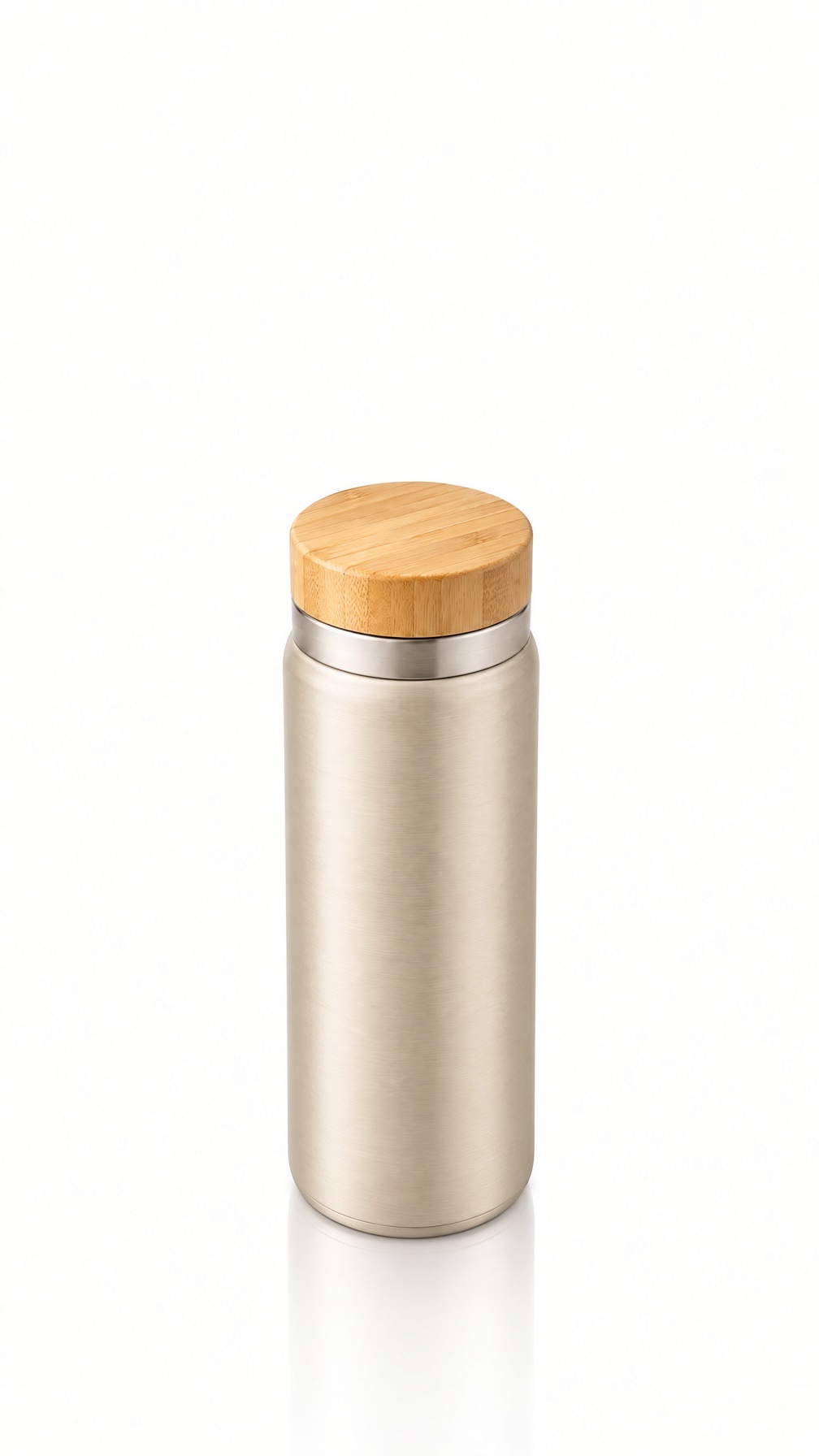
1. Ampliar una foto de producto cuadrada a 16:9
Imagen original, 1:1:
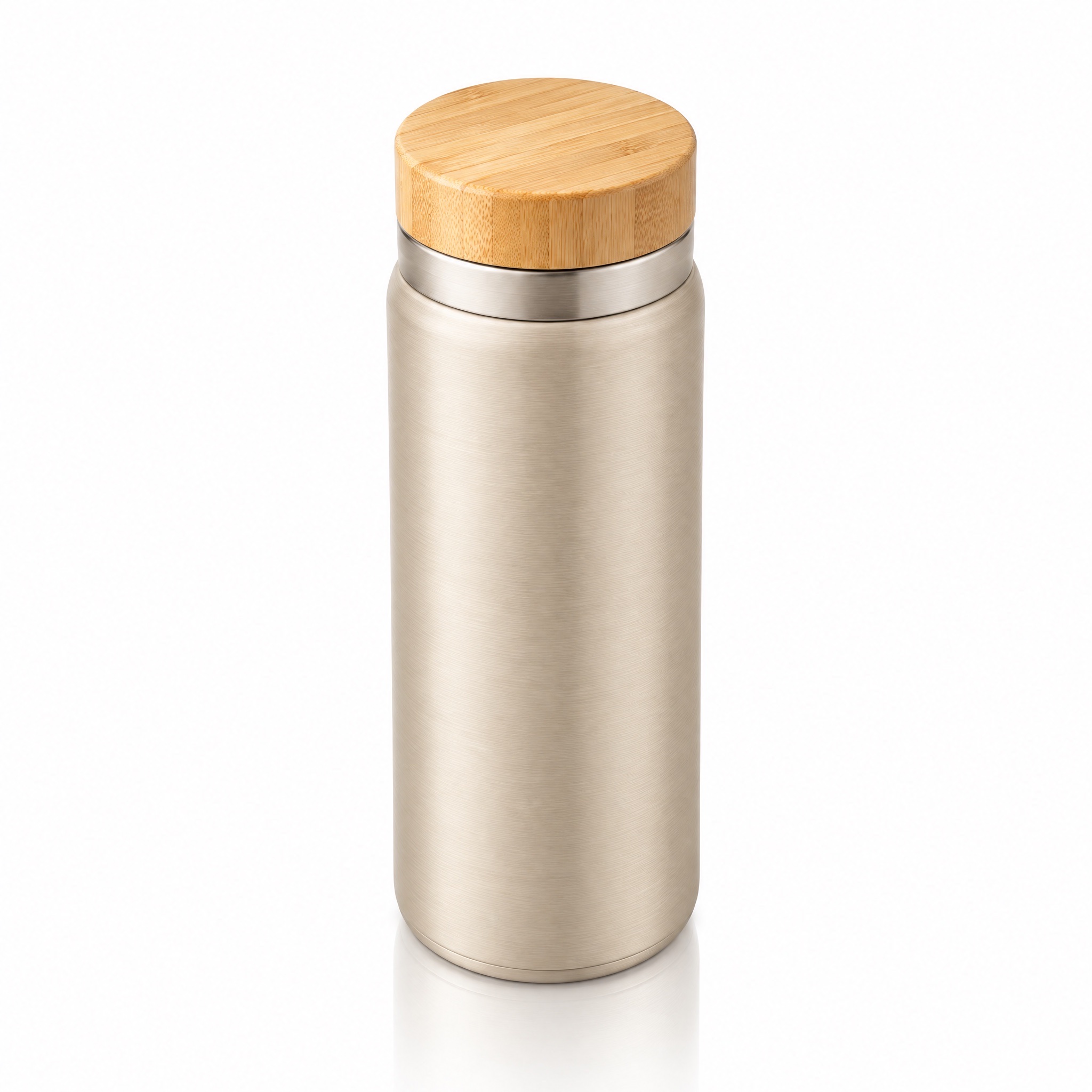
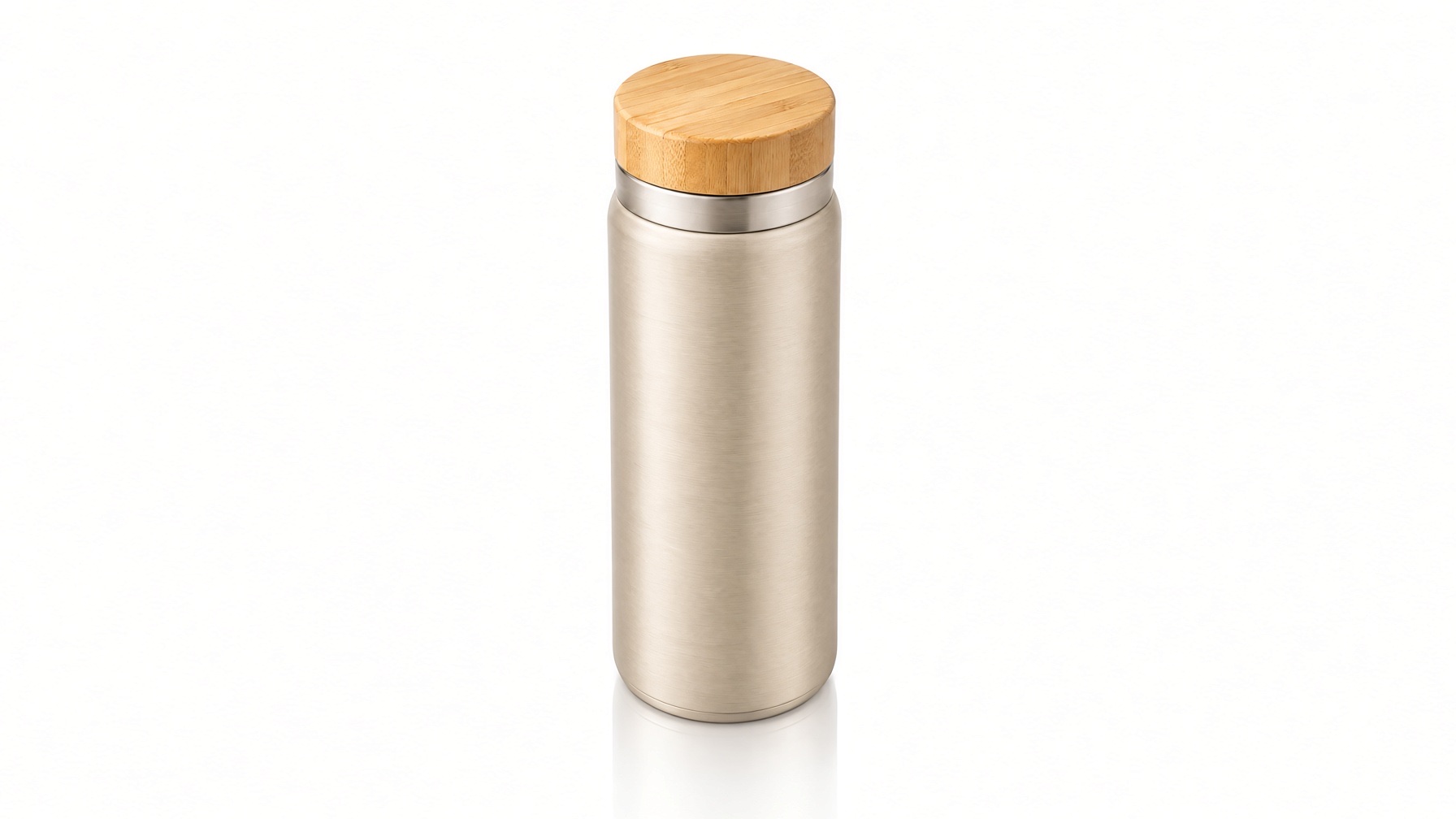
Extend this product photo to a wider 16:9 frame. Keep the thermos bottle exactly as it is, same size, shape, color and position in the center. Fill the new space on the left and right with the same seamless pure white studio background and the same soft top-left lighting. No new objects, no text.
Generar con este prompt → (sube tu imagen, elige formato 16:9, 1K)
grok-imagine/image-to-image, aspect_ratio: "16:9", 1K, salida 1792×1008, $0.033.
Se conservaron la forma de la taza, la tapa de bambú y la textura, y el fondo blanco se extendió de forma limpia. Pero no se quedó en el centro: se desplazó al tercio izquierdo. Si la posición importa, revísala o recorta después para volver a centrarla.
2. La misma imagen con un prompt demasiado simple
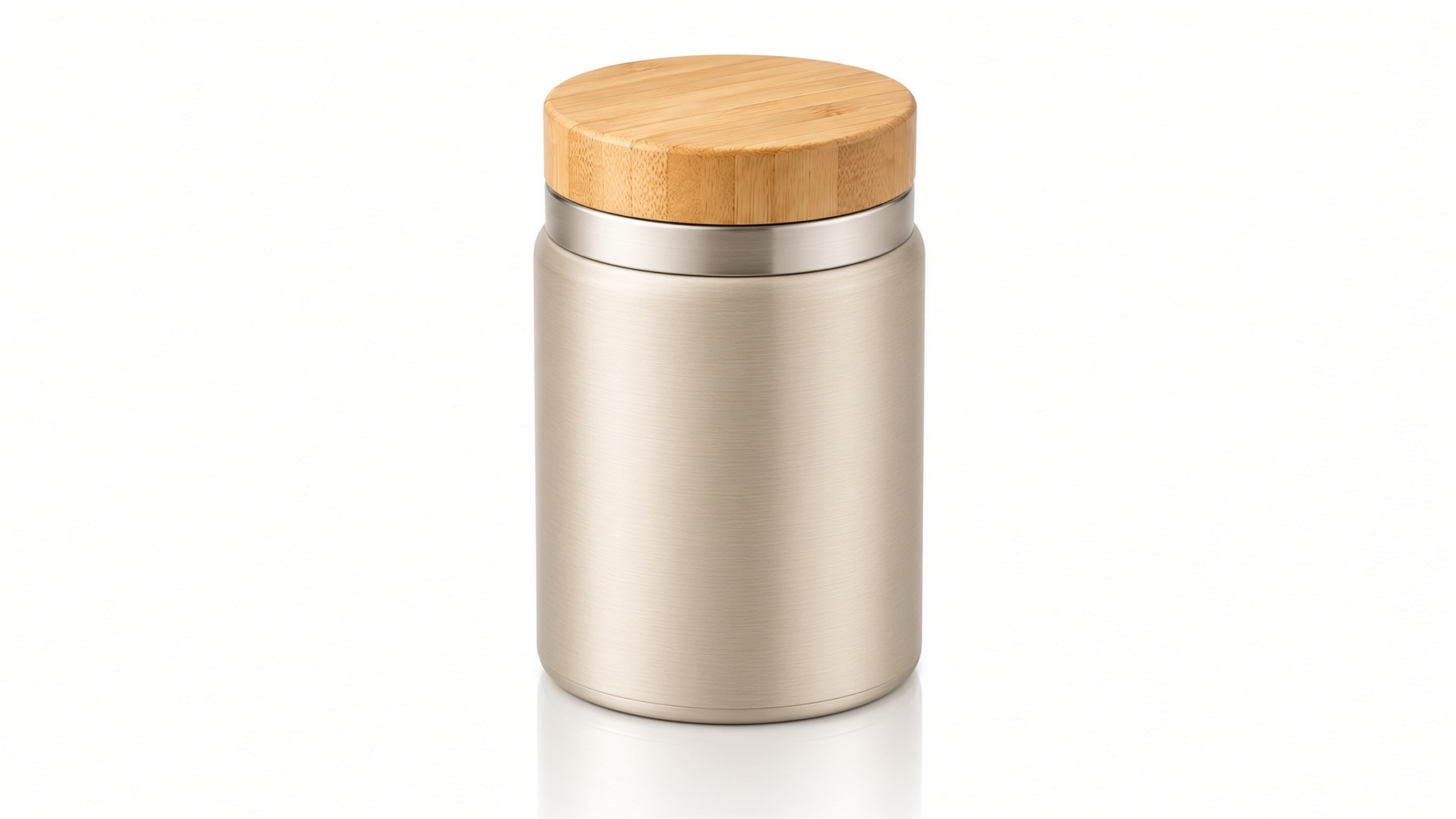
Make it wider.
grok-imagine/image-to-image, aspect_ratio: "16:9", 1K, $0.033.
«Make it wider» se interpretó de forma literal: el lienzo sí quedó en 16:9, pero la taza también se dibujó más ancha y más baja. Es el error más común del outpainting. Hay que escribir «extend the frame / background» (extender el lienzo o el fondo) y especificar que el sujeto mantiene su tamaño y forma originales.
3. Ampliar una imagen cuadrada a 9:16 vertical, dejando espacio para un título arriba
Extend this product photo to a tall 9:16 frame. Keep the thermos bottle exactly as it is in the middle. Continue the seamless pure white studio background above and below it with the same soft lighting, leaving empty space at the top for a headline. No new objects, no text.
Generar con este prompt → (sube tu imagen, elige formato 9:16, 1K)
grok-imagine/image-to-image, aspect_ratio: "9:16", 1K, salida 1008×1792, $0.033.
Con una sola frase, «deja espacio arriba para poner un título», obtienes en un paso una portada vertical lista para usar: el producto abajo y el espacio libre arriba para el texto.
4. Ampliar una imagen de estilo de vida de 4:3 a un banner 2:1
Imagen original, 4:3:
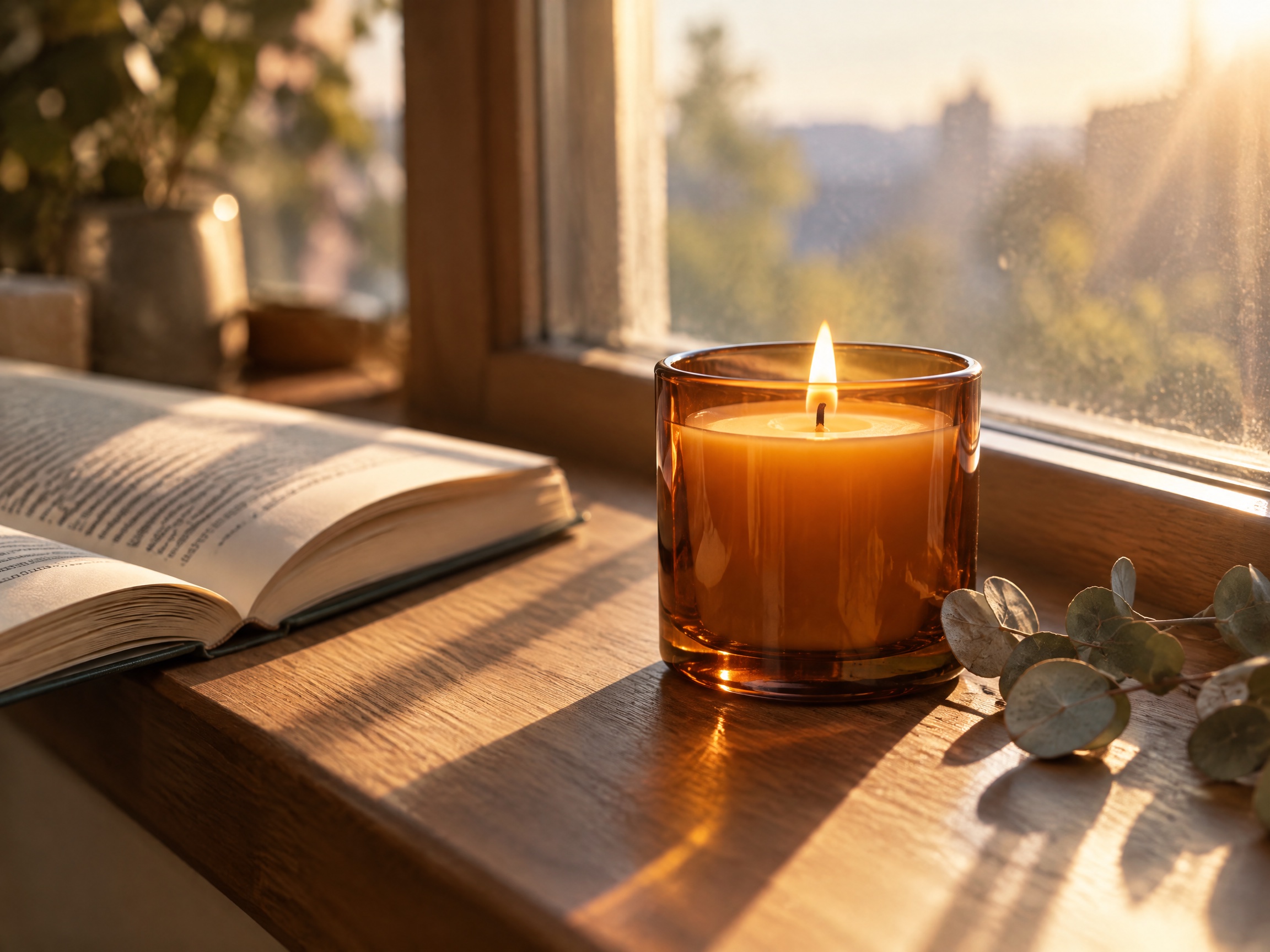
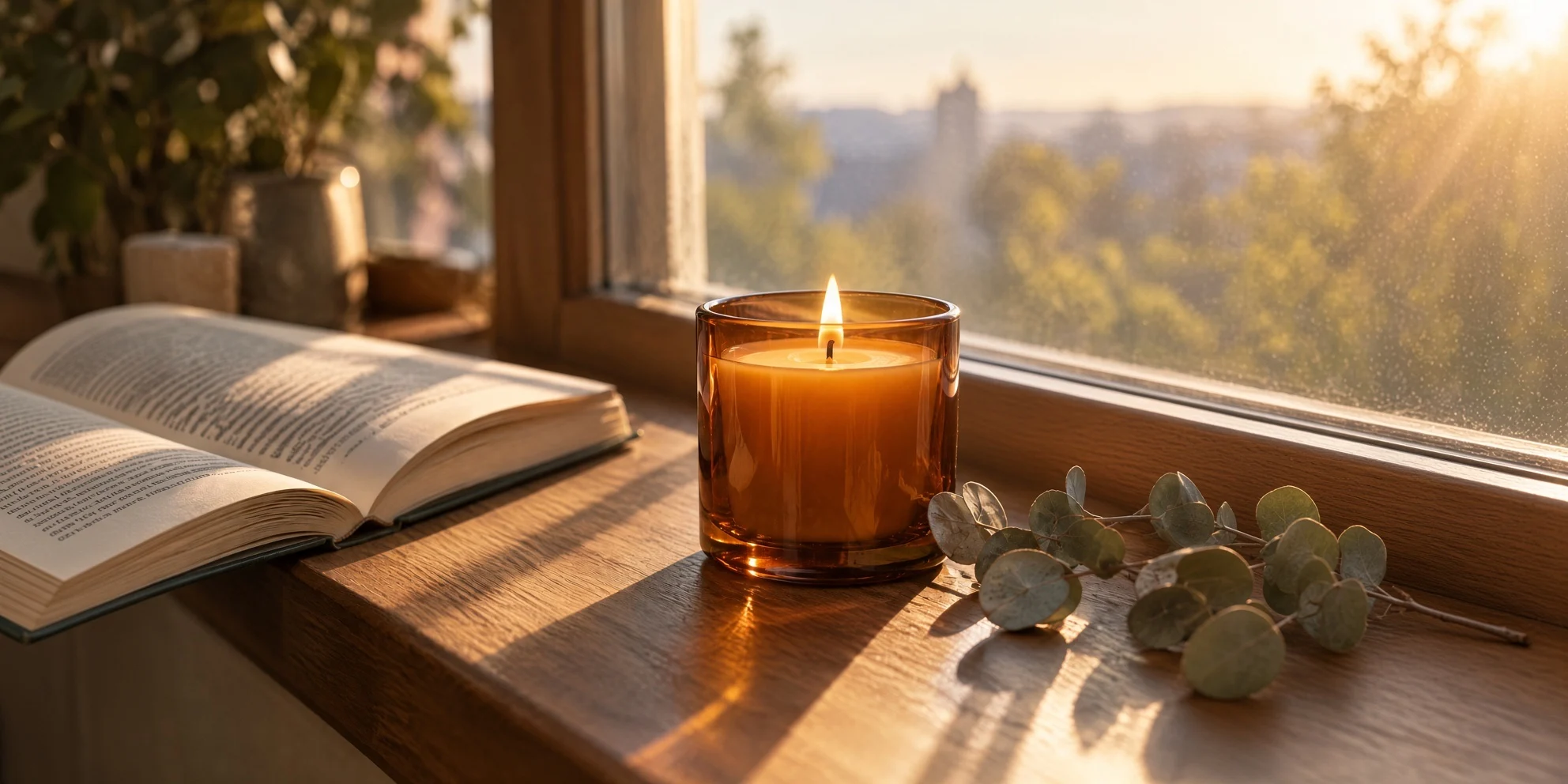
Outpaint this photo to a wide 2:1 panorama. Keep the candle, book and eucalyptus exactly as they are. Continue the wooden windowsill, the window frame and the morning light to the left and right, with the same warm color and shallow depth of field. Add nothing that draws attention away from the candle.
Generar con este prompt → (sube tu imagen, elige formato 2:1, 1K)
grok-imagine/image-to-image, aspect_ratio: "2:1", 1K, salida 1984×992, $0.033.
Solo si nombras lo que debe continuar (el alféizar, el marco de la ventana, la luz), el modelo dibujará hacia fuera siguiendo la escena original en lugar de crear una nueva. «No añadas nada que le quite protagonismo a la vela» mantiene discreta la parte ampliada.
5. Ampliar una imagen de interior de 16:9 a 9:16
Imagen original, 16:9:
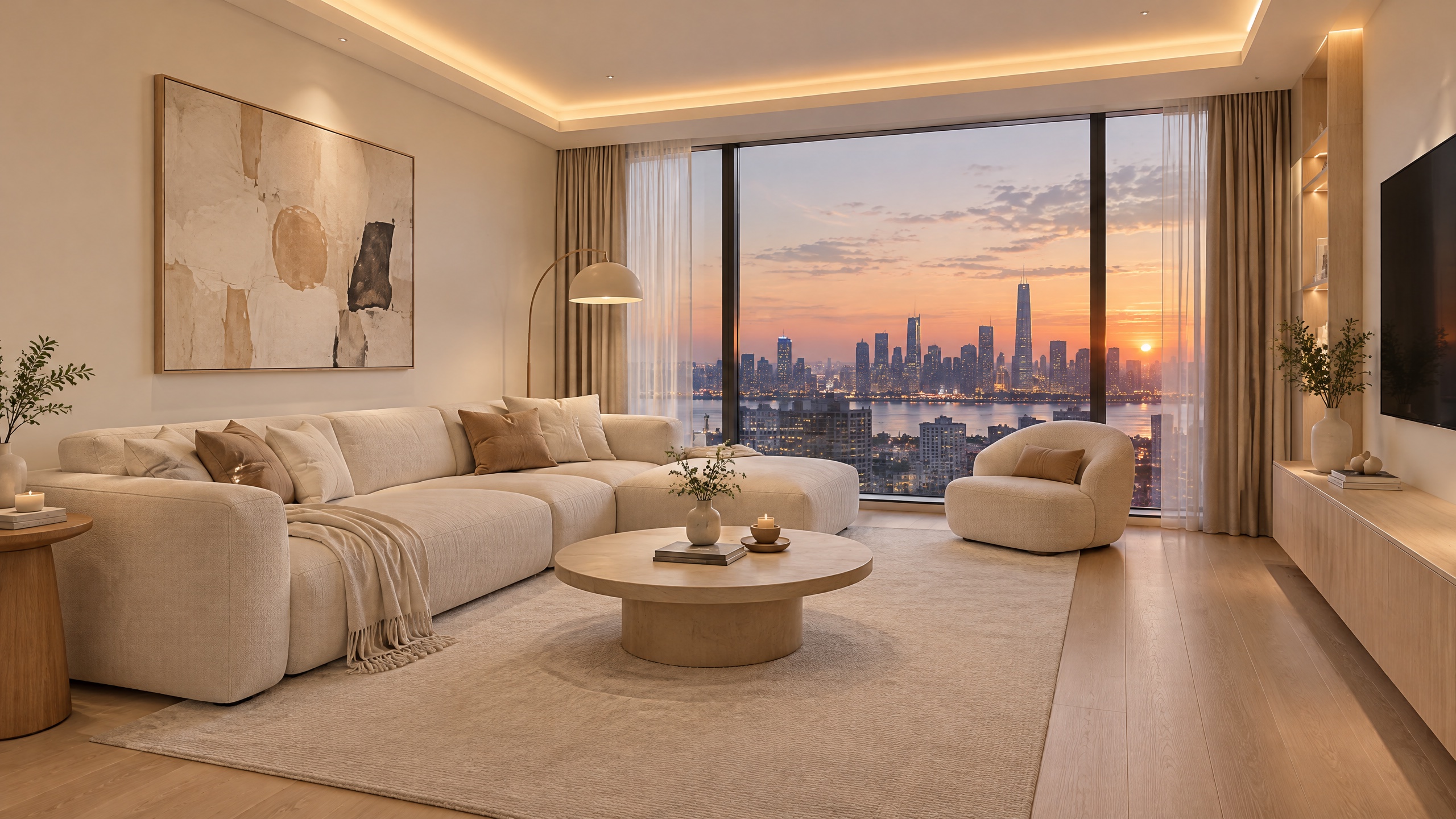
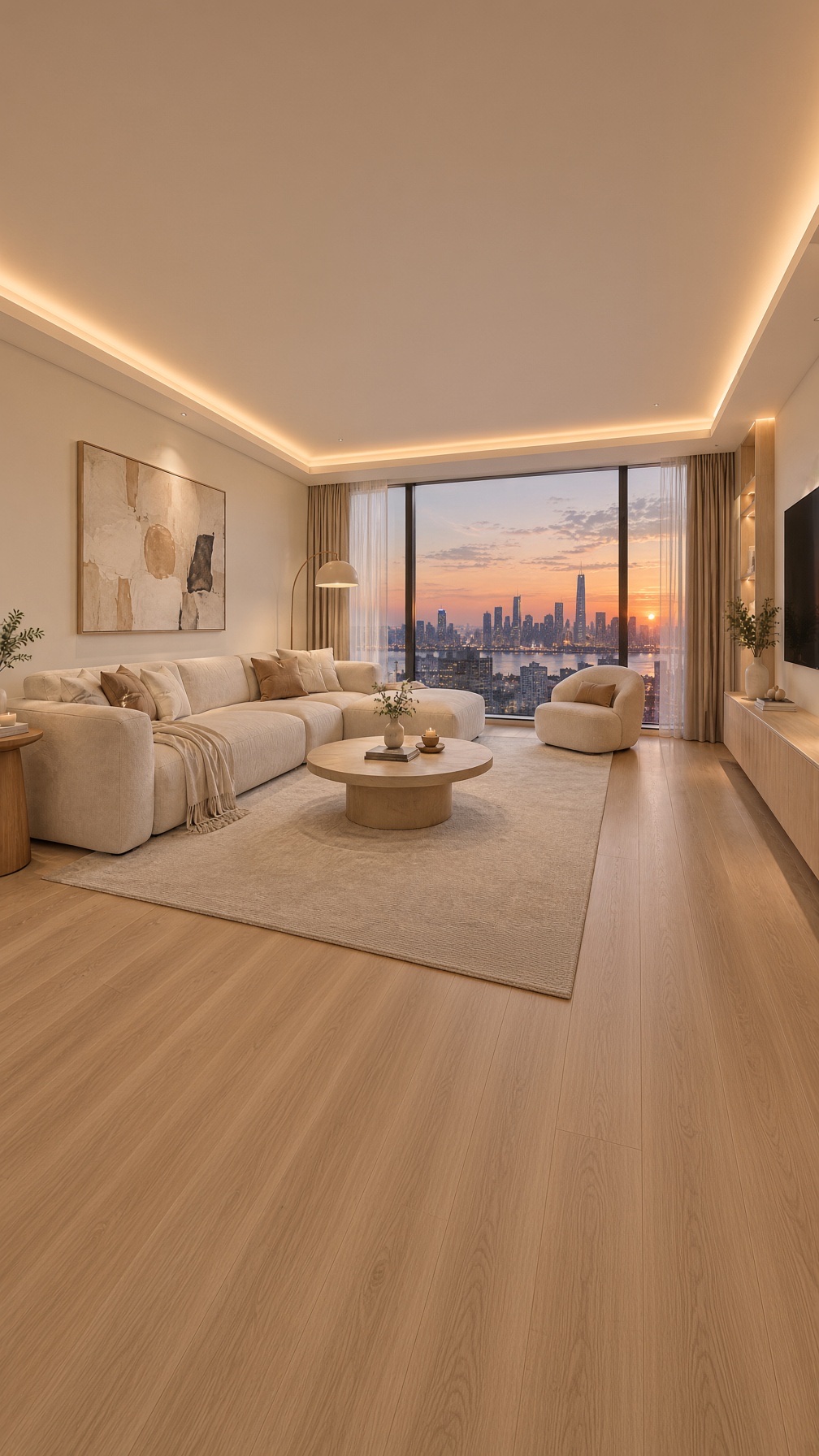
Extend this living room image vertically to a 9:16 frame. Keep the sofa, coffee table, window and skyline unchanged. Add more of the ceiling with the same hidden warm light strip above, and more of the light oak floor below. Same wide-angle eye-level perspective, same soft evening light.
Generar con este prompt → (sube tu imagen, elige formato 9:16, 1K)
grok-imagine/image-to-image, aspect_ratio: "9:16", 1K, salida 1008×1792, $0.033.
Convertir una imagen de interior horizontal en vertical se logra añadiendo techo arriba y suelo abajo, mucho mejor que recortar los lados directamente. Si vuelves a indicar la perspectiva (gran angular, a la altura de los ojos), la estructura de la habitación no se deformará.
Fórmula del prompt de outpainting
- Indica el formato de destino: «Extend this photo to a 16:9 frame», y ajusta
aspect_ratioal mismo valor. - Fija el sujeto: «Keep the [sujeto] exactly as it is, same size, shape, color».
- Describe el contenido de relleno: qué fondo, superficie o luz continúa y en qué dirección.
- Prohíbe añadidos: «No new objects, no text».
Llamada a la API
curl -X POST https://api.hiapi.ai/v1/tasks \
  -H "Authorization: Bearer $HIAPI_KEY" \
  -H "Content-Type: application/json" \
  -d '{
    "model": "grok-imagine/image-to-image",
    "input": {
      "prompt": "Extend this product photo to a wider 16:9 frame. Keep the bottle exactly as it is. Fill the new space with the same white background. No new objects, no text.",
      "image_urls": ["https://your-cdn.example.com/product.jpg"],
      "aspect_ratio": "16:9",
      "resolution": "1k"
    }
  }'
aspect_ratioadmite:auto(mantiene la proporción de la imagen original),2:1,20:9,19.5:9,16:9,4:3,3:2,1:1,2:3,3:4,9:16,9:19.5,9:20,1:2. Para hacer outpainting, hay que ajustarlo a una proporción distinta de la original.resolutionse escribe en minúsculas,1ko2k;image_urlsacepta de 1 a 3 JPEG, PNG o WebP de acceso público.- Precio: $0.03 por imagen, más $0.003 por cada imagen de referencia; con una imagen original, $0.033.
- Consulta el resultado con
GET /v1/tasks/{taskId}; cuandostatusseasuccess, descargaoutput[0].url, que es un enlace temporal.
Preguntas frecuentes
¿El outpainting de Grok Imagine conserva los píxeles de la imagen original?
No. Vuelve a dibujar toda la imagen según la nueva proporción, y el sujeto puede moverse o cambiar ligeramente. Para un outpainting con precisión de píxeles, puedes pegar la imagen original sobre el resultado en un editor de imágenes.
¿Por qué se ha ensanchado el sujeto?
Porque el prompt hace que se ensanche «la imagen», no «el lienzo». Escribe «extend the frame/background» e indica «keep the subject's size and shape».
¿Se puede ampliar solo en una dirección?
Puedes pedirlo en el prompt (por ejemplo, «extend only the top»), pero la composición final la decide el modelo; revisa la posición en cada resultado.
¿Qué otro modelo puede hacerlo?
Si necesitas mayor fidelidad de referencia, puedes usar grok-imagine-quality/image-to-image, con los mismos parámetros, a $0.08 por imagen 1K, más $0.015 por cada imagen de referencia. Para más formas de escribir los prompts, consulta Casos de prompts de imagen a imagen de Grok Imagine (en inglés).
Sube una imagen y prueba el primer prompt en la página del modelo.
Artículos relacionados
Ver todos los artículos →-

Guía de uso
seedream-5.0-pro/image-to-image: guía de introducción — capacidades, precios y puntos clave de integración
Límites de capacidad, modelo de facturación y prácticas de integración técnica del modelo de edición de imágenes de ByteDance
-

Guía de uso
Guía de inicio de seedream-5.0-pro texto a imagen: límites de capacidad, integración de API y control de costes
Perspectiva práctica para desarrolladores: desde los puntos clave de los parámetros hasta la estimación de coste de $0.05 por imagen
-

Guía de uso
Guía de inicio de Hailuo 2.3 Fast de imagen a video: límites de capacidad, precios e integración práctica
Claves de selección e integración del modelo MiniMax de imagen a video para desarrolladores