
Guide d'utilisation
Guide de démarrage de P-Video 2 Pro Avatar : un portrait plus un audio ou un script, pour générer une vidéo de prise de parole de 3 minutes maximum
Capacités, règles d'entrée, appels API, tarifs et rédaction des prompts
- Modèle
- p-video-2-pro-avatar
Sur cette page
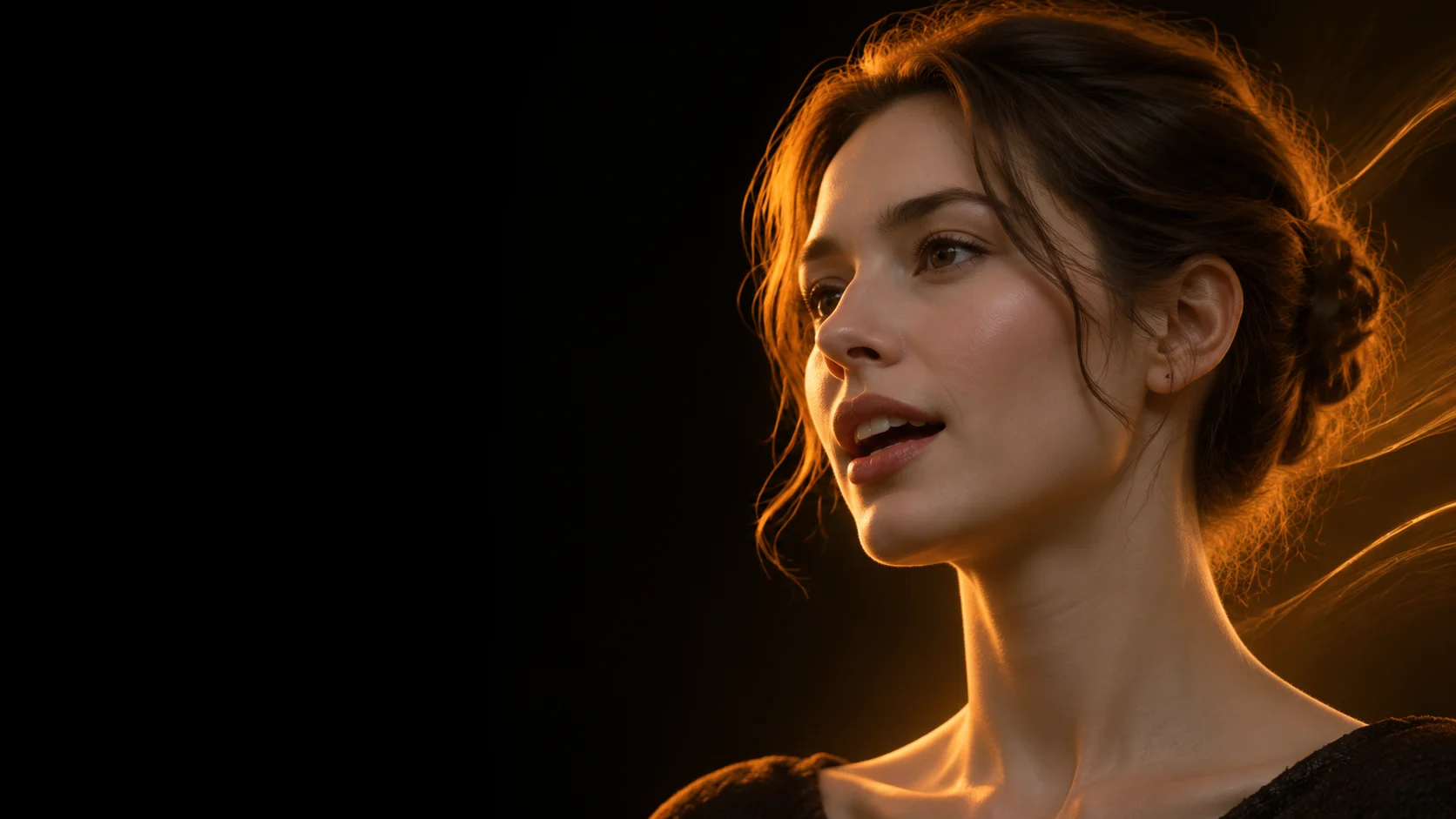
P-Video 2 Pro Avatar est le modèle de vidéo de prise de parole de Pruna AI : on lui fournit un portrait, puis un audio ou un script, et il génère une vidéo où cette personne parle. Cet article explique ce qu'il sait faire, comment l'appeler, comment le coût est calculé, et quand il vaut mieux choisir un autre modèle.
Ce qu'il sait faire
- Un seul portrait suffit pour apparaître à l'écran : le seul champ obligatoire est l'image du portrait
image_url(jpg, jpeg, png, webp), qui constitue la première image de la vidéo ; aucune séquence vidéo n'est nécessaire, et aucun entraînement préalable de l'apparence n'est requis. - Deux modes de pilotage : si l'on fournit un audio
audio_url, la durée de la vidéo est égale à celle de l'audio ; si l'on ne fournit qu'un scriptscript(5000 caractères maximum), la lecture se fait avec la voix intégrée. Une vidéo dure au maximum 3 minutes, et en 4k l'audio est limité à 125 secondes. - Voix intégrées au choix : 30 voix (le genre est indiqué dans le nom, Zephyr (Female) par défaut), 10 langues : anglais américain, anglais britannique, espagnol, français, allemand, italien, portugais du Brésil, japonais, coréen, hindi ; le chinois n'est pas encore pris en charge.
voice_promptdécrit le ton, le débit et l'émotion ; ce texte n'est pas lu à voix haute. - Le prompt contrôle l'image :
prompt(2000 caractères maximum) décrit l'apparence, les mouvements et l'expression de la personne pendant qu'elle parle ; la valeur par défaut est « The person is talking. ». - Cinq paliers de résolution : 480p, 768p, 1080p, 2k, 4k, avec 768p par défaut.
Règles d'entrée
- Fournir au moins un audio ou un script. Si les deux sont fournis, l'audio prime et
script,voice,voice_languageetvoice_promptsont ignorés. - Si aucun des deux n'est fourni, la tâche échoue avec un message invitant à en ajouter un, et les frais sont intégralement remboursés.
- Le filtrage de sécurité du contenu est activé par défaut ; un contenu non conforme fait échouer la tâche avec le code
CONTENT_POLICY_VIOLATION, et les frais sont intégralement remboursés.
Comment l'appeler
Soumettez une tâche asynchrone, récupérez le taskId, puis interrogez le résultat :
curl https://api.hiapi.ai/v1/tasks \
  -H "Authorization: Bearer $HIAPI_KEY" \
  -H "Content-Type: application/json" \
  -d '{
    "model": "p-video-2-pro-avatar",
    "input": {
      "image_url": "https://example.com/portrait.png",
      "script": "Bienvenue dans ce cours. Aujourd'hui, nous abordons trois idées.",
      "voice": "Charon (Male)",
      "voice_language": "English (US)",
      "voice_prompt": "Calme et clair, rythme modéré",
      "resolution": "768p"
    }
  }'

curl https://api.hiapi.ai/v1/tasks/<taskId> \
  -H "Authorization: Bearer $HIAPI_KEY"
Pour utiliser votre propre enregistrement, remplacez script et les paramètres de voix par "audio_url": "https://example.com/voice.mp3". Une fois la tâche réussie, output contient l'adresse de la vidéo.
Tarifs
La facturation se fait sur la durée de la vidéo produite, les fractions de seconde inférieures à 1 seconde ne sont pas facturées :
- 480p : 0,0286 $/seconde
- 768p : 0,0572 $/seconde
- 1080p : 0,0858 $/seconde
- 2k : 0,1143 $/seconde
- 4k : 0,1715 $/seconde
Par exemple, une prise de parole de 30 secondes en 768p coûte environ 1,72 $, et 30 secondes en 480p environ 0,86 $. Avec un audio, le montant est prélevé à l'avance selon la durée de l'audio ; avec un script seul, la durée de lecture n'est pas connue à la soumission : le prélèvement se fait d'abord sur la base de 3 minutes, puis le règlement se fait sur la durée réelle de la vidéo une fois terminée, et le surplus est remboursé. Les tâches échouées sont intégralement remboursées.
Comment rédiger le prompt
prompt ne décrit que l'image, pas les répliques. Rédigez dans l'ordre « apparence de la personne → amplitude des mouvements → expression et regard → lumière ou caméra », par exemple :
- Explication de cours :
A calm instructor in a dark shirt, small head nods, steady eye contact, soft studio light - Visite de musée :
A curator speaking warmly to camera, blinks naturally, warm gallery lighting
Le ton et le rythme se décrivent dans voice_prompt, par exemple « Speak softly, small pauses between sentences ».
Quand choisir un autre modèle
- Pour synchroniser les lèvres d'une personne d'une vidéo existante sur un nouvel audio, ou pour générer une vidéo à partir d'une image sans personne qui parle : ce n'est pas l'usage de P-Video 2 Pro Avatar, choisissez le modèle d'édition vidéo ou de génération vidéo à partir d'image correspondant.
- Pour remplacer la personne d'une vidéo par une autre tout en conservant les mouvements et la caméra de la vidéo d'origine : utilisez P-Video 2 Pro Replace de la même série.
Pour tester directement le résultat, vous pouvez téléverser un portrait dans le HiAPI Playground et générer une vidéo à partir d'un script.
Articles similaires
Voir tous les articles →-

Guide d'utilisation
Utiliser Ideogram V3 Character Edit via l'API hiAPI pour retoucher les images produit e-commerce
Un guide pour développeurs : sujets cohérents, remplacements d'arrière-plan propres et requêtes hiAPI exploitables
-

Guide d'utilisation
Utiliser happyhorse-1.1/reference-to-video via l'API HiAPI : recettes de prompts et flux de travail pour vidéos courtes
Un guide développeur : comment organiser les images de référence via HiAPI, rédiger des prompts qui préservent la cohérence d'identité, et contrôler le rythme pour des vidéos courtes
-

Guide d'utilisation
Générer des visuels produits e-commerce avec qwen-image-2.1-pro : utilisation de l'API et recettes de prompts
Un guide développeur de bout en bout : PNG transparents, édition d'images, rendu de texte, et prompts curl et Python requests directement copiables