
Guia de uso
Guia de introdução ao P-Video 2 Pro Avatar: um retrato mais áudio ou roteiro para gerar vídeos de fala de até 3 minutos
Recursos, regras de entrada, chamadas de API, preços e como escrever os prompts
- Modelo
- p-video-2-pro-avatar
Nesta página
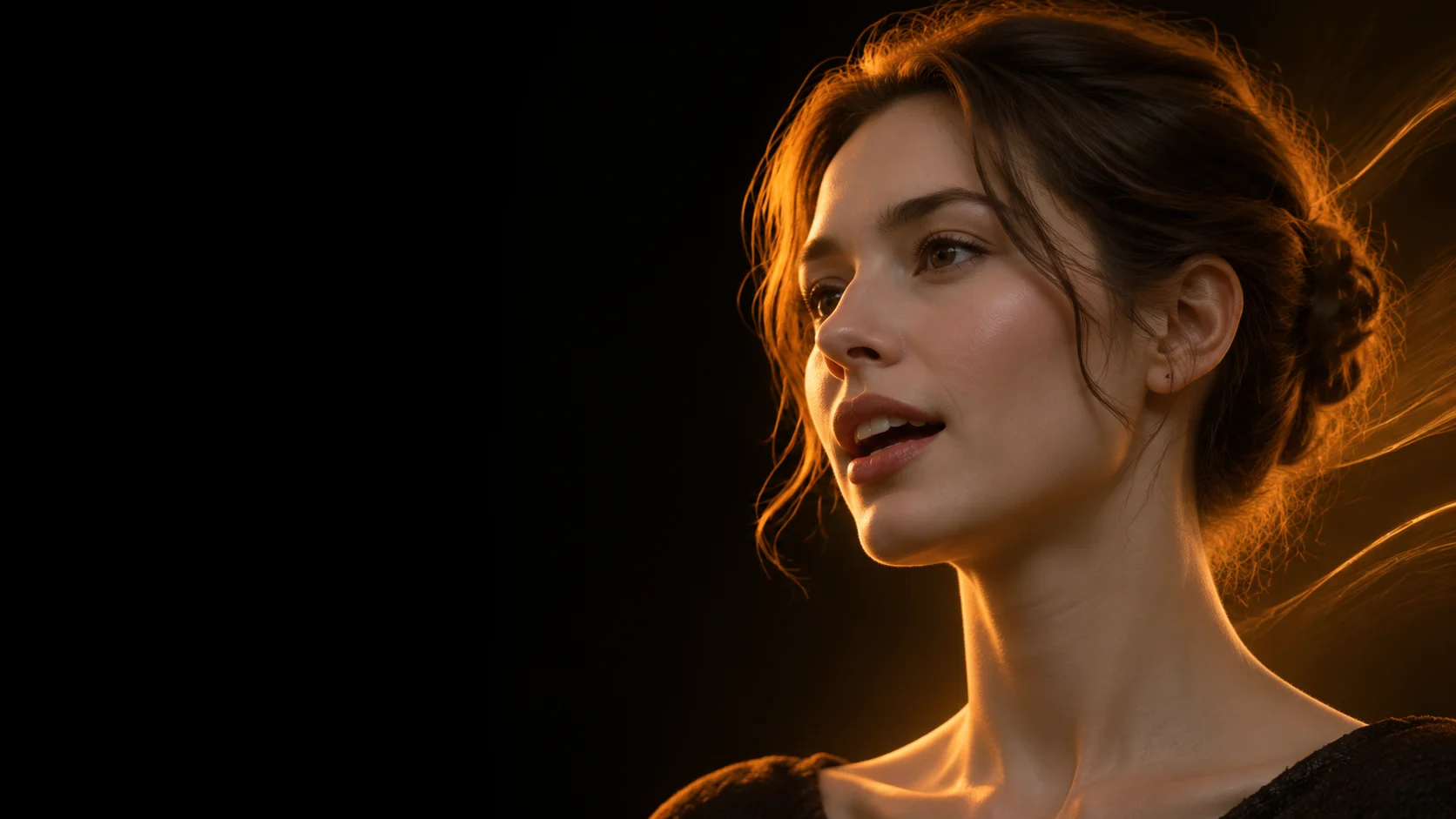
O P-Video 2 Pro Avatar é o modelo de vídeo de fala da Pruna AI: você fornece um retrato e um áudio ou um roteiro, e ele gera um vídeo da pessoa falando. Este artigo explica o que ele faz, como chamá-lo, como o custo é calculado e quando vale a pena usar outro modelo.
O que ele faz
- Basta um retrato para entrar em cena: o único campo obrigatório é a imagem do retrato
image_url(jpg, jpeg, png, webp), que é o primeiro quadro do vídeo; não é preciso material de vídeo nem treinar um avatar antes. - Duas formas de condução: ao enviar um áudio
audio_url, a duração do vídeo é igual à do áudio; ao enviar apenas um roteiroscript(máximo de 5000 caracteres), a leitura usa a voz integrada. Cada vídeo tem no máximo 3 minutos e, em 4k, o áudio tem no máximo 125 segundos. - Vozes integradas opcionais: 30 vozes (o nome indica o gênero; padrão Zephyr (Female)), em 10 idiomas: inglês americano, inglês britânico, espanhol, francês, alemão, italiano, português do Brasil, japonês, coreano e hindi; chinês ainda não está incluído.
voice_promptdefine tom, ritmo e emoção; esse texto não é lido em voz alta. - O prompt controla a imagem:
prompt(máximo de 2000 caracteres) descreve a aparência, os movimentos e a expressão da pessoa ao falar; o padrão é “The person is talking.”. - Cinco níveis de resolução: 480p, 768p, 1080p, 2k e 4k; o padrão é 768p.
Regras de entrada
- Forneça pelo menos um entre áudio e roteiro. Se ambos forem enviados, o áudio prevalece e
script,voice,voice_languageevoice_promptnão têm efeito. - Se nenhum dos dois for enviado, a tarefa falha com a mensagem para incluir um deles, e o valor é reembolsado integralmente.
- O filtro de segurança de conteúdo fica ativado por padrão; conteúdos irregulares falham com
CONTENT_POLICY_VIOLATIONe o valor é reembolsado integralmente.
Como chamar
Envie uma tarefa assíncrona e, após obter o taskId, consulte o resultado em polling:
curl https://api.hiapi.ai/v1/tasks \
  -H "Authorization: Bearer $HIAPI_KEY" \
  -H "Content-Type: application/json" \
  -d '{
    "model": "p-video-2-pro-avatar",
    "input": {
      "image_url": "https://example.com/portrait.png",
      "script": "Bem-vindo ao curso. Hoje veremos três ideias.",
      "voice": "Charon (Male)",
      "voice_language": "English (US)",
      "voice_prompt": "Calmo e claro, ritmo moderado",
      "resolution": "768p"
    }
  }'

curl https://api.hiapi.ai/v1/tasks/<taskId> \
  -H "Authorization: Bearer $HIAPI_KEY"
Se usar sua própria gravação, basta substituir script e os parâmetros de voz por "audio_url": "https://example.com/voice.mp3". Quando a tarefa é concluída com sucesso, output contém o endereço do vídeo.
Preços
A cobrança é pela duração do vídeo de saída; frações inferiores a 1 segundo não são cobradas:
- 480p: $0.0286/segundo
- 768p: $0.0572/segundo
- 1080p: $0.0858/segundo
- 2k: $0.1143/segundo
- 4k: $0.1715/segundo
Por exemplo, um vídeo de fala de 30 segundos em 768p custa cerca de $1.72, e 30 segundos em 480p, cerca de $0.86. Ao enviar áudio, o valor é pré-cobrado pela duração do áudio; ao enviar apenas um roteiro, como ainda não se sabe quanto tempo a leitura levará no momento do envio, pré-cobra-se por 3 minutos e, ao final, a cobrança é ajustada pela duração real do vídeo, com devolução do excedente. Tarefas que falham são reembolsadas integralmente.
Como escrever os prompts
Escreva em prompt apenas a imagem, não as falas. Siga a ordem “aparência da pessoa → amplitude dos movimentos → expressão e olhar → iluminação ou enquadramento”, por exemplo:
- Explicação de curso:
Um instrutor calmo de camisa escura, pequenos acenos de cabeça, contato visual firme, luz de estúdio suave - Visita guiada a uma galeria:
Um curador falando calorosamente para a câmera, piscando naturalmente, iluminação quente de galeria
Tom e ritmo vão em voice_prompt, por exemplo “Fale suavemente, com pequenas pausas entre as frases”.
Quando escolher outro modelo
- Para trocar a sincronia labial de uma pessoa em um vídeo existente por um novo áudio, ou para gerar vídeo a partir de imagem sem ninguém falando: não é o uso do P-Video 2 Pro Avatar; escolha o modelo correspondente de edição de vídeo ou de imagem para vídeo.
- Para substituir a pessoa de um vídeo por outra, mantendo os movimentos e o enquadramento originais: use o P-Video 2 Pro Replace, da mesma família.
Para testar o resultado diretamente, envie um retrato no HiAPI Playground e escreva um roteiro para gerar o vídeo.
Artigos relacionados
Ver todos os artigos →-

Guia de uso
Editar imagens de produtos de e-commerce com o Ideogram V3 Character Edit via API hiAPI
Um guia para desenvolvedores: sujeitos consistentes, substituições de fundo limpas e requisições hiAPI que funcionam
-

Guia de uso
Usar happyhorse-1.1/reference-to-video pela API HiAPI: receitas de prompts e fluxo de trabalho para vídeos curtos
Um guia para desenvolvedores: como organizar imagens de referência pela HiAPI, escrever prompts que mantêm a consistência de identidade e controlar o ritmo para vídeos curtos
-

Guia de uso
Gerar imagens de produtos de e-commerce com qwen-image-2.1-pro: uso da API e receitas de prompts
Um guia completo para desenvolvedores: PNG transparente, edição de imagens, renderização de texto e prompts de curl e Python requests prontos para copiar