Bria
FIBO 2.0
fibo-2.0/image-to-image
Modelo de imagem unificado da Bria, que realiza geração de imagem a partir de texto e edição de imagem por instruções no mesmo modelo, permitindo inserir até quatro imagens durante a edição; treinado apenas com dados licenciados, ideal para arte conceitual, imagens estáticas de marketing e fotos de produtos de e-commerce
Experimentar fibo-2.0/image-to-image
Entrada
Criações
Ver todas as criaçõesSaída
image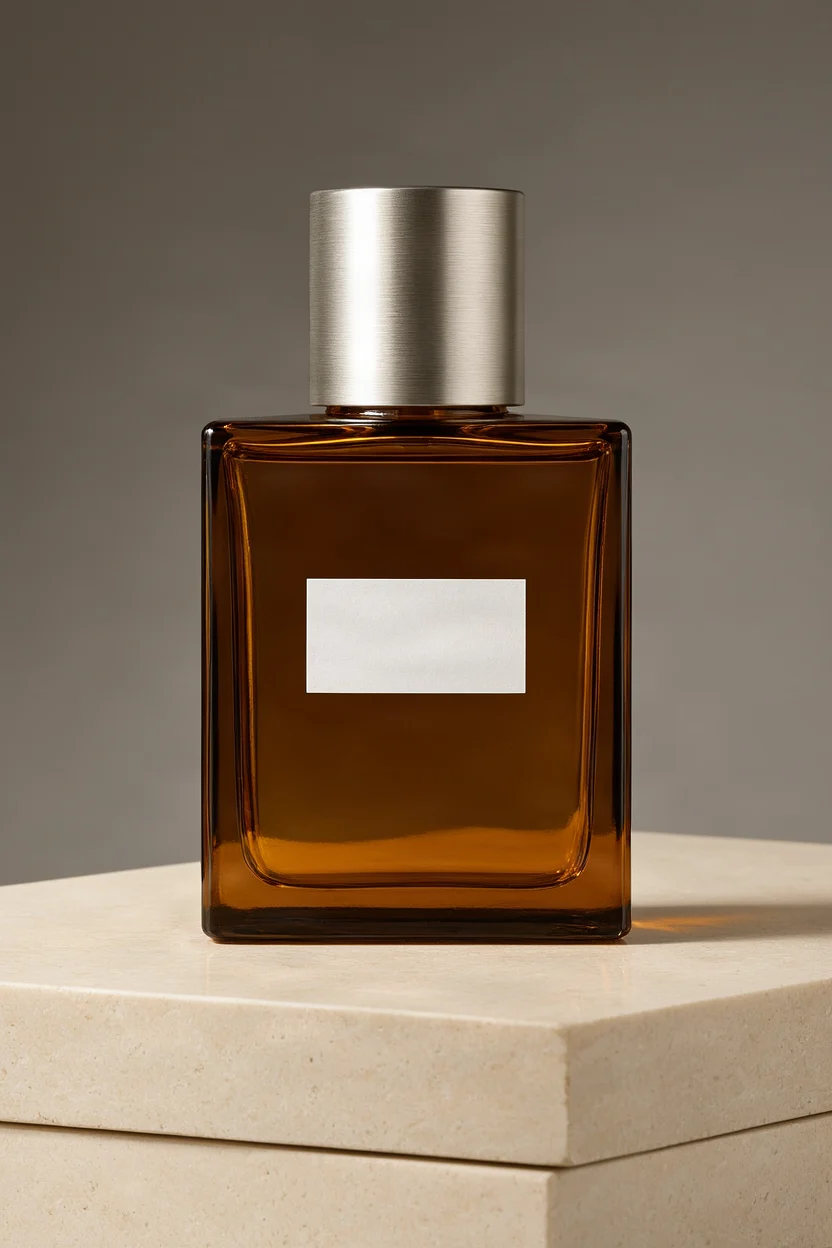
Frasco de perfume âmbar · fotografia still de estúdio com textura de e-commerce
Estilo Imagem do produto · Iluminação de estúdio · Natureza-morta
Entradas de referência
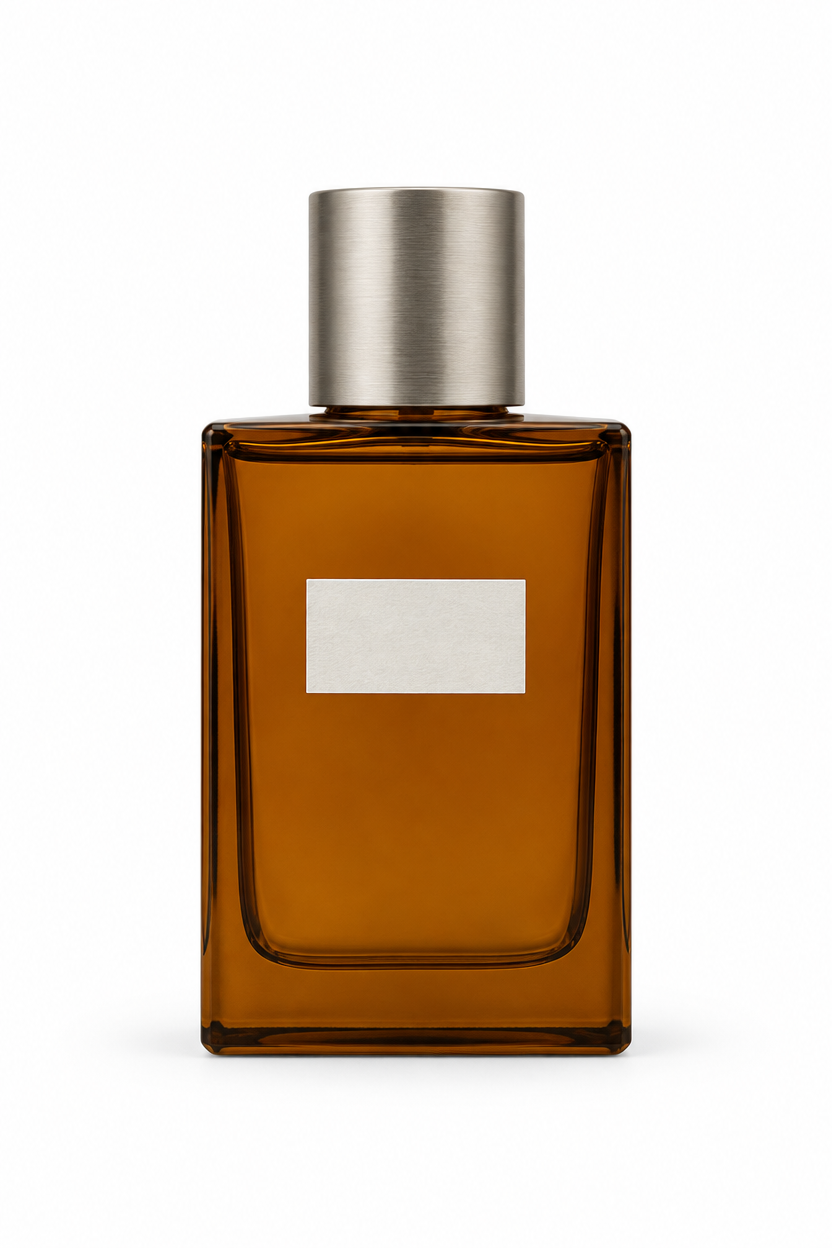
Imagem de entrada
Prompt
Copie o prompt completo e adapte-o para a sua própria geração.
Etiquetas
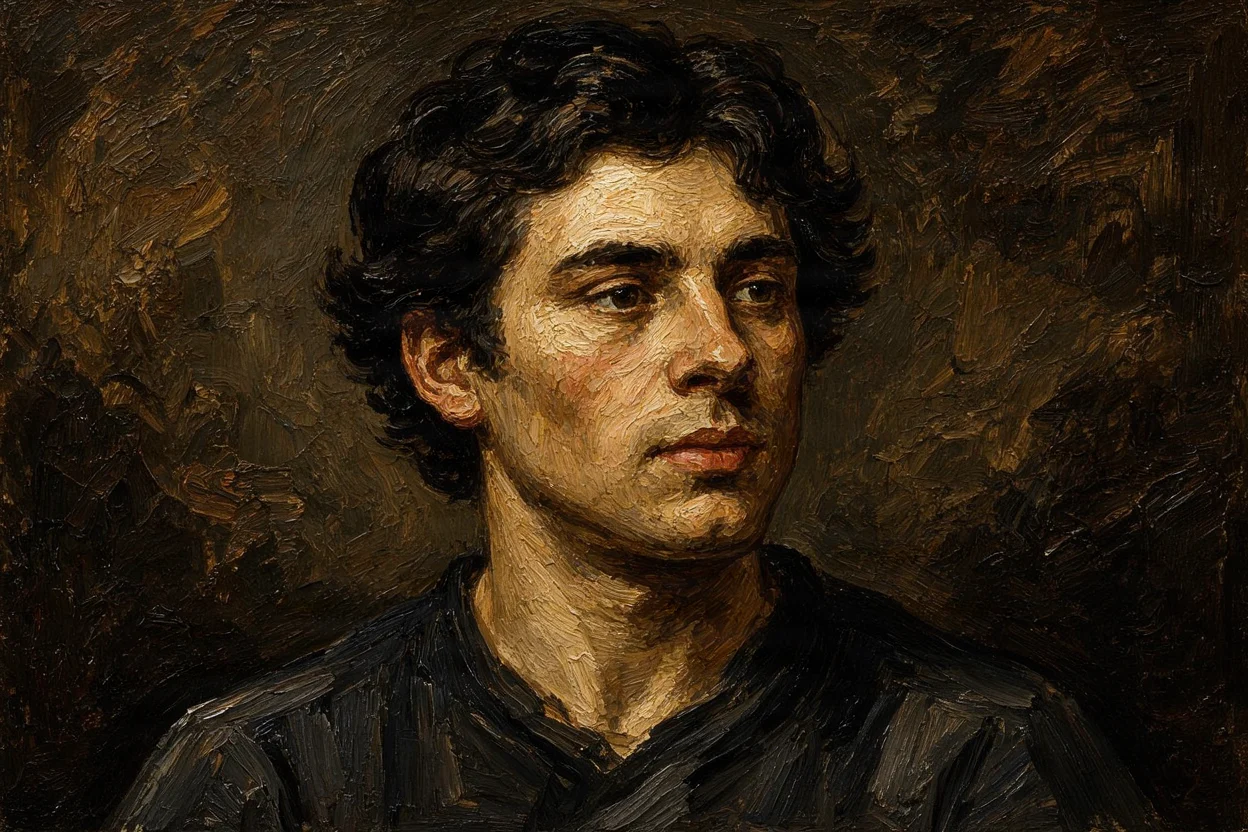
Luz lateral de Rembrandt · Reconstrução de retrato com textura de pintura a óleo
Estilo Retrato expressivo · Iluminação de estúdio · Velho Mestre
Entradas de referência
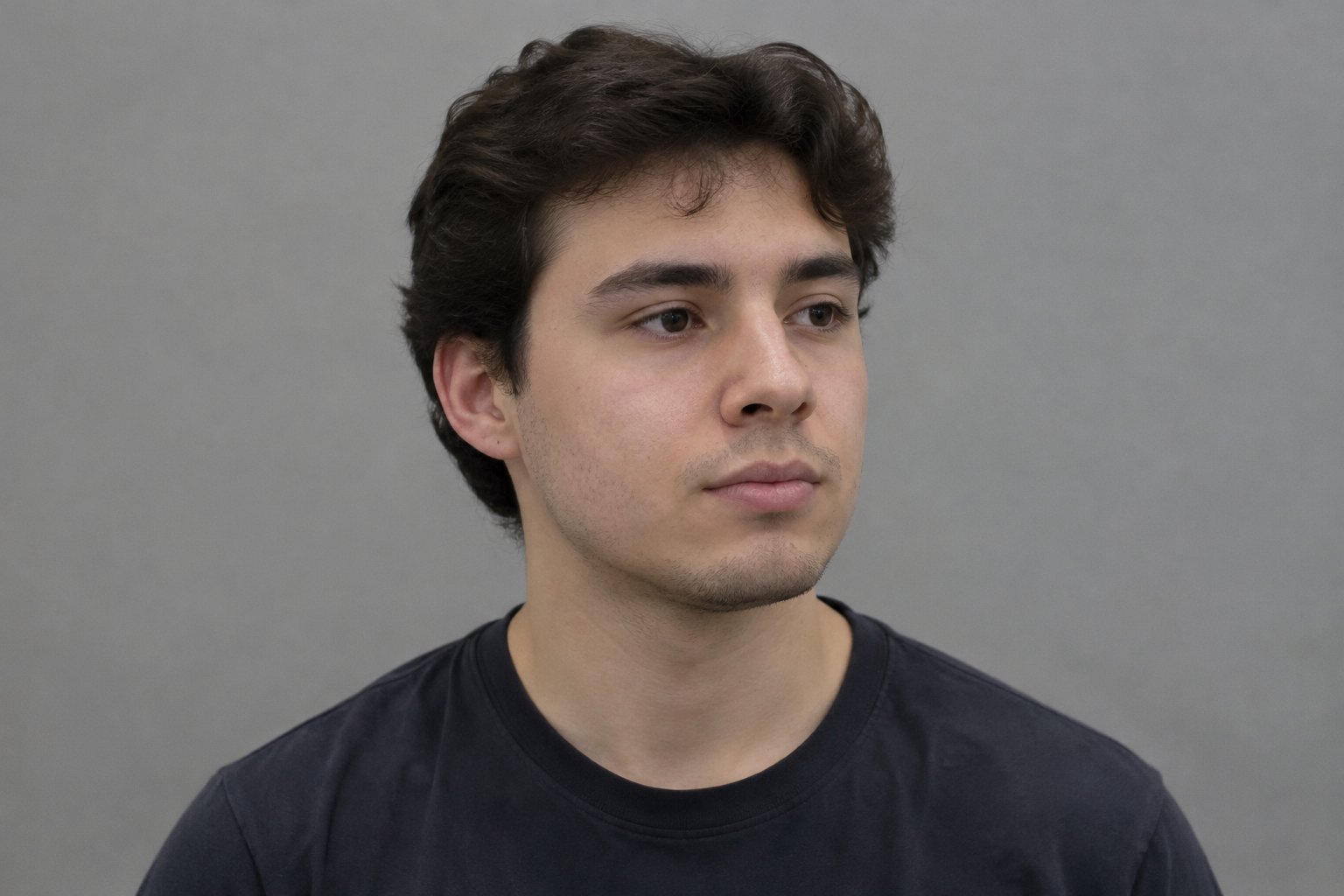
Imagem de entrada
Prompt
Copie o prompt completo e adapte-o para a sua própria geração.
Etiquetas
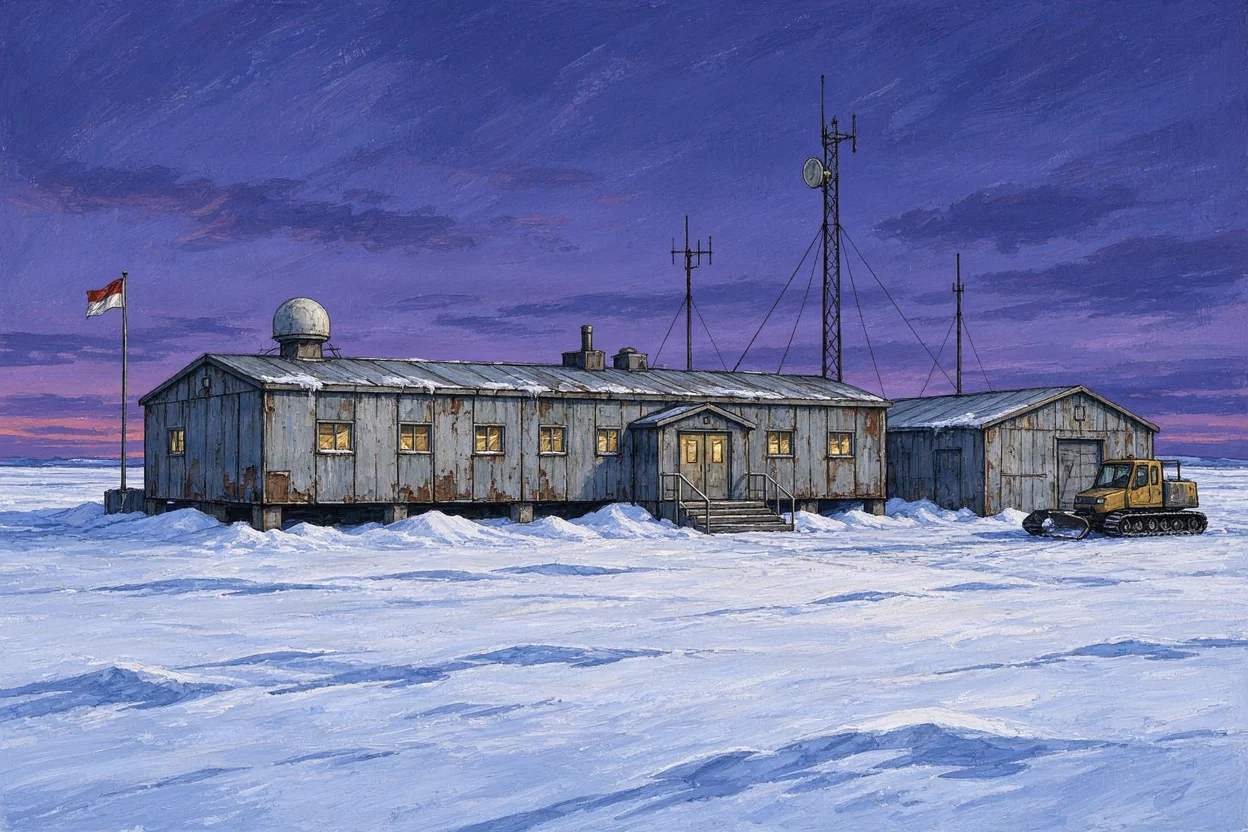
Estação de pesquisa polar · Arte conceitual do universo de gelo
Estilo Ficção científica · Conceito de ambiente · Atmosfera
Entradas de referência
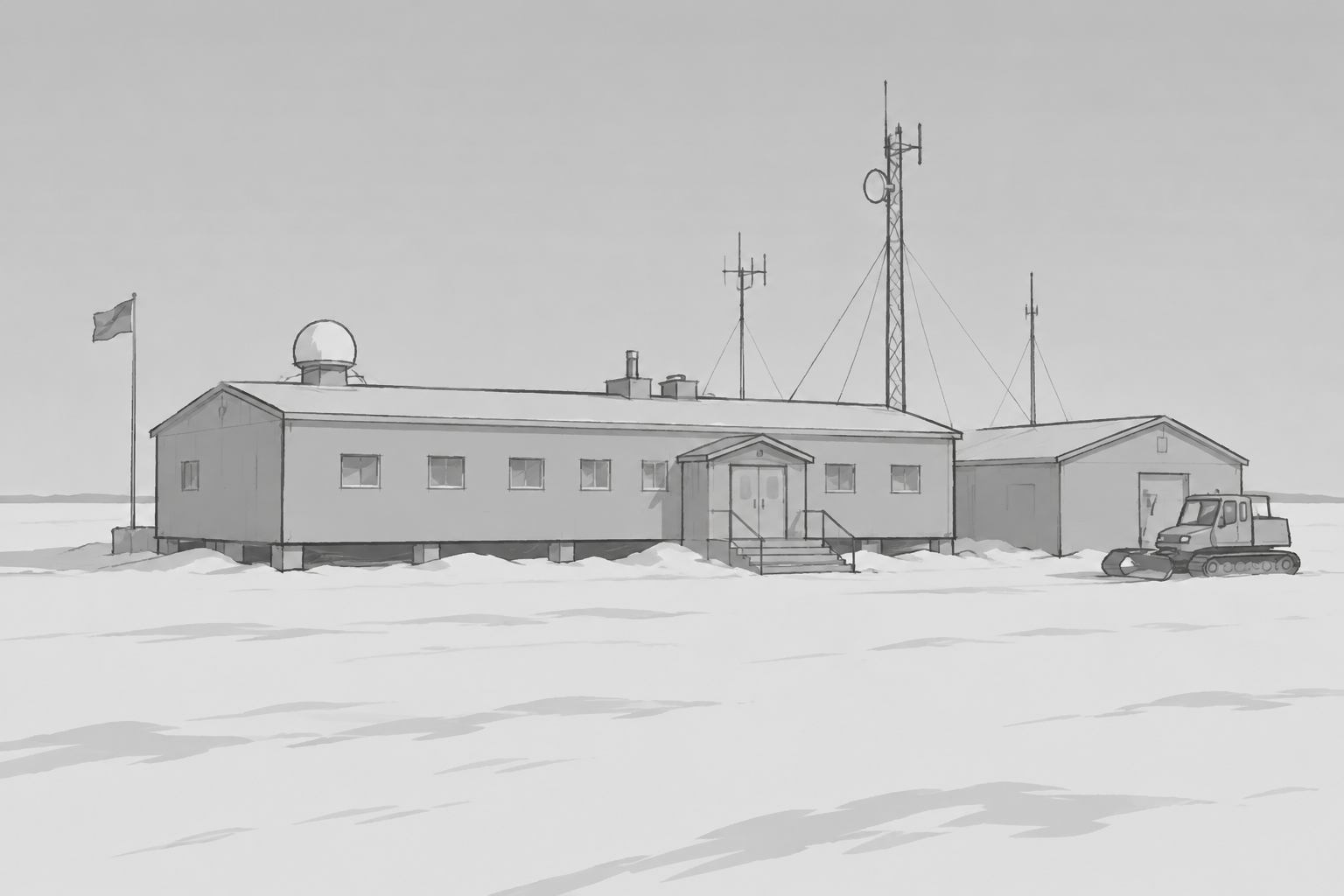
Imagem de entrada
Prompt
Copie o prompt completo e adapte-o para a sua própria geração.
Etiquetas
Preços
fibo-2.0/image-to-image per image
| Preço unitário | $0.0572 |
|---|
Sobre o modelo
Este modelo de imagem para imagem permite editar ou compor uma imagem base a partir de uma imagem a ser editada, acompanhada de até três imagens de referência e instruções em linguagem natural. O prompt pode ter até 10000 caracteres e é possível referenciar as imagens de entrada por índice, como <image_1>. A saída tem cerca de um milhão de pixels e a proporção pode ser especificada entre vinte e uma predefinições. É indicado para designers e desenvolvedores que precisam ajustar a cena conforme instruções, combinar vários materiais e controlar a proporção da composição em iterações de conceito e produção de materiais de marketing.
Destaques principais
- Edição e composição de várias imagens guiadas por instruções — usa uma imagem a ser editada como base, podendo anexar até três imagens de referência e referenciá-las por índice nas instruções para fazer alterações locais ou combinar várias imagens.
- Proporções de saída flexíveis — oferece vinte e uma predefinições de proporção; com várias imagens de entrada, a proporção de saída pode ser especificada conforme necessário, enquanto a edição de uma única imagem mantém a proporção original.
- Controle por seed para resultados reproduzíveis — informe uma seed aleatória entre 0 e 2147483647; a mesma seed com as mesmas entradas produz o mesmo resultado, facilitando comparações A/B.
- Máscara delimita a área de edição local — uma máscara opcional define a região de edição: áreas brancas são modificadas e áreas pretas são preservadas; disponível apenas para edição de uma única imagem e a máscara deve ter o mesmo tamanho da imagem original.
Descrição das capacidades
Edição e composição de várias imagens por instruções: insira de 1 a 4 URLs de imagens públicas; a primeira é a imagem a ser editada e as demais, até três, são imagens de referência. Nas instruções, use <image_1>, <image_2> etc. para referenciar cada imagem em ordem e realizar alterações locais ou combinar elementos entre imagens.
Alterações locais com restrição de máscara: ao fornecer uma máscara, apenas a edição de uma única imagem é permitida (image_urls deve conter apenas 1 imagem); áreas brancas são a região a modificar e áreas pretas são preservadas. A máscara deve ter o mesmo tamanho da imagem original, sendo adequada para substituições locais precisas.
Proporção de saída especificada conforme necessário: com várias imagens de entrada, é possível escolher uma proporção de saída entre 1:1, 2:3, 3:2, 3:4, 4:3, 4:5, 5:4, 9:16, 16:9, 16:10, 10:16, 2:1, 1:2, 21:9, 9:21, 3:1, 1:3, 4:1, 1:4, 5:1 e 1:5; a edição de uma única imagem sempre mantém a proporção original.
Capacidade ampla de caracteres nas instruções: o prompt pode ter até 10000 caracteres, permitindo descrever detalhadamente as alterações e referenciar várias imagens de entrada por índice, o que facilita expressar instruções de edição complexas.
Seed para reproduzir resultados de edição: ao fixar a seed aleatória pelo parâmetro seed, a mesma seed com as mesmas entradas reproduz o mesmo resultado, o que facilita comparações de parâmetros ou retorno a versões em uma mesma tarefa de edição.
Cenários de aplicação
- Designers alteram imagens conceituais de forma direcionada — insira uma imagem de design conceitual com instruções de alteração, especificando as partes ou propriedades a ajustar; a imagem resultante serve para iteração de propostas e apresentação em revisões.
- Composição de várias imagens para e-commerce — use a imagem do produto como principal e combine até três imagens de referência de cenário ou estilo; por meio de instruções, gere uma imagem de estilo de vida para páginas de detalhes do produto ou materiais publicitários.
- Adaptação de proporção para materiais de marketing — com várias imagens de entrada, especifique proporções de saída como 1:1, 16:9 ou 9:16 para gerar rapidamente imagens estáticas de marketing adequadas a diferentes posicionamentos, reduzindo recortes posteriores.
- Substituição local precisa com máscara — forneça uma máscara para uma única imagem e modifique apenas a área marcada em branco, preservando o restante do conteúdo, ideal para substituir partes do produto ou remover elementos indesejados.
Limitações e recomendações de escolha
Cada requisição aceita no máximo 4 imagens de entrada; ao editar uma única imagem com máscara, apenas 1 imagem é suportada e a máscara deve ter o mesmo tamanho da imagem original. O prompt tem no máximo 10000 caracteres e não pode ser enviado se exceder esse limite. A proporção de saída só pode ser escolhida entre as 21 proporções predefinidas; a edição de uma única imagem mantém fixamente a proporção original, sem possibilidade de especificação. A seed garante apenas a reprodutibilidade com as mesmas entradas, sem prometer consistência entre diferentes combinações de parâmetros.
Novidades
Ver o changelog →- Novo modelo Edição de imagens FIBO 2.0 já disponível
- Novo modelo FIBO 2.0 geração de imagens a partir de texto já disponível
Perguntas frequentes
Ver todas as perguntas →-
Quero fixar a composição e reproduzir a mesma imagem. Como configurar?
Para reproduzir o mesmo resultado, basta fixar o seed e manter o prompt inalterado. O seed padrão é 5555, com valores de 0 a 2147483647; desde que o seed e o prompt sejam iguais, a saída será a mesma, e ao trocar o seed obtém-se a mesma temática com uma composição diferente.
-
Quais proporções de aspecto podem ser escolhidas? Qual é a resolução?
Escolha uma proporção a partir das predefinições de acordo com a composição; a saída tem aproximadamente 1 megapixel. Os valores disponíveis incluem 1:1, 2:3, 3:2, 3:4, 4:3, 4:5, 5:4, 9:16, 16:9, 16:10, 10:16, 2:1, 1:2, 21:9, 9:21, além de proporções alongadas como 3:1, 1:3, 4:1, 1:4, 5:1, 1:5; quando não informado, o padrão é 1:1.
-
A imagem de referência e o preset de estilo do texto-para-imagem podem ser usados juntos?
Não podem ser usados ao mesmo tempo; é preciso escolher apenas um dos dois. No texto-para-imagem, se style for enviado, image_url não pode ser enviado, e vice-versa; se quiser uma imagem de referência para definir a cena, abra mão do preset de estilo; se quiser estética de filme, flash direto, efeito suave ou realismo cru, use apenas o prompt de texto. A edição imagem-para-imagem não possui parâmetro de preset de estilo; o tom visual é escrito diretamente na instruction.
-
Quais predefinições de estilo fotográfico estão disponíveis para a geração de imagem a partir de texto?
A geração de imagem a partir de texto oferece quatro estéticas fotográficas: Kodak Film, Hard Flash, Hazy Dreamy e Rough Realism. Elas funcionam apenas como uma tonalidade fotográfica geral opcional e são mutuamente exclusivas com a imagem de referência; quando for necessário controlar com precisão a iluminação e o posicionamento da câmera, ainda é preciso especificá-los no prompt, em vez de depender apenas das predefinições. A edição de imagem a partir de imagem não oferece predefinições de estilo.
Criar uma tarefa de geração
https://api.hiapi.ai/v1/tasks Cabeçalhos
AuthorizationstringObrigatórioChave de API da conta. Obrigatória em toda requisição. Exemplo: Bearer YOUR_HIAPI_API_KEY. Obter chave de API
Content-TypestringOpcionalO corpo da requisição é sempre interpretado como JSON; se enviado, apenas application/json (charset opcional) é aceito — qualquer outro valor retorna 415. Exemplo: application/json.
Idempotency-KeystringOpcionalChave de idempotência, até 255 bytes. Retries com a mesma chave da mesma conta criam a tarefa apenas uma vez; replays retornam o taskId original.
Em timeouts de rede ou retries automáticos do cliente, a mesma chave cria a tarefa apenas uma vez, sem cobrança duplicada (escopo = a conta da chave de API). Use um identificador de negócio exclusivo (ex.: "order-42"); replays retornam o taskId original e as chaves expiram 24 h após a primeira requisição. A matriz completa de cenários está na introdução da API assíncrona unificada.
Corpo
modelstringObrigatórioValor fixo atual: fibo-2.0/image-to-image
routestringOpcionalValor fixo atual: default
inputobjectObrigatório
Objeto de parâmetros de negócio para fibo-2.0/image-to-image e a rota default — veja a tabela de parâmetros abaixo.
seedintegerOpcionalPadrão: 5555min 0max 2147483647Semente aleatória, padrão 5555. A mesma semente com a mesma entrada reproduz resultados consistentes.
mask_urlstringOpcionalminLength 1pattern ^https?://URL opcional de imagem de máscara, com suporte apenas para edição de imagem única, ou seja, image_urls deve conter exatamente 1 imagem; a área branca é a parte a ser editada, a área preta permanece intacta, e as dimensões da máscara devem ser iguais às da imagem.
image_urlsarrayObrigatóriominItems 1maxItems 4Array de URLs de imagem, contendo de 1 a 4 endereços públicos de imagem: a primeira é a imagem a ser editada, e as até 3 seguintes são imagens de referência; na instrução, elas podem ser referenciadas nessa ordem como <image_1>, <image_2>, etc.
Array [ string ]
instructionstringObrigatóriominLength 1maxLength 10000Instrução textual sobre o conteúdo que precisa ser modificado na imagem.
aspect_ratiostringOpcionalProporção de aspecto da saída, com cerca de um milhão de pixels; quando omitida, segue a primeira imagem, e a edição de imagem única sempre preserva a proporção de aspecto dessa imagem.
1:12:33:23:44:34:55:49:16Mostrar tudo (13)Mostrar menos
16:916:1010:162:11:221:99:213:11:34:11:45:11:5callbackobjectOpcional
Configuração de notificação de estado terminal. Se omitida, sem callback: consulte a tarefa por conta própria.
Informe callback.url na criação e o HiAPI fará POST no seu serviço no estado terminal, sem polling. O corpo do callback replica a estrutura do detalhe da tarefa; assinatura, retries e idempotência estão descritos na introdução da API assíncrona unificada.
urlstringObrigatórioObrigatória se callback estiver presente. No estado terminal é enviado um POST para esta URL; deve ser uma URL http(s) válida.
whenstringOpcionalPadrão: "final"Atualmente só há suporte a final — notifica tanto em success quanto em fail.
finalstoragestringOpcionalPadrão: "temp"Nível de armazenamento de artefatos: temp (padrão, ~7 dias) ou persistent (longo prazo, cobrado por tamanho). Saldo insuficiente ou limite excedido ⇒ rebaixamento silencioso para temp; o nível efetivo aparece na resposta de detalhes.
temppersistentExemplos de requisição
# Envia uma tarefa assíncrona; retorna um taskId imediatamente (sem esperar a geração)
curl -X POST "https://api.hiapi.ai/v1/tasks" \
  -H "Authorization: Bearer $HIAPI_API_KEY" \
  -H "Content-Type: application/json" \
  -d '{
  "model": "fibo-2.0/image-to-image",
  "input": {
    "seed": 5555,
    "image_urls": "…",
    "instruction": "…"
  }
}'
const res = await fetch("https://api.hiapi.ai/v1/tasks", {
method: "POST",
headers: {
Authorization: `Bearer ${process.env.HIAPI_API_KEY}`,
"Content-Type": "application/json",
},
body: JSON.stringify({
model: "fibo-2.0/image-to-image",
input: {
"seed": 5555,
"image_urls": "…",
"instruction": "…"
}
}),
});
const task = await res.json();
// { code: 200, message: "success", data: { taskId } }import os, requests
res = requests.post(
"https://api.hiapi.ai/v1/tasks",
headers={"Authorization": f"Bearer {os.environ['HIAPI_API_KEY']}"},
json={
"model": "fibo-2.0/image-to-image",
"input": {
"seed": 5555,
"image_urls": "…",
"instruction": "…"
}
},
)
print(res.json()) # { code, message, data: { taskId } }200 OK
{
  "code": 200,
  "message": "success",
  "data": {
    "taskId": "tk-hiapi-01HZTQ8BX2N3GM3YFK4Z9D7VQR"
  }
}
400 Bad Request
{
  "code": 400,
  "message": "invalid request",
  "data": null,
  "error_code": "INVALID_REQUEST"
}
Obter detalhes da tarefa
https://api.hiapi.ai/v1/tasks/:id Campos da resposta
taskIdstringObrigatórioID da tarefa, sempre com prefixo tk-hiapi-.
modelstringObrigatórioNome completo resolvido do modelo. Tarefas enviadas com o parâmetro route retornam base@route (ex.: gpt-image-2/text-to-image@ext); caso contrário, igual ao nome enviado.
routestringOpcionalPresente apenas se o parâmetro route explícito foi usado; ecoa o valor enviado.
statusstringObrigatórioEstado da tarefa.
queued Na fila, ainda não iniciada.
handling Em processamento.
archiving Processamento concluído, preparando artefatos.
success Terminal: concluído, artefatos disponíveis (retorna output).
fail Terminal: falha (retorna error).
Após o envio, acompanhe status: success e fail são terminais, os demais não. Faça polling a cada 1–3 s até o estado terminal. Em caso de sucesso, baixe os artefatos em output[].url e transfira antes de expireAt; para retenção longa, use storage: "persistent" na criação.
creatednumberObrigatórioMomento de criação da tarefa (segundos Unix).
completednumberObrigatórioSegundos Unix do estado terminal; 0 enquanto não terminal.
outputarrayOpcional
Presente apenas com status == success. Lista de artefatos — sempre um array; uma tarefa pode retornar vários types ao mesmo tempo (ex.: video + first_frame).
Array [ object ]
Itens do array
urlstringObrigatórioURL do artefato, baixável diretamente.
typestringObrigatórioValores possíveis no momento: video, image, audio, first_frame, last_frame, thumbnail; poderão ser ampliados.
expireAtnumberObrigatórioSegundos Unix de disponibilidade do artefato; baixe ou transfira antes da expiração.
errorobjectOpcional
Presente apenas com status == fail.
codestringObrigatórioCódigo de erro de negócio.
messagestringObrigatórioDescrição do erro.
Exemplos de resposta
Sucesso
{
  "code": 200,
  "message": "success",
  "data": {
    "taskId": "tk-hiapi-01HZTQ8BX2N3GM3YFK4Z9D7VQR",
    "model": "happyhorse-1-0",
    "status": "success",
    "created": 1777282033,
    "completed": 1777282099,
    "output": [
      {
        "url": "https://cdn.hiapi.ai/tasks/.../video.mp4",
        "type": "video",
        "expireAt": 1777886899
      }
    ]
  }
}
Em processamento (não final)
{
  "code": 200,
  "message": "success",
  "data": {
    "taskId": "tk-hiapi-...",
    "model": "happyhorse-1-0",
    "status": "archiving",
    "created": 1777282033,
    "completed": 0
  }
}
Falhou
{
  "code": 200,
  "message": "success",
  "data": {
    "taskId": "tk-hiapi-...",
    "model": "happyhorse-1-0",
    "status": "fail",
    "created": 1777282033,
    "completed": 1777282099,
    "error": {
      "code": "TASK_FAILED",
      "message": "task failed"
    }
  }
}Artigos
Ver todos os artigos →
Modelos relacionados
Ver todos os modelos →Mesmo tipo
-
 Ideogram V4 Ideogram $0.050 /imagem
-
 Qwen Image 2.1 Alibaba $0.020 /imagem
-
 Krea 3 Krea $0.036 /imagem
-
 Ideogram V3 Character Ideogram $0.090 /imagem
-
 FIBO 1.5 Bria $0.058 /imagem
-
 Seedream 5.0 ByteDance $0.025 /imagem
-
 Google Virtual Try-On Google $0.107 /imagem
-
 Nano Banana Pro Google $0.029 /imagem
-
 Qwen Image 2.0 Alibaba $0.042 /imagem
-
 Grok Imagine Quality xAI $0.070 /imagem
-
 BRIA Eraser Bria $0.058 /imagem
-
 FLUX.2 Black Forest Labs $0.035 /imagem