
Guía de uso
Guía de inicio de P-Video 2 Pro Avatar: un retrato más audio o guion para generar videos hablados de hasta 3 minutos
Capacidades, reglas de entrada, llamada a la API, precios y cómo escribir los prompts
- Modelo
- p-video-2-pro-avatar
En esta página
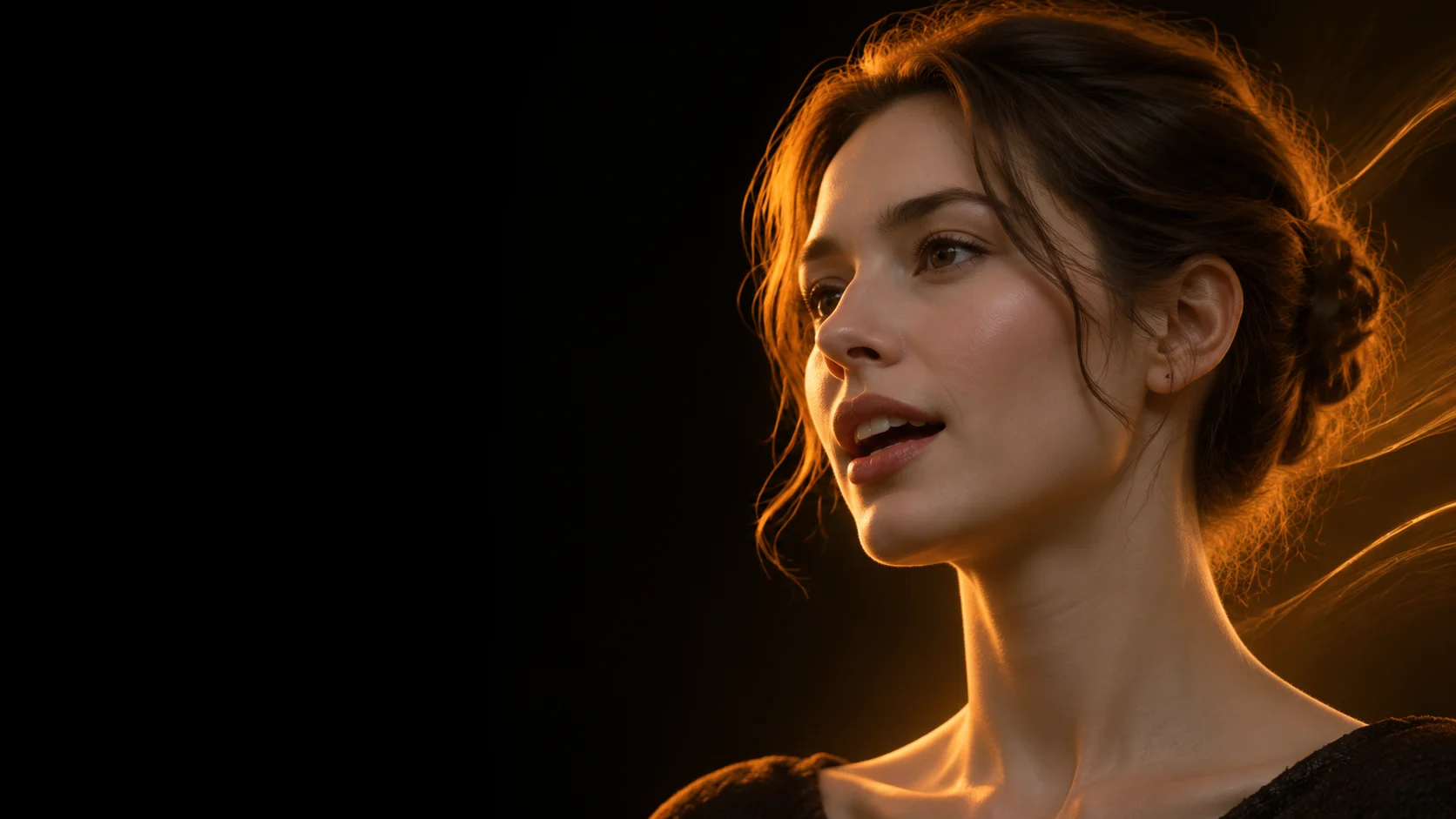
P-Video 2 Pro Avatar es el modelo de video hablado de Pruna AI: le das un retrato y un audio o un guion, y genera un video en el que esa persona habla. Este artículo explica qué puede hacer, cómo se invoca, cómo se calcula el costo y cuándo conviene usar otro modelo.
Qué puede hacer
- Con un solo retrato ya hay protagonista: el único campo obligatorio es la imagen del retrato
image_url(jpg, jpeg, png, webp), que es el primer fotograma del video; no se necesita material de video ni entrenar previamente una figura. - Dos formas de conducción: si envías audio
audio_url, la duración del video es igual a la del audio; si solo envías un guionscript(máximo 5000 caracteres), se lee con la voz integrada. Cada video dura como máximo 3 minutos; en 4k el audio dura como máximo 125 segundos. - Voces integradas opcionales: 30 voces (el nombre indica el género; por defecto Zephyr (Female)), 10 idiomas: inglés estadounidense, inglés británico, español, francés, alemán, italiano, portugués de Brasil, japonés, coreano e hindi; por ahora no incluye chino.
voice_promptdefine el tono, la velocidad y la emoción; ese texto no se lee en voz alta. - El prompt controla la imagen:
prompt(máximo 2000 caracteres) describe cómo se ve, se mueve y gesticula la persona al hablar; el valor predeterminado es «The person is talking.». - Cinco niveles de resolución: 480p, 768p, 1080p, 2k y 4k; por defecto 768p.
Reglas de entrada
- Hay que proporcionar al menos un audio o un guion. Si se proporcionan ambos, prevalece el audio y
script,voice,voice_languageyvoice_promptno tienen efecto. - Si no se proporciona ninguno de los dos, la tarea falla con un aviso para añadir uno de ellos y se reembolsa el importe completo.
- El filtro de seguridad de contenido está activado por defecto; el contenido que lo infrinja fallará y devolverá
CONTENT_POLICY_VIOLATION, con reembolso completo del importe.
Cómo se invoca
Envía una tarea asíncrona y, tras obtener el taskId, consulta el resultado en bucle:
curl https://api.hiapi.ai/v1/tasks \
  -H "Authorization: Bearer $HIAPI_KEY" \
  -H "Content-Type: application/json" \
  -d '{
    "model": "p-video-2-pro-avatar",
    "input": {
      "image_url": "https://example.com/portrait.png",
      "script": "Bienvenidos al curso. Hoy veremos tres ideas.",
      "voice": "Charon (Male)",
      "voice_language": "English (US)",
      "voice_prompt": "Tono tranquilo y claro, ritmo moderado",
      "resolution": "768p"
    }
  }'

curl https://api.hiapi.ai/v1/tasks/<taskId> \
  -H "Authorization: Bearer $HIAPI_KEY"
Si usas tu propia grabación, basta con sustituir script y los parámetros de voz por "audio_url": "https://example.com/voice.mp3". Cuando la tarea finaliza correctamente, output contiene la dirección del video.
Precios
Se factura por la duración del video de salida; las fracciones inferiores a 1 segundo no se cobran:
- 480p: $0.0286/segundo
- 768p: $0.0572/segundo
- 1080p: $0.0858/segundo
- 2k: $0.1143/segundo
- 4k: $0.1715/segundo
Por ejemplo, un video hablado de 30 segundos en 768p cuesta unos $1.72, y 30 segundos en 480p, unos $0.86. Al enviar audio, se retiene el importe según la duración del audio; si solo se envía un guion, al enviar la tarea aún no se sabe cuánto durará la lectura, así que se retienen primero 3 minutos y, al terminar, se liquida según la duración real del video, devolviendo el exceso retenido. Las tareas fallidas se reembolsan por completo.
Cómo escribir los prompts
En prompt describe solo la imagen, no el diálogo. Escribe en el orden «aspecto del personaje → amplitud del movimiento → expresión y mirada → luz o cámara», por ejemplo:
- Explicación de curso:
A calm instructor in a dark shirt, small head nods, steady eye contact, soft studio light - Visita guiada de museo:
A curator speaking warmly to camera, blinks naturally, warm gallery lighting
El tono y el ritmo se escriben en voice_prompt, por ejemplo «Speak softly, small pauses between sentences».
Cuándo elegir otro modelo
- Si quieres cambiar la sincronización labial de una persona en un video existente con un audio nuevo, o hacer video a partir de una imagen sin que nadie hable: ese no es el uso de P-Video 2 Pro Avatar; elige el modelo correspondiente de edición de video o de imagen a video.
- Si quieres sustituir a la persona de un video por otra conservando los movimientos y el encuadre del video original: usa P-Video 2 Pro Replace, de la misma familia.
Si quieres probar el resultado directamente, puedes subir un retrato en HiAPI Playground y escribir un guion para generar el video.
Artículos relacionados
Ver todos los artículos →-

Guía de uso
Editar imágenes de productos de comercio electrónico con Ideogram V3 Character Edit a través de la API de hiAPI
Una guía para desarrolladores: sujetos consistentes, reemplazos de fondo limpios y solicitudes a hiAPI utilizables
-

Guía de uso
Cómo usar happyhorse-1.1/reference-to-video con la API de HiAPI: recetas de prompts y flujo de trabajo para videos cortos
Una guía para desarrolladores: cómo organizar imágenes de referencia, escribir prompts que mantengan la coherencia de identidad y controlar el ritmo de videos cortos con HiAPI
-

Guía de uso
Generar imágenes de producto para e-commerce con qwen-image-2.1-pro: uso de la API y recetas de prompts
Una guía práctica para desarrolladores de extremo a extremo: PNG transparentes, edición de imágenes, renderizado de texto y prompts de curl y Python requests listos para copiar