
Guide d'utilisation
Prompts de génération vidéo à partir d'image PixVerse V6 : 4 recettes et extraits réels
- Modèle
- pixverse-v6
Lorsque vous passez de la génération vidéo à partir de texte à la génération vidéo à partir d'image, la tâche du prompt change radicalement. En text-to-video, vous devez décrire le monde entier — sujet, scène, caméra, lumière — car le modèle construit le plan à partir de zéro. En image-to-video, ce monde existe déjà : votre image statique est la première image. La seule tâche qui reste au prompt est de préciser ce qui bouge et comment la caméra se déplace.
Ce changement en fait trébucher beaucoup de gens. Ils collent un prompt de description de scène riche dans pixverse-v6/image-to-video, le modèle essaie de concilier à la fois l'image et le texte, et le résultat soit ne bouge presque pas, soit se déforme en luttant contre l'image. La solution est d'écrire le mouvement, pas le décor.
Voici quatre recettes copier-coller pour pixverse-v6/image-to-video sur hiapi, chacune centrée sur un type de mouvement différent : mouvement de caméra, action du sujet, ambiance environnementale, et un plan vertical piloté par le format d'image. Chaque recette montre ma vraie première image générée, le corps de requête exact que j'ai envoyé, et l'extrait réel qu'elle a produit sur l'API en direct — pas de banque d'images, pas de simulation.
Ce qui change une fois la première image fixée
pixverse-v6/image-to-video prend votre image comme image_url et la fait bouger. Il en découle directement plusieurs conclusions qui façonnent chaque prompt de cette page :
- La composition est verrouillée. Vous ne pouvez pas recadrer le sujet ni changer la disposition de la scène dans le prompt — cela est déjà déterminé par l'image. Demander une autre disposition ne provoque que des déformations. Décrivez plutôt le mouvement à l'intérieur du cadre.
- Pas de champ
aspect_ratio. L'endpoint text-to-video a ce champ ; cet endpoint le refuse. Le format de l'extrait hérite de la forme de votre image d'entrée, donc si vous voulez un résultat vertical 9:16, recadrez ou générez une image verticale avant de soumettre (la recette 4 fait exactement cela). - Les vrais leviers sont du côté du mouvement.
prompt(mouvement),duration(1–15 secondes),resolution(360p/540p/720p/1080p),generate_audiooptionnel,negative_prompt,seed, et un presetstyle. Le tableau complet des champs se trouve dans la documentation image-to-video ; cette page traite du prompt.
Chaque requête ci-dessous est un POST /v1/tasks ; ensuite vous interrogez la tâche jusqu'à ce qu'elle renvoie l'URL de l'extrait. Si vous voulez les détails du pipeline (curl + Python, boucle de polling), ils sont sur la page du modèle. Ici nous nous concentrons sur le champ que vous ajustez vraiment à chaque prise : le prompt de mouvement.
Recette 1 — Mouvement de caméra sur une image verrouillée
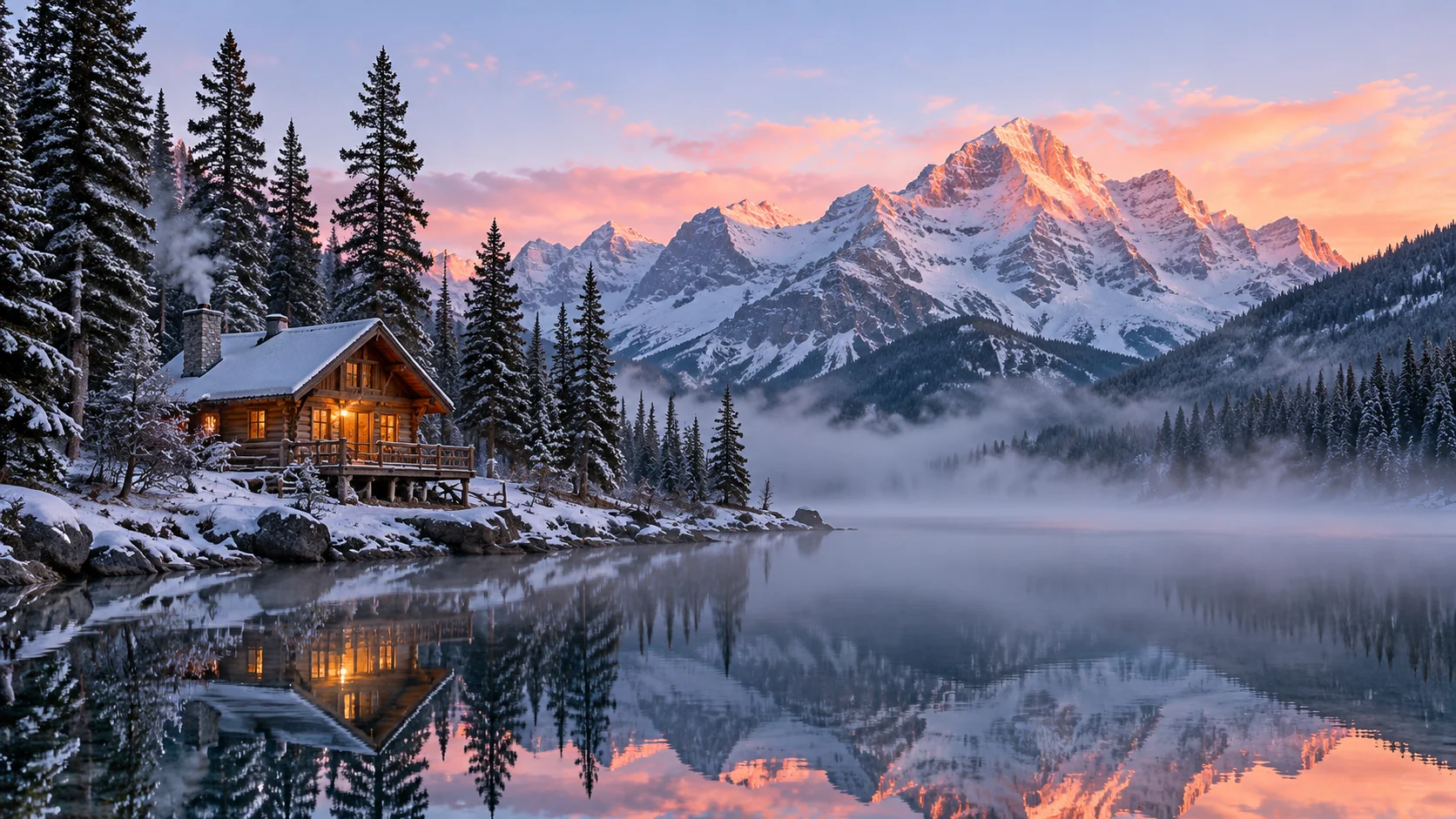
La façon la plus fiable de donner vie à une image fixe de paysage est de déplacer la caméra, pas la scène. Choisissez un mouvement explicite — avancée, travelling lent, légère élévation — écrivez-le platement, puis ajoutez un petit mouvement secondaire qui le rend crédible (brume flottante, eau ridée). Garder l'horizon « à niveau » dans le prompt empêche le modèle d'incliner l'image en inventant du mouvement.
{
  "model": "pixverse-v6/image-to-video",
  "input": {
    "image_url": "https://static.hiapi.ai/blog/pixverse-v6-image-to-video-prompt-recipes/01-cabin-pushin-frame.jpg",
    "prompt": "Lent et régulier travelling cinématographique vers l'avant, vers le chalet. La brume flotte bas sur le lac, la surface de l'eau ondule doucement. Les pins se balancent dans la brise. Mouvement matinal sans hâte ; l'horizon reste parfaitement à niveau.",
    "duration": 5,
    "resolution": "720p",
    "generate_audio": true,
    "negative_prompt": "panoramique, coupe soudaine, déformation, scintillement, personne"
  }
}
Dans l'extrait, la caméra glisse régulièrement vers l'avant — à la fin, le chalet et les pics enneigés sont visiblement plus grands dans le cadre — tandis que la brume glisse sur l'eau et que les reflets restent stables. L'horizon ne s'incline jamais, et comme generate_audio est activé, le fichier revient avec une ambiance sonore discrète déjà superposée (vous pouvez confirmer la piste audio avec ffprobe).
Pourquoi ça marche : un verbe de caméra dominant (« avancée »), deux mouvements d'ambiance discrets, et une consigne de stabilité. generate_audio: true superpose une ambiance sonore assortie dans le même appel — aucune étape audio séparée.
Recette 2 — Animer un sujet qui existe déjà
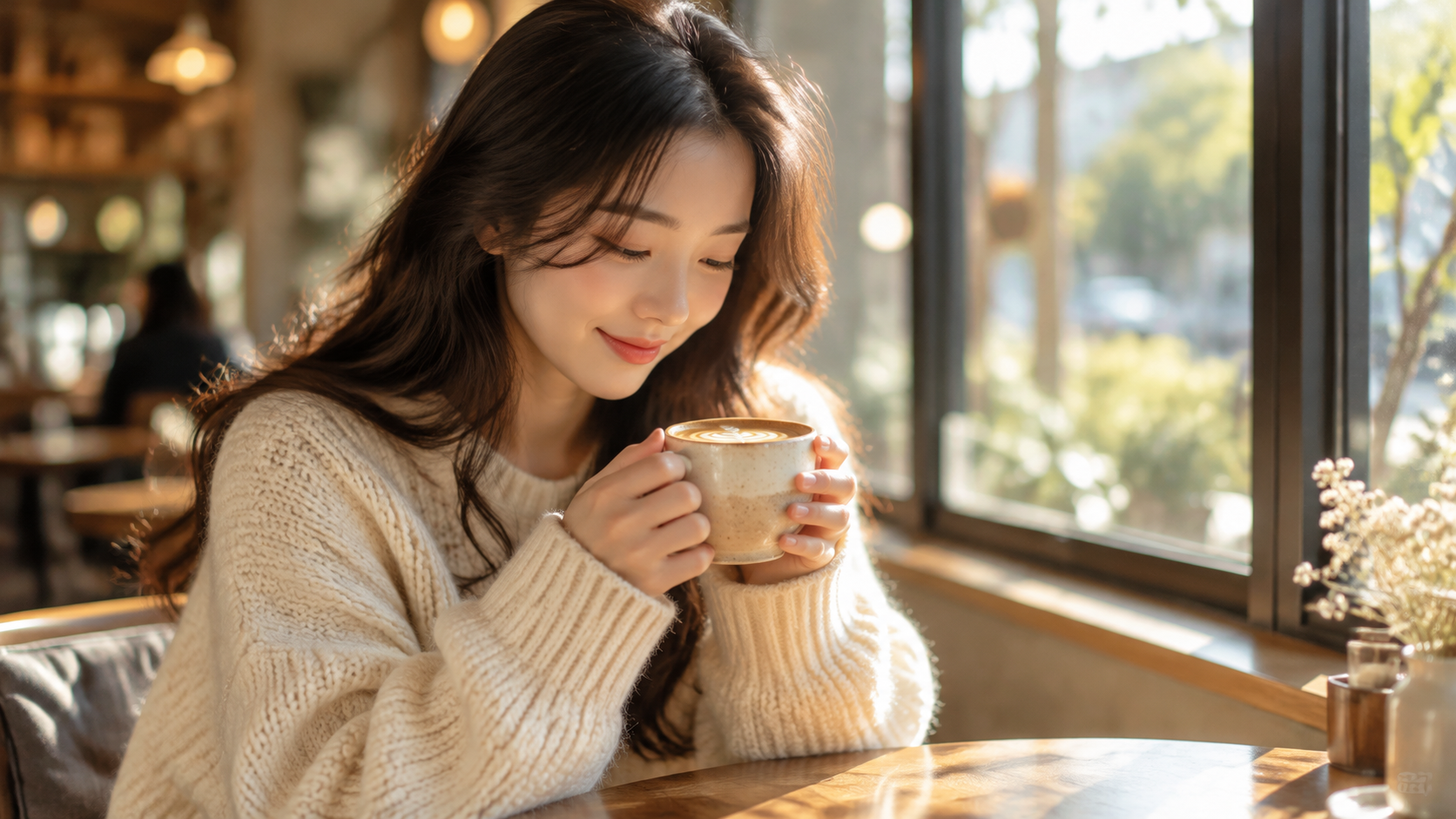
Quand une personne ou un produit est le point focal, l'astuce est de ne demander que des mouvements que la pose actuelle peut raisonnablement atteindre. Notre sujet tient une tasse et regarde vers le bas, donc « lever la tasse, prendre une gorgée, relever les yeux, sourire » est un arc naturel. Trop en demander (« elle se lève et s'en va ») est précisément ce qui produit des visages fondus et des doigts en trop — c'est donc la recette où negative_prompt mérite d'être utilisé.
{
  "model": "pixverse-v6/image-to-video",
  "input": {
    "image_url": "https://static.hiapi.ai/blog/pixverse-v6-image-to-video-prompt-recipes/02-cafe-sip-frame.jpg",
    "prompt": "La femme lève lentement sa tasse, en prend une petite gorgée, puis lève les yeux vers la caméra avec un sourire doux et naturel. Un léger battement de cils et une faible inclinaison de la tête ; une fine vapeur s'élève de la tasse. L'arrière-plan reste immobile.",
    "duration": 5,
    "resolution": "720p",
    "negative_prompt": "visage déformé, mains déformées, doigts en trop, traits du visage déformés, distorsion, scintillement"
  }
}
Le résultat suit ces temps dans l'ordre : elle lève la tasse, et à la fin ses yeux sont passés de la tasse à la caméra pour se poser en un sourire détendu. Le visage et les mains restent propres tout au long du mouvement — sur un sujet humain, c'est ce que le negative_prompt chargé vous rapporte.
Pourquoi ça marche : le mouvement correspond à la pose, les temps sont séquencés (« lever… siroter… relever… sourire »), et le negative_prompt charge les modes d'échec propres à l'image-to-video de personnes — visage et mains.
Recette 3 — Mouvement d'environnement à caméra fixe
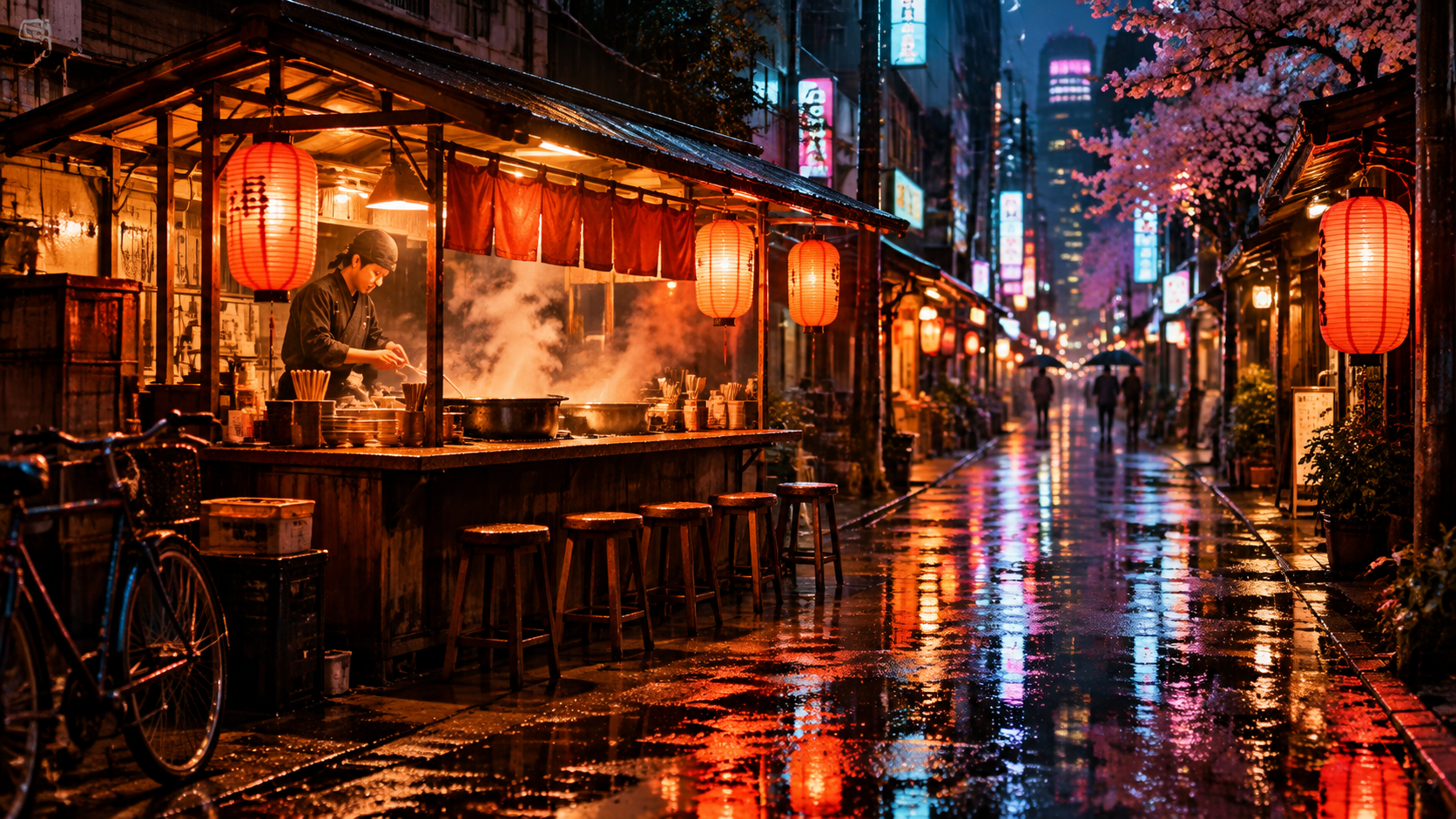
Tous les extraits n'ont pas besoin de mouvement de caméra. Parfois le résultat le plus cinématographique est un plan qui reste immobile, où seul le monde bouge : pluie, vapeur, néon scintillant, un passant. La phrase clé ici est de dire explicitement à la caméra de ne pas bouger — sinon le modèle ajoute souvent une dérive lente que vous n'avez pas demandée.
{
  "model": "pixverse-v6/image-to-video",
  "input": {
    "image_url": "https://static.hiapi.ai/blog/pixverse-v6-image-to-video-prompt-recipes/03-ramen-rain-frame.jpg",
    "prompt": "La caméra est fixe, absolument aucun mouvement. Une pluie fine tombe en continu en stries serrées ; les enseignes au néon scintillent sur le sol mouillé ; de la vapeur s'échappe de la marmite de ramen ; un ou deux passants traversent lentement l'arrière-plan lointain sous des parapluies.",
    "duration": 5,
    "resolution": "720p",
    "generate_audio": true,
    "negative_prompt": "tremblement de caméra, zoom, panoramique, mouvement de caméra, distorsion, enseigne qui fond"
  }
}
Le cadre reste en place du début à la fin — l'étal, les tabourets et la rue qui s'étend restent immobiles — tandis que la vapeur s'échappe de la marmite, que le sol mouillé scintille de reflets néon, et que des silhouettes sous des parapluies se déplacent le long de l'arrière-plan. Aucun zoom lent, aucune dérive. Avec l'audio activé, l'extrait renvoyé contient une ambiance de rue pluvieuse assortie.
Pourquoi ça marche : « fixe, absolument aucun mouvement » plus les termes tremblement de caméra, zoom, panoramique, mouvement de caméra dans le negative prompt clouent la caméra, donc tout le budget de mouvement passe dans l'ambiance. Avec l'audio activé, vous obtenez en plus la pluie et l'ambiance de rue.
Recette 4 — Sortir une vidéo verticale à partir d'une image verticale
Cette recette fixe la règle la plus centrale de l'image-to-video : la géométrie vient de votre image. Comme il n'y a pas de bouton aspect_ratio, le seul moyen d'obtenir un extrait vertical 9:16 est de fournir une image 9:16 — donc cette image fixe a été générée en vertical. J'ai aussi passé style: anime sur celle-ci pour tester si ce preset (anime, 3d_animation, clay, comic, cyberpunk) repose une image déjà photoréaliste. La réponse est instructive — voir ci-dessous.
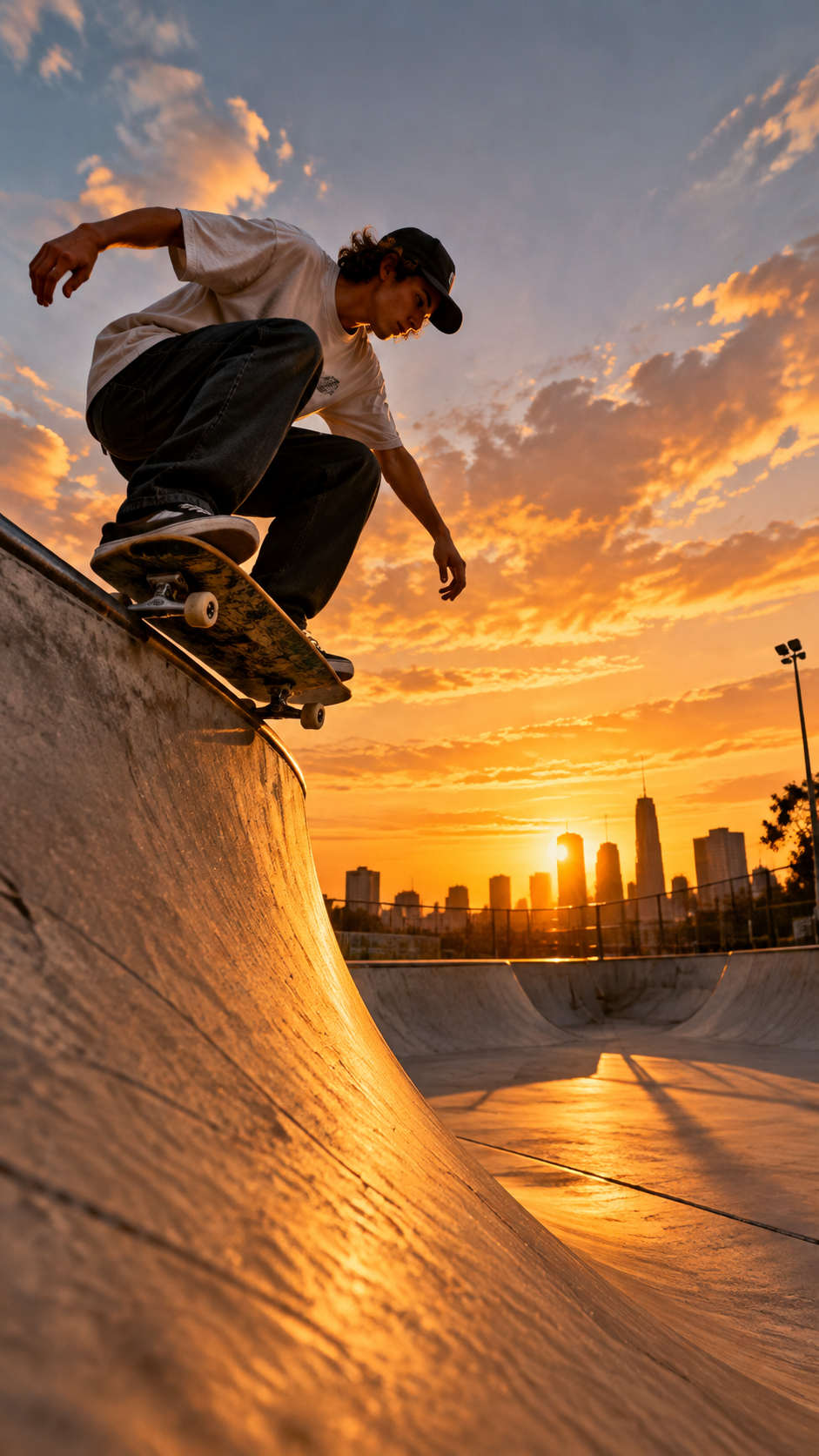
{
  "model": "pixverse-v6/image-to-video",
  "input": {
    "image_url": "https://static.hiapi.ai/blog/pixverse-v6-image-to-video-prompt-recipes/04-skate-vertical-frame.jpg",
    "prompt": "Le skateur plonge et descend le long de la rampe dans un mouvement rapide et assuré ; le skate soulève un peu de poussière, la veste et les cheveux flottent au vent. Action énergique et dynamique, maintenue dans un cadre vertical stable.",
    "duration": 5,
    "resolution": "720p",
    "style": "anime",
    "negative_prompt": "flou, membres déformés, distorsion, faible énergie, bandes noires"
  }
}
L'extrait revient en 720×1280 — vertical — directement depuis l'image verticale, sans aucun champ aspect_ratio nulle part dans la requête. La plongée et le glissement paraissent rapides et nets, avec un flou de mouvement naturel sur le skate et le mur de la rampe. Cependant, le preset style: anime n'a eu aucun effet visible — le résultat reste entièrement photoréaliste, suivant l'apparence de l'image d'entrée plutôt que de passer en anime. En image-to-video, la première image ancre l'apparence.
Ce qu'il faut en retenir : une image verticale force un extrait vertical, sans aucun champ aspect_ratio, et « un cadre vertical stable » plus bandes noires dans le negative prompt le maintien en plein écran, sans bandes noires à gauche et à droite. Ne comptez pas sur style pour transformer une image photoréaliste ici — si vous voulez un rendu anime ou claymation, générez d'abord la première image dans ce style, puis animez-la.
Réglages fins
Une fois qu'une recette est proche de votre objectif, voici les leviers qui font bouger le résultat :
duration— entier,1–15secondes (défaut5). Les extraits plus longs coûtent proportionnellement plus cher et laissent plus de marge de dérive au modèle, donc gardez vos démos courtes et serrées.negative_prompt— votre principal frein à artefacts. Pour les personnes, listez visage/mains ; pour un plan fixe, listez les mouvements de caméra ; pour un plan stylisé, listezbandes noires.seed— passez un entier pour rendre l'apparence reproductible, puis itérez en ne changeant que le prompt.resolution+generate_audio— ces deux champs déterminent le prix. En 720p, l'extrait coûte $0.0645/seconde en muet et $0.086/seconde avec son ; en 1080p, $0.129/seconde / $0.1645/seconde. Un extrait de 5 secondes en 720p avec audio coûte environ $0.43. Les tarifs par seconde actuels de chaque palier sont sur la page de tarification.
Questions fréquentes
Pourquoi pixverse-v6/image-to-video n'a-t-il pas de champ aspect_ratio ?
Parce que vous fournissez la première image, la géométrie de sortie suit cette image. Aucun ratio n'est à choisir — l'extrait sort dans la même forme que votre image_url. Pour obtenir un résultat vertical, recadrez ou générez d'abord votre image en 9:16 (recette 4).
Quelle peut être la durée d'un extrait image-to-video ?
duration accepte un entier de 1 à 15 secondes, défaut 5. Ce doit être un nombre, pas une chaîne.
Puis-je obtenir du son dans le même appel ?
Oui. Activez generate_audio: true et le modèle ajoute une musique d'ambiance/ambiance sonore assortie à l'extrait — aucune requête séparée. Désactivé par défaut ; une fois activé, vous passez au palier de prix « avec son ».
Le visage ou les mains de mon sujet sont déformés. Comment corriger ?
Deux leviers. D'abord, ne demandez que des mouvements atteignables depuis la pose de départ — les petites actions plausibles s'animent proprement ; les grandes actions (se lever, s'en aller) déforment facilement. Ensuite, chargez les termes d'échec précis dans negative_prompt : visage déformé, mains déformées, doigts en trop, traits du visage déformés.
Les presets style restylisent-ils mon image d'entrée ?
Ne comptez pas dessus en image-to-video. Quand j'ai envoyé une image photoréaliste avec style: anime, l'extrait est revenu photoréaliste — l'image d'entrée domine l'apparence, et le preset n'a eu aucun effet visible. Si vous avez besoin d'un style précis (anime, clay, comic), la méthode fiable est de générer ou modifier d'abord votre première image dans ce style, avant de l'animer.
En quoi cela diffère-t-il d'un prompt text-to-video ? En text-to-video, vous construisez toute la scène avec du texte ; en image-to-video, la scène est fixée par votre image, et vous ne décrivez que le mouvement et la caméra. Si vous voulez générer du mouvement à partir d'une description textuelle plutôt que d'une image fixe, c'est pixverse-v6/text-to-video.
Points clés
- Écrivez le mouvement, pas le décor — la première image contient déjà la scène, donc consacrez le prompt à ce qui bouge et à la façon dont la caméra se déplace.
- Pas de
aspect_ratio: l'extrait hérite de la forme de votre image, donc définissez le vertical/horizontal en choisissant l'image d'entrée. - Faites correspondre le mouvement à la pose et utilisez
negative_prompt— c'est la différence entre une animation de sujet propre et un visage déformé. generate_audioetresolutionsont les deux champs qui déterminent votre prix ; un extrait de 5 secondes en 720p coûte bien moins d'un dollar.
Choisissez la recette la plus proche de votre plan, remplacez par votre propre image_url, puis envoyez à pixverse-v6/image-to-video. Si vous partez d'une idée textuelle plutôt que d'une image fixe, commencez par le catalogue de modèles et choisissez la ligne text-to-video.
Articles similaires
Voir tous les articles →-

Guide d'utilisation
Guide de démarrage pour seedream-5.0-pro/image-to-image : capacités, tarification et points d'intégration
Limites de capacité, mode de facturation et pratiques d'intégration technique du modèle d'édition d'image de ByteDance
-

Guide d'utilisation
Guide de prise en main de la génération d'images par texte avec seedream-5.0-pro : limites de capacités, intégration API et maîtrise des coûts
Point de vue pratique pour les développeurs : des points clés des paramètres à l'estimation du coût de 0,05 $ par image
-

Guide d'utilisation
Guide de prise en main de Hailuo 2.3 Fast image-to-video : limites de capacités, tarification et intégration pratique
Points clés pour les développeurs : choisir et intégrer le modèle image-to-video de MiniMax