
Guida all'uso
Prompt per PixVerse V6 image-to-video: 4 ricette e clip reali
- Modello
- pixverse-v6
Quando passi da text-to-video a image-to-video, il compito del prompt cambia completamente. Nel text-to-video devi descrivere l'intero mondo — soggetto, scena, inquadratura, luce — perché il modello costruisce l'inquadratura da zero. Nell'image-to-video, quel mondo esiste già: la tua immagine statica è il primo fotogramma. L'unico compito che resta al prompt è spiegare cosa si muove e come si muove la cinepresa.
Questo cambiamento ha fatto inciampare molti. Incollano un ricco prompt di descrizione della scena in pixverse-v6/image-to-video, il modello cerca di far quadrare insieme immagine e testo, e il risultato o è quasi immobile o si deforma mentre combatte con l'immagine. La soluzione è scrivere il movimento, non il paesaggio.
Qui trovi quattro ricette copia-incolla per pixverse-v6/image-to-video su hiapi, ciascuna costruita attorno a un diverso tipo di movimento: movimento di cinepresa, azione del soggetto, atmosfera ambientale e un'inquadratura verticale guidata dal formato. Ogni ricetta mostra il primo fotogramma reale che ho generato, l'esatto corpo della richiesta che ho inviato e la clip effettiva che ha prodotto su un'API in tempo reale — nessun materiale stock, nessuna simulazione.
Cosa cambia quando il primo fotogramma è fissato
pixverse-v6/image-to-video accetta la tua immagine come image_url e la anima. Da qui derivano direttamente alcune conseguenze che plasmano ogni prompt di questa pagina:
- La composizione è bloccata. Non puoi ricomporre il soggetto o cambiare la disposizione della scena nel prompt — è già determinata dall'immagine. Chiedere un layout diverso porta solo a deformazioni. Descrivi invece il movimento all'interno dell'inquadratura.
- Nessun campo
aspect_ratio. L'endpoint text-to-video ce l'ha; questo endpoint lo rifiuta. Il formato della clip eredita la forma dell'immagine che inserisci, quindi se vuoi un risultato verticale 9:16, ritaglia o genera un fotogramma verticale prima dell'invio (la ricetta 4 fa esattamente questo). - Le leve che contano davvero sono sul lato movimento.
prompt(movimento),duration(1–15 secondi),resolution(360p/540p/720p/1080p),generate_audioopzionale,negative_prompt,seede un presetstyle. La tabella completa dei campi è nella documentazione image-to-video; questa pagina riguarda i prompt.
Ogni richiesta qui sotto è una POST /v1/tasks; poi interroghi il task fino a quando restituisce l'URL della clip. Se vuoi i dettagli della pipeline (curl + Python, ciclo di polling), li trovi nella pagina del modello. Qui ci concentriamo sul campo che regoli davvero a ogni ripresa: il prompt del movimento.
Ricetta 1 — Movimento di cinepresa su un'inquadratura bloccata
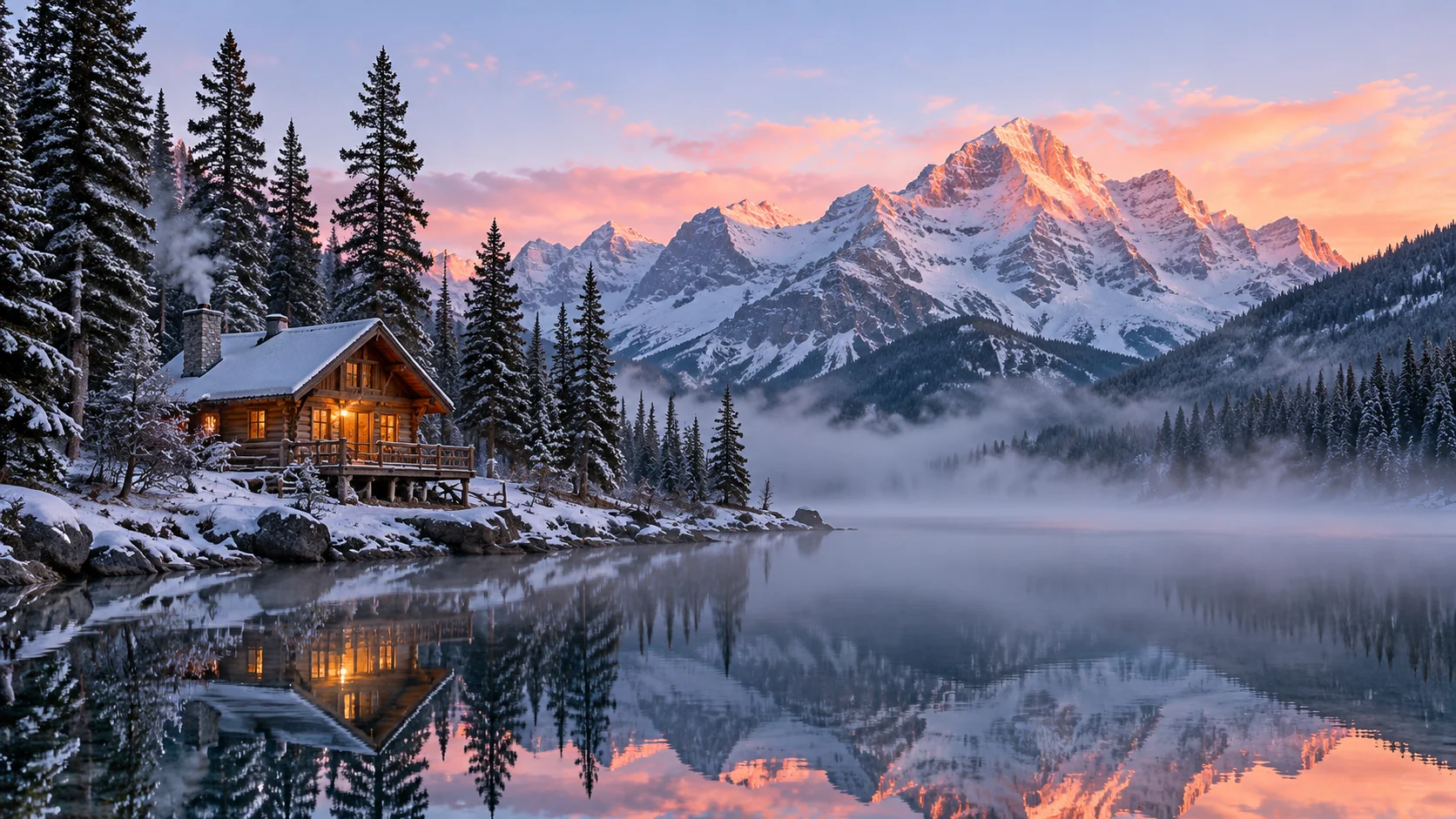
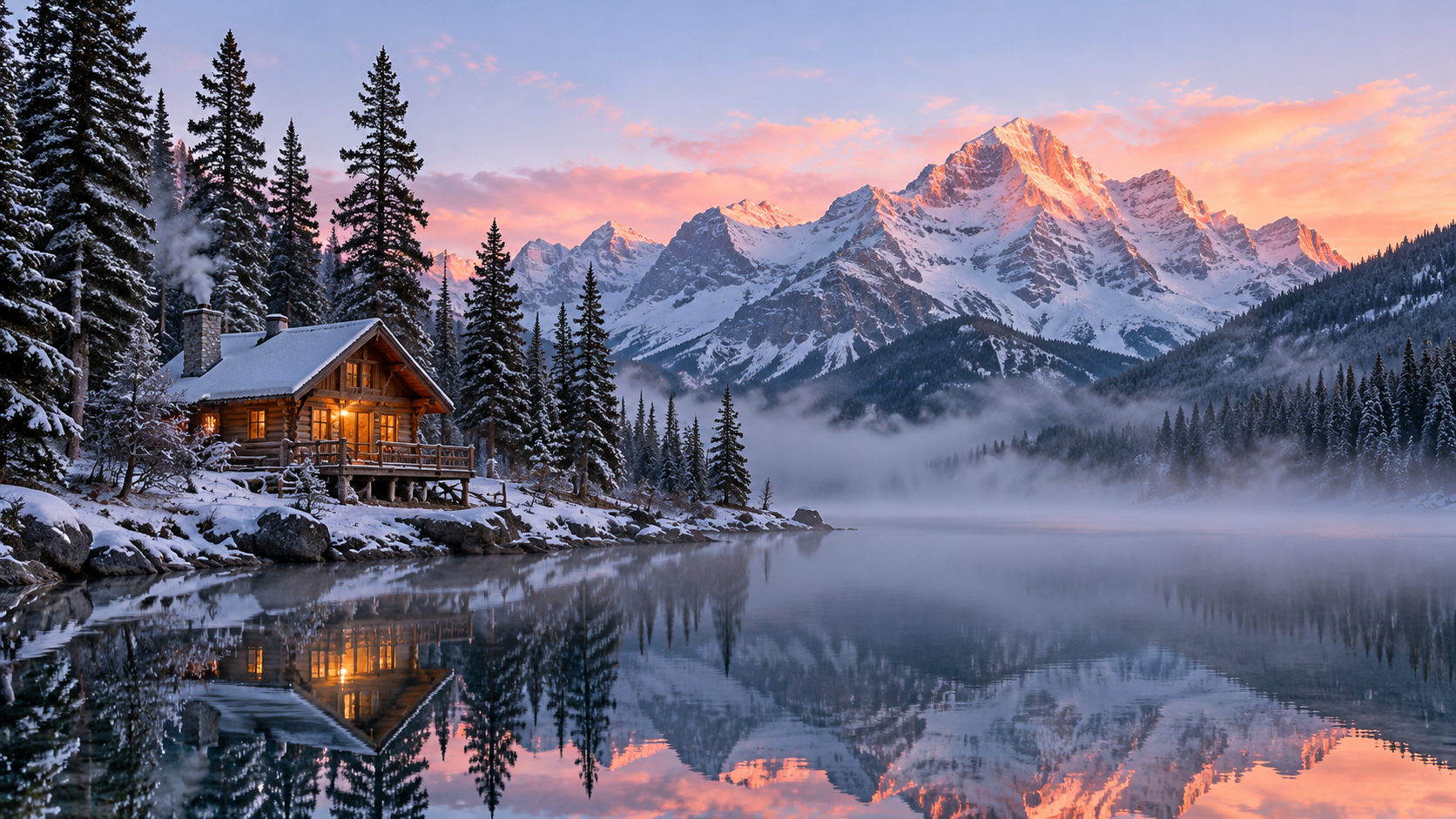
Il modo più affidabile per animare un fermo immagine di un paesaggio è muovere la cinepresa, non la scena. Scegli un movimento chiaro — push-in, carrellata lenta, lieve salita — scrivilo in modo semplice, poi aggiungi il piccolo movimento secondario che lo rende credibile (foschia che si sposta, acqua increspata). Mantenere l'orizzonte "in piano" nel prompt evita che il modello inclini l'inquadratura mentre inventa il movimento.
{
  "model": "pixverse-v6/image-to-video",
  "input": {
    "image_url": "https://static.hiapi.ai/blog/pixverse-v6-image-to-video-prompt-recipes/01-cabin-pushin-frame.jpg",
    "prompt": "Lento, fluido push-in cinematografico verso la baita. Una foschia sottile si sposta bassa sull'acqua del lago, che si increspa leggermente. I pini ondeggiano nella brezza. Movimento mattutino senza fretta; l'orizzonte resta sempre in piano.",
    "duration": 5,
    "resolution": "720p",
    "generate_audio": true,
    "negative_prompt": "panoramica, taglio improvviso, distorsione, sfarfallio, persone"
  }
}
Nella clip la cinepresa scivola dolcemente in avanti — alla fine la baita e le cime innevate sono chiaramente più grandi nell'inquadratura — mentre la foschia scivola sull'acqua e i riflessi restano stabili. L'orizzonte non si inclina mai e, poiché generate_audio è attivo, il file torna già con un ambiente sonoro tranquillo sovrapposto (puoi confermare la traccia audio con ffprobe).
Perché funziona: un verbo dominante di cinepresa ("push-in"), due movimenti ambientali discreti e un'istruzione di stabilità. generate_audio: true sovrappone l'audio ambientale corrispondente nella stessa chiamata — nessun passaggio audio separato.
Ricetta 2 — Animare un soggetto che è già lì
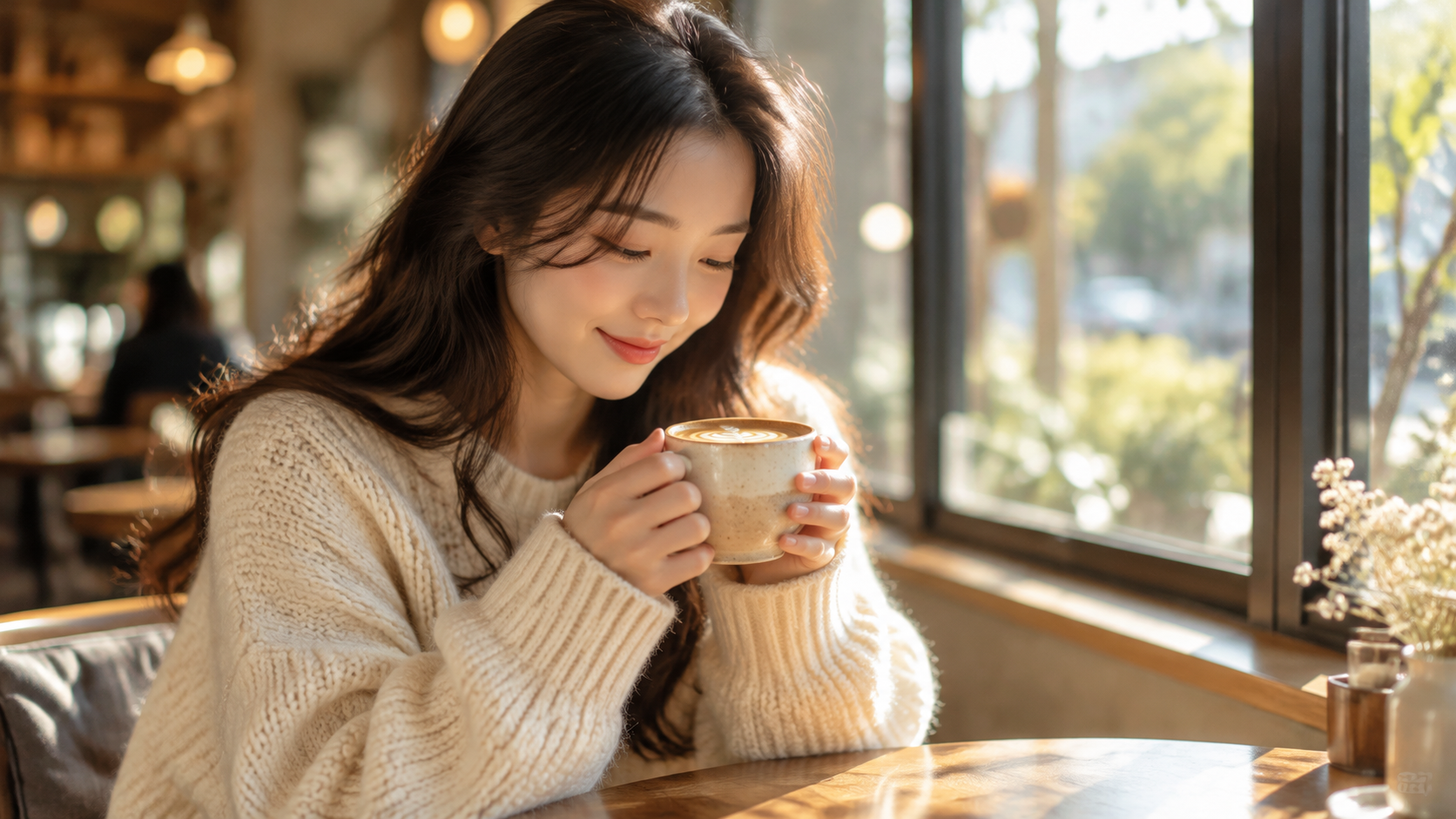
Quando il soggetto in focus è una persona o un prodotto, il trucco è chiedere solo il movimento che la posa attuale può ragionevolmente raggiungere. Il nostro soggetto tiene una tazza e guarda in basso, quindi "solleva la tazza, sorseggia, alza lo sguardo, sorride" è un arco naturale. Chiedere troppo ("si alza e se ne va") è proprio ciò che produce volti fusi e dita in più — quindi questa è la ricetta in cui negative_prompt dà il suo valore.
{
  "model": "pixverse-v6/image-to-video",
  "input": {
    "image_url": "https://static.hiapi.ai/blog/pixverse-v6-image-to-video-prompt-recipes/02-cafe-sip-frame.jpg",
    "prompt": "La donna solleva lentamente la tazza, ne prende un piccolo sorso, poi alza gli occhi verso la cinepresa con un sorriso dolce e naturale. Un battito di ciglia sottile e una leggera inclinazione della testa; un vago vapore sale dalla tazza. Lo sfondo resta fermo.",
    "duration": 5,
    "resolution": "720p",
    "negative_prompt": "viso distorto, mani deformate, dita in più, tratti somatici deformati, distorsione, sfarfallio"
  }
}
Il risultato segue questi battiti in ordine: solleva la tazza e, alla fine, i suoi occhi sono passati dalla tazza alla cinepresa e si posano in un sorriso rilassato. Viso e mani restano puliti per tutto il movimento — su un soggetto umano è esattamente ciò che ti garantisce il negative_prompt caricato.
Perché funziona: il movimento corrisponde alla posa, i battiti hanno un ordine ("solleva… sorseggia… alza… sorride") e negative_prompt elenca le modalità di fallimento specifiche dell'image-to-video con persone — viso e mani.
Ricetta 3 — Movimento ambientale con cinepresa fissa
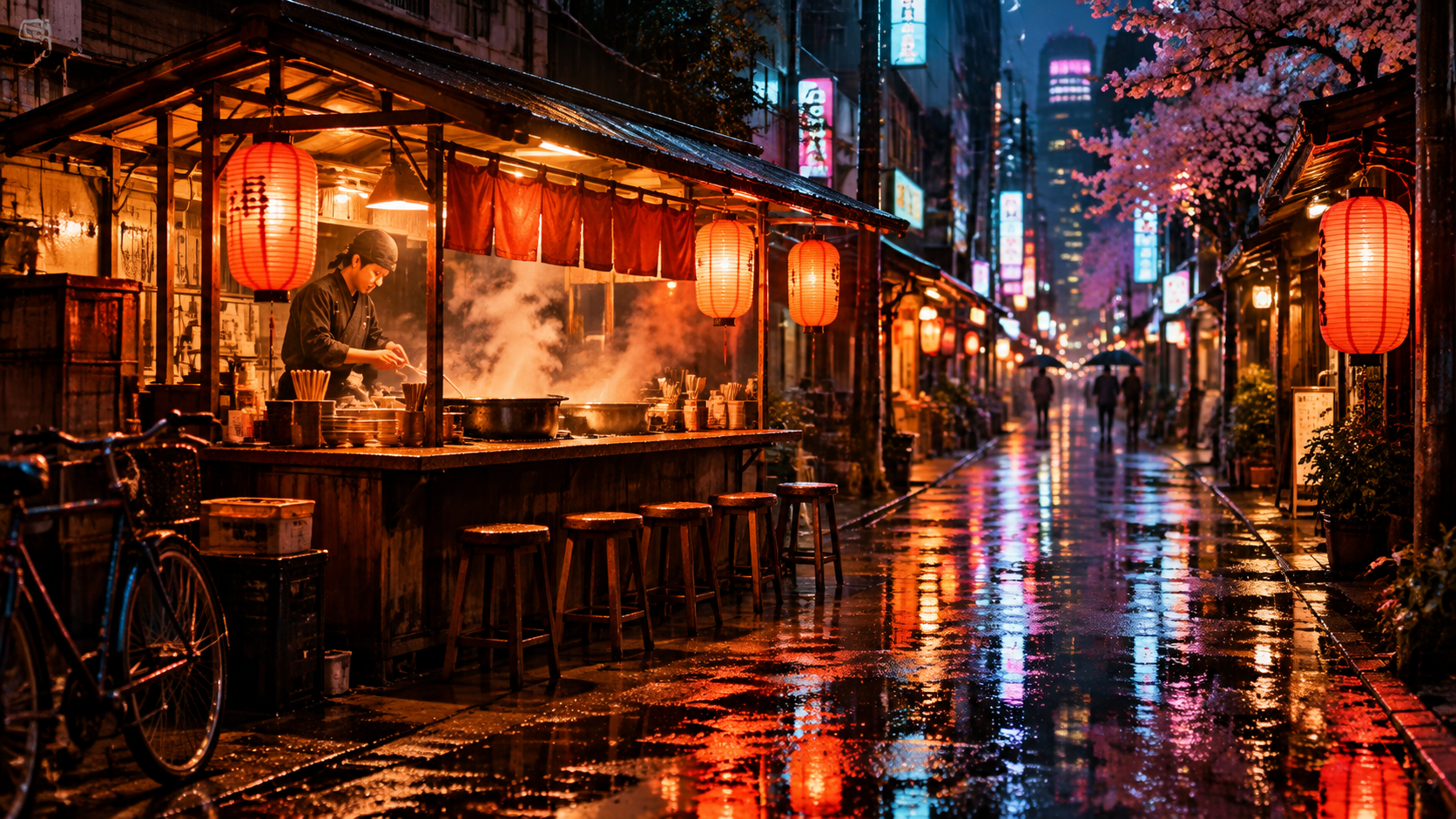
Non ogni clip ha bisogno di movimento di cinepresa. A volte il risultato più cinematografico è un'inquadratura che resta ferma, con solo il mondo che si muove: pioggia, vapore, neon che sfarfallano, un passante. La frase chiave qui è dire esplicitamente alla cinepresa di restare sul posto — altrimenti il modello spesso aggiunge una deriva lenta che non hai chiesto.
{
  "model": "pixverse-v6/image-to-video",
  "input": {
    "image_url": "https://static.hiapi.ai/blog/pixverse-v6-image-to-video-prompt-recipes/03-ramen-rain-frame.jpg",
    "prompt": "La cinepresa è fissa, senza alcun movimento. Una pioggia sottile cade di continuo in strisce fini; le insegne al neon brillano tremolando sul terreno bagnato; il vapore sale dalla pentola del ramen; uno o due passanti camminano lentamente sotto gli ombrelli sullo sfondo lontano.",
    "duration": 5,
    "resolution": "720p",
    "generate_audio": true,
    "negative_prompt": "cinepresa tremolante, zoom, panoramica, carrellata, distorsione, insegne che si sciolgono"
  }
}
L'inquadratura resta al suo posto dall'inizio alla fine — il banco, gli sgabelli e la strada che si estende restano immobili — mentre il vapore si avvolge dalla pentola, il terreno bagnato scintilla di riflessi al neon e le figure sotto gli ombrelli si muovono lungo lo sfondo. Nessuno zoom lento, nessuna deriva. Con l'audio attivo, la clip restituita porta l'ambiente sonoro corrispondente della strada sotto la pioggia.
Perché funziona: "fissa, senza alcun movimento" più cinepresa tremolante, zoom, panoramica, carrellata nel negative prompt bloccano la cinepresa, così tutto il budget di movimento va nell'atmosfera. Con l'audio attivo ottieni il suono della pioggia e l'ambiente della strada.
Ricetta 4 — Video verticale da un fotogramma verticale
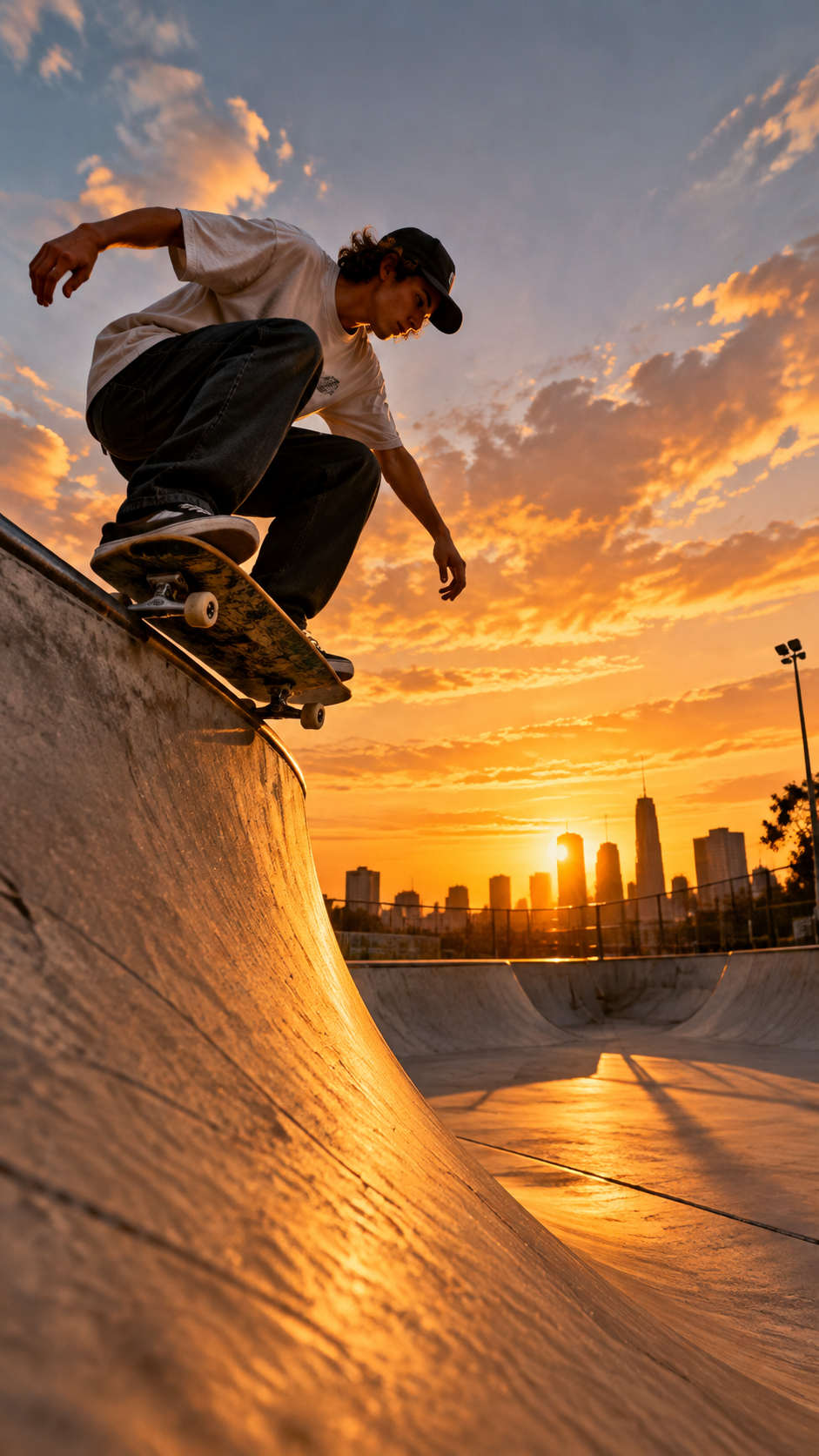
Questa ricetta fissa la regola più centrale dell'image-to-video: la geometria viene dalla tua immagine. Poiché non c'è una manopola aspect_ratio, l'unico modo per ottenere una clip verticale 9:16 è inserire un fotogramma 9:16 — quindi questo fermo immagine è stato generato in verticale. Su questa ho anche passato style: anime per testare se il preset (anime, 3d_animation, clay, comic, cyberpunk) ridipinge un fotogramma già fotorealistico. La risposta è istruttiva — vedi sotto.
{
  "model": "pixverse-v6/image-to-video",
  "input": {
    "image_url": "https://static.hiapi.ai/blog/pixverse-v6-image-to-video-prompt-recipes/04-skate-vertical-frame.jpg",
    "prompt": "Lo skater scende in picchiata e percorre la rampa con un movimento rapido e sicuro; lo skate solleva un po' di polvere, la giacca e i capelli sventolano nel vento. Azione vivace e dinamica, mantenuta in un'inquadratura verticale stabile.",
    "duration": 5,
    "resolution": "720p",
    "style": "anime",
    "negative_prompt": "sfocatura, arti distorti, distorsione, poca energia, bande nere laterali"
  }
}
La clip torna a 720×1280 — verticale — direttamente dal fotogramma verticale, senza alcun campo aspect_ratio da nessuna parte nella richiesta. La picchiata e la scivolata appaiono rapide e pulite, con un motion blur naturale sullo skate e sulla parete della rampa. Tuttavia il preset style: anime non ha alcun effetto visibile — il risultato resta del tutto fotorealistico, seguendo l'aspetto dell'immagine di input invece di convertirsi in anime. Nell'image-to-video è il primo fotogramma ad ancorare l'aspetto.
Cosa impariamo: un fotogramma verticale forza una clip verticale, senza bisogno del campo aspect_ratio, e "inquadratura verticale stabile" più bande nere laterali nel negative prompt la mantengono a schermo pieno invece che con bande nere ai lati. Non affidarti a style per trasformare qui un fotogramma fotorealistico — se vuoi un look anime o claymation, genera prima un primo fotogramma di quello stile, poi animalo.
Regolazioni fini
Una volta che una ricetta è vicina all'obiettivo, queste sono le manopole che spingono il risultato:
duration— intero,1–15secondi (predefinito5). Le clip più lunghe costano proporzionalmente di più e danno al modello più spazio per la deriva, quindi tieni le demo brevi e serrate.negative_prompt— il tuo freno principale per gli artefatti. Per le persone, elenca viso/mani; per le inquadrature fisse, elenca i movimenti di cinepresa; per le inquadrature stilizzate, elencabande nere laterali.seed— passa un intero per rendere l'aspetto riproducibile, poi itera cambiando solo il prompt.resolution+generate_audio— questi due determinano il prezzo. A 720p, una clip muta costa $0.0645/secondo, con audio $0.086/secondo; a 1080p $0.129/secondo / $0.1645/secondo. Una clip di 5 secondi a 720p con audio costa circa $0.43. Le tariffe al secondo correnti per ogni livello sono nella pagina dei prezzi.
Domande frequenti
Perché pixverse-v6/image-to-video non ha un campo aspect_ratio?
Perché fornisci tu il primo fotogramma, e la geometria dell'output segue quell'immagine. Non c'è un rapporto da scegliere — la clip esce con la stessa forma del tuo image_url. Per un risultato verticale, ritaglia o genera prima il fotogramma in 9:16 (ricetta 4).
Quanto può durare una clip image-to-video?
duration accetta un intero da 1 a 15 secondi, predefinito 5. Deve essere un numero, non una stringa.
Posso ottenere l'audio nella stessa chiamata?
Sì. Imposta generate_audio: true e il modello aggiunge una colonna sonora/ambiente corrispondente alla clip — nessuna richiesta separata. È disattivato per impostazione predefinita e, attivandolo, passi alla fascia di prezzo "con audio".
Il viso o le mani del mio soggetto sono distorti. Come lo risolvo?
Due leve. Primo, chiedi solo il movimento che la posa iniziale può raggiungere — piccole azioni plausibili si animano in modo pulito; grandi azioni (alzarsi, andarsene) tendono a deformarsi. Secondo, carica i termini di fallimento specifici nel negative_prompt: viso distorto, mani deformate, dita in più, tratti somatici deformati.
Il preset style ristilizza la mia immagine di input?
Nell'image-to-video non contarci. Quando ho inviato un fotogramma fotorealistico impostando style: anime, la clip è tornata fotorealistica — l'immagine di input domina l'aspetto, il preset non ha effetto visibile. Se ti serve uno stile specifico (anime, claymation, fumetto), l'approccio affidabile è generare o modificare il primo fotogramma in quello stile prima di animarlo.
In cosa differisce dai prompt text-to-video? Nel text-to-video costruisci l'intera scena con le parole; nell'image-to-video la scena è fissata dal tuo fotogramma e descrivi solo movimento e cinepresa. Se vuoi generare movimento da una descrizione testuale invece che da un fermo immagine, quello è pixverse-v6/text-to-video.
Punti chiave
- Scrivi movimento, non paesaggio — il primo fotogramma contiene già la scena, quindi dedica il prompt a cosa si muove e a come si muove la cinepresa.
- Nessun
aspect_ratio: la clip eredita la forma del tuo fotogramma, quindi imposti verticale/orizzontale scegliendo l'immagine di input. - Fai corrispondere il movimento alla posa e usa
negative_prompt— è la differenza tra un'animazione del soggetto pulita e un viso distorto. generate_audioeresolutionsono i due campi che determinano il prezzo; una clip di 5 secondi a 720p costa ben meno di un dollaro.
Scegli la ricetta più vicina alla tua inquadratura, sostituisci il tuo image_url e invia a pixverse-v6/image-to-video. Se parti da un'idea testuale invece che da un fermo immagine, inizia dal catalogo dei modelli e scegli la linea text-to-video.
Articoli correlati
Vedi tutti gli articoli →-

Guida all'uso
Guida introduttiva a seedream-5.0-pro/image-to-image: capacità, prezzi e punti chiave di integrazione
Limiti di capacità, modalità di fatturazione e pratiche di integrazione ingegneristica del modello di editing immagini di ByteDance
-

Guida all'uso
Guida pratica al text-to-image con seedream-5.0-pro: limiti di capacità, integrazione API e controllo dei costi
Prospettiva operativa per sviluppatori: dai punti chiave sui parametri alla stima di costo di $0,05 per immagine
-

Guida all'uso
Guida introduttiva a Hailuo 2.3 Fast image-to-video: limiti delle capacità, prezzi e pratiche di integrazione
Selezione e integrazione del modello MiniMax image-to-video per sviluppatori