
Guia de uso
PixVerse V6 Prompts de Imagem para Vídeo: 4 Receitas e Clipes Reais
- Modelo
- pixverse-v6
Quando você passa de texto para vídeo para imagem para vídeo, a tarefa do prompt muda completamente. Em texto para vídeo, você precisa descrever o mundo inteiro — sujeito, cenário, câmera, iluminação — porque o modelo constrói o plano do zero. Já em imagem para vídeo, esse mundo já existe: sua imagem estática é o primeiro quadro. A única tarefa que resta ao prompt é explicar o que se move e como a câmera se movimenta.
Essa mudança faz muita gente tropeçar. Eles colam um prompt rico em descrição de cenário no pixverse-v6/image-to-video, o modelo tenta equilibrar imagem e texto ao mesmo tempo, e o resultado ou quase não se move, ou se distorce ao lutar contra a imagem. A solução é escrever movimento, não cenário.
Abaixo estão quatro receitas copiáveis e coláveis para pixverse-v6/image-to-video no hiapi, cada uma centrada em um tipo diferente de movimento: movimento de câmera, ação do sujeito, atmosfera ambiente e um plano vertical impulsionado pelo formato do quadro. Cada receita mostra o primeiro quadro real que gerei, o corpo exato da requisição que enviei e o clipe real que ele produziu na API ao vivo — sem material de banco, sem simulações.
O que muda quando o primeiro quadro é fixado
pixverse-v6/image-to-video aceita sua imagem como image_url e a faz se mover. Algumas conclusões decorrem diretamente disso e moldam cada prompt desta página:
- A composição está travada. Você não pode recompor o sujeito nem mudar a disposição do cenário no prompt — isso já foi decidido pela imagem. Pedir um layout diferente só causa deformação. Em vez disso, descreva o movimento dentro do quadro.
- Não há campo
aspect_ratio. O endpoint de texto para vídeo tem esse campo; este endpoint o rejeita. O formato do clipe herda a forma da sua imagem de entrada, então se você quer um resultado vertical 9:16, recorte ou gere um quadro vertical antes de enviar (a receita 4 faz exatamente isso). - As alavancas realmente eficazes estão no lado do movimento.
prompt(movimento),duration(1–15 segundos),resolution(360p/540p/720p/1080p),generate_audioopcional,negative_prompt,seede um preset destyle. A tabela completa de campos está na documentação de imagem para vídeo; esta página trata dos prompts.
Cada requisição abaixo é um POST /v1/tasks; depois você consulta a tarefa até ela retornar a URL do clipe. Se quiser detalhes do pipeline (curl + Python, loop de polling), a página do modelo tem. Aqui focamos no campo que você realmente ajusta a cada gravação: o prompt de movimento.
Receita 1 — Movimento de câmera sobre um quadro travado
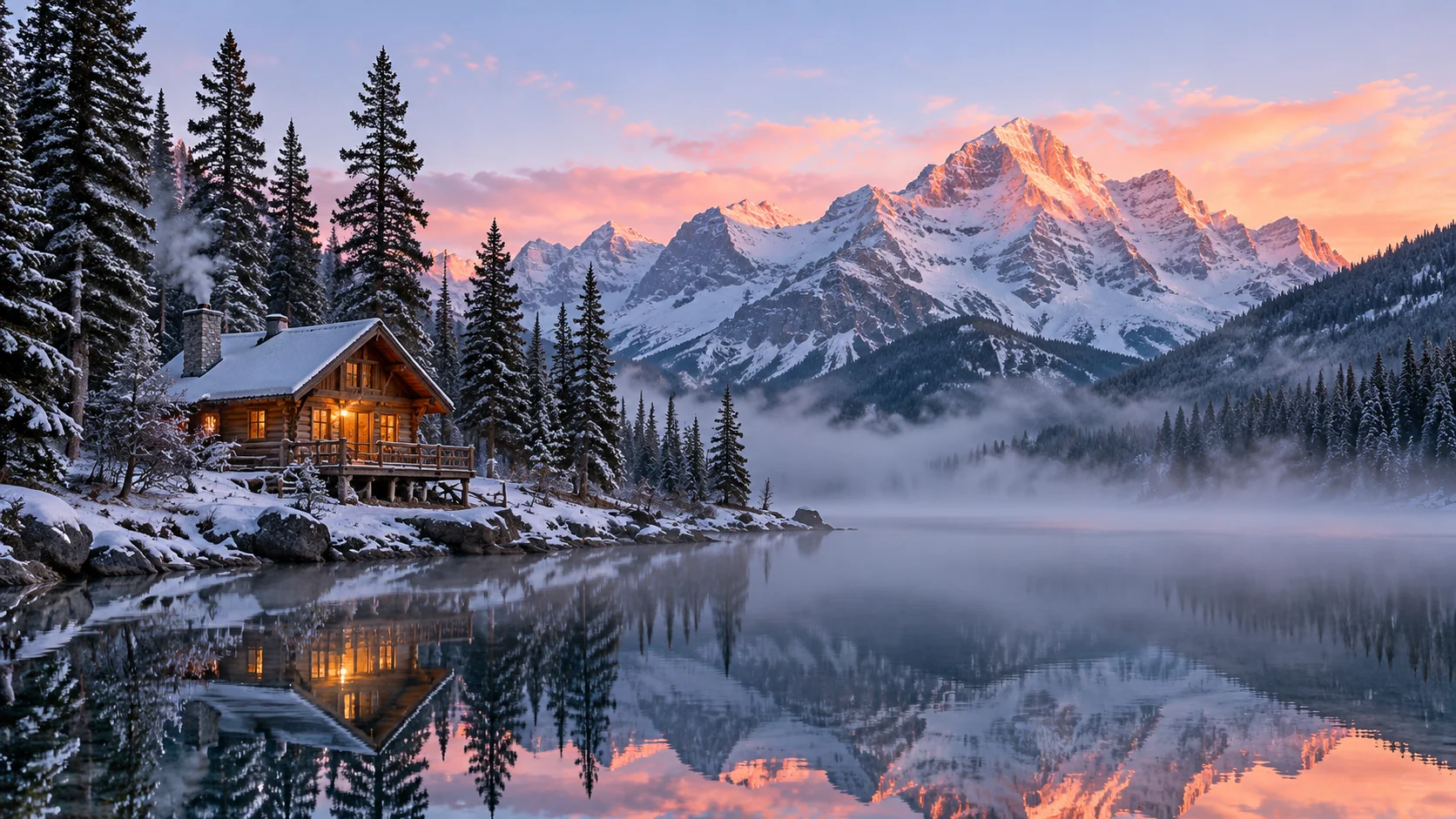
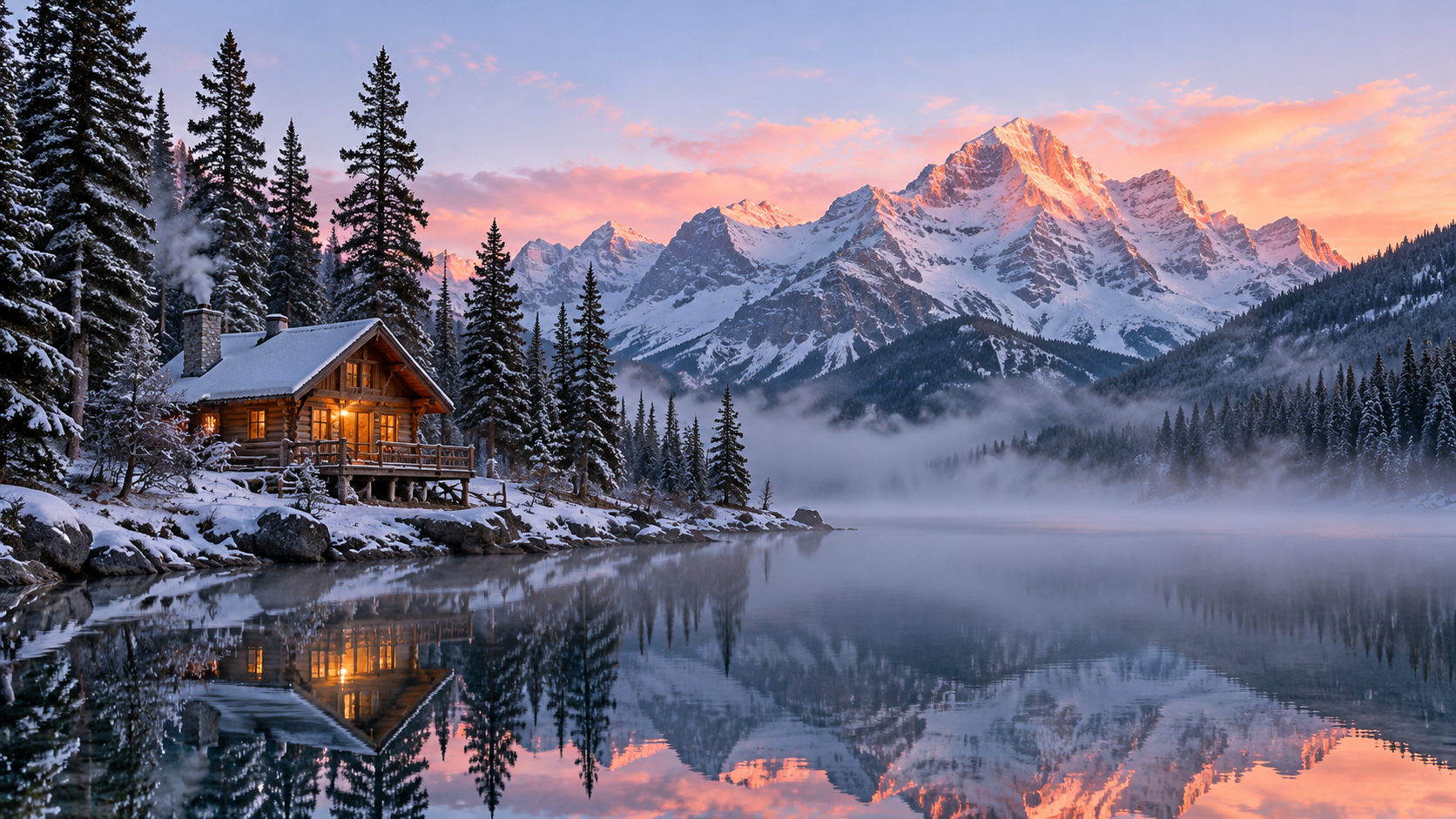
A maneira mais confiável de dar vida a uma paisagem estática é mover a câmera, não o cenário. Escolha um movimento claro — aproximação, deslocamento lento, elevação suave — escreva-o de forma direta e adicione os pequenos movimentos secundários que o tornam crível (névoa flutuando, água ondulando). Manter o horizonte «nivelado» no prompt evita que o modelo incline o quadro ao inventar movimento.
{
  "model": "pixverse-v6/image-to-video",
  "input": {
    "image_url": "https://static.hiapi.ai/blog/pixverse-v6-image-to-video-prompt-recipes/01-cabin-pushin-frame.jpg",
    "prompt": "Aproximação cinematográfica lenta e constante em direção à cabana de madeira. Névoa fina flutua baixa sobre o lago, a superfície da água ondula suavemente. Os pinheiros balançam na brisa. Movimento matinal sem pressa; o horizonte permanece nivelado o tempo todo.",
    "duration": 5,
    "resolution": "720p",
    "generate_audio": true,
    "negative_prompt": "panorâmica, corte súbito, distorção, cintilação, pessoas"
  }
}
No clipe, a câmera desliza suavemente para frente — ao final, a cabana e os picos nevados estão visivelmente maiores no quadro — enquanto a névoa desliza sobre a água e os reflexos permanecem estáveis. O horizonte nunca se inclina e, como generate_audio está ativado, o arquivo volta com ambiência sonora suave já mixada (você pode confirmar a faixa de áudio com ffprobe).
Por que funciona: um verbo dominante de câmera («aproximação»), dois movimentos ambientes discretos e uma instrução de estabilidade. generate_audio: true mixa o som ambiente correspondente na mesma chamada — sem etapa de áudio separada.
Receita 2 — Fazer o sujeito que já existe se mover
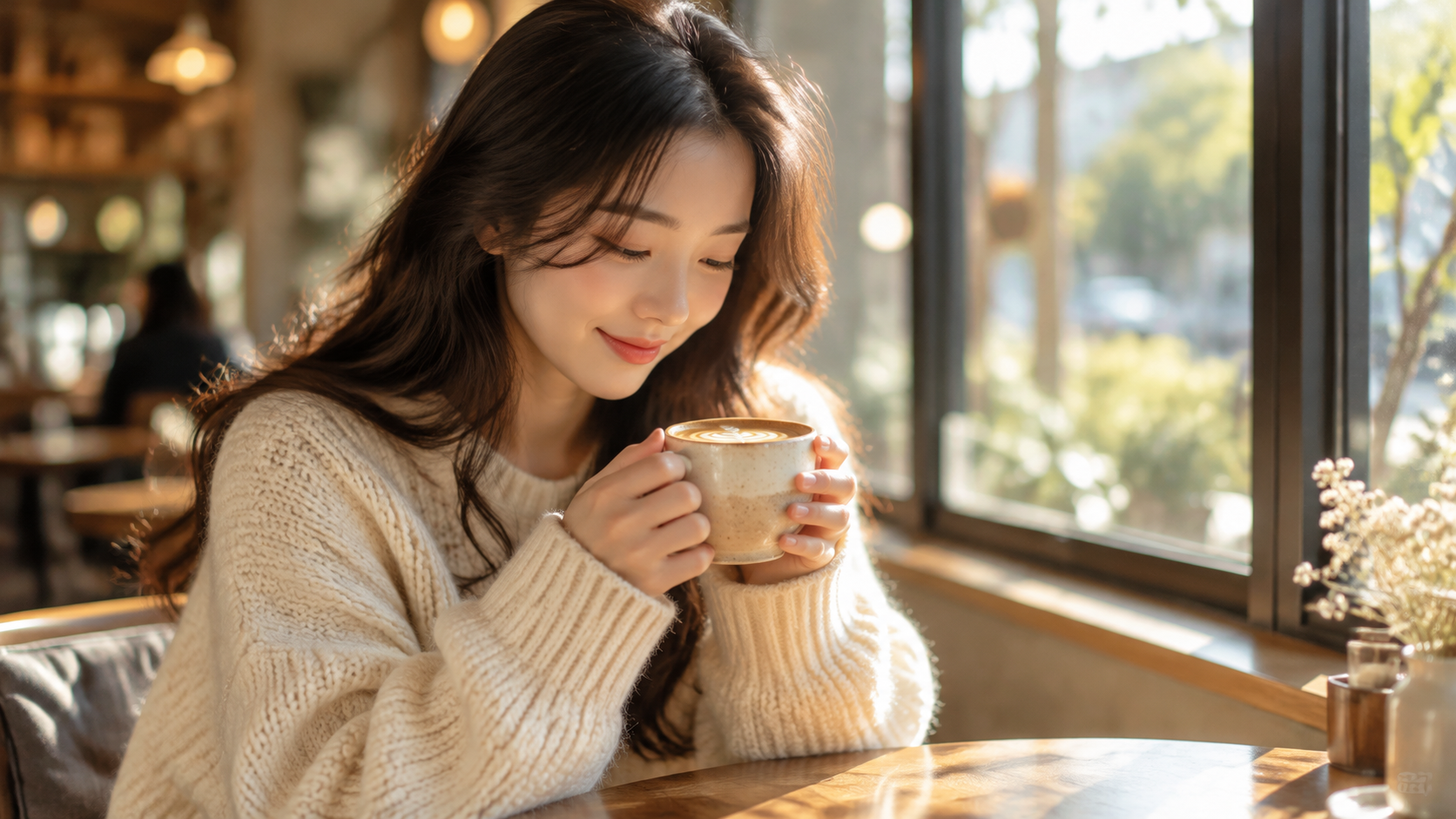
Quando uma pessoa ou produto é o foco, o truque é pedir apenas movimentos que a pose atual consegue realizar de forma plausível. Nossa personagem está segurando uma xícara e olhando para baixo, então «levantar a xícara, dar um gole, erguer os olhos, sorrir» é um arco natural. Exigir demais («ela se levanta e vai embora») é exatamente o que causa rostos derretidos e dedos extras — por isso esta é a receita em que o negative_prompt se paga.
{
  "model": "pixverse-v6/image-to-video",
  "input": {
    "image_url": "https://static.hiapi.ai/blog/pixverse-v6-image-to-video-prompt-recipes/02-cafe-sip-frame.jpg",
    "prompt": "A mulher levanta a xícara lentamente, dá um pequeno gole e então ergue os olhos para a câmera com um sorriso suave e natural. Uma piscada sutil e uma leve inclinação da cabeça; vapor tênue sobe da xícara. O fundo permanece estático.",
    "duration": 5,
    "resolution": "720p",
    "negative_prompt": "rosto distorcido, mãos deformadas, dedos extras, traços faciais deformados, distorção, cintilação"
  }
}
O resultado segue as batidas em ordem: ela levanta a xícara e, ao final, seus olhos já subiram da xícara para a câmera e se acomodam num sorriso tranquilo. Rosto e mãos permanecem limpos durante todo o movimento — em sujeitos humanos, é isso que o negative_prompt carregado compra para você.
Por que funciona: o movimento corresponde à pose, as batidas têm ordem («levantar… beber… erguer… sorrir») e o negative_prompt carrega os modos de falha específicos de imagem para vídeo com pessoas — rosto e mãos.
Receita 3 — Movimento ambiente com câmera fixa
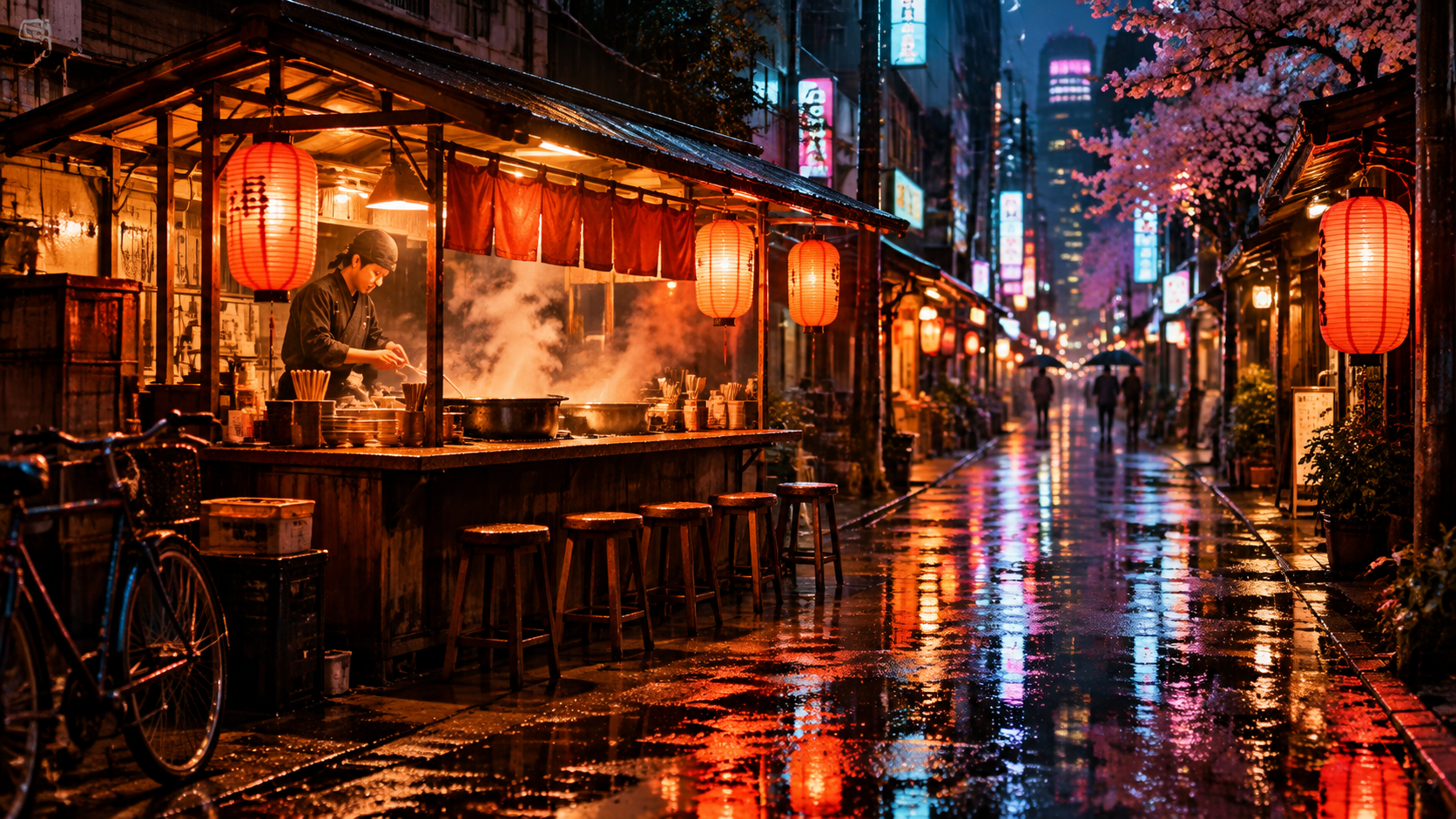
Nem todo clipe precisa de movimento de câmera. Às vezes o resultado mais cinematográfico é um plano que fica parado enquanto só o mundo se move: chuva, vapor, neon piscando, um transeunte. A frase-chave aqui é dizer explicitamente à câmera para ficar no lugar — caso contrário, o modelo costuma adicionar uma deriva lenta que você não pediu.
{
  "model": "pixverse-v6/image-to-video",
  "input": {
    "image_url": "https://static.hiapi.ai/blog/pixverse-v6-image-to-video-prompt-recipes/03-ramen-rain-frame.jpg",
    "prompt": "Câmera fixa, completamente imóvel, sem nenhum movimento. Chuva fina cai em traços contínuos; letreiros de neon tremeluzem no chão molhado; vapor sobe da panela de lamen; uma ou duas pessoas passam devagar sob guarda-chuvas no fundo distante.",
    "duration": 5,
    "resolution": "720p",
    "generate_audio": true,
    "negative_prompt": "tremor de câmera, zoom, panorâmica, movimento de câmera, distorção, letreiros derretendo"
  }
}
O quadro permanece no lugar do início ao fim — a barraca, os bancos e a rua que se estende ficam parados — enquanto o vapor sobe da panela, o chão molhado cintila com reflexos de neon e as figuras sob guarda-chuvas se movem pelo fundo. Sem zoom lento, sem deriva. Com o áudio ativado, o clipe retorna com ambiência sonora de rua chuvosa correspondente.
Por que funciona: «fixa, completamente imóvel» mais tremor de câmera, zoom, panorâmica, movimento de câmera no prompt negativo prendem a câmera, então todo o orçamento de movimento vai para a atmosfera. O áudio ativado te dá chuva e ambiência de rua.
Receita 4 — Vídeo vertical a partir de um quadro vertical
Esta receita fixa a regra mais central de imagem para vídeo: a geometria vem da sua imagem. Como não há botão de aspect_ratio, a única forma de obter um clipe vertical 9:16 é enviar um quadro 9:16 — então esta imagem estática foi gerada em formato vertical. Também passei style: anime nesta para testar se o preset (anime, 3d_animation, clay, comic, cyberpunk) repagina um quadro já fotorrealista. A resposta é reveladora — veja abaixo.
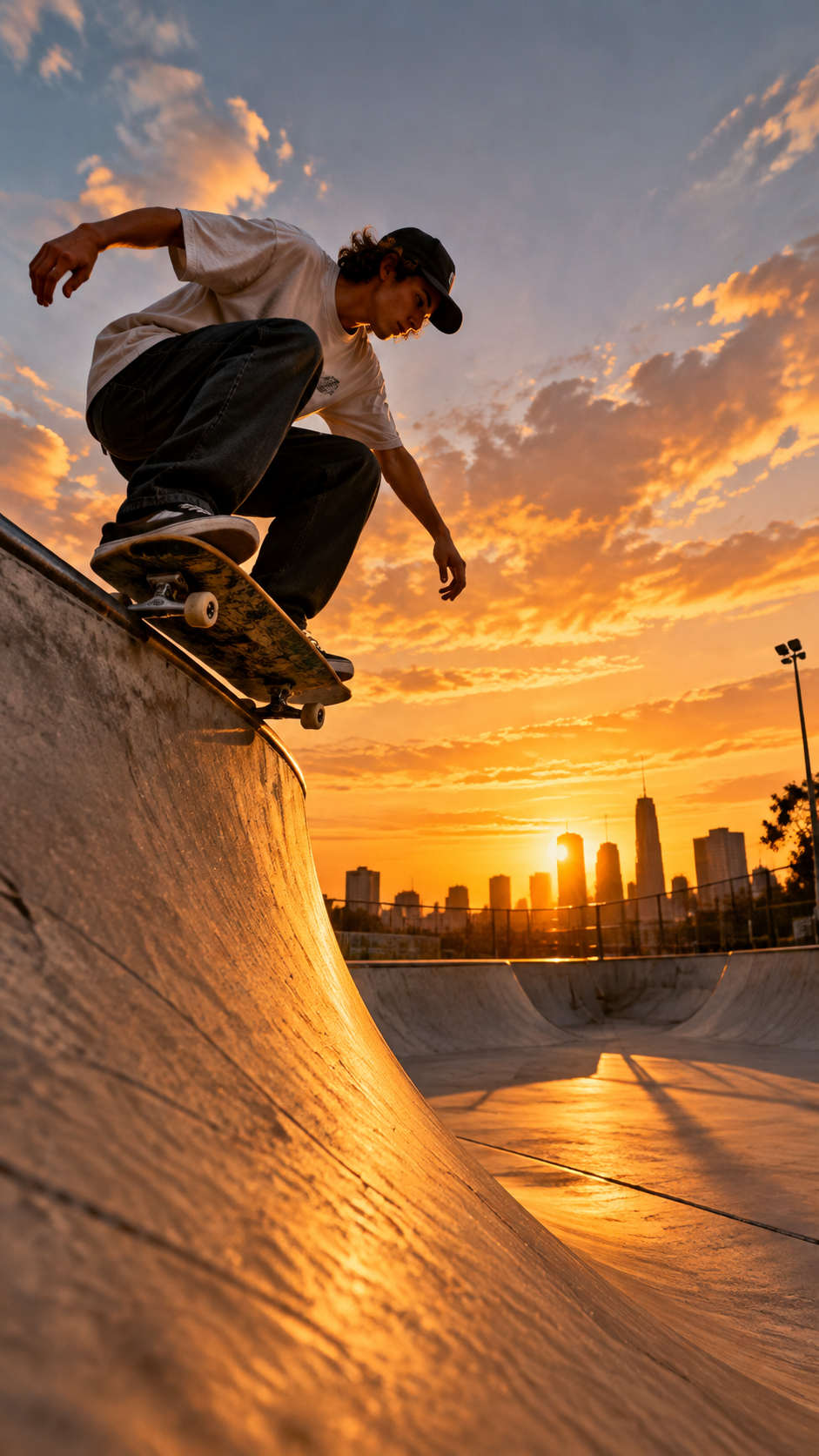
{
  "model": "pixverse-v6/image-to-video",
  "input": {
    "image_url": "https://static.hiapi.ai/blog/pixverse-v6-image-to-video-prompt-recipes/04-skate-vertical-frame.jpg",
    "prompt": "O skatista desce em disparada, deslizando pela rampa com movimentos rápidos e confiantes; o skate levanta um pouco de poeira, a jaqueta e o cabelo voam ao vento. Ação enérgica e dinâmica, mantida num enquadramento vertical estável.",
    "duration": 5,
    "resolution": "720p",
    "style": "anime",
    "negative_prompt": "desfoque, membros distorcidos, distorção, pouca energia, barras pretas"
  }
}
O clipe volta em 720×1280 — vertical — direto do quadro vertical, sem nenhum campo aspect_ratio em lugar algum da requisição. A descida e o deslize parecem rápidos e limpos, com motion blur natural no skate e na parede da rampa. Porém o preset style: anime não teve efeito visível — o resultado permanece totalmente fotorrealista, seguindo a aparência da imagem de entrada em vez de converter para anime. Em imagem para vídeo, o primeiro quadro ancora a aparência.
O que aprender com isso: um quadro vertical força um clipe vertical, sem precisar de campo aspect_ratio, e «enquadramento vertical estável» com barras pretas no prompt negativo o mantém preenchendo a tela, em vez de deixar tarjas laterais. Não conte com style para transformar quadros fotorrealistas aqui — se você quer um visual anime ou claymation, gere primeiro um primeiro quadro nesse estilo antes de animar.
Ajustes finos
Quando uma receita estiver perto do alvo, estes são os botões que empurram o resultado:
duration— inteiro,1–15segundos (padrão5). Clipes mais longos custam proporcionalmente mais e dão ao modelo mais espaço para derivar, então mantenha as demos curtas e compactas.negative_prompt— seu principal freio de artefatos. Para pessoas, liste rosto/mãos; para planos fixos, liste movimento de câmera; para planos estilizados, listebarras pretas.seed— passe um inteiro para tornar a aparência reproduzível e depois itere mudando só o prompt.resolution+generate_audio— esses dois determinam o preço. Em 720p, o clipe custa $0.0645/segundo sem som e $0.086/segundo com som; 1080p custa $0.129/segundo / $0.1645/segundo. Um clipe de 5 segundos em 720p com áudio fica em cerca de $0.43. As tarifas atuais por segundo de cada faixa estão na página de preços.
Perguntas frequentes
Por que pixverse-v6/image-to-video não tem campo aspect_ratio?
Porque você fornece o primeiro quadro e a geometria da saída segue essa imagem. Não há proporção a escolher — o clipe sai com a mesma forma do seu image_url. Para obter um resultado vertical, recorte ou gere o quadro em 9:16 primeiro (receita 4).
Qual o comprimento máximo de um clipe de imagem para vídeo?
duration aceita inteiros de 1 a 15 segundos, padrão 5. Precisa ser número, não string.
Posso obter som na mesma chamada?
Sim. Defina generate_audio: true e o modelo adiciona trilha/ambiência correspondente ao clipe — sem requisição separada. Fica desligado por padrão e, quando ativado, entra na faixa de preço «com som».
O rosto ou as mãos do meu sujeito estão distorcidos. Como corrigir?
Duas alavancas. Primeiro, peça apenas movimentos alcançáveis a partir da pose inicial — ações pequenas e plausíveis animam limpo; ações grandes (levantar, ir embora) tendem a deformar. Segundo, carregue termos específicos de falha no negative_prompt: rosto distorcido, mãos deformadas, dedos extras, traços faciais deformados.
O preset style reestiliza minha imagem de entrada?
Em imagem para vídeo, não conte com isso. Quando enviei um quadro fotorrealista e defini style: anime, o clipe voltou fotorrealista — a imagem de entrada dominou a aparência e o preset não teve efeito visível. Se você precisa de um estilo específico (anime, claymation, quadrinhos), o caminho confiável é gerar ou editar seu primeiro quadro nesse estilo antes de animar.
Como isso difere dos prompts de texto para vídeo? Em texto para vídeo você constrói a cena inteira com texto; em imagem para vídeo a cena é fixada pelo seu quadro e você só descreve movimento e câmera. Se você quer gerar movimento a partir de uma descrição textual em vez de uma imagem estática, use pixverse-v6/text-to-video.
Pontos principais
- Escreva movimento, não cenário — o primeiro quadro já contém a cena, então gaste o prompt no que se move e em como a câmera se movimenta.
- Sem
aspect_ratio: o clipe herda a forma do seu quadro, então defina vertical/horizontal escolhendo a imagem de entrada. - Faça o movimento corresponder à pose e use o
negative_prompt— é a diferença entre animação limpa de sujeito e rostos distorcidos. generate_audioeresolutionsão os dois campos que decidem seu preço; um clipe de 5 segundos em 720p fica bem abaixo de um dólar.
Escolha a receita mais próxima do seu plano, troque pelo seu próprio image_url e envie para pixverse-v6/image-to-video. Se você está partindo de uma ideia textual em vez de uma imagem estática, comece pelo catálogo de modelos e escolha a linha de texto para vídeo.
Artigos relacionados
Ver todos os artigos →-

Guia de uso
Guia de introdução ao seedream-5.0-pro/image-to-image: capacidades, preços e pontos de integração
Limites de capacidade, modelo de cobrança e práticas de integração de engenharia do modelo de edição de imagem da ByteDance
-

Guia de uso
Guia prático do seedream-5.0-pro text-to-image: limites de capacidade, integração via API e controle de custos
Perspectiva prática para desenvolvedores: dos pontos-chave dos parâmetros à estimativa de custo de US$ 0,05 por imagem
-

Guia de uso
Guia de introdução ao Hailuo 2.3 Fast image-to-video: limites de capacidade, preços e práticas de integração
Pontos-chave de seleção e integração do modelo image-to-video MiniMax para desenvolvedores