
使用ガイド
PixVerse V6 画像から動画へのプロンプト:4つのレシピと実際のクリップ
- モデル
- pixverse-v6
テキストから動画へから画像から動画へ切り替えると、プロンプトの役割は根本的に変わります。テキストから動画では、モデルがゼロからショットを構築するため、主体・シーン・カメラ・光のすべて——世界の全体を記述しなければなりません。一方、画像から動画ではその世界はすでに存在します。あなたの静止画像がそのまま最初のフレームなのです。プロンプトに残された唯一の役割は、何が動くのか、そしてカメラがどう動くのかを説明することです。
この転換で多くの人がつまずきます。彼らは豊かなシーン記述のプロンプトを pixverse-v6/image-to-video に貼り付け、モデルは映像とテキストを同時に両立させようとして、結果的にほとんど動かないか、映像と衝突して歪んでしまいます。解決策は、風景ではなく動きを書くことです。
以下は hiapi 上の pixverse-v6/image-to-video のための、コピー&ペースト可能な4つのレシピで、それぞれ異なる動きのタイプに焦点を当てています。カメラの動き、主体の動作、環境の雰囲気、そして縦長でアスペクト比に駆動されるショットです。各レシピには、私が生成した実際の最初のフレーム、私が送信した正確なリクエストボディ、そしてそれがライブAPI上で生み出した実際のクリップを掲載しています——ストック素材も、シミュレーション画像もありません。
最初のフレームが固定されると何が変わるか
pixverse-v6/image-to-video はあなたの画像を image_url として受け取り、動かします。ここから直接導かれるいくつかの結論があり、それが本ページのすべてのプロンプトを形作っています:
- 構図はロックされる。プロンプトで主体を再構成したり、シーンの配置を変えたりすることはできません——それはすでに画像によって決まっています。異なるレイアウトを要求すると、形が歪むだけです。代わりに画面内部の動きを記述してください。
aspect_ratioフィールドはない。テキストから動画のエンドポイントにはこのフィールドがありますが、このエンドポイントでは拒否されます。クリップのアスペクト比は入力画像の形状を継承するので、9:16の縦長結果が欲しい場合は、送信前に縦長フレームをクロップまたは生成してください(レシピ4はまさにそうしています)。- 実際に効くレバーは動き側にある。
prompt(動き)、duration(1〜15秒)、resolution(360p/540p/720p/1080p)、オプションのgenerate_audio、negative_prompt、seed、そしてstyleプリセット。完全なフィールド表は画像から動画のドキュメントにあります。本ページはプロンプトについて説明します。
以下の各リクエストは POST /v1/tasks です。その後、タスクがクリップURLを返すまでポーリングします。パイプラインの詳細(curl + Python、ポーリングループ)についてはモデルページにあります。ここでは各撮影で実際に調整するフィールド、つまり動きのプロンプトに焦点を当てます。
レシピ1 — ロックされた画面でカメラを動かす
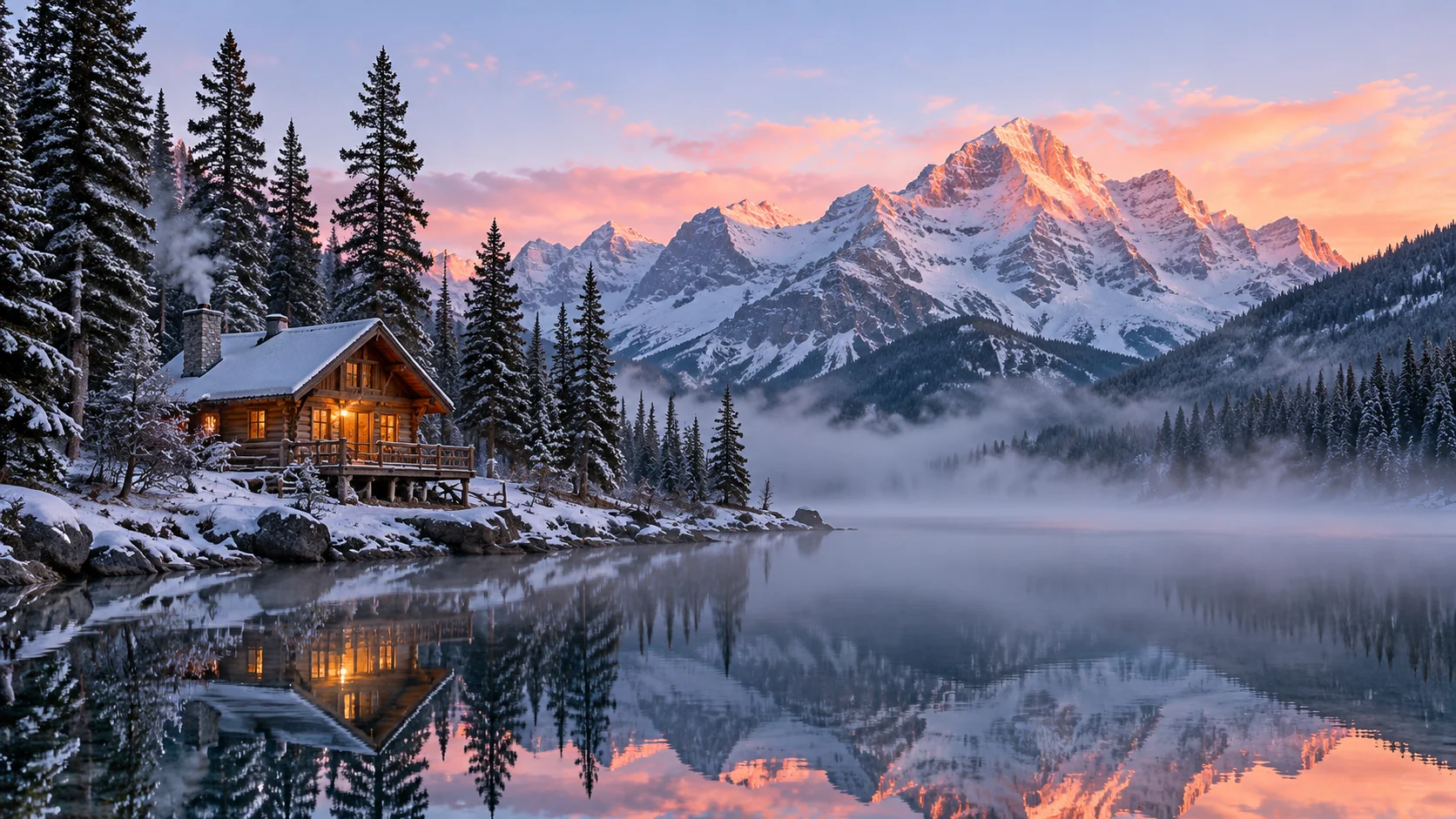
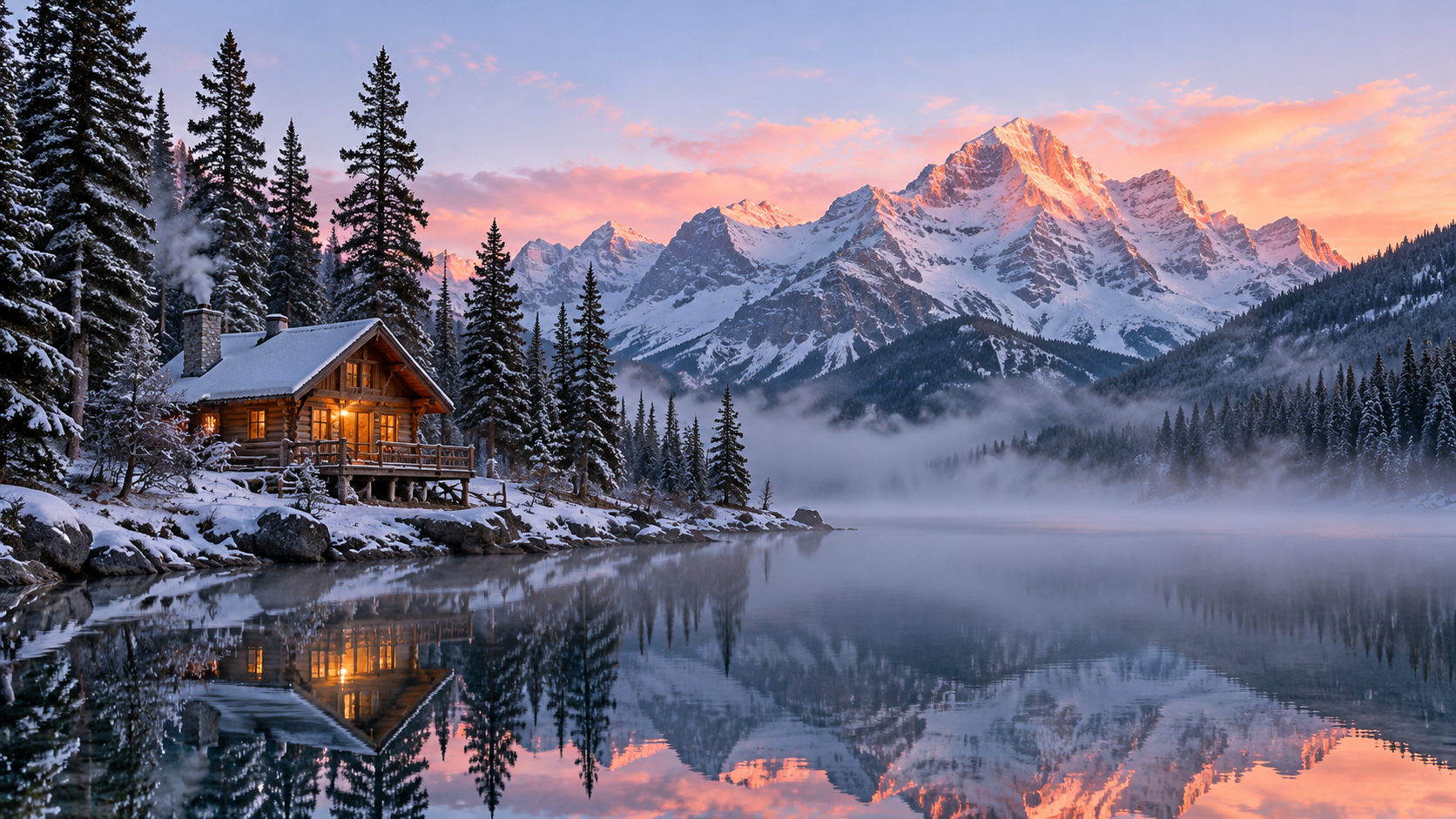
風景の静止画を活気づける最も信頼できる方法は、シーンではなくカメラを動かすことです。明確な動きを一つ選び——プッシュイン、ゆっくりしたスライド、穏やかな上昇——それを平易に書き、それを成立させる小さな二次運動(漂う霧、揺らぐ水面)を加えます。プロンプトで地平線を「水平」に保つと、モデルが動きを創作する際に画面を傾けるのを防げます。
{
  "model": "pixverse-v6/image-to-video",
  "input": {
    "image_url": "https://static.hiapi.ai/blog/pixverse-v6-image-to-video-prompt-recipes/01-cabin-pushin-frame.jpg",
    "prompt": "山小屋に向かってゆっくりと安定した映画的なプッシュイン。霧が湖面を低く漂い、水面が静かに揺らぐ。松の木がそよ風に揺れる。慌てない朝の動き。地平線は常に水平に保たれる。",
    "duration": 5,
    "resolution": "720p",
    "generate_audio": true,
    "negative_prompt": "パン, 突然のカット, 歪み, ちらつき, 人物"
  }
}
クリップでは、カメラが滑らかに前方へ進み——終わりには山小屋と雪をまとった峰が画面内で明らかに大きくなり——一方で霧が水面を滑り、反射は安定したままです。地平線は決して傾かず、generate_audio がオンになっているので、ファイルは静かな環境音がすでに重ねられた状態で返されます(ffprobe で音声トラックを確認できます)。
なぜ効くのか:支配的なカメラの動詞(「プッシュイン」)、2つの静かな環境運動、そして安定性の指示。generate_audio: true は同じ呼び出しで一致する環境音を重ねます——別途の音声ステップは不要です。
レシピ2 — すでに存在する主体を動かす
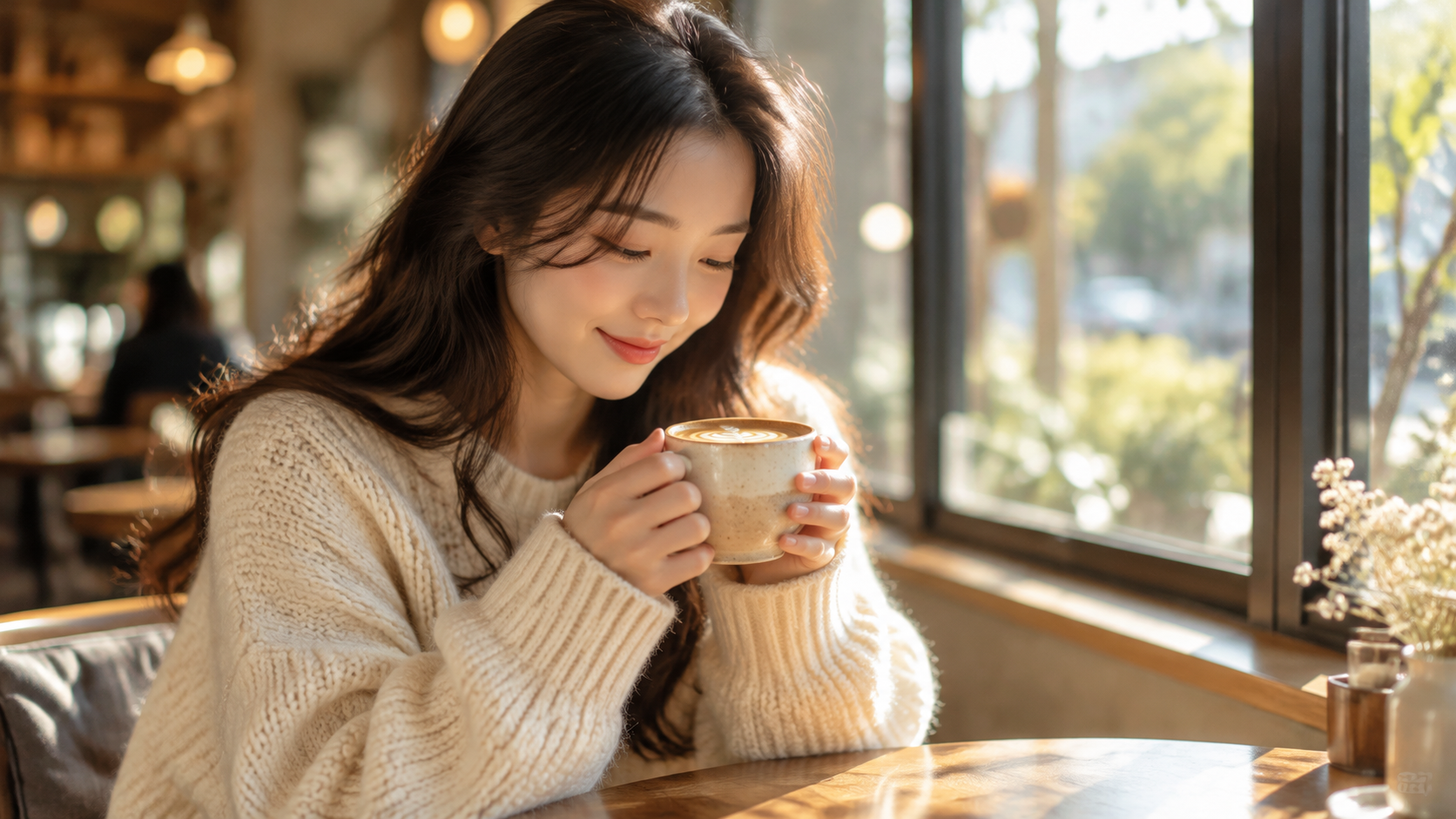
人物や製品が焦点の場合、コツは現在の姿勢から合理的に到達できる動きだけを要求することです。私たちの主体はカップを持って下を向いているので、「カップを持ち上げ、一口飲み、顔を上げ、微笑む」は自然な流れです。過度な要求(「彼女が立ち上がって歩き去る」)こそが顔の溶融や多指を生む原因です——だからこそこれが negative_prompt が価値を発揮するレシピです。
{
  "model": "pixverse-v6/image-to-video",
  "input": {
    "image_url": "https://static.hiapi.ai/blog/pixverse-v6-image-to-video-prompt-recipes/02-cafe-sip-frame.jpg",
    "prompt": "女性がゆっくりとカップを持ち上げ、一口飲み、それから目を上げてカメラを見つめ、優しく自然な微笑みを浮かべる。かすかなまばたきと頭のわずかな傾き。カップからは淡い湯気が立ちのぼる。背景は静止したまま。",
    "duration": 5,
    "resolution": "720p",
    "negative_prompt": "顔の歪み, 手の変形, 余分な指, 五官の変形, 歪み, ちらつき"
  }
}
結果はこれらのビートを順にたどります。彼女はカップを持ち上げ、終わりには目がカップからカメラへと上がり、リラックスした微笑みに落ち着きます。動き全体を通して顔と手はきれいに保たれます——人物主体では、これがロードされた negative_prompt がもたらすものなのです。
なぜ効くのか:動きが姿勢に一致し、ビートに順序があり(「持ち上げ……飲み……上げ……微笑む」)、そして negative_prompt が人物の画像から動画における具体的な失敗モード——顔と手——をロードしています。
レシピ3 — 固定カメラでの環境運動
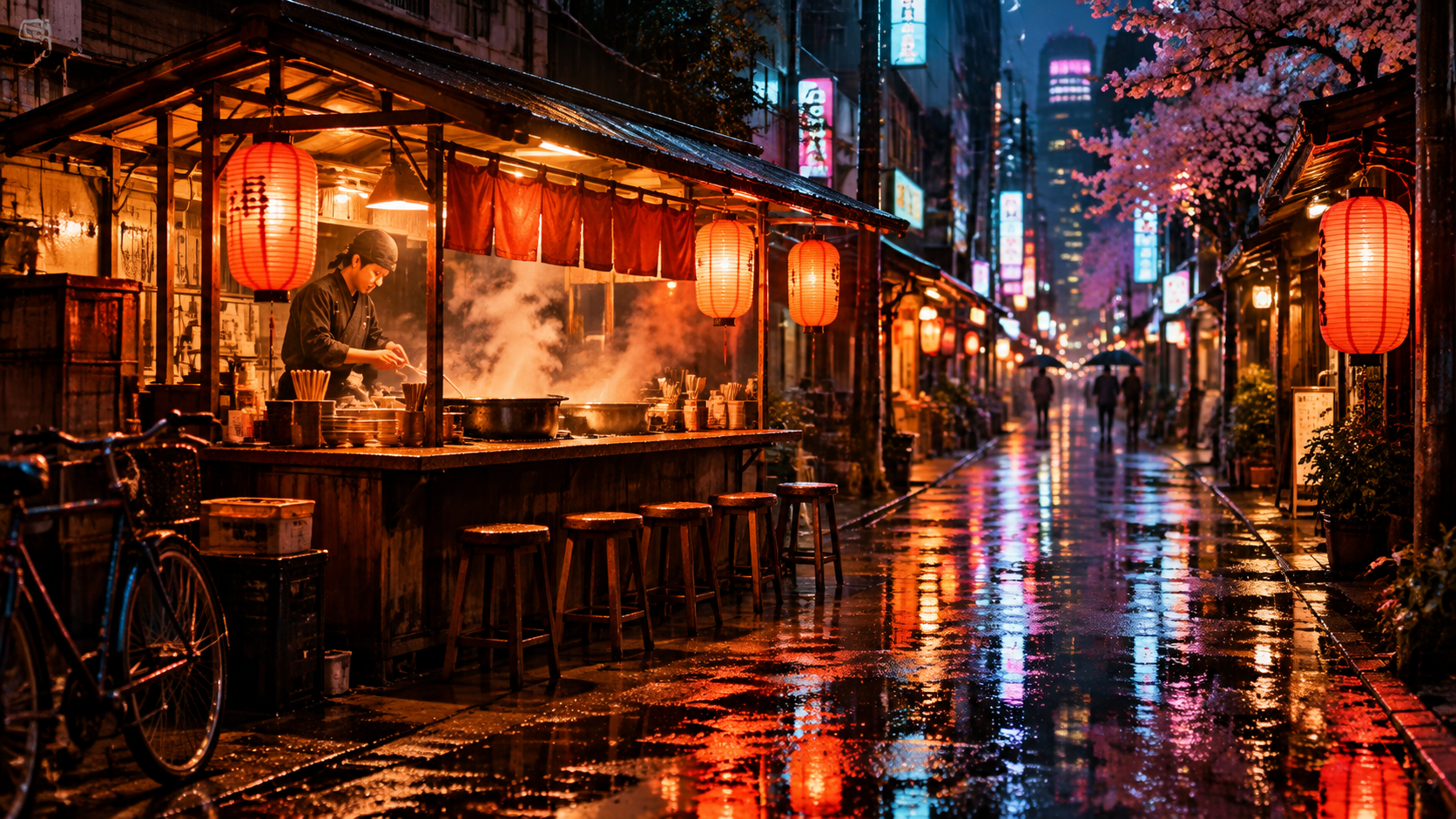
すべてのクリップにカメラの動きが必要なわけではありません。時に最も映画的な結果は、動かないショットで、世界だけが動くものです。雨、湯気、明滅するネオン、一人の通行人。ここでのキーフレーズは、カメラがその場に留まることを明示的に伝えることです——そうしないと、モデルはしばしばあなたが要求していないゆっくりしたドリフトを加えてしまいます。
{
  "model": "pixverse-v6/image-to-video",
  "input": {
    "image_url": "https://static.hiapi.ai/blog/pixverse-v6-image-to-video-prompt-recipes/03-ramen-rain-frame.jpg",
    "prompt": "カメラは固定され、まったく動かない。細かい雨が細い筋となって降り続く。ネオンの看板が濡れた地面にきらめく。ラーメン鍋から湯気が立ちのぼる。一人か二人の通行人が、遠くの背景で傘の下をゆっくりと通り過ぎる。",
    "duration": 5,
    "resolution": "720p",
    "generate_audio": true,
    "negative_prompt": "カメラの揺れ, ズーム, パン, 移動ショット, 歪み, 看板の溶融"
  }
}
画面は最初から最後までその位置に留まります——屋台、椅子、延びる街路はすべてその場に留まり——一方で鍋から湯気が立ちのぼり、濡れた地面がネオンの反射できらめき、傘の下の人影が背景に沿って移動します。ゆっくりしたズームも、ドリフトもありません。音声がオンの場合、返されるクリップには一致する雨の街の環境音が付いています。
なぜ効くのか:「固定され、まったく動かない」に加えて、ネガティブプロンプトの カメラの揺れ, ズーム, パン, 移動ショット がカメラを固定するので、動きの予算はすべて雰囲気に注がれます。音声をオンにすると雨音と街の環境音が付け加えられます。
レシピ4 — 縦長フレームから縦長動画を出力する
このレシピは画像から動画の最も核心的なルールを固定します。幾何形状はあなたの画像から来る。なぜなら aspect_ratio のつまみがないので、9:16の縦長クリップを得る唯一の方法は9:16のフレームを入力することです——だからこの静止画は縦長で生成されています。私はこれに style: anime も渡して、そのプリセット(anime、3d_animation、clay、comic、cyberpunk)がすでに写実的なフレームを再スキンするかどうかをテストしました。答えは示唆に富むものでした——以下を参照。
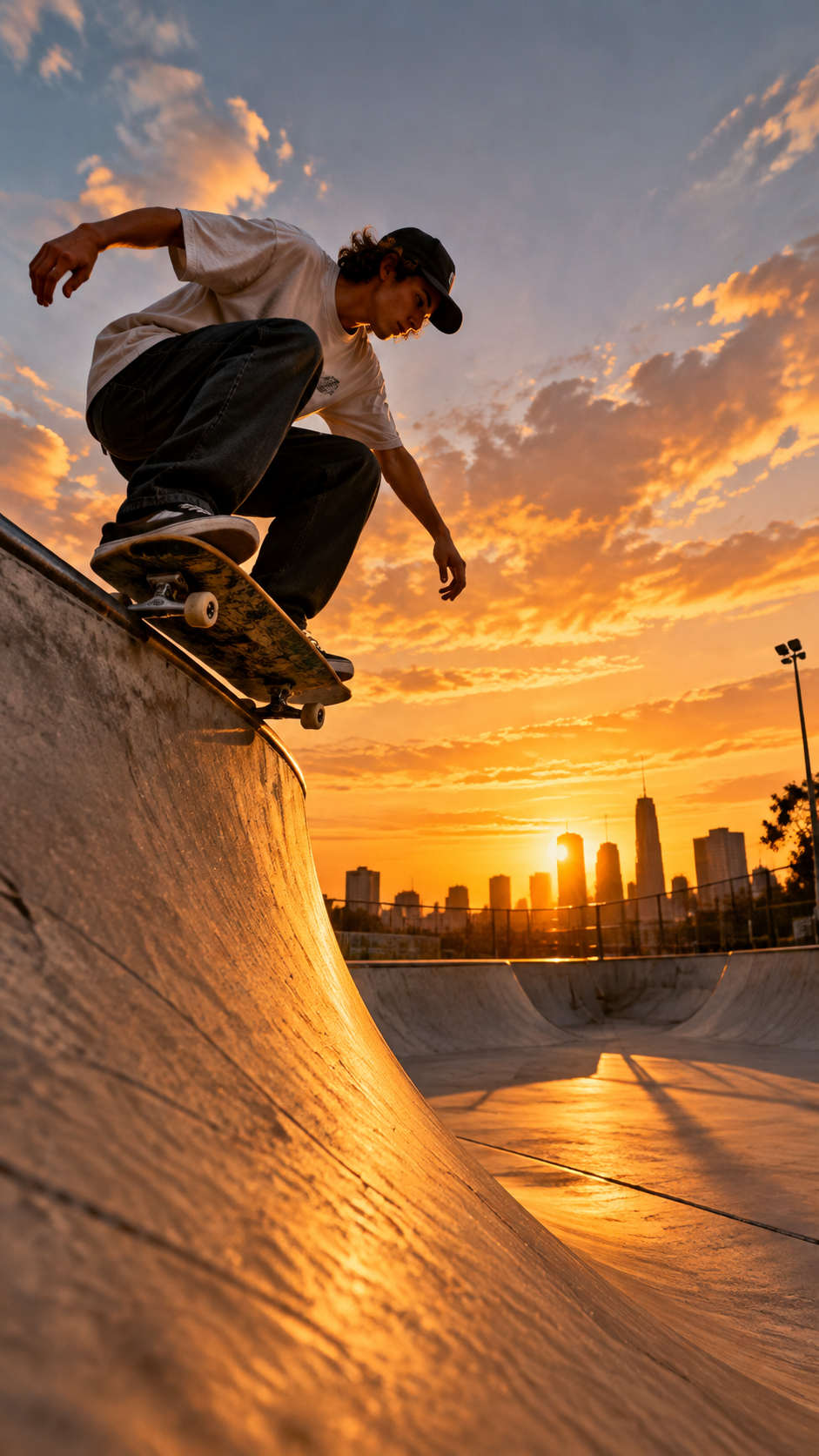
{
  "model": "pixverse-v6/image-to-video",
  "input": {
    "image_url": "https://static.hiapi.ai/blog/pixverse-v6-image-to-video-prompt-recipes/04-skate-vertical-frame.jpg",
    "prompt": "スケーターが急降下し、素早く自信に満ちた動きでランプに沿って滑り降りる。スケートボードが少し砂ぼこりを上げ、ジャケットと髪が風になびく。エネルギッシュで躍動感のある動き、安定した縦長画面の中に保たれる。",
    "duration": 5,
    "resolution": "720p",
    "style": "anime",
    "negative_prompt": "ぼやけ, 肢体の歪み, 歪み, 低エネルギー, レターボックス"
  }
}
クリップは720×1280——縦長で返され、縦長フレームから直接得られ、リクエストのどこにも aspect_ratio フィールドはありません。急降下と滑走は素早くきれいに見え、スケートボードとランプの壁には自然なモーションブラーがあります。しかし style: anime プリセットは目に見える効果がありませんでした——結果は完全に写実的なままで、アニメに変換されるのではなく入力画像の外観に従っています。画像から動画では、最初のフレームが外観を固定します。
ここから学べること:縦長フレームは aspect_ratio フィールドをまったく必要とせずに縦長クリップを強制し、「安定した縦長画面」にネガティブプロンプトの レターボックス を加えることで、左右に黒帯を残さず全画面を満たし続けます。ここで style に頼って写実的なフレームを変換しないでください——アニメやクレイアニメの外観が欲しい場合は、アニメーション化する前にそのスタイルの最初のフレームを生成してください。
微調整
あるレシピが目標に近づいたら、以下が結果を押し進めるつまみです:
duration——整数、1〜15秒(デフォルト5)。長いクリップはコストが比例して高くなり、モデルにドリフトの余地もより多く与えるので、デモは短く引き締めてください。negative_prompt——主要なアーティファクトのブレーキ。人物には顔/手を、固定ショットにはカメラの動きを、スタイル化されたショットにはレターボックスを列挙してください。seed——整数を渡して外観を再現可能にし、その後はプロンプトだけを変えて反復します。resolution+generate_audio——この2つが価格を決めます。720pでは、クリップは無音で$0.0645/秒、音声付きで$0.086/秒。1080pは$0.129/秒 / $0.1645/秒。5秒の720p音声付きクリップは約$0.43です。各ティアの現在の毎秒料金は価格ページにあります。
よくある質問
なぜ pixverse-v6/image-to-video には aspect_ratio フィールドがないのですか?
あなたが最初のフレームを提供するので、出力の幾何形状はその画像に従います。選択できる比率はなく——クリップはあなたの image_url と同じ形状で出てきます。縦長結果を得るには、まずフレームを9:16にクロップまたは生成してください(レシピ4)。
画像から動画のクリップはどのくらいの長さにできますか?
duration は1〜15秒の整数を受け付け、デフォルトは5です。文字列ではなく数値でなければなりません。
同じ呼び出しで音声を得られますか?
はい。generate_audio: true を設定すると、モデルがクリップに一致するBGM/環境音を加えます——別途リクエストは不要です。デフォルトはオフで、オンにすると「音声付き」価格ティアに入ります。
主体の顔や手が歪みます。どう直しますか?
2つのレバーがあります。第一に、開始姿勢から到達できる動きだけを要求してください——小さく合理的な動きはきれいにアニメーション化し、大きな動き(立ち上がる、歩き去る)は歪みやすいです。第二に、negative_prompt に具体的な失敗用語をロードしてください:顔の歪み, 手の変形, 余分な指, 五官の変形。
style プリセットは入力画像を再スタイル化しますか?
画像から動画ではそれを期待しないでください。私が写実的なフレームを送信し style: anime を設定したとき、クリップは写実的に返されました——入力画像が外観を支配し、プリセットは目に見える効果がありませんでした。特定のスタイル(アニメ、クレイ、コミック)が必要な場合、信頼できる方法はアニメーション化前に最初のフレームをそのスタイルで生成または編集することです。
これはテキストから動画のプロンプトとどう違うのですか? テキストから動画ではテキストでシーン全体を構築します。画像から動画ではシーンはあなたのフレームによって固定され、あなたは動きとカメラだけを記述します。静止画ではなくテキスト記述から動きを生成したい場合は、pixverse-v6/text-to-video です。
要点
- 風景ではなく動きを書く——最初のフレームはすでにシーンを含んでいるので、プロンプトは何が動くのか、カメラがどう動くのかに費やしてください。
aspect_ratioはない:クリップはあなたのフレームの形状を継承するので、縦長/横長は入力画像を選ぶことで設定します。- 動きを姿勢に一致させ、
negative_promptを活用してください——これがきれいな主体アニメーションと歪んだ顔の違いです。 generate_audioとresolutionが価格を決める2つのフィールドです。5秒の720pクリップは1ドルをはるかに下回ります。
あなたのショットに最も近いレシピを選び、自分の image_url に差し替えて、pixverse-v6/image-to-video に送信してください。静止画ではなくテキストのアイデアから始める場合は、モデルカタログから始めてテキストから動画のラインを選んでください。


