
Guía de uso
Prompts de imagen a video de PixVerse V6: 4 recetas y clips reales
- Modelo
- pixverse-v6
Cuando pasas de texto a video a imagen a video, la tarea del prompt cambia por completo. En texto a video tienes que describir el mundo entero —sujeto, escena, cámara, iluminación— porque el modelo construye el plano desde cero. En imagen a video, ese mundo ya existe: tu imagen estática es el primer fotograma. La única tarea que le queda al prompt es indicar qué se mueve y cómo se mueve la cámara.
Este cambio hace tropezar a mucha gente. Pegan un prompt rico en descripción de escena en pixverse-v6/image-to-video, el modelo intenta atender a la vez la imagen y el texto, y el resultado o apenas se mueve o se deforma al pelearse con la imagen. La solución es escribir movimiento, no paisaje.
A continuación tienes cuatro recetas de copiar y pegar para pixverse-v6/image-to-video en hiapi, cada una centrada en un tipo de movimiento distinto: movimiento de cámara, acción del sujeto, ambiente atmosférico y un plano vertical condicionado por el formato de la imagen. Cada receta muestra el primer fotograma real que generé, el cuerpo de la petición exacto que envié y el clip real que produjo en la API en vivo: sin material de archivo, sin imágenes simuladas.
Qué cambia cuando el primer fotograma está fijado
pixverse-v6/image-to-video toma tu imagen como image_url y la anima. De ahí salen directamente varias conclusiones que dan forma a cada prompt de esta página:
- La composición queda bloqueada. No puedes recomponer el sujeto ni cambiar la disposición de la escena con el prompt: eso ya lo determina la imagen. Pedir una disposición distinta solo provoca deformaciones. Describe el movimiento dentro del plano.
- No hay campo
aspect_ratio. El endpoint de texto a video lo tiene; este endpoint lo rechaza. El formato del clip hereda la forma de tu imagen de entrada, así que si quieres un resultado vertical 9:16, recorta o genera un fotograma vertical antes de enviar (la receta 4 hace exactamente eso). - Las palancas que de verdad importan están del lado del movimiento.
prompt(movimiento),duration(1–15 segundos),resolution(360p/540p/720p/1080p), el opcionalgenerate_audio,negative_prompt,seedy un preset destyle. La tabla completa de campos está en la documentación de imagen a video; esta página trata sobre el prompt.
Cada petición de abajo es un POST /v1/tasks; después consultas la tarea en bucle hasta que devuelve la URL del clip. Si quieres los detalles del flujo (curl + Python, bucle de sondeo), están en la página del modelo. Aquí nos centramos en el campo que de verdad vas a ajustar en cada toma: el prompt de movimiento.
Receta 1 — Movimiento de cámara sobre un plano bloqueado
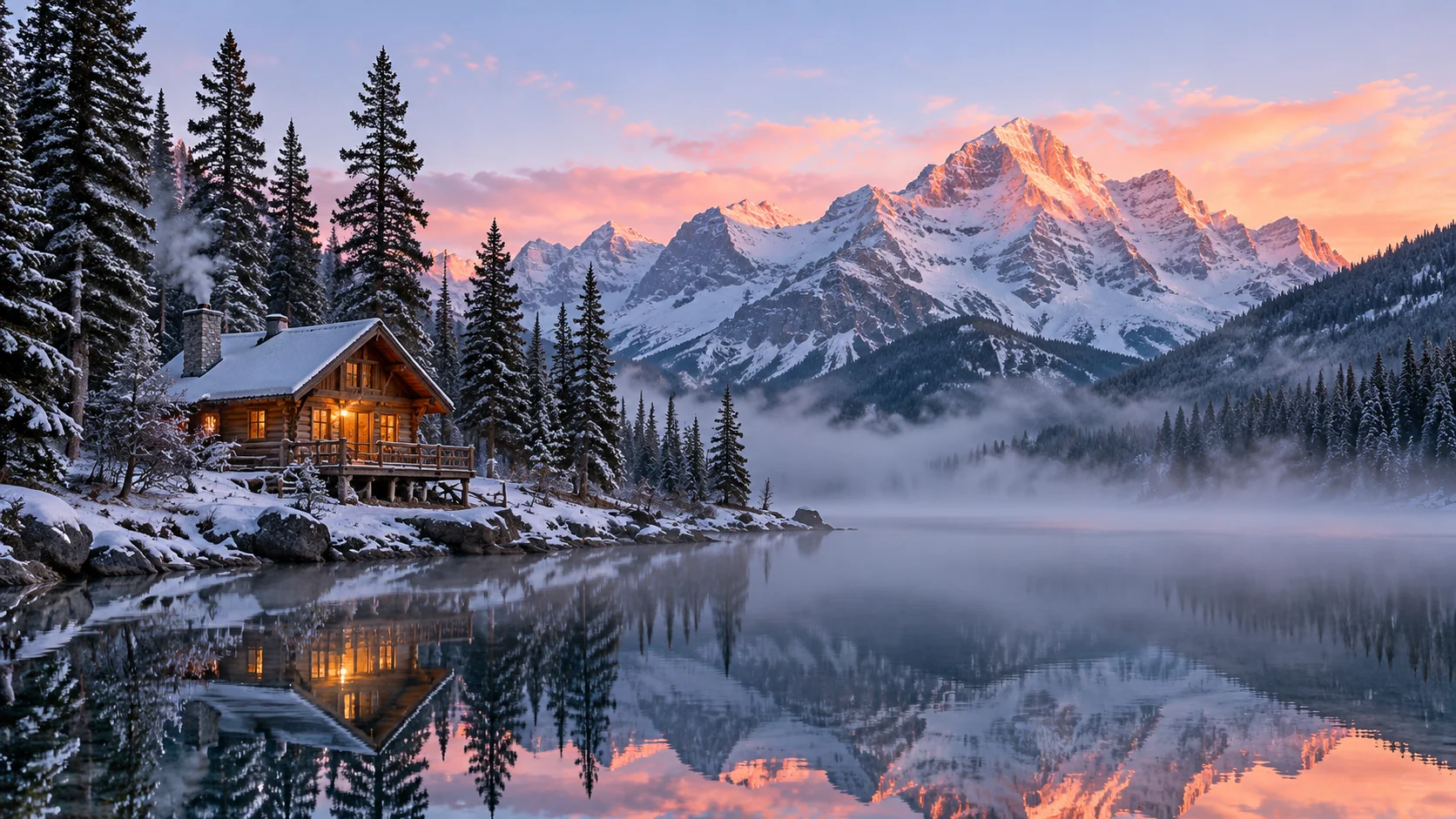
La forma más fiable de dar vida a un fotograma fijo de paisaje es mover la cámara, no la escena. Elige un movimiento claro —acercamiento, desplazamiento lento, elevación suave—, descríbelo sin adornos y añade el pequeño movimiento secundario que lo sostiene (niebla a la deriva, agua ondulante). Mantener el horizonte «nivelado» en el prompt evita que el modelo incline el plano mientras inventa el movimiento.
{
  "model": "pixverse-v6/image-to-video",
  "input": {
    "image_url": "https://static.hiapi.ai/blog/pixverse-v6-image-to-video-prompt-recipes/01-cabin-pushin-frame.jpg",
    "prompt": "Acercamiento cinematográfico lento y constante hacia la cabaña. Una niebla fina se desplaza baja sobre el lago y el agua ondula suavemente. Los pinos se mecen con la brisa. Movimiento matinal sin prisas; el horizonte se mantiene siempre nivelado.",
    "duration": 5,
    "resolution": "720p",
    "generate_audio": true,
    "negative_prompt": "paneo, corte repentino, distorsión, parpadeo, personas"
  }
}
En el clip, la cámara se desliza hacia delante con suavidad —al final, la cabaña y el pico nevado son claramente más grandes en el encuadre— mientras la niebla se desliza sobre el agua y los reflejos se mantienen estables. El horizonte nunca se inclina y, como generate_audio está activado, el archivo llega ya con ambiente sonoro tranquilo superpuesto (puedes confirmar la pista de audio con ffprobe).
Por qué funciona: un verbo de cámara dominante («acercamiento»), dos movimientos ambientales discretos y una instrucción de estabilidad. generate_audio: true superpone audio ambiental acorde en la misma llamada: sin paso de audio aparte.
Receta 2 — Animar un sujeto que ya está ahí
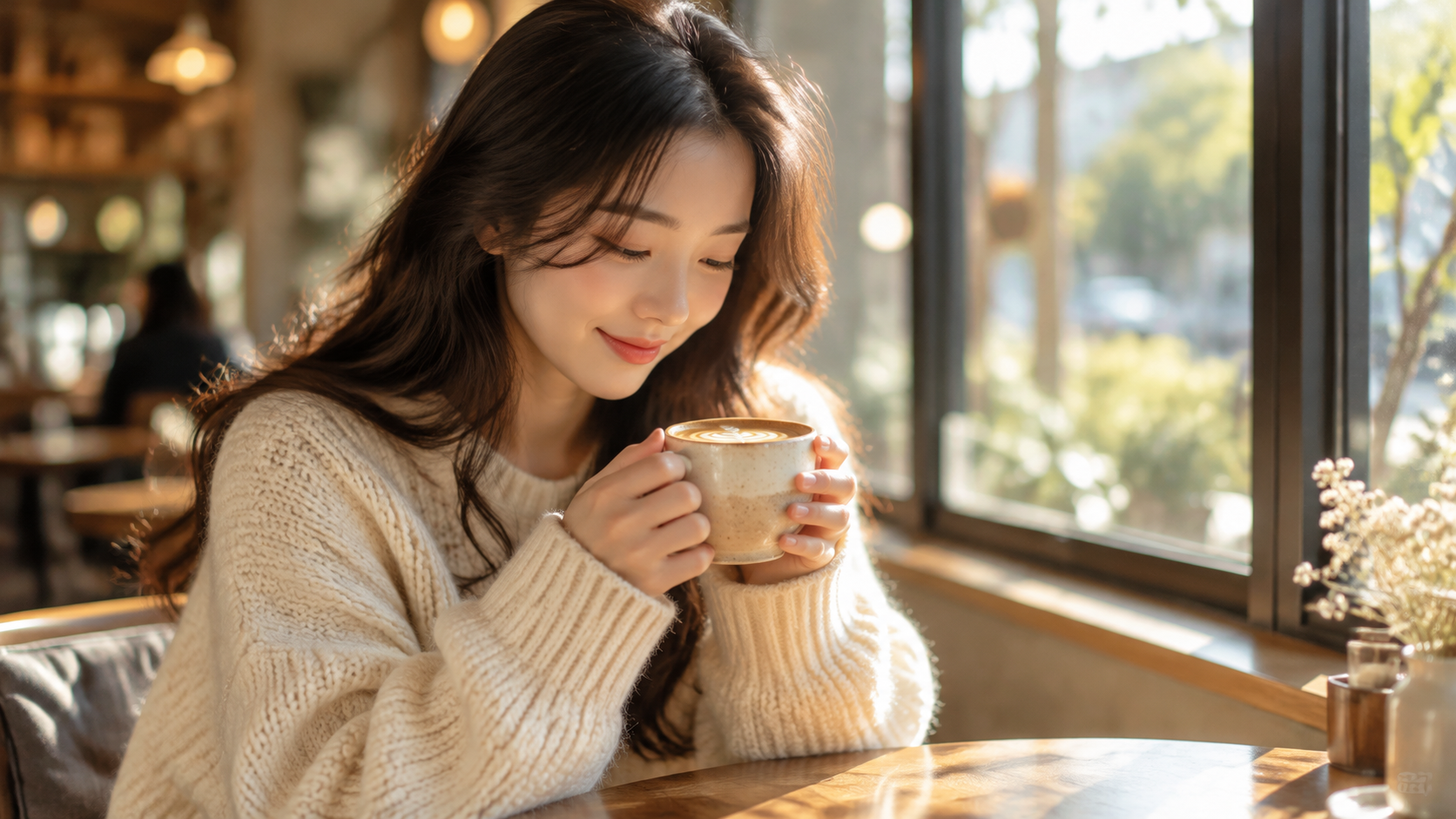
Cuando el foco es una persona o un producto, el truco es pedir solo el movimiento que la pose actual puede alcanzar de forma plausible. Nuestro sujeto sostiene una taza y mira hacia abajo, así que «levantar la taza, dar un sorbo, alzar la vista, sonreír» es un arco natural. Pedir de más («se levanta y se va») es justo lo que produce caras fundidas y dedos de más; por eso esta es la receta donde negative_prompt se gana su sitio.
{
  "model": "pixverse-v6/image-to-video",
  "input": {
    "image_url": "https://static.hiapi.ai/blog/pixverse-v6-image-to-video-prompt-recipes/02-cafe-sip-frame.jpg",
    "prompt": "La mujer levanta la taza despacio, da un pequeño sorbo y luego alza los ojos hacia la cámara con una sonrisa suave y natural. Un parpadeo sutil y una leve inclinación de la cabeza; un tenue vapor se eleva de la taza. El fondo permanece inmóvil.",
    "duration": 5,
    "resolution": "720p",
    "negative_prompt": "rostro distorsionado, manos deformadas, dedos de más, rasgos faciales deformados, distorsión, parpadeo"
  }
}
El resultado sigue esos tiempos en orden: levanta la taza y, al final, sus ojos han pasado de la taza a la cámara y se asientan en una sonrisa relajada. La cara y las manos se mantienen limpias durante todo el movimiento; en sujetos humanos, eso es lo que te da el negative_prompt cargado.
Por qué funciona: el movimiento encaja con la pose, los tiempos tienen orden («levanta… sorbe… alza… sonríe») y el negative_prompt carga los modos de fallo concretos de imagen a video con personas: caras y manos.
Receta 3 — Movimiento ambiental con cámara fija
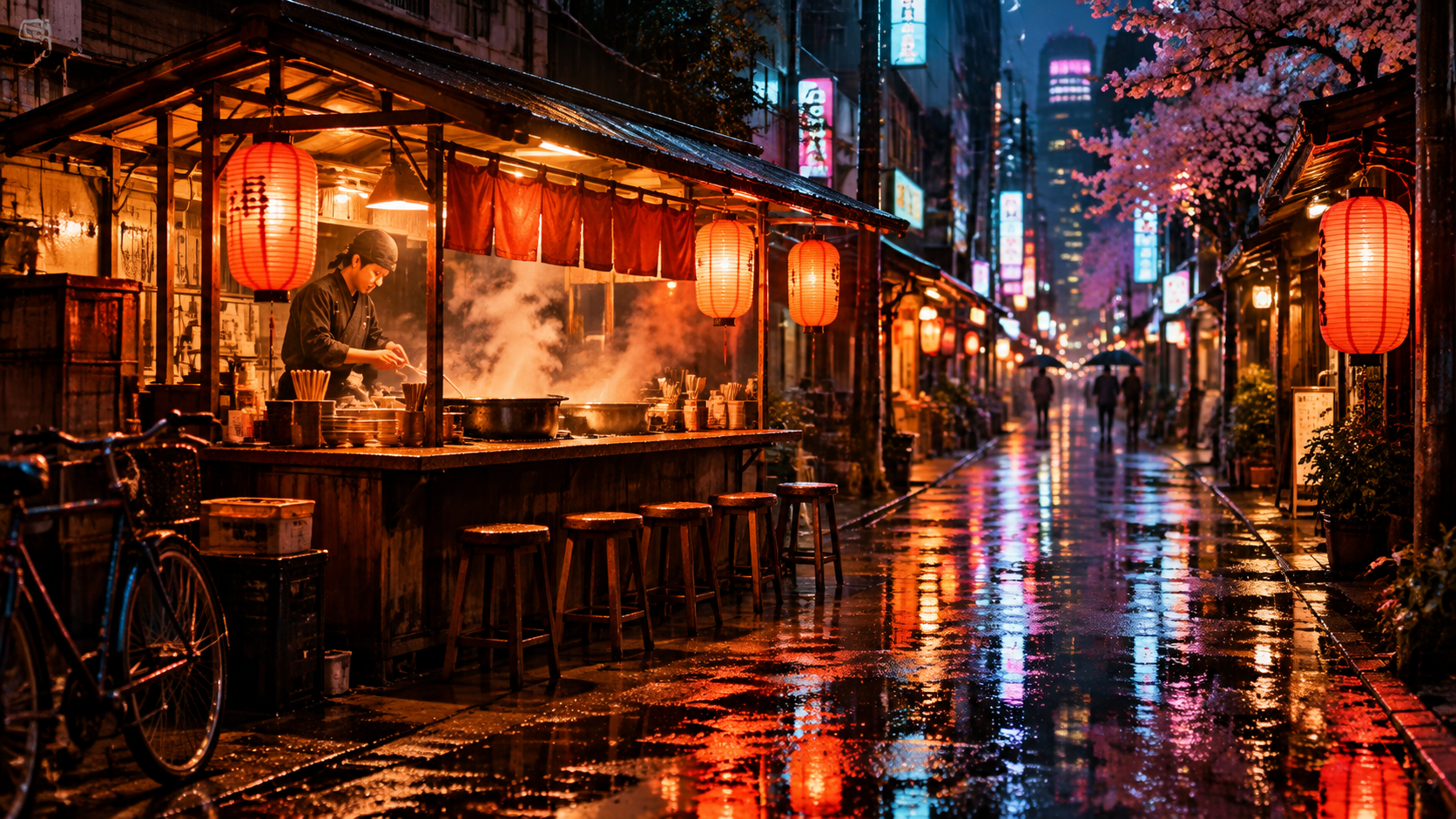
No todos los clips necesitan movimiento de cámara. A veces el resultado más cinematográfico es un plano que no se mueve, donde solo se mueve el mundo: lluvia, vapor, neón parpadeante, un transeúnte. La frase clave aquí es decir explícitamente a la cámara que se quede quieta; si no, el modelo suele añadir una deriva lenta que no pediste.
{
  "model": "pixverse-v6/image-to-video",
  "input": {
    "image_url": "https://static.hiapi.ai/blog/pixverse-v6-image-to-video-prompt-recipes/03-ramen-rain-frame.jpg",
    "prompt": "La cámara permanece fija, sin ningún movimiento. Una lluvia fina cae de forma continua en trazos delgados; los letreros de neón centellean sobre el suelo mojado; el vapor se enrolla desde la olla de ramen; una o dos personas con paraguas pasan despacio al fondo, en la distancia.",
    "duration": 5,
    "resolution": "720p",
    "generate_audio": true,
    "negative_prompt": "cámara temblorosa, zoom, paneo, travelling, distorsión, letreros derritiéndose"
  }
}
El encuadre se mantiene en su sitio de principio a fin —el puesto, los taburetes y la calle que se aleja se quedan donde están— mientras el vapor sale rodando de la olla, el suelo mojado brilla con reflejos de neón y las figuras con paraguas se desplazan por el fondo. Sin zoom lento, sin deriva. Con el audio activado, el clip devuelto trae ambiente sonoro de calle lluviosa a juego.
Por qué funciona: «permanece fija, sin ningún movimiento» junto con cámara temblorosa, zoom, paneo, travelling en el prompt negativo fija la cámara, así que todo el presupuesto de movimiento se invierte en la atmósfera. Con el audio activado obtienes lluvia y ambiente de calle.
Receta 4 — Video vertical a partir de un fotograma vertical
Esta receta fija la regla más esencial de imagen a video: la geometría viene de tu imagen. Como no hay botón de aspect_ratio, la única forma de obtener un clip vertical 9:16 es introducir un fotograma 9:16, así que esta imagen estática se generó en vertical. En esta además pasé style: anime para probar si el preset (anime, 3d_animation, clay, comic, cyberpunk) cambia la piel de un fotograma ya fotorrealista. La respuesta es reveladora; lo verás abajo.
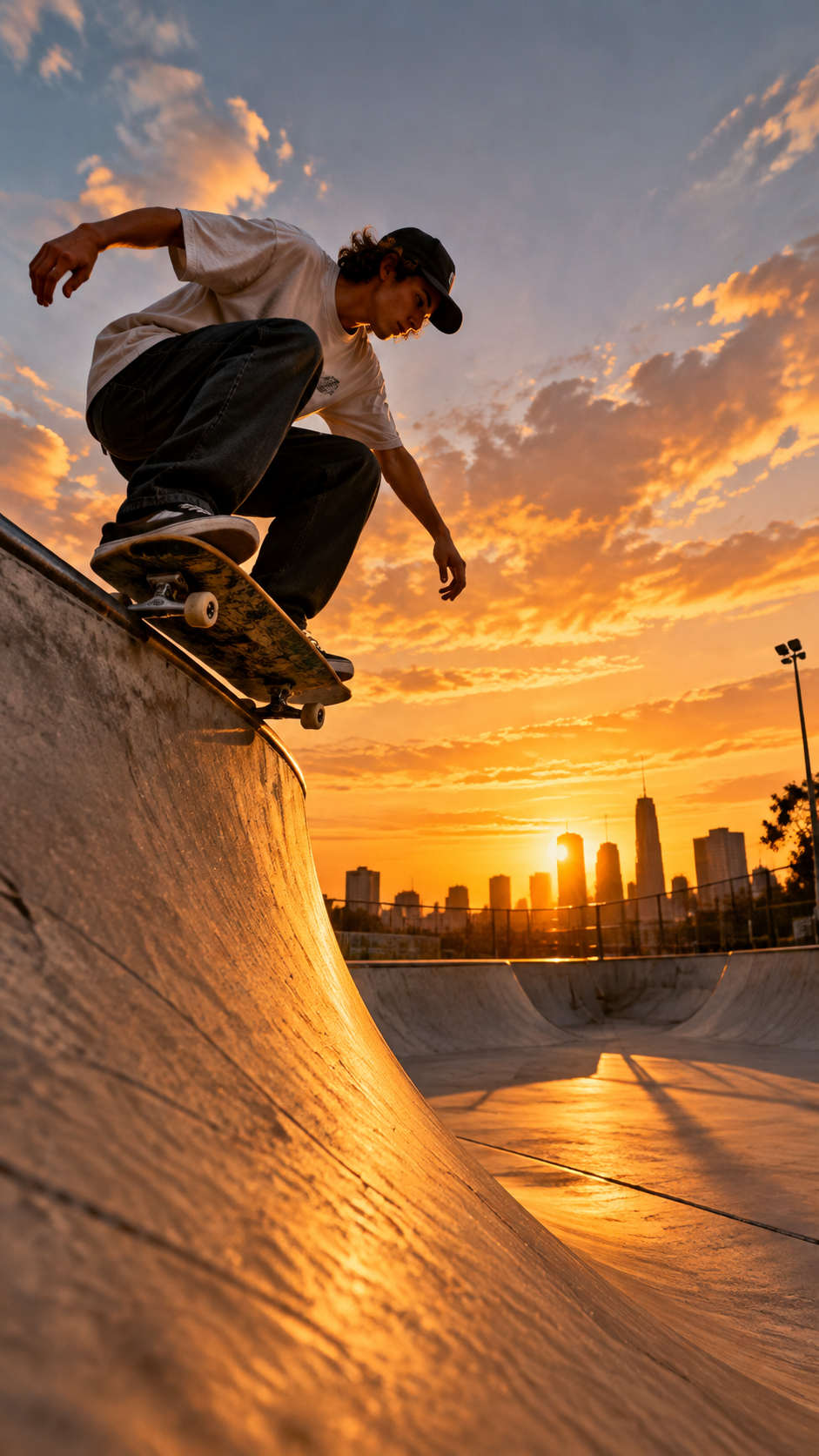
{
  "model": "pixverse-v6/image-to-video",
  "input": {
    "image_url": "https://static.hiapi.ai/blog/pixverse-v6-image-to-video-prompt-recipes/04-skate-vertical-frame.jpg",
    "prompt": "El patinador se lanza hacia abajo y recorre la rampa con un movimiento rápido y seguro; la tabla levanta un poco de polvo y la chaqueta y el pelo ondean con el viento. Acción enérgica y dinámica, mantenida en un encuadre vertical estable.",
    "duration": 5,
    "resolution": "720p",
    "style": "anime",
    "negative_prompt": "borroso, extremidades retorcidas, distorsión, poca energía, barras negras"
  }
}
El clip vuelve en 720×1280 —vertical— directamente desde el fotograma vertical, sin ningún campo aspect_ratio en la petición. El descenso y el deslizamiento se ven rápidos y limpios, con desenfoque de movimiento natural en la tabla y en la pared de la rampa. Sin embargo, el preset style: anime no tuvo efecto visible: el resultado sigue siendo plenamente fotorrealista, siguiendo el aspecto de la imagen de entrada en vez de convertirse en anime. En imagen a video, el primer fotograma ancla el aspecto.
Lo que se aprende: un fotograma vertical fuerza un clip vertical, sin necesidad alguna del campo aspect_ratio, y «encuadre vertical estable» junto con barras negras en el prompt negativo lo mantiene llenando la pantalla en vez de dejar bandas negras a los lados. No confíes en style aquí para transformar fotogramas fotorrealistas: si quieres un aspecto de anime o de plastilina, genera primero el primer fotograma en ese estilo antes de animarlo.
Ajuste fino
Cuando una receta está cerca del objetivo, estas son las palancas que mueven el resultado:
duration: entero,1–15segundos (por defecto5). Los clips más largos cuestan proporcionalmente más y dan al modelo más margen para desviarse, así que mantén las demos cortas y ajustadas.negative_prompt: tu freno principal de artefactos. Para personas, enumera cara/manos; para planos fijos, movimiento de cámara; para planos estilizados,barras negras.seed: pasa un entero para hacer reproducible el aspecto y cambia solo el prompt al iterar.resolution+generate_audio: estos dos determinan el precio. A 720p, el clip cuesta $0.0645/s en silencio y $0.086/s con sonido; 1080p cuesta $0.129/s / $0.1645/s. Un clip de 5 s a 720p con audio sale por unos $0.43. Las tarifas por segundo actuales de cada nivel están en la página de precios.
Preguntas frecuentes
¿Por qué pixverse-v6/image-to-video no tiene campo aspect_ratio?
Porque tú aportas el primer fotograma, y la geometría de salida sigue esa imagen. No hay proporción que elegir: el clip sale con la misma forma que tu image_url. Para un resultado vertical, recorta o genera primero el fotograma en 9:16 (receta 4).
¿Cuánto puede durar un clip de imagen a video?
duration acepta enteros de 1 a 15 segundos, por defecto 5. Debe ser un número, no una cadena.
¿Puedo obtener sonido en la misma llamada?
Sí. Pon generate_audio: true y el modelo añade música/ambiente acorde al clip: sin petición aparte. Viene desactivado por defecto, y activarlo te pasa al nivel de precio «con sonido».
Mi sujeto tiene la cara o las manos deformadas. ¿Cómo lo arreglo?
Dos palancas. Primera, pide solo el movimiento que la pose inicial puede alcanzar: las acciones pequeñas y plausibles se animan limpias; las grandes (levantarse, irse) tienden a deformarse. Segunda, carga términos concretos de fallo en negative_prompt: rostro distorsionado, manos deformadas, dedos de más, rasgos faciales deformados.
¿El preset style reestiliza mi imagen de entrada?
En imagen a video, no cuentes con ello. Cuando envié un fotograma fotorrealista con style: anime, el clip volvió fotorrealista: la imagen de entrada dominó el aspecto y el preset no tuvo efecto visible. Si necesitas un estilo concreto (anime, plastilina, cómic), lo fiable es generar o editar tu primer fotograma en ese estilo antes de animarlo.
¿En qué se diferencia de los prompts de texto a video? En texto a video construyes toda la escena con palabras; en imagen a video la escena queda fijada por tu fotograma y tú solo describes el movimiento y la cámara. Si quieres generar movimiento desde una descripción textual en vez de desde una imagen estática, eso es pixverse-v6/text-to-video.
Conclusiones
- Escribe movimiento, no paisaje: el primer fotograma ya contiene la escena, así que dedica el prompt a qué se mueve y cómo se mueve la cámara.
- No hay
aspect_ratio: el clip hereda la forma de tu fotograma, así que fija vertical/horizontal eligiendo la imagen de entrada. - Haz que el movimiento encaje con la pose y aprovecha
negative_prompt: es la diferencia entre una animación de sujeto limpia y una cara deformada. generate_audioyresolutionson los dos campos que determinan tu precio; un clip de 5 s a 720p cuesta bastante menos de un dólar.
Elige la receta más cercana a tu plano, cambia tu propio image_url y envíalo a pixverse-v6/image-to-video. Si empiezas desde una idea textual en vez de desde una imagen estática, empieza en el catálogo de modelos y elige la línea de texto a video.
Artículos relacionados
Ver todos los artículos →-

Guía de uso
seedream-5.0-pro/image-to-image: guía de introducción — capacidades, precios y puntos clave de integración
Límites de capacidad, modelo de facturación y prácticas de integración técnica del modelo de edición de imágenes de ByteDance
-

Guía de uso
Guía de inicio de seedream-5.0-pro texto a imagen: límites de capacidad, integración de API y control de costes
Perspectiva práctica para desarrolladores: desde los puntos clave de los parámetros hasta la estimación de coste de $0.05 por imagen
-

Guía de uso
Guía de inicio de Hailuo 2.3 Fast de imagen a video: límites de capacidad, precios e integración práctica
Claves de selección e integración del modelo MiniMax de imagen a video para desarrolladores