
Benutzerhandbuch
PixVerse V6 Bild-zu-Video-Prompts: 4 Rezepte und echte Clips
- Modell
- pixverse-v6
Wenn du von Text-zu-Video auf Bild-zu-Video umsteigst, ändert sich die Aufgabe des Prompts vollständig. Bei Text-zu-Video musst du die ganze Welt beschreiben – Motiv, Szene, Kamera, Licht –, weil das Modell die Einstellung von Grund auf aufbaut. Bei Bild-zu-Video existiert diese Welt bereits: Dein Standbild ist das erste Frame. Die einzige verbleibende Aufgabe des Prompts ist zu sagen, was sich bewegt und wie sich die Kamera bewegt.
Dieser Wechsel bringt viele zum Stolpern. Sie fügen einen reichhaltigen Szenenbeschreibungs-Prompt in pixverse-v6/image-to-video ein, das Modell versucht, Bild und Text gleichzeitig zu berücksichtigen, und das Ergebnis bewegt sich entweder kaum oder verzerrt sich im Kampf gegen das Bild. Die Lösung: Bewegung schreiben, nicht Landschaft.
Hier sind vier kopier- und einfügbare Rezepte für pixverse-v6/image-to-video auf hiapi, jedes um einen anderen Bewegungstyp herum aufgebaut: Kamerabewegung, Motivaktion, Umgebungsatmosphäre und eine vertikale, vom Bildformat getriebene Einstellung. Jedes Rezept zeigt mein echtes erstes Frame, den genauen Request-Body, den ich gesendet habe, und den tatsächlichen Clip, den es auf der Live-API erzeugt hat – kein Stockmaterial, keine Simulationen.
Was sich ändert, wenn das erste Frame festgelegt ist
pixverse-v6/image-to-video nimmt dein Bild als image_url und bringt es in Bewegung. Daraus ergeben sich direkt einige Schlussfolgerungen, die jeden Prompt auf dieser Seite prägen:
- Die Komposition ist gesperrt. Du kannst das Motiv im Prompt nicht neu komponieren oder das Szenenarrangement ändern – das ist bereits durch das Bild bestimmt. Ein anderes Layout zu verlangen, führt nur zu Verzerrungen. Beschreibe stattdessen die Bewegung innerhalb des Bildes.
- Kein
aspect_ratio-Feld. Der Text-zu-Video-Endpoint hat dieses Feld; dieser Endpoint lehnt es ab. Das Format des Clips erbt die Form deines Eingabebildes, also wenn du ein 9:16-Hochformat willst, schneide oder erzeuge ein Hochformat-Frame vor dem Absenden (Rezept 4 macht genau das). - Die wirklich wirksamen Hebel liegen auf der Bewegungsseite.
prompt(Bewegung),duration(1–15 Sekunden),resolution(360p/540p/720p/1080p), optionalesgenerate_audio,negative_prompt,seedsowie einstyle-Preset. Die vollständige Feldertabelle steht in der Bild-zu-Video-Dokumentation; auf dieser Seite geht es um die Prompts.
Jeder Request unten ist ein POST /v1/tasks; danach pollst du die Aufgabe, bis sie die Clip-URL zurückgibt. Wenn du die Pipeline-Details willst (curl + Python, Polling-Schleife), findest du sie auf der Modellseite. Hier konzentrieren wir uns auf das Feld, das du bei jedem Shot wirklich anpasst: den Bewegungsprompt.
Rezept 1 – Kamerabewegung auf einem gesperrten Bild
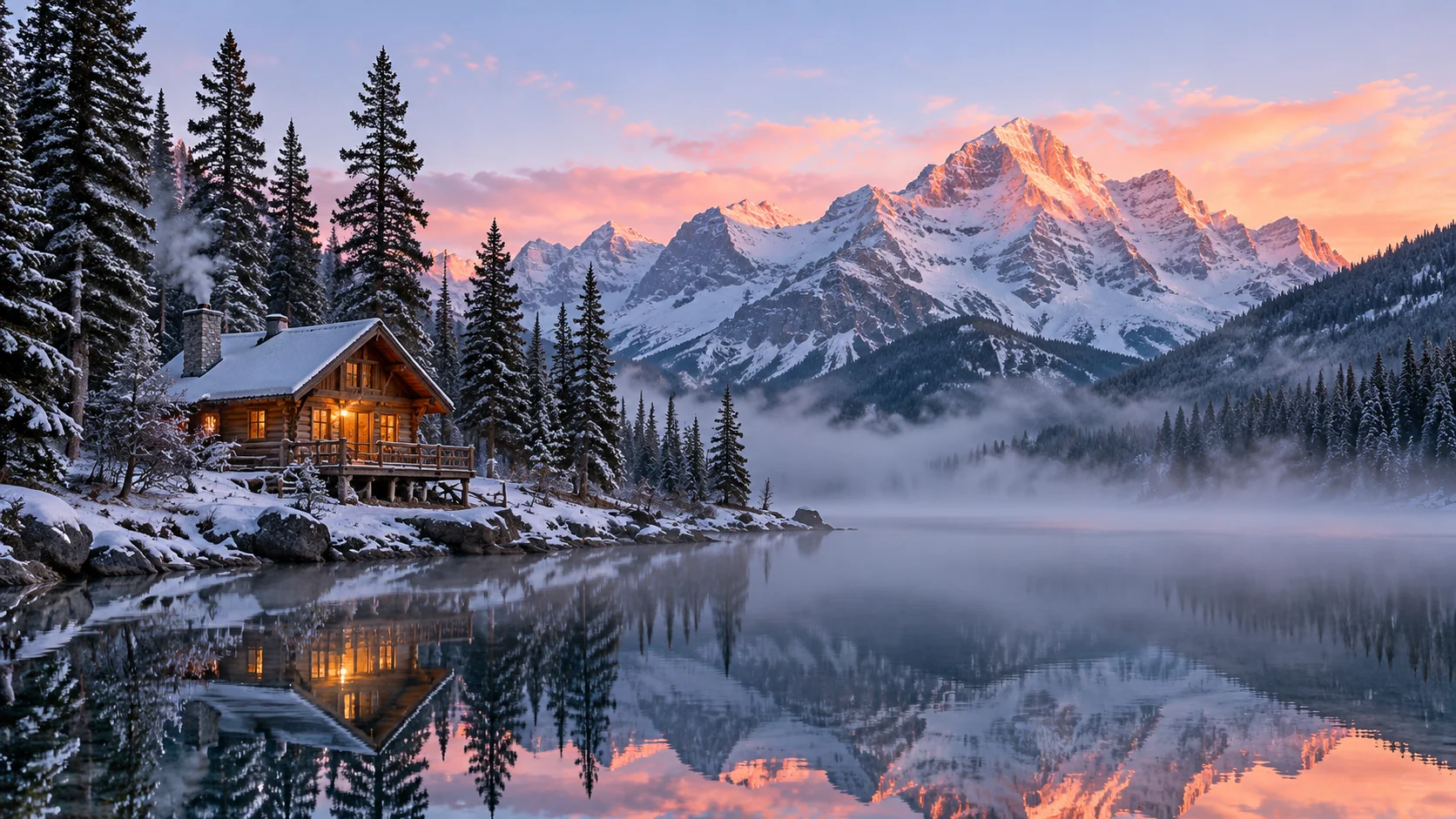
Die zuverlässigste Art, ein Landschafts-Standbild zum Leben zu erwecken, ist, die Kamera zu bewegen statt die Szene. Wähle eine klare Bewegung – Push-in, langsamer Vorwärtsflug, sanfte Aufwärtsfahrt –, schreibe sie schlicht hin und ergänze die kleinen sekundären Bewegungen, die sie glaubwürdig machen (ziehender Dunst, kräuselndes Wasser). Den Horizont im Prompt „horizontal" zu halten, verhindert, dass das Modell das Bild beim Erfinden von Bewegung kippt.
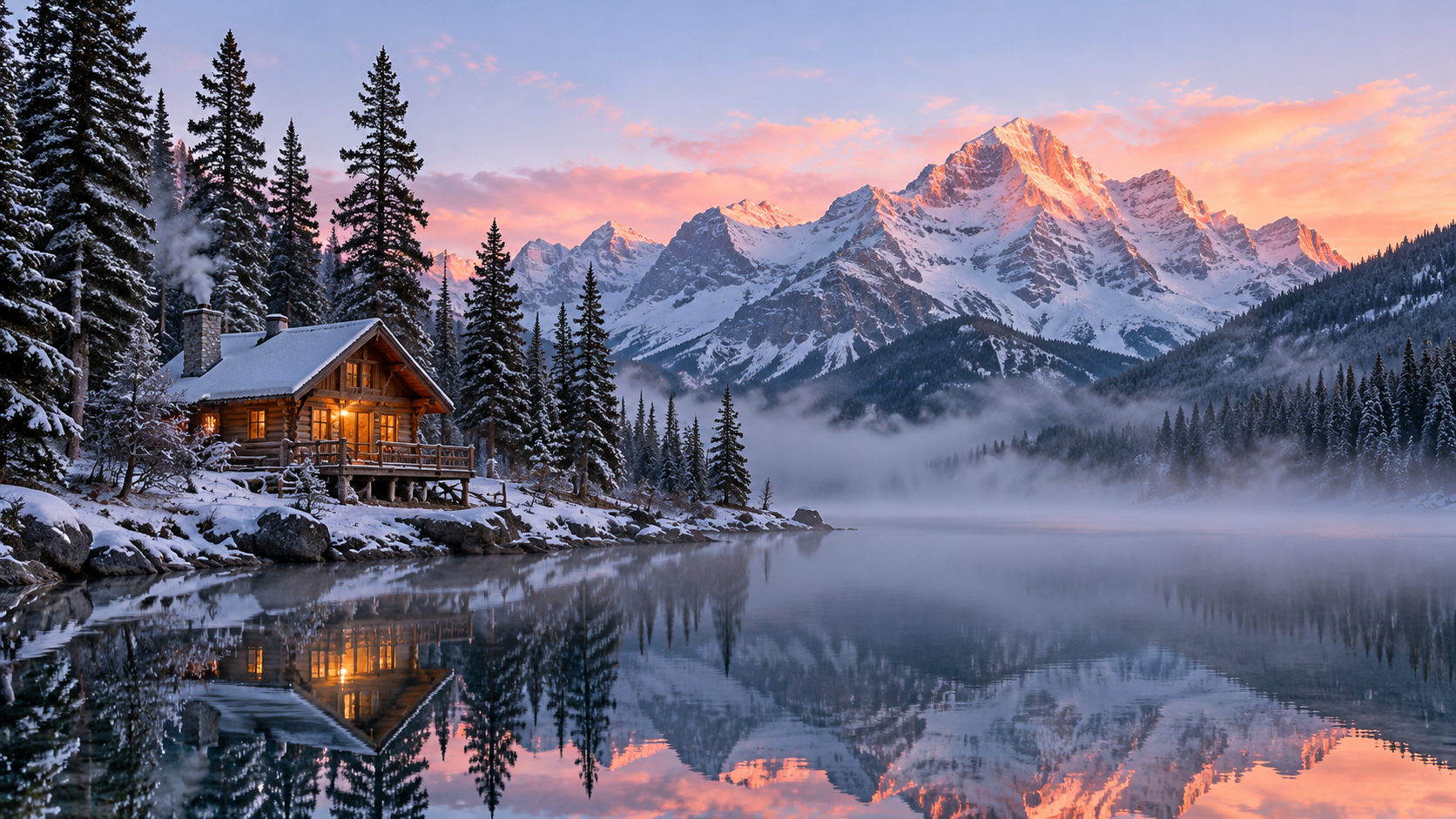
{
  "model": "pixverse-v6/image-to-video",
  "input": {
    "image_url": "https://static.hiapi.ai/blog/pixverse-v6-image-to-video-prompt-recipes/01-cabin-pushin-frame.jpg",
    "prompt": "Langsamer, gleichmäßiger, filmischer Push-in auf die Hütte zu. Dunst zieht tief über den See, die Wasseroberfläche kräuselt sich sanft. Kiefern wiegen sich im leichten Wind. Gemächliche Morgenbewegung; der Horizont bleibt durchgehend waagerecht.",
    "duration": 5,
    "resolution": "720p",
    "generate_audio": true,
    "negative_prompt": "Schwenk, plötzlicher Schnitt, Verzerrung, Flackern, Menschen"
  }
}
Im Clip gleitet die Kamera ruhig vorwärts – am Ende sind die Hütte und der schneebedeckte Gipfel deutlich größer im Bild –, während der Dunst über das Wasser zieht und die Spiegelungen stabil bleiben. Der Horizont kippt nie, und weil generate_audio an war, kommt die Datei bereits mit leiser Umgebungsgeräuschspur zurück (du kannst die Tonspur mit ffprobe bestätigen).
Warum es funktioniert: ein dominantes Kamerazeitwort („Push-in"), zwei leise Umgebungsbewegungen und eine Stabilitätsanweisung. generate_audio: true legt passenden Umgebungsklang im selben Aufruf darüber – kein separater Audio-Schritt nötig.
Rezept 2 – ein bereits vorhandenes Motiv in Bewegung bringen
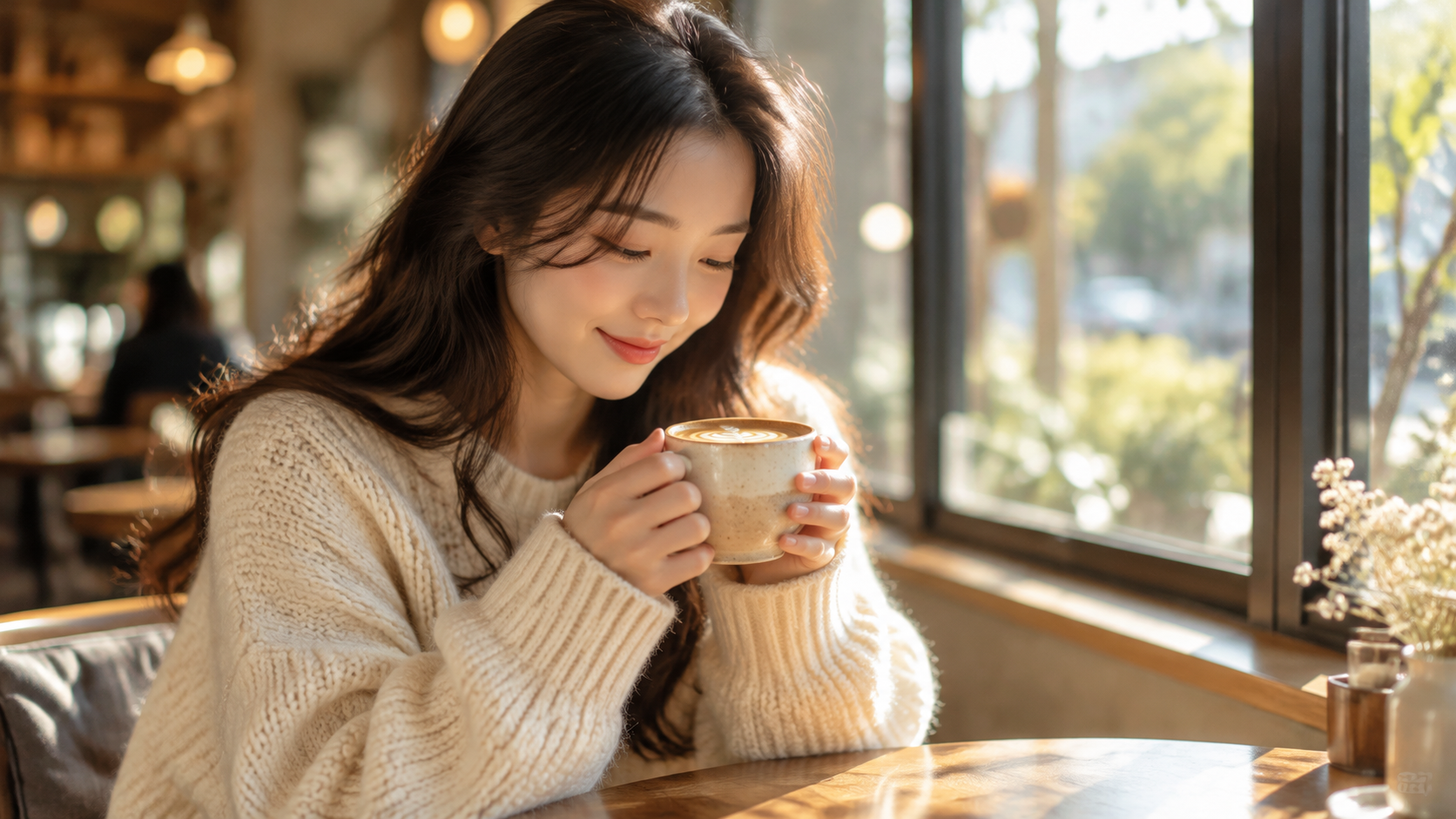
Wenn eine Person oder ein Produkt der Fokus ist, besteht der Trick darin, nur Bewegungen zu verlangen, die die aktuelle Pose glaubwürdig erreichen kann. Unser Motiv hält eine Tasse und schaut nach unten, also ist „Tasse heben, nippen, aufblicken, lächeln" ein natürlicher Bogen. Zu viel zu verlangen („sie steht auf und geht weg") ist genau das, was schmelzende Gesichter und zusätzliche Finger erzeugt – deshalb ist dies das Rezept, in dem negative_prompt seinen Wert zeigt.
{
  "model": "pixverse-v6/image-to-video",
  "input": {
    "image_url": "https://static.hiapi.ai/blog/pixverse-v6-image-to-video-prompt-recipes/02-cafe-sip-frame.jpg",
    "prompt": "Die Frau hebt langsam die Tasse, nimmt einen kleinen Schluck und blickt dann mit einem sanften, natürlichen Lächeln in die Kamera. Ein feines Blinzeln und eine leichte Neigung des Kopfes; schwacher Dampf steigt aus der Tasse. Der Hintergrund bleibt still.",
    "duration": 5,
    "resolution": "720p",
    "negative_prompt": "Gesichtsverzerrung, deformierte Hände, zusätzliche Finger, verformte Gesichtszüge, Verzerrung, Flackern"
  }
}
Das Ergebnis folgt diesen Beats der Reihe nach: Sie hebt die Tasse, und am Ende sind ihre Augen von der Tasse zur Kamera gewandert und ruhen in einem entspannten Lächeln. Gesicht und Hände bleiben während der gesamten Bewegung sauber – bei einem Personenmotiv ist das genau, was dir das geladene negative_prompt einbringt.
Warum es funktioniert: Die Bewegung passt zur Pose, die Beats sind geordnet („heben … nippen … aufblicken … lächeln"), und das negative_prompt lädt die spezifischen Fehlermodi von Personen-Bild-zu-Video – Gesicht und Hände.
Rezept 3 – Umgebungsbewegung bei fester Kamera
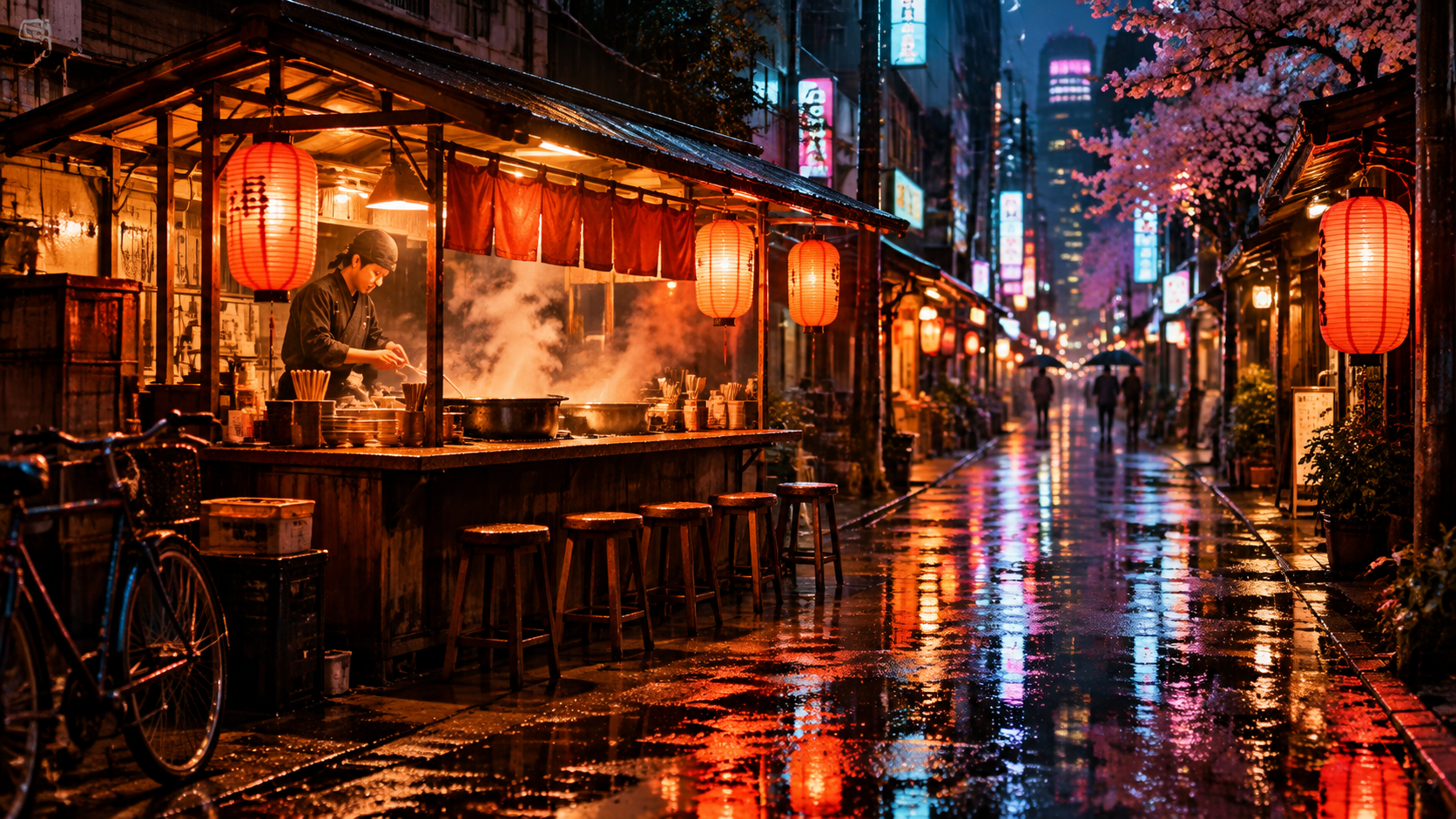
Nicht jeder Clip braucht Kamerabewegung. Manchmal ist das filmischste Ergebnis eine Einstellung, die stillsteht, während nur die Welt sich bewegt: Regen, Dampf, flackerndes Neon, ein Passant. Die Schlüsselformulierung ist hier, der Kamera ausdrücklich zu sagen, dass sie an Ort und Stelle bleibt – sonst fügt das Modell oft eine langsame Drift hinzu, die du nicht wolltest.
{
  "model": "pixverse-v6/image-to-video",
  "input": {
    "image_url": "https://static.hiapi.ai/blog/pixverse-v6-image-to-video-prompt-recipes/03-ramen-rain-frame.jpg",
    "prompt": "Die Kamera ist fixiert, absolut keine Bewegung. Feiner Regen fällt in dichten Streifen; die Neonreklame schimmert auf dem nassen Boden; Dampf steigt aus dem Ramen-Topf; ein oder zwei Passanten gehen im Hintergrund langsam unter Schirmen vorbei.",
    "duration": 5,
    "resolution": "720p",
    "generate_audio": true,
    "negative_prompt": "Kamerawackeln, Zoom, Schwenk, Fahrbewegung, Verzerrung, schmelzende Reklame"
  }
}
Das Bild bleibt von Anfang bis Ende an seinem Platz – der Stand, die Hocker und die sich erstreckende Straße bleiben, wo sie sind –, während Dampf aus dem Topf quillt, der nasse Boden mit Neonreflexen schimmert und die Gestalten mit Schirmen im Hintergrund entlanggehen. Kein langsamer Zoom, keine Drift. Mit aktiviertem Audio kommt der Clip mit passendem Regenstraßen-Ambiente zurück.
Warum es funktioniert: „fixiert, absolut keine Bewegung" zusammen mit Kamerawackeln, Zoom, Schwenk, Fahrbewegung im Negativ-Prompt nagelt die Kamera fest, sodass das gesamte Bewegungsbudget in die Atmosphäre fließt. Mit aktiviertem Audio bekommst du dazu Regen und Straßen-Ambiente.
Rezept 4 – vertikales Video aus einem vertikalen Frame
Dieses Rezept fixiert die Kernregel von Bild-zu-Video: Die Geometrie kommt von deinem Bild. Da es keinen aspect_ratio-Regler gibt, ist der einzige Weg zu einem 9:16-Hochformat-Clip, ein 9:16-Frame einzugeben – also wurde dieses Standbild im Hochformat erzeugt. Bei diesem habe ich außerdem style: anime übergeben, um zu testen, ob das Preset (anime, 3d_animation, clay, comic, cyberpunk) ein bereits fotorealistisches Frame neu umgestaltet. Die Antwort ist aufschlussreich – siehe unten.
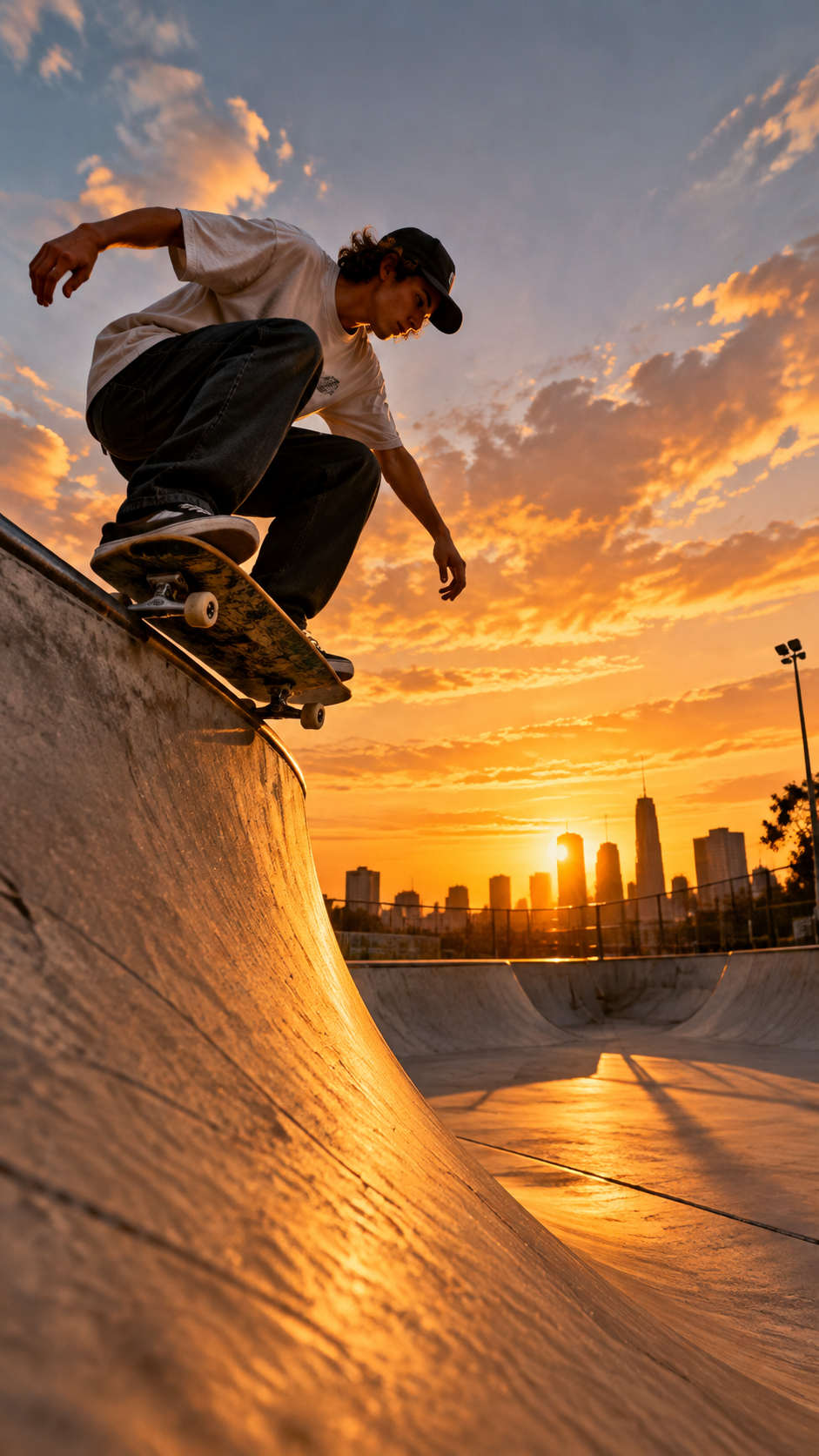
{
  "model": "pixverse-v6/image-to-video",
  "input": {
    "image_url": "https://static.hiapi.ai/blog/pixverse-v6-image-to-video-prompt-recipes/04-skate-vertical-frame.jpg",
    "prompt": "Der Skateboarder stürzt hinab und fährt in einer schnellen, selbstbewussten Bewegung die Rampe entlang; das Board wirbelt etwas Staub auf, Jacke und Haare flattern im Wind. Energiegeladene, dynamische Action, gehalten in einem stabilen vertikalen Bild.",
    "duration": 5,
    "resolution": "720p",
    "style": "anime",
    "negative_prompt": "Unschärfe, verzerrte Gliedmaßen, Verzerrung, wenig Energie, Letterbox"
  }
}
Der Clip kommt als 720×1280 – Hochformat zurück, direkt aus dem Hochformat-Frame, ohne aspect_ratio-Feld irgendwo im Request. Der Sturz und die Fahrt wirken schnell und sauber, mit natürlicher Bewegungsunschärfe auf Board und Rampenwand. Das style: anime-Preset hatte jedoch keine sichtbare Wirkung – das Ergebnis bleibt vollständig fotorealistisch und folgt dem Aussehen des Eingabebildes statt in Anime umgewandelt zu werden. Bei Bild-zu-Video verankert das erste Frame das Aussehen.
Was man daraus lernt: Ein Hochformat-Frame erzwingt einen Hochformat-Clip, ganz ohne aspect_ratio-Feld, und „stabilen vertikalen Bild" plus Letterbox im Negativ-Prompt hält es vollflächig statt mit schwarzen Balken links und rechts. Verlass dich nicht darauf, dass style hier ein fotorealistisches Frame umwandelt – wenn du einen Anime- oder Claymation-Look willst, erzeuge das erste Frame zuerst in diesem Stil, bevor du es animierst.
Feinabstimmung
Sobald ein Rezept nah am Ziel ist, sind dies die Regler, die das Ergebnis weiterbewegen:
duration– Ganzzahl,1–15Sekunden (Standard5). Längere Clips kosten proportional mehr und geben dem Modell mehr Raum zum Driften, also halte Demos kurz und straff.negative_prompt– deine wichtigste Artefakt-Bremse. Bei Personen Gesicht/Hände auflisten; bei fester Einstellung Kamerabewegung; bei stilisierten EinstellungenLetterbox.seed– übergib eine Ganzzahl, um das Aussehen reproduzierbar zu machen, und iteriere dann, indem du nur den Prompt änderst.resolution+generate_audio– diese beiden bestimmen den Preis. Bei 720p kostet der Clip stumm $0,0645/Sekunde, mit Ton $0,086/Sekunde; 1080p kostet $0,129/Sekunde / $0,1645/Sekunde. Ein 5-Sekunden-720p-Clip mit Audio kostet etwa $0,43. Die aktuellen Sekundentarife pro Stufe stehen auf der Preisseite.
Häufige Fragen
Warum hat pixverse-v6/image-to-video kein aspect_ratio-Feld?
Weil du das erste Frame lieferst, folgt die Ausgabegeometrie diesem Bild. Es gibt kein Verhältnis zur Auswahl – der Clip kommt in derselben Form wie deine image_url heraus. Für ein Hochformat-Ergebnis schneide oder erzeuge das Frame zuerst als 9:16 (Rezept 4).
Wie lang kann ein Bild-zu-Video-Clip sein?
duration akzeptiert Ganzzahlen von 1 bis 15 Sekunden, Standard 5. Es muss eine Zahl sein, kein String.
Bekomme ich im selben Aufruf Ton dazu?
Ja. Setze generate_audio: true, und das Modell fügt dem Clip passende Musik/Atmosphäre hinzu – kein separater Request nötig. Standardmäßig aus; wenn an, gilt der „mit Ton"-Tarif.
Gesicht oder Hände meines Motivs verzerren. Wie behebe ich das?
Zwei Hebel. Erstens: verlange nur Bewegungen, die die Ausgangspose erreichen kann – kleine, plausible Bewegungen animieren sauber; große Bewegungen (aufstehen, weggehen) verformen leicht. Zweitens: lade die konkreten Fehlerbegriffe ins negative_prompt: Gesichtsverzerrung, deformierte Hände, zusätzliche Finger, verformte Gesichtszüge.
Stilisieren style-Presets mein Eingabebild neu?
Bei Bild-zu-Video verlass dich nicht darauf. Als ich ein fotorealistisches Frame mit style: anime sendete, kam der Clip fotorealistisch zurück – das Eingabebild dominierte das Aussehen, das Preset hatte keine sichtbare Wirkung. Wenn du einen bestimmten Stil brauchst (Anime, Claymation, Comic), ist der zuverlässige Weg, dein erstes Frame vor dem Animieren in diesem Stil zu erzeugen oder zu bearbeiten.
Worin unterscheidet sich das von Text-zu-Video-Prompts? Bei Text-zu-Video baust du die ganze Szene mit Text auf; bei Bild-zu-Video ist die Szene durch dein Frame fixiert, und du beschreibst nur Bewegung und Kamera. Wenn du Bewegung aus einer Textbeschreibung statt aus einem Standbild erzeugen willst, ist das pixverse-v6/text-to-video.
Das Wichtigste
- Schreibe Bewegung, nicht Landschaft – das erste Frame enthält die Szene bereits, also verwende den Prompt darauf, was sich bewegt und wie sich die Kamera bewegt.
- Kein
aspect_ratio: Der Clip erbt die Form deines Frames, also legst du Hochformat/Querformat durch die Wahl des Eingabebildes fest. - Lass die Bewegung zur Pose passen und nutze
negative_prompt– das ist der Unterschied zwischen sauberer Motiv-Animation und verzerrten Gesichtern. generate_audioundresolutionsind die beiden Felder, die deinen Preis bestimmen; ein 5-Sekunden-720p-Clip liegt deutlich unter einem Dollar.
Wähle das Rezept, das deinem Shot am nächsten kommt, ersetze deine eigene image_url und sende es an pixverse-v6/image-to-video. Wenn du von einer Textidee statt von einem Standbild ausgehst, beginne im Modellkatalog und wähle die Text-zu-Video-Linie.
Ähnliche Artikel
Alle Artikel ansehen →-

Benutzerhandbuch
seedream-5.0-pro/image-to-image Erste-Schritte-Leitfaden: Fähigkeiten, Preise und Integrationspunkte
Fähigkeitsgrenzen, Abrechnungsmodell und Engineering-Integration des Bildbearbeitungsmodells von ByteDance
-

Benutzerhandbuch
seedream-5.0-pro Text-zu-Bild Einstiegsleitfaden: Fähigkeitsgrenzen, API-Integration und Kostenkontrolle
Praxisorientierte Perspektive für Entwickler: von den wichtigsten Parametern bis zur Kostenschätzung von $0,05 pro Bild
-

Benutzerhandbuch
Hailuo 2.3 Fast Bild-zu-Video-Anleitung: Grenzen der Leistungsfähigkeit, Preisgestaltung und Integration in die Praxis
MiniMax Bild-zu-Video-Modell für Entwickler: Auswahlkriterien und Integrationspunkte