
Guide d'utilisation
Tarification de l'API Recraft Creative Upscale : 0,3575 $ par image
Calculez le budget d'agrandissement à l'image, distinguez les limites d'entrée, les vignettes d'affichage et les résultats complets, et comprenez le redessin des détails.

Pour intégrer une ancienne illustration dans une mise en page plus grande, il faut d'abord décider si l'on accepte un redessin des détails. Recraft Creative Upscale régénère les textures lors de l'agrandissement, ce qui convient aux paysages, illustrations et éléments de scène où des variations locales sont acceptables.
TL;DR
0,3575 $ par image, une image d'entrée traitée par appel ; voir le calcul du budget. L'entrée se limite à image_url, sans prompt, facteur d'échelle ni niveau de style. Le résultat complet de l'exemple de la cabane en bois est en 4096 × 4096 ; pour les autres images, consultez les dimensions de leur résultat respectif.
Prix unitaire et budget
| Nombre d'images prévues | Calcul | Budget |
|---|---|---|
| 1 | 1 × 0,3575 $ | 0,3575 $ |
| 10 | 10 × 0,3575 $ | 3,575 $ |
| 100 | 100 × 0,3575 $ | 35,75 $ |
| 1 000 | 1 000 × 0,3575 $ | 357,50 $ |
Par exemple, si vous sélectionnez 20 éléments de paysage à agrandir, le budget est de 7,15 $. Si 5 d'entre eux font l'objet d'une seconde proposition, soit 25 images traitées au total, le budget est de 8,9375 $. Fixez d'abord la composition et le contenu, puis agrandissez les candidats finaux pour réduire le nombre de traitements inutiles.
Ce que couvre le prix
Téléchargez une image pour essayer → ; aucun prompt n'est requis.
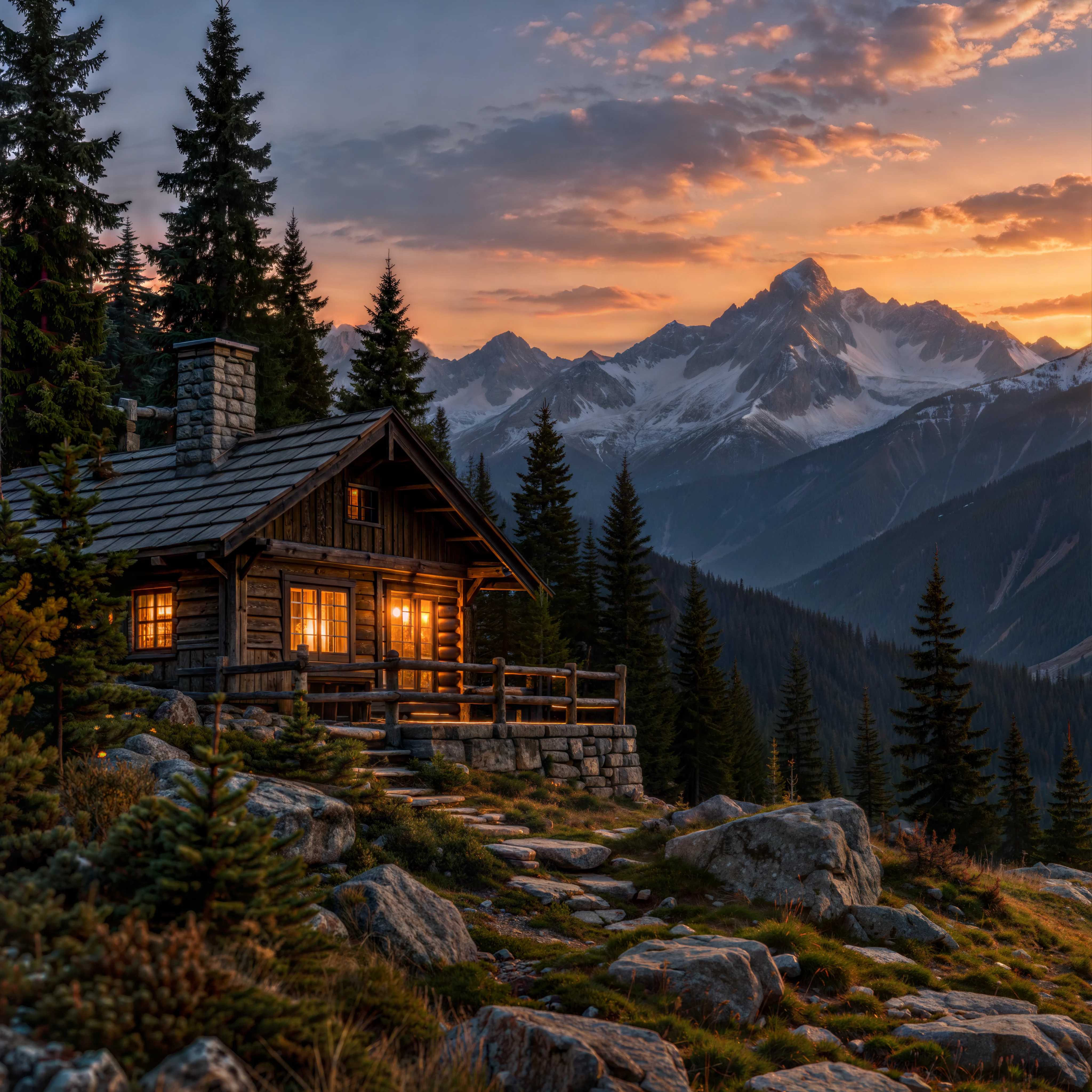
L'image source de la cabane en bois est en 1254 × 1254 ; l'image ci-dessus est une vignette d'affichage en 1280 × 1280, le résultat complet est en 4096 × 4096. Le toit, les fenêtres et les sommets restent à des positions similaires, tandis que les blocs du mur de pierre et les détails de la rambarde ont changé. Pour juger le résultat, ne vous limitez pas aux dimensions en pixels : vérifiez aussi si les parties redessinées conviennent à l'usage prévu.
Combiner sélection d'images et budget
Pour les paysages, illustrations et scènes d'ambiance, commencez par sélectionner quelques images représentatives, vérifiez les textures et les structures locales, puis traitez le reste des éléments. Les images contenant du texte précis, des logos ou des détails de produits exigent une vérification plus stricte de ces zones. Si l'objectif est de préserver les détails existants, consultez plutôt l'usage de Recraft Crisp Upscale ; ne prenez pas les résultats d'affichage issus d'images sources différentes comme un classement de qualité sur une même image.
Creative ne propose ni facteur d'échelle ni niveau de prix selon la qualité. L'entrée doit respecter les limites de 20 Mo, de 256 à 4096 pixels par côté et de 16 MP au total en pixels, avec un fichier PNG d'origine. Les dimensions de sortie et les limites d'entrée sont deux choses distinctes : ne déduisez pas les dimensions du résultat complet à partir de la vignette d'affichage.
Planifier l'agrandissement après la sélection
Confirmez d'abord le sujet, la composition et l'emplacement d'utilisation de l'image, puis décidez quels fichiers doivent être agrandis. Si l'image elle-même ne convient pas, ajouter davantage de texture ne remplacera pas la sélection d'images. Classez les images sources utilisables en éléments prêts à livrer et en candidats encore à comparer, traitez en priorité les éléments dont l'orientation est déjà fixée et évitez d'agrandir tout un lot d'images non encore sélectionnées.
Le plan de 20 images ci-dessus convient lorsque les éléments sont déjà choisis. Les 5 traitements supplémentaires correspondent à un quota de candidats défini volontairement ; cela ne signifie pas que 5 de ces images devront nécessairement être refaites. Vous pouvez d'abord choisir, parmi les images prêtes à livrer, des échantillons représentatifs du contenu principal : les scènes avec détails architecturaux pour vérifier les structures, les images riches en arbres et en rochers pour vérifier les textures, les illustrations à l'aquarelle pour vérifier les coups de pinceau. Après avoir examiné ces résultats, décidez si le reste des éléments similaires mérite d'être traité.
Avant d'ajouter une proposition pour la même image source, indiquez clairement le problème à résoudre. Si le premier résultat présente seulement un redessin local non conforme, vous pouvez évaluer une autre proposition ; si les pierres, les encadrements de fenêtres ou le texte doivent rester strictement identiques, reconsidérez l'adéquation de ce mode de traitement. Multiplier les propositions n'offre aucune garantie de fidélité prouvée, et un seul cas ne permet pas d'estimer un taux d'adoption sur tout un lot.
Ce que couvre le prix unitaire et ce qu'il ne permet pas de déduire
Une requête soumet un image_url, à 0,3575 $ par image. Il n'existe actuellement ni facteur d'échelle, ni niveau de qualité, ni niveau de style tarifaire : ajouter un paramètre scale ne permet pas d'acheter une sortie différente. Les limites du fichier d'entrée servent à déterminer si l'image peut être envoyée au modèle ; elles ne constituent pas une autre grille tarifaire basée sur la taille du fichier ou le nombre de pixels.
Le nombre d'images dans le budget inclut les retraitements que vous planifiez volontairement. Le montant d'une requête normale peut être calculé en multipliant le prix unitaire, mais les informations publiques ne détaillent pas complètement la facturation des tâches échouées, les délais d'expiration lors de la soumission et les conditions de remboursement : ne partez pas du principe qu'un échec est gratuit. Si vous avez déjà un numéro de tâche, consultez la tâche d'origine ; si le client n'a pas reçu de réponse à la soumission, vérifiez d'abord l'état de la tâche pour éviter qu'un problème réseau ne se transforme directement en nouvelle requête de génération.
Les pixels de sortie ne se convertissent pas non plus directement en valeur utilisable. La cabane en bois dispose d'un fichier complet en 4096 × 4096 à vérifier, tandis que les cas du lac et de l'aquarelle affichent des aperçus sur la page. Ils ne prouvent pas que toutes les entrées produisent des dimensions de sortie identiques. L'utilisation pour une bannière ou une impression dépend encore des dimensions réelles après téléchargement, de la taille finale de la mise en page et de l'acceptation des détails redessinés.
Décider de poursuivre l'investissement selon les résultats de validation
Lors de la sélection, distinguez d'abord les changements acceptables. La réorganisation des feuilles et des rochers dans un arrière-plan atmosphérique peut encore répondre aux besoins de composition ; pour une image destinée à illustrer un bâtiment réel, les changements sur les rambardes, les murs de pierre et les marches peuvent poser problème. Même si un élément à l'aquarelle devient plus net, vérifiez si les bords des coups de pinceau sont trop marqués et si cela détruit la sensation picturale initialement relâchée.
Pour la validation, affichez l'original et le résultat à la même taille d'affichage pour juger l'ensemble, puis ouvrez le résultat complet pour examiner les détails. Le premier point aide à juger le sujet et les couleurs, le second à repérer les changements de texture et de petites structures. Choisir uniquement sur une vignette fait facilement manquer les problèmes visibles seulement sur une grande mise en page ; se concentrer uniquement sur la netteté locale peut aussi faire ignorer que le style de toute l'image a changé.
Pour les fichiers où le texte, les logos ou la structure des produits doivent être préservés, évaluez d'abord l'adéquation de Recraft Crisp Upscale et validez sur vos propres images. Selon l'objectif de traitement, le prix à l'image ne suffit pas à indiquer quelle solution convient le mieux. Intégrez la comparaison manuelle, le téléchargement et l'archivage, ainsi que les retouches nécessaires dans le planning du projet ; le budget de traitement de l'API ne couvre que la partie traitement d'images.
Questions fréquentes
Combien d'images sont traitées à la fois ?
Une soumission contient un image_url et traite une image. Les images multiples sont soumises séparément.
Peut-on choisir un niveau de facteur d'échelle moins cher ?
Creative ne propose ni facteur d'échelle ni niveau de qualité ; le tarif est de 0,3575 $ par image.
La sortie est-elle toujours en 4096 × 4096 ?
Le résultat complet de l'exemple de la cabane en bois est à cette dimension. Le modèle n'a pas de réglage de facteur d'échelle fixe ; pour les autres entrées, consultez les dimensions du résultat renvoyé.
Faut-il rédiger un prompt ?
Non. L'entrée se limite à l'URL de l'image ; aucun prompt ne permet de spécifier la texture à compléter.
Pour aller plus loin
Intégration de l'API · Cas d'usage et sélection d'images · Recraft Creative Upscale
Articles similaires
Voir tous les articles →-

Guide d'utilisation
Qu'est-ce que GPT Image 2.6 ? L'édition par markup et les spécifications connues
Toutes les informations sur GPT Image 2.6 dans la spécification de l'API OpenAI, comment utiliser le nouveau paramètre d'édition markup, et ce qui n'a pas encore été annoncé.
-

Guide d'utilisation
Combien coûte l'API Vidu Q4 Preview ? 540p à 0,0515 $ par seconde
Les deux modes au même prix, comment est facturée chaque résolution sur cinq niveaux et de 3 à 16 secondes, combien de vidéos produire avec 10 $, et le comparatif de prix avec les autres modèles vidéo de la plateforme.
-

Guide d'utilisation
Recraft V4.1 Flash pour photos produit e-commerce : des visuels de catalogue en série à 0,01 $ pièce
Un véritable lot parallèle sur recraft-v4.1-flash/text-to-image : photos de fiche produit et mises en situation, blancheur du fond mesurée, temps d'exécution et script par lots.