
Guida all'uso
Prezzo API Recraft Creative Upscale: $0.3575 per immagine
Calcola il budget di ingrandimento per immagine, distinguendo limiti di input, miniature di anteprima e risultati completi per comprendere la ridisegnatura dei dettagli.

Per inserire una vecchia illustrazione in un layout più grande, bisogna prima decidere se accettare una ridisegnatura dei dettagli. Recraft Creative Upscale rigenera le texture durante l'ingrandimento ed è adatto a paesaggi, illustrazioni e scenari in cui sono ammesse variazioni locali.
TL;DR
$0.3575 per immagine, un'immagine di input per elaborazione; vedi il calcolo del budget. L'input richiede solo image_url, senza prompt, fattore di scala o profilo di stile. Il risultato completo dell'esempio della baita è 4096 × 4096; per le dimensioni di output delle altre immagini occorre consultare i rispettivi risultati.
Prezzo unitario e budget
| Immagini previste | Calcolo | Budget |
|---|---|---|
| 1 | 1 × $0.3575 | $0.3575 |
| 10 | 10 × $0.3575 | $3,575 |
| 100 | 100 × $0.3575 | $35,75 |
| 1.000 | 1.000 × $0.3575 | $357,50 |
Ad esempio, selezionando 20 paesaggi da ingrandire, il budget è $7,15. Se per 5 di essi si genera un secondo candidato, elaborando in totale 25 immagini, il budget è $8,9375. Scegliere prima composizione e contenuto e poi ingrandire i candidati finali riduce il numero di elaborazioni non necessarie.
A cosa corrisponde il prezzo
Carica un'immagine per provare →; nessun prompt richiesto.
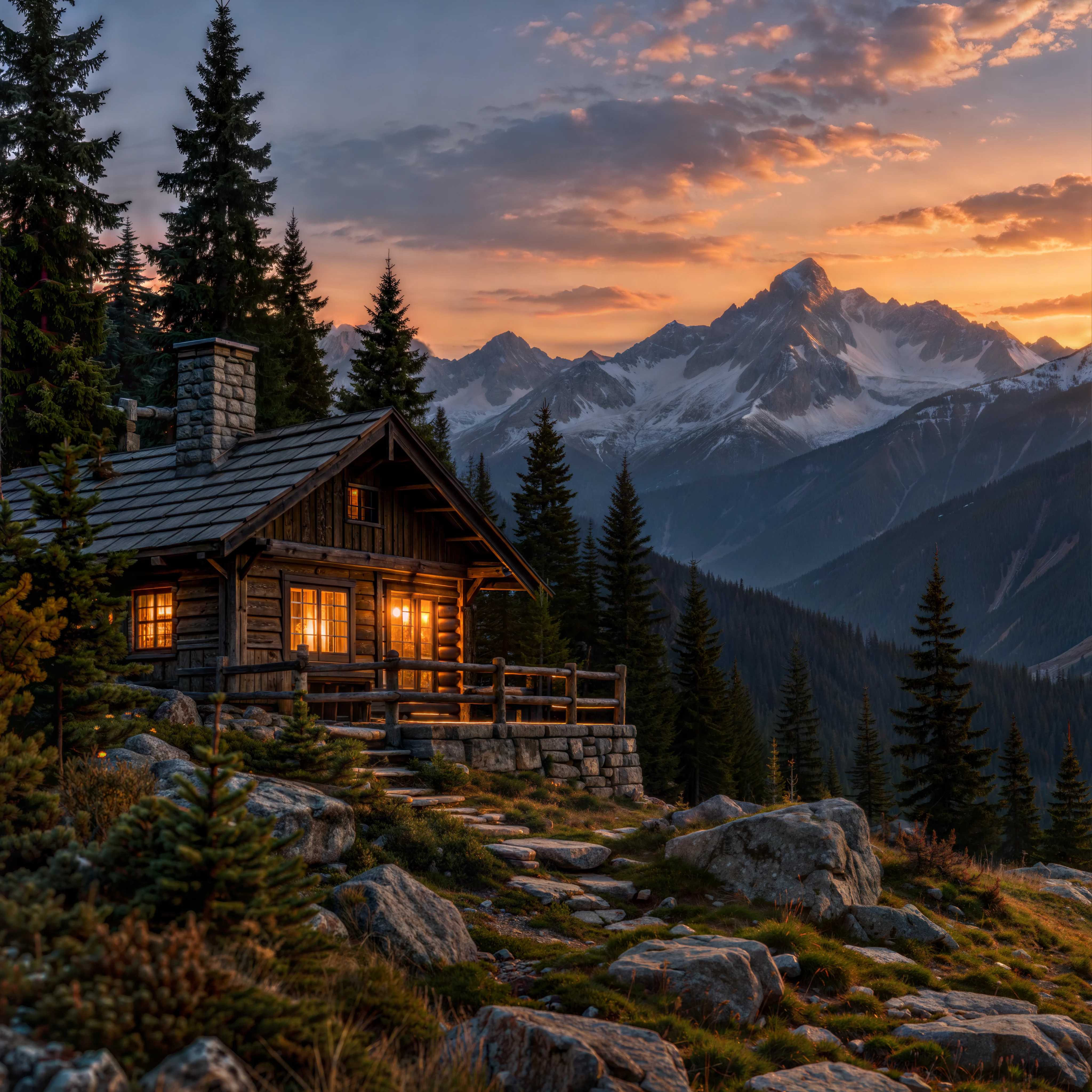
L'immagine sorgente della baita è 1254 × 1254; quella sopra è una miniatura di anteprima 1280 × 1280, il risultato completo è 4096 × 4096. Tetto, finestre e cime restano in posizioni simili, mentre i blocchi del muro in pietra e i dettagli della ringhiera sono cambiati. Nel valutare il risultato, oltre alle dimensioni in pixel, occorre verificare se le parti ridisegnate sono adatte all'uso previsto.
Mettere insieme selezione delle immagini e budget
Per paesaggi, illustrazioni e scenari d'atmosfera si possono prima scegliere poche immagini rappresentative, controllare texture e struttura locale, poi elaborare le restanti. Le immagini con testo preciso, loghi o dettagli di prodotto richiedono un controllo più rigoroso di queste aree. Se l'obiettivo è preservare i dettagli esistenti, si può valutare anche l'uso di Recraft Crisp Upscale; i risultati mostrati su immagini sorgente diverse non possono essere usati come classifica di qualità sulla stessa immagine.
Creative non offre fattori di scala opzionali né profili di prezzo per qualità. L'input deve rispettare i limiti di 20 MB, lato singolo 256–4096 pixel e totale non superiore a 16 MP, usando PNG originali. Le dimensioni di output e i limiti di input sono cose distinte: non bisogna dedurre le dimensioni del risultato completo dalla miniatura di anteprima.
Programmare l'ingrandimento dopo la selezione
Prima conferma tema, composizione e destinazione d'uso dell'immagine, poi decidi quali file ingrandire. Se l'immagine di per sé non è adatta, aggiungere texture non sostituisce la selezione. Dividi le sorgenti utilizzabili in pronte per la consegna e candidati ancora da confrontare, elaborando per prime quelle con direzione già definita ed evitando di ingrandire l'intero set di immagini non ancora selezionate.
Il piano iniziale di 20 immagini è adatto a materiali già scelti. Le 5 elaborazioni extra sono una quota di candidati stabilita a priori e non implicano che 5 di queste immagini debbano necessariamente essere rifatte. Puoi partire da un campione rappresentativo tra le immagini pronte per la consegna: scene con dettagli architettonici per controllare la struttura, immagini con molti alberi e rocce per controllare le texture, illustrazioni ad acquerello per controllare le pennellate. Dopo aver visto questi risultati, decidi se vale la pena elaborare le altre immagini simili.
Prima di aggiungere candidati per la stessa sorgente, definisci chiaramente il problema da risolvere. Se la prima immagine non soddisfa solo per una ridisegnatura locale, puoi valutare un altro candidato; se invece serve che pietre, infissi o testo restino identici punto per punto, occorre riconsiderare l'adeguatezza di questo tipo di elaborazione. Aggiungere candidati non offre alcuna garanzia di fedeltà comprovata, né si può stimare il tasso di adozione su un intero lotto da un singolo caso.
Cosa copre il prezzo unitario e cosa non si può dedurre
Una richiesta invia un image_url, $0.3575 per immagine. Attualmente non esistono profili di prezzo per fattore di scala, qualità o stile: non si può acquistare un output diverso aggiungendo un parametro scale. I limiti del file di input servono a stabilire se un'immagine può essere inviata al modello, non costituiscono un altro listino basato su dimensione o numero di pixel.
Il numero di immagini nel budget include le rielaborazioni che decidi di fare. L'importo di una richiesta normale si può calcolare moltiplicando il prezzo unitario, ma i materiali pubblici non descrivono completamente la fatturazione dei task falliti, i timeout di invio e le condizioni di rimborso: non si può presupporre che i fallimenti siano gratuiti. Se hai già un ID del task, puoi interrogare il task originale; se il client non ha ricevuto risposta all'invio, controlla prima lo stato del task per evitare di trasformare un problema di rete in una nuova richiesta di generazione.
Anche i pixel di output non si possono convertire direttamente in valore utilizzabile. La baita ha un file completo 4096 × 4096 consultabile, mentre i casi lago e acquerello mostrano solo anteprime nella pagina. Non dimostrano che tutti gli input abbiano le stesse dimensioni di output. Per valutare l'uso in banner o stampa, occorre considerare larghezza e altezza effettive dopo il download, le dimensioni finali del layout e se i dettagli ridisegnati sono accettabili.
Decidere se continuare l'investimento in base ai risultati di accettazione
In fase di selezione, distingui prima quali variazioni sono accettabili. Foglie e rocce riorganizzate in uno sfondo d'atmosfera possono ancora soddisfare le esigenze compositive; in un'immagine destinata a documentare un edificio reale, invece, modifiche a ringhiere, muri in pietra e gradini possono creare problemi. Per i materiali ad acquerello, anche se più nitidi, occorre verificare se i bordi delle pennellate sono troppo definiti e se rovinano la resa originariamente morbida.
In fase di accettazione, guarda prima insieme originale e risultato alla stessa dimensione di visualizzazione per valutare l'insieme, poi apri il risultato completo per esaminare i dettagli. Il primo passaggio aiuta a giudicare soggetto e colori, il secondo a individuare cambiamenti di texture e piccole strutture. Scegliere solo sulle miniature rischia di far trascurare problemi visibili solo nel layout grande; fissarsi solo sulla nitidezza locale rischia di ignorare che lo stile dell'intera immagine è cambiato.
Per i file in cui testo, loghi o struttura del prodotto devono essere preservati, valuta prima l'idoneità di Recraft Crisp Upscale e verifica i risultati sulle tue immagini. Con obiettivi di elaborazione diversi, il prezzo per immagine non indica da solo quale soluzione sia più adatta. Inserisci nel cronoprogramma del progetto il confronto manuale, il download e l'archiviazione e le eventuali correzioni; il budget API copre solo la parte di elaborazione delle immagini.
Domande frequenti
Quante immagini vengono elaborate per volta?
Una richiesta invia un image_url ed elabora un'immagine. Le immagini multiple vanno inviate separatamente.
Si può scegliere un profilo di scala più economico?
Creative non offre profili di scala o qualità; si calcola $0.3575 per immagine.
L'output è sempre 4096 × 4096?
Il risultato completo dell'esempio della baita ha questa dimensione. Il modello non ha impostazioni di scala fisse; per altri input occorre controllare le dimensioni restituite.
Serve scrivere un prompt?
No. L'input richiede solo l'URL dell'immagine; non è possibile specificare tramite prompt quali texture aggiungere.
Continua a leggere
Integrazione API · Casi e selezione delle immagini · Recraft Creative Upscale
Articoli correlati
Vedi tutti gli articoli →-

Guida all'uso
Cos'è GPT Image 2.6? Modifica markup e specifiche note
Tutte le informazioni su GPT Image 2.6 nella specifica dell'API OpenAI, come usare il nuovo parametro di modifica markup, e cosa non è ancora stato annunciato.
-

Guida all'uso
Quanto costa l'API di Vidu Q4 Preview? $0,0515 al secondo a 540p
Stesso prezzo per le due modalità, come viene fatturato con cinque livelli di risoluzione e durata da 3 a 16 secondi, quanti video si possono fare con $10 e il confronto prezzi con gli altri modelli video della piattaforma.
-

Guida all'uso
Immagini prodotto e-commerce con Recraft V4.1 Flash: immagini catalogo in batch a $0,01 ciascuna
Un vero batch parallelo su recraft-v4.1-flash/text-to-image: immagini di listino e di scena, bianco dello sfondo misurato, tempi e script batch.