
Confronto e valutazione
FLUX.1 Fill Pro vs Kontext Max: inpainting con maschera o modifica dell'intera immagine
Stesso soggiorno, stesso obiettivo: uno usa una maschera, l'altro solo il prompt; guarda i due output affiancati.
Se vuoi modificare solo un punto e lasciare tutto il resto com'è, scegli FLUX.1 Fill Pro: invii l'immagine originale, una maschera in bianco e nero delle stesse dimensioni e il prompt; le aree bianche vengono ridisegnate, quelle nere restano intatte. Se vuoi rifare lo stile dell'intera immagine senza disegnare una maschera, scegli FLUX.1 Kontext Max: invii solo l'immagine originale e il prompt, i confini sono affidati alla descrizione testuale.
FLUX.1 Fill Pro è già disponibile su HiAPI; apri la pagina del modello per generare direttamente, i nuovi utenti registrati ricevono 200 crediti in omaggio; la pagina del modello Kontext Max è qui. I due modelli hanno lo stesso prezzo unitario: $0.0715 per immagine.
Le differenze in una tabella
| FLUX.1 Fill Pro | FLUX.1 Kontext Max | |
|---|---|---|
| Input | Immagine originale + maschera in bianco e nero + prompt | Singola immagine originale + prompt |
| Serve una maschera? | Sì, le dimensioni devono coincidere con l'immagine originale | No |
| Da cosa dipende l'area modificata | Dalle aree bianche della maschera | Dalla descrizione nel prompt |
| Proporzioni in output | Segue l'immagine originale, nessun parametro di formato (campione di confronto 1440 × 810) | Il campione di confronto segue le proporzioni dell'originale (1328 × 752) |
| Parametri | steps 15–50 (default 50), guidance 1.5–100 (default 60), seed, output_format | Guidato dall'immagine originale e dal prompt |
| Prezzo unitario | $0.0715 per immagine | $0.0715 per immagine |
| Attività adatte | Sostituzioni locali, ritocco prodotti, sostituzione sfondi, cambio colore abiti | Ridisegno dell'intera immagine, rifacimento dello stile |
Il prezzo è identico: la vera differenza è «chi decide i confini della modifica»: Fill Pro si affida a una maschera in bianco e nero, Kontext Max a una frase del prompt.
Stessa immagine, stesso obiettivo: come appaiono i risultati dei due?
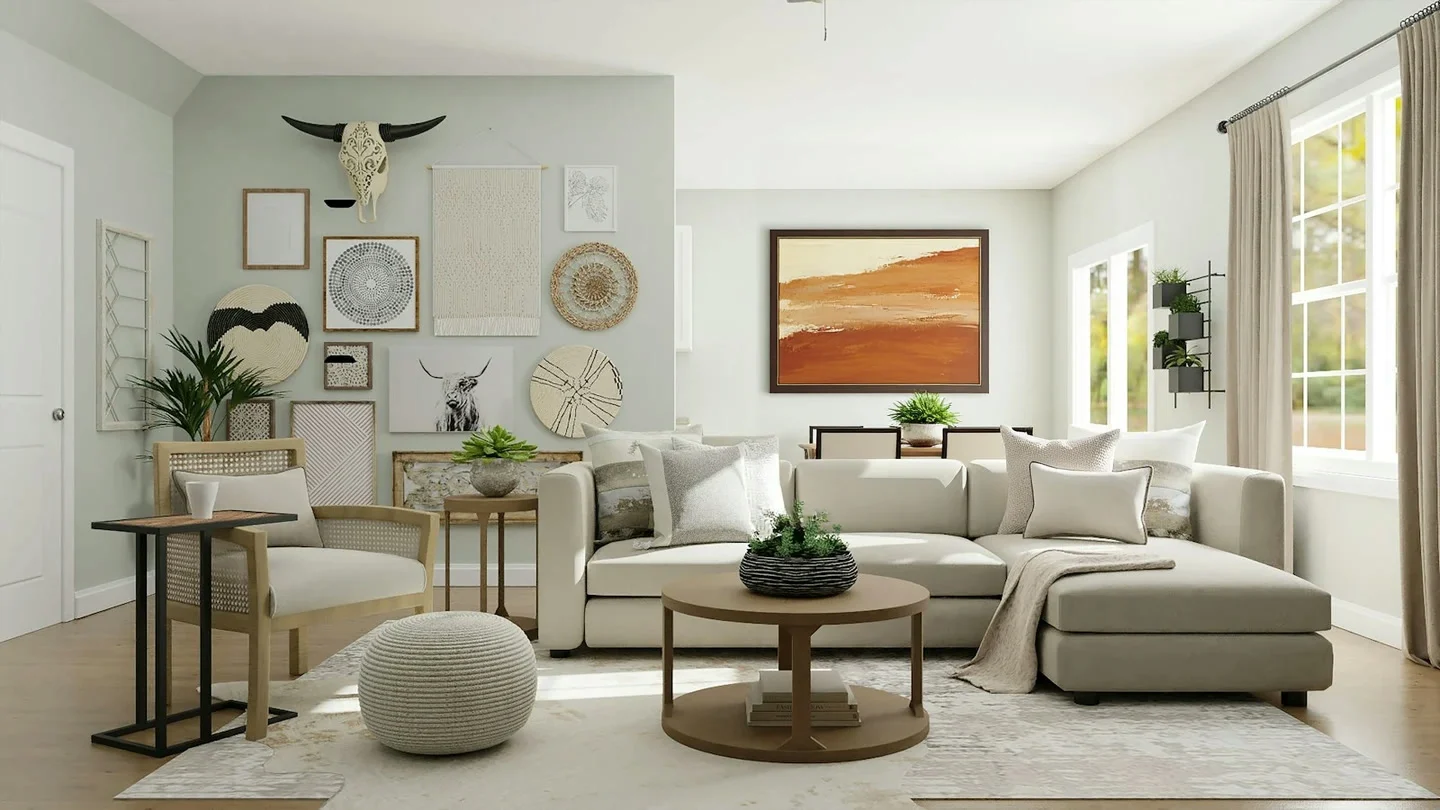
L'immagine originale è un soggiorno: su una parete bianca è appeso un orologio rotondo; sulla parete sinistra ci sono un arazzo, piatti intrecciati, un teschio di bisonte e piante verdi; a destra una grande finestra e un divano ad angolo. L'obiettivo è «sostituire la parete con l'orologio con un grande dipinto astratto».
| FLUX.1 Fill Pro | FLUX.1 Kontext Max |
|---|---|
 |
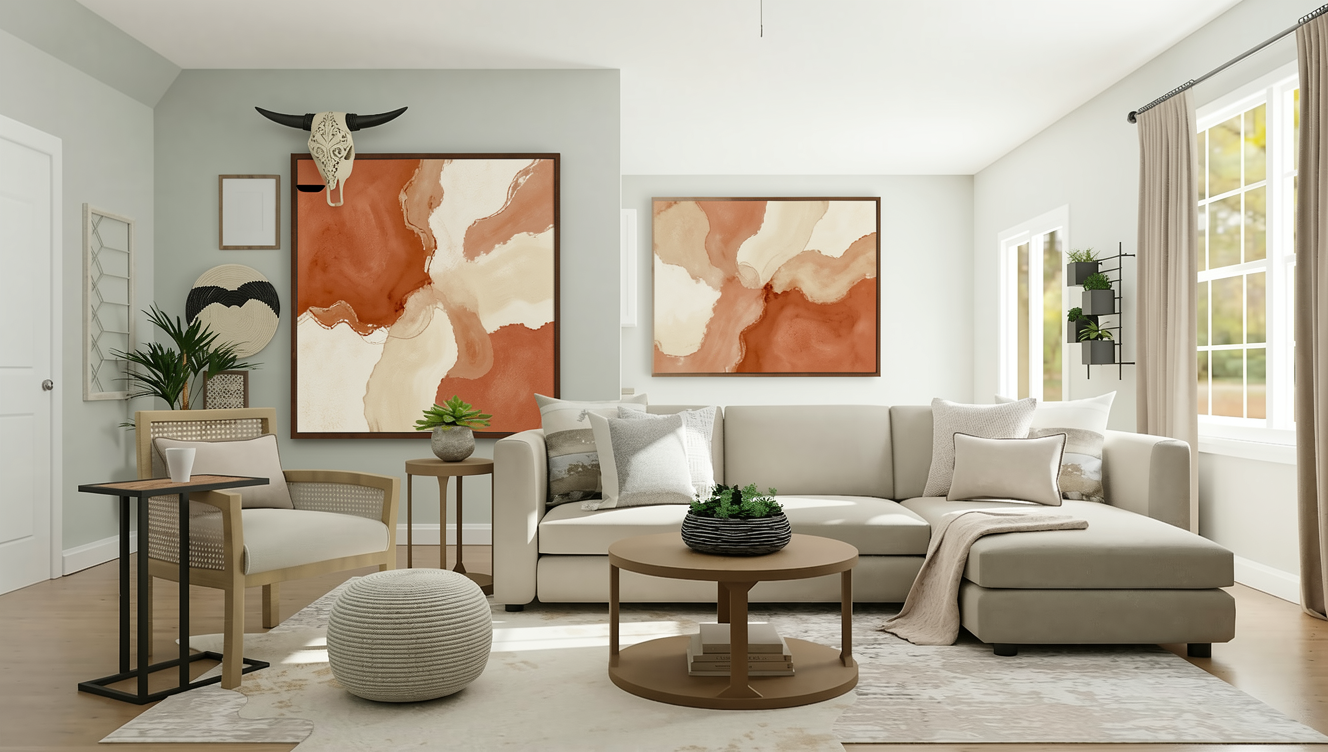 |
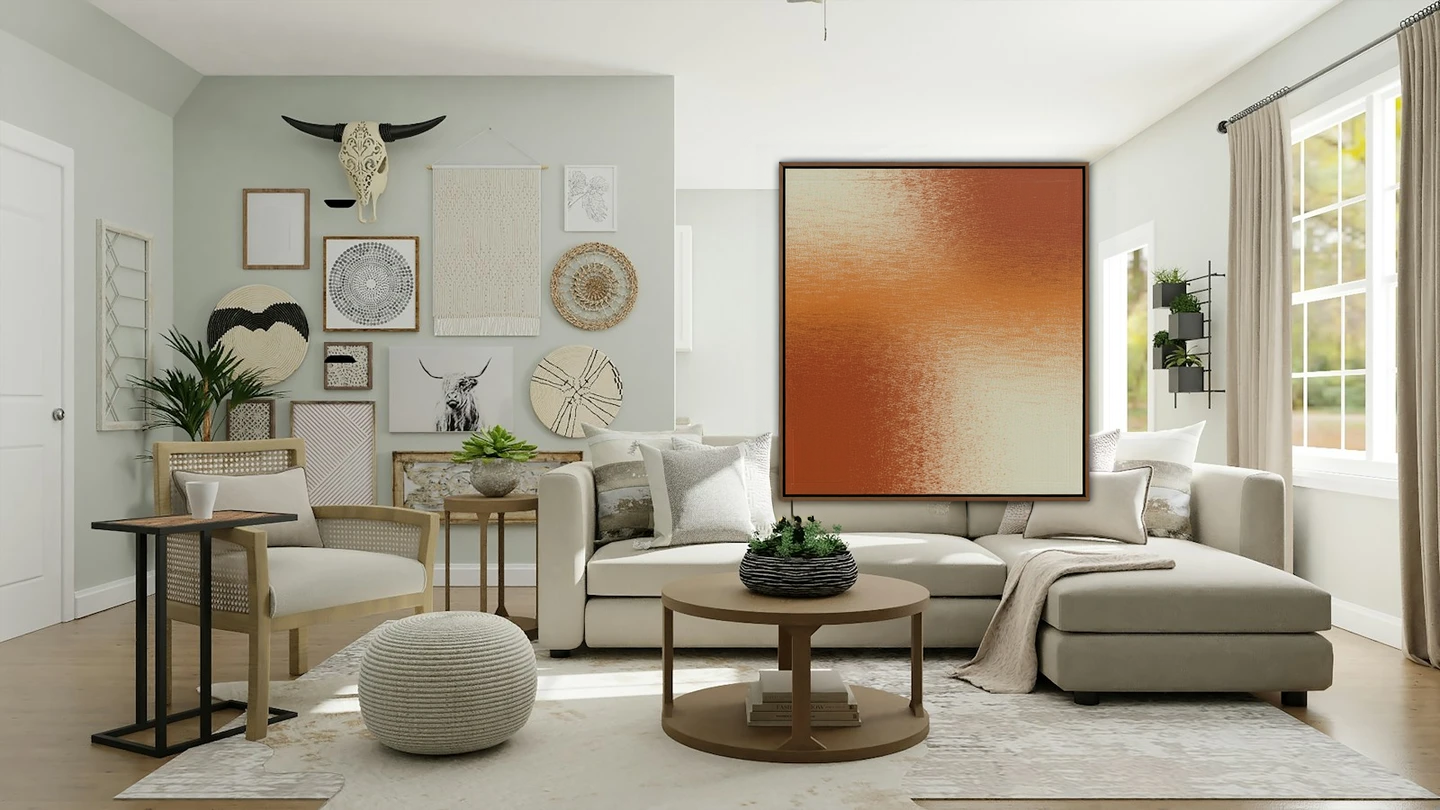
| Immagine originale + maschera con riquadro bianco + prompt, output 1440 × 810 | Immagine originale + prompt (senza maschera), output 1328 × 752 |
Stessa immagine originale, stesso obiettivo, una generazione per ciascuno. Gli input sono diversi: Fill Pro richiede immagine originale + maschera con riquadro bianco delle stesse dimensioni + prompt, l'area modificata è definita dalla maschera; Kontext Max richiede solo immagine originale + prompt, non ha il campo mask, i confini dipendono interamente dal testo. Per fare in modo che le due immagini differiscano solo per la variabile «presenza o assenza della maschera», è stato usato lo stesso prompt per entrambi.
Nell'uso quotidiano di Kontext Max, il prompt deve descrivere esplicitamente l'area, ad esempio replace the area on the wall where the clock hangs with …. In questo confronto non è stato scritto così, quindi ha ridisegnato tutte le decorazioni dell'intera parete: questo dimostra proprio la differenza: senza maschera i confini dipendono dalle parole; se le parole non sono precise, l'area del risultato si allarga.
A large framed abstract painting in warm terracotta, sand and cream tones, hanging on the wall, with a thin dark wood frame; keep the room, sofa, furniture and lighting unchanged.
Genera con questo prompt → il prompt viene compilato automaticamente; lo slot dell'immagine originale è vuoto, lo slot della maschera contiene di default una maschera di esempio: sostituiscila con l'immagine originale e una maschera in bianco e nero delle stesse dimensioni (il nero viene conservato, il bianco ridisegnato), poi fai clic su esegui.
L'immagine originale qui sopra è 1600 × 900, la maschera è 1600 × 900 e il riquadro bianco delimita solo la parete con l'orologio.
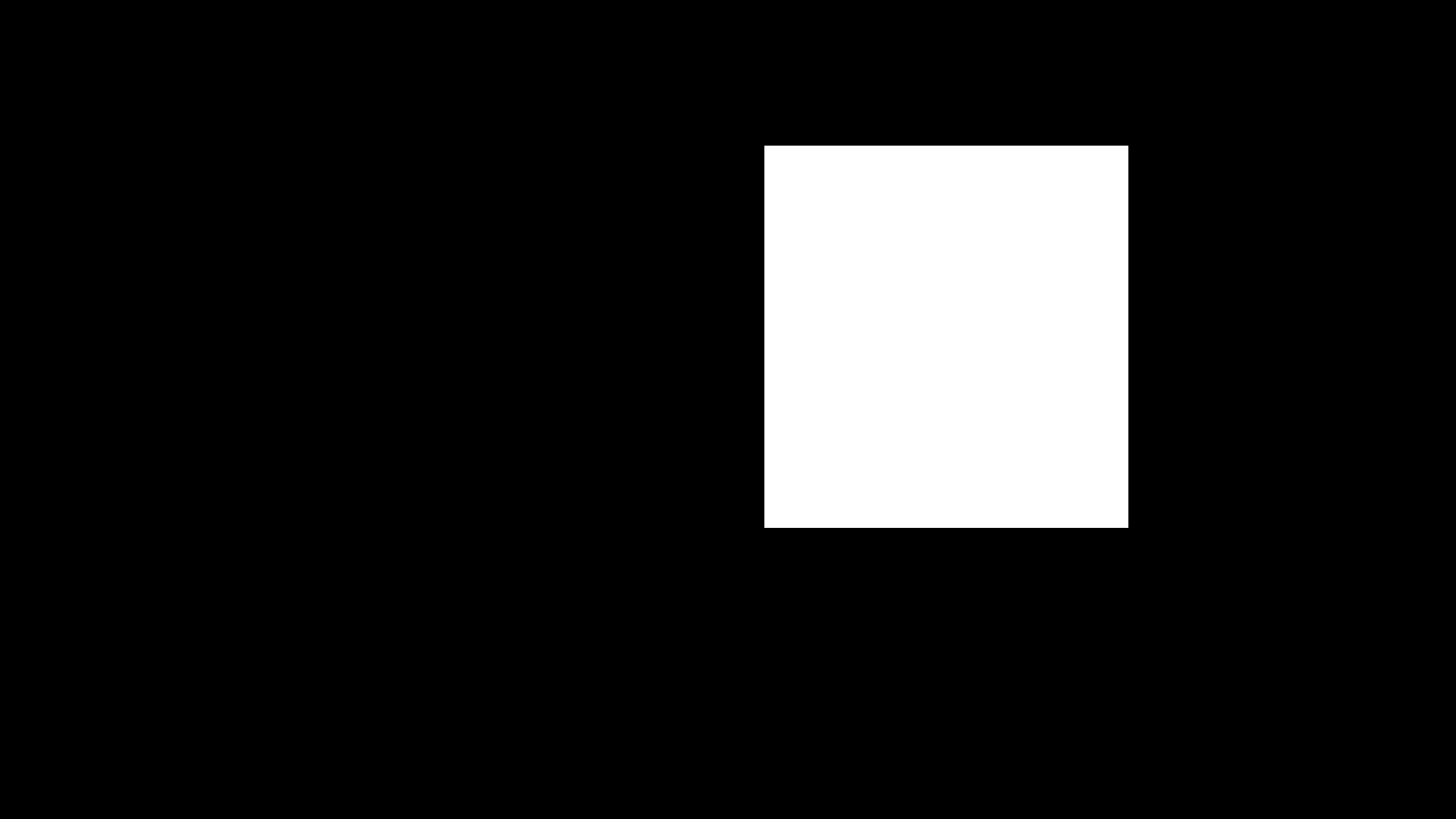
Il nero viene conservato, il bianco ridisegnato. Fuori dal riquadro è tutto nero, quindi l'immagine al di fuori del riquadro non viene ridisegnata.
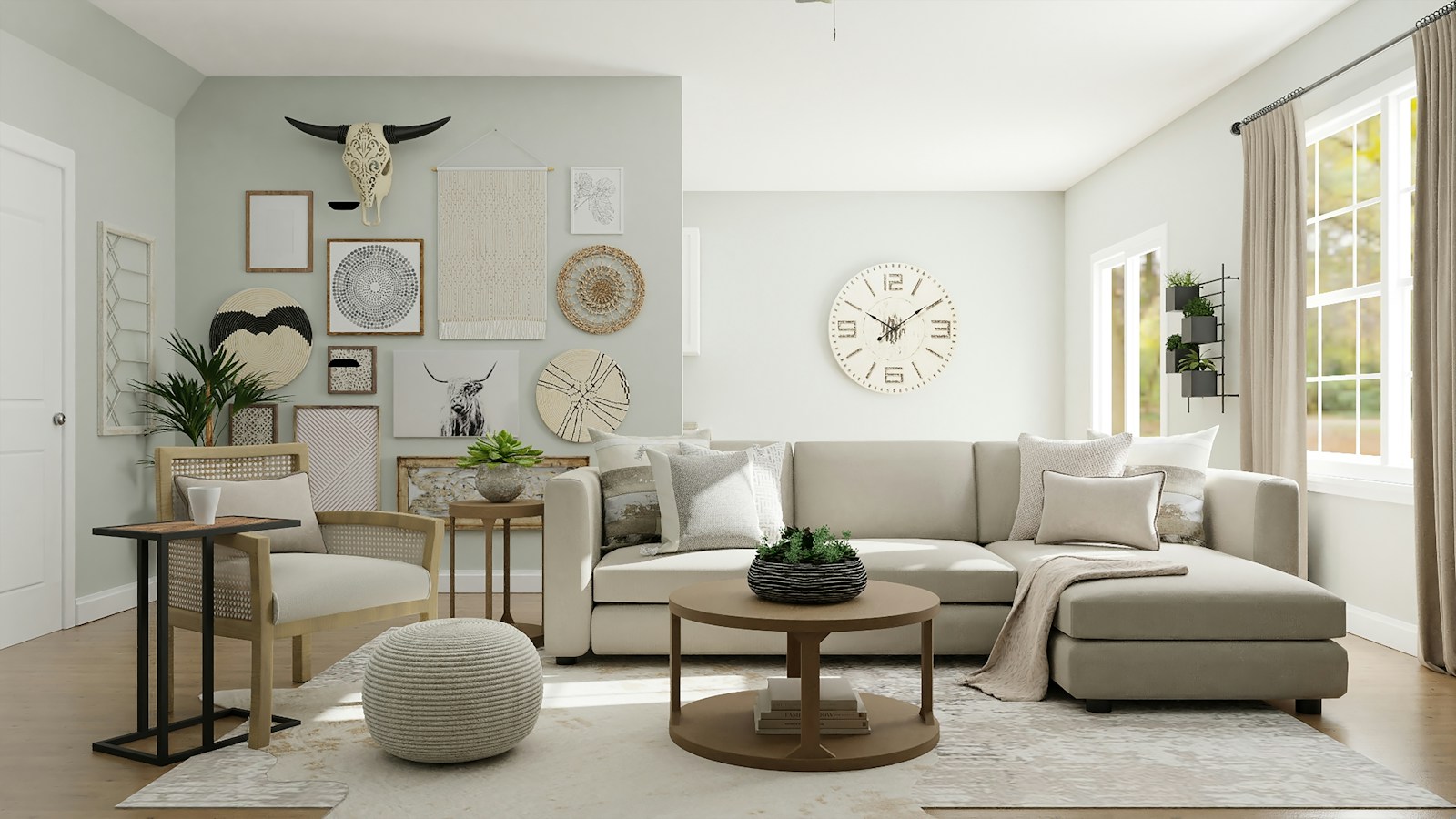
Dove si vedono le differenze?
- Area modificata. Fill Pro ha modificato solo la zona dentro il riquadro della maschera. Kontext Max, senza maschera, ha ridisegnato l'intera immagine: i dischi, il teschio di bisonte, gli elementi intrecciati e i quadretti sulla parete sinistra sono stati sostituiti da nuovi dipinti astratti con motivi ondulati.
- Il resto dell'immagine. Nell'output di Fill Pro, fuori dal riquadro, l'arazzo, i piatti intrecciati, il teschio di bisonte, le piante, il divano e la luce sulla parete sinistra restano tutti invariati, e all'interno del riquadro compare in più una sottile cornice scura. Kontext Max ha conservato la disposizione della finestra a destra e del divano, ma il contenuto dell'immagine è cambiato globalmente.
- Dimensioni di output. Fill Pro restituisce 1440 × 810, Kontext Max 1328 × 752: entrambi adattano le proporzioni dell'originale con un leggero aggiustamento a multipli di 32; le proporzioni coincidono, i pixel no. Per sovrapporre all'immagine originale, uniforma prima le dimensioni.
Come scegliere in base al caso d'uso?
- Un'immagine e-commerce in cui rimuovere un graffio conservando tutto il prodotto → Fill Pro
- Sostituire lo sfondo senza toccare tazza, ombre e inquadratura → Fill Pro
- Cambiare solo il colore di un abito, lasciando pieghe e braccia invariate → Fill Pro
- In una planimetria, sostituire un mobile o lo stile di una porta → Fill Pro
- Cambiare stile, tonalità o linguaggio pittorico dell'intera immagine → Kontext Max
- Non hai strumenti per le maschere e non vuoi disegnarne → Kontext Max
- L'oggetto da modificare ha confini irregolari ma descrivibili in una frase ("trasforma il cielo in un tramonto") → Kontext Max
- Hai provato Kontext Max e i confini sconfinano, senza riuscire a correggerli → Fill Pro con una maschera
Passare da uno all'altro è complicato?
No. I due modelli usano la stessa interfaccia asincrona POST https://api.hiapi.ai/v1/tasks, la stessa API Key, restituiscono entrambi un taskId, si ottiene il risultato con polling o callback.url, e il prezzo unitario è $0.0715 per immagine. Per passare da uno all'altro cambiano solo due cose:
model: sostituisciflux-1-fill-proconflux-1-kontext-max.input.mask: passando da Fill Pro a Kontext Max va eliminato, non serve più; nella direzione opposta aggiungi una maschera in bianco e nero delle stesse dimensioni dell'immagine originale.input.prompt: dopo il passaggio da Fill Pro a Kontext Max, il prompt deve aggiungere una frase su «quale area modificare», ad esempioreplace only the wall area where the clock hangs, perché non c'è più una maschera a delimitare i confini.
input.image si scrive allo stesso modo per entrambi i modelli. Esempi completi di richiesta e significato dei parametri sono in Come usare l'API di FLUX.1 Fill Pro.
Domande frequenti
I due modelli costano uguale? Sì, $0.0715 per immagine, fatturati sulle generazioni riuscite; in caso di errore l'acconto viene rimborsato automaticamente.
Fill Pro può funzionare senza maschera?
No. input.image, input.mask e input.prompt sono tutti obbligatori; la maschera deve essere un'immagine in bianco e nero delle stesse dimensioni dell'originale.
Kontext Max può disegnare maschere? Non accetta il campo mask: l'area modificata dipende interamente dalla descrizione nel prompt. Se nel prompt specifichi bene «quale area modificare» e «cosa conservare», i confini saranno più stabili.
Devo modificare solo un punto ma non riesco a disegnare una maschera: cosa faccio? Usa Kontext Max per una prima versione con ridisegno dell'intera immagine, oppure esporta una maschera PNG in dimensioni originali con uno strumento di segmentazione e torna a Fill Pro. Le due strade hanno lo stesso prezzo unitario: puoi lanciare un'immagine per ciascuna e confrontarle.
Vuoi vedere subito la differenza? Copia il prompt qui sopra e lancia una generazione su Fill Pro, ricordandoti di sostituire immagine originale e maschera con le tue; poi cambia model in Kontext Max e lancia lo stesso prompt, guardando le due immagini insieme.
Articoli della serie FLUX.1 Fill Pro
- Pagina del modello FLUX.1 Fill Pro: prova online l'inpainting con maschera
- Quanto costa l'API di FLUX.1 Fill Pro? $0.0715 per immagine
- Come usare l'API di FLUX.1 Fill Pro? Prima inpainting con maschera in 5 minuti
- Raccolta di prompt per FLUX.1 Fill Pro: 4 scenari con maschera da copiare direttamente
- Pagina del modello FLUX.1 Kontext Max: modifica dell'intera immagine senza maschera
- How to Use the FLUX.1 Fill Pro API(tutorial di integrazione in inglese)
Articoli correlati
Vedi tutti gli articoli →-

Confronto e valutazione
Wan 2.6 Flash vs Wan 2.7: conviene aggiornare?
Budget 720P e risultati 1080P di volpe e auto; condizioni audio e livello effettivo indicati per ogni gruppo.
-
Confronto e valutazione
Vidu Q4 Preview vs Kling 3.0: come scegliere per il video da immagine?
Con audio di default, 16 secondi e 5 livelli di risoluzione scegli Vidu Q4 Preview; con primo e ultimo frame per bloccare l'immagine scegli Kling 3.0. In allegato due confronti con lo stesso prompt: idrovolante e barista.
-

Confronto e valutazione
Alternativa a Replicate: confronto hiapi vs Replicate per la generazione di immagini e video (2026)
Cosa cambia nelle chiamate di prediction, nei webhook e nella fatturazione quando si migra da Replicate a hiapi, con una checklist di migrazione in 10 passaggi.