
Guida all'uso
FLUX 3 Image Klein: iterazione pratica dei prompt, dalla composizione del prodotto alle immagini di riferimento multiple
Convergenza graduale di composizione, ruoli delle immagini di riferimento e controllo dei dettagli con il metodo delle variabili fisse

In questa pagina
Perché i visual di prodotto richiedono prompt scritti per fasi
L'errore più comune con i prompt per i visual di prodotto è trattarli come un tema scritto in un'unica soluzione: soggetto, materiale, luce, sfondo, composizione, inquadratura, stile e descrizione negativa tutti compressi in un paragrafo, poi generare, guardare il risultato, non essere soddisfatti e riscrivere tutto il paragrafo. Il problema è che in un ciclo di modifiche così cambiano insieme sette o otto fattori: non puoi capire quale frase ha davvero funzionato, e il ciclo successivo spesso non fa che ripetere la stessa fortuna in un altro modo.
L'approccio dell'iterazione per fasi consiste nel scomporre il lavoro in passaggi con dipendenze sequenziali: prima si determinano il formato e il livello di pixel, poi si stabiliscono posizione e proporzione del prodotto nell'immagine, quindi si decide quale ruolo assume ciascuna immagine di riferimento, e solo alla fine si rifiniscono dettagli e livello di consegna. In ogni fase si modifica solo il campo che compete a quella fase, mantenendo fissi gli altri. Solo così le differenze tra i risultati di ogni ciclo diventano interpretabili.
Lato chiamata, questo metodo corrisponde a un insieme preciso di campi: prompt, image_urls, aspect_ratio, resolution, steps, seed, output_format, safety_tolerance. Dividere in fasi significa, in sostanza, decidere quali campi possono variare in quel ciclo.
Il metodo delle variabili fisse ha un ulteriore valore: trasforma il prompt in un bene versionabile. Registrando per ogni ciclo "prompt + set di parametri + risultato", quando una certa versione della composizione viene adottata puoi ricostruire come è nata e riutilizzarla quando in seguito cambi le immagini del prodotto.
Punti di fallimento tipici del prompt lungo in un'unica soluzione
- Si inizia ad accumulare aggettivi senza aver determinato le dimensioni e, una volta stabilizzata la composizione, si scopre che il formato non è affatto adatto alla pagina di dettaglio;
- Si inseriscono più immagini di riferimento insieme senza indicare i ruoli nel prompt, e il modello può solo indovinare quale immagine è il soggetto;
- Parole di dettaglio (texture, riflessi, materiale) e parole di composizione vengono modificate nello stesso ciclo, cosicché luci e ombre diventano chiare ma il layout va fuori strada;
- Si regolano ripetutamente parametri di consegna come
output_formatesafety_tolerancein fase esplorativa, creando rumore irrilevante.
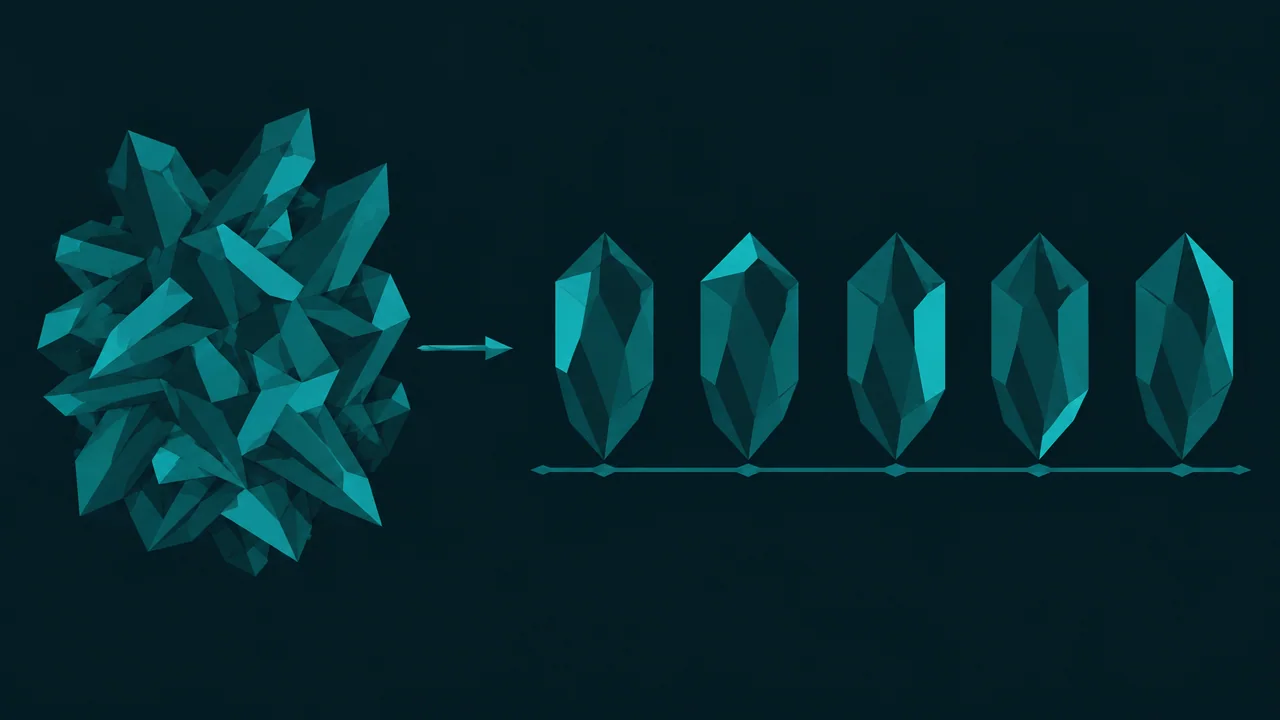
Prima formato e livello di pixel, poi il contenuto dell'immagine
Spesso il problema della composizione non è un prompt scritto male, ma un formato sbagliato fin dall'inizio. aspect_ratio determina il formato di output, con valore predefinito auto: in questo caso il modello decide da sé il formato in base al prompt e alle immagini di riferimento. La modalità automatica è comoda in fase esplorativa, ma il suo giudizio è instabile: con lo stesso prompt, cambiando leggermente l'ordine delle parole, l'output può essere verticale oppure quadrato.
Una volta che il prodotto finale è chiaro (banner in home page, immagine orizzontale per la pagina di dettaglio, immagine verticale per il feed mobile), conviene fissare esplicitamente aspect_ratio e non lasciare più che sia il modello a deciderlo. I valori disponibili coprono le tre categorie orizzontale, verticale e quadrata, da 21:9, 16:9, 3:2, 1:1 fino a 4:5, 9:16 e altri, sufficienti a coprire la grande maggioranza delle posizioni a scaffale.
resolution è il livello di pixel, con valori disponibili 768, 1K, 1.5K, 2K, 4K e valore predefinito 1K. Larghezza e altezza concrete variano con il formato, quindi forma una coppia con aspect_ratio: il formato fissa le proporzioni, il livello fissa la nitidezza. In fase di esplorazione della composizione conviene restare al livello predefinito, perché in quel momento stai valutando layout e proporzioni, non la nitidezza dei bordi; alzare subito la risoluzione non fa che allungare l'attesa di ogni ciclo, senza rendere più accurato il giudizio sulla composizione.
Criteri di corrispondenza tra formato e posizione commerciale
- Orizzontale (ad es.
16:9,3:2): adatto a banner in home page e scene orizzontali, con spazio a sinistra e a destra del prodotto per il testo; - Verticale (ad es.
4:5,9:16): adatto al feed mobile e alla prima schermata della pagina di dettaglio, con il prodotto di solito più stabile centrato e spostato verso il basso; - Quadrato (
1:1): adatto a miniature a scaffale e immagini principali da riutilizzare su più canali.
Una volta fissati questi due elementi, modificare prompt non ti farà più scambiare "formato scelto male" per "prompt inefficace". Se devi verificare rapidamente i criteri dei campi, puoi prima consultare la descrizione dei parametri nella pagina del modello.
Descrivere la composizione del prodotto con tag e bbox
Il problema delle descrizioni della composizione fatte con aggettivi è che non sono localizzabili. Frasi come "prodotto al centro, spazio libero sopra, ombra morbida in basso a destra" sono comprensibili per il modello, ma ogni volta la comprensione ha una granularità diversa. prompt supporta l'uso di <tag> e di un JSON bbox per specificare layout e aree di modifica locale, offrendoti un modo di esprimerti più simile a "disegnare uno schizzo".
La scrittura di base consiste nel dare un nome alle aree chiave dell'immagine e poi descrivere con bbox la posizione di questi tag. I tag si occupano della semantica (questo è il prodotto, questa è l'area libera, questa è l'area dell'ombra), i bbox della geometria (dove si trova il loro intervallo). Così la descrizione della composizione passa da un'immaginazione vaga di luci e ombre a un insieme di definizioni di area leggibili, modificabili e confrontabili.
Nella pratica conviene contenere il numero di tag: soggetto del prodotto, area libera in cui inserire il testo in post-produzione, area di ombra/riflesso; di solito tre bastano. Più tag ci sono, più è facile che si comprimano a vicenda, e allora è più diretto regolare il formato.
Domande di autocontrollo in fase di composizione
- La proporzione del prodotto nell'immagine rispetta i requisiti dello scaffale? L'immagine principale di solito richiede più pieno, il banner più spazio libero;
- La posizione dell'area libera permette davvero di inserire il testo, senza essere tagliata a metà dal bordo del prodotto?
- La direzione dell'ombra è coerente con la descrizione della fonte luminosa, evitando ombre su entrambi i lati?
- La stratificazione dello sfondo interferisce con il soggetto? Se serve uno sfondo pulito, va specificato già in questa fase.
Finché la composizione non è stabile, non affrettarti ad aggiungere parole di dettaglio sul materiale. Le parole di dettaglio spingono il modello ad allocare attenzione alla superficie e tendono a rompere i rapporti spaziali appena regolati.

Assegnazione dei ruoli alle immagini di riferimento multiple: soggetto, stile e composizione
image_urls è l'array delle immagini di riferimento, i cui elementi sono indirizzi di immagini; se omesso, si tratta di pura generazione da testo. L'uso errato più comune quando si supportano più immagini è "aggiungerne diverse non fa mai male": foto reale del prodotto, immagine di stile della concorrenza e riferimento di impaginazione tutti insieme, mentre nel prompt c'è solo scritto "genera un'immagine di prodotto basandoti su queste immagini". Il modello può solo distribuire le responsabilità da sé, e il risultato spesso è che l'immagine di stile contamina la forma del prodotto, oppure che l'immagine di impaginazione prevale sulle proporzioni del soggetto.
Il modo corretto è indicare nel prompt il ruolo di ogni immagine. I ruoli si dividono di solito in tre categorie: soggetto (da quale immagine dipendono forma, struttura e colori del prodotto), stile (da quale immagine dipendono luce, texture e atmosfera), composizione (da quale immagine dipendono layout dell'immagine e spazi liberi). Un'immagine può assumere più ruoli, ma bisogna dirlo chiaramente nel testo, senza dare per scontato che il modello lo capisca.
Inoltre, prompt si assume anche il compito di "indicare cosa va modificato e cosa va mantenuto nelle immagini di riferimento". Ovvero, oltre a dichiarare chi è chi, bisogna dichiarare cosa va copiato e cosa va cambiato. Ad esempio: mantenere la forma del prodotto, sostituire lo sfondo, regolare la luce; queste istruzioni vanno fatte corrispondere una per una ai ruoli delle immagini di riferimento concrete.
Ordine di scrittura dell'assegnazione dei ruoli
- Prima una frase che spiega cosa deve contenere l'immagine finale (ad esempio l'immagine principale di un certo prodotto);
- Poi dichiarare il ruolo di ogni immagine di riferimento, collegandole con i tag;
- Indicare gli elementi da mantenere e quelli da modificare;
- Infine aggiungere la descrizione dell'atmosfera complessiva, come sfondo e luce.
Il numero di immagini di riferimento ha un limite, ma ciò che decide davvero il successo non è la quantità, bensì se ogni immagine ha una responsabilità chiara. Puoi prima far funzionare la composizione con una sola immagine del soggetto, poi aggiungere l'immagine di stile e infine quella di impaginazione, aggiungendo una sola immagine per volta e osservando come cambia il risultato.
Metodo di iterazione a variabili fisse: una sola modifica per ciclo
Per trasformare l'iterazione in un processo, la regola centrale è una sola: una sola modifica per ciclo. In pratica si blocca prima un set di parametri di base e poi, in ogni ciclo, si sostituisce un solo campo: o una frase del prompt, oppure l'aggiunta o la rimozione di un'immagine di riferimento.
Come parametri di base conviene bloccare seed, steps e formato/pixel: seed con un intero fisso, steps fissato vicino al limite massimo predefinito per lasciare spazio ai dettagli, aspect_ratio e resolution con i valori determinati nel passaggio precedente. Da quel momento ogni generazione riusa questo set di parametri, registrando i risultati come "ciclo numero, cosa è stato cambiato, com'è andata".
Su seed bisogna avere aspettative ragionevoli: serve a "riprodurre il più possibile lo stesso risultato con gli stessi parametri", non a garantire l'identità. Anche con parametri del tutto invariati, non dare per scontato che due output siano identici pixel per pixel; trattalo come uno strumento per ridurre la fluttuazione casuale, non come una promessa di riproducibilità. Perciò la versione del prompt e il set di parametri vanno registrati insieme, altrimenti dopo non potrai stabilire se la differenza deriva dal prompt o dalla casualità.
Modello di registrazione dell'iterazione per singolo ciclo
- Numero del ciclo e obiettivo (cosa si vuole verificare in questo ciclo);
- Istantanea dei parametri fissi:
seed,steps,aspect_ratio,resolution; - Unica variabile del ciclo: quale frase del prompt o quale immagine di riferimento;
- Giudizio sul risultato: obiettivo raggiunto / inefficace / ha introdotto nuovi problemi;
- Passo successivo: mantenere, tornare indietro o aprire un altro ramo.
Quando un ciclo introduce nuovi problemi, l'azione corretta è tornare al set di parametri della versione precedente e modificare un altro elemento, non continuare ad accumulare correzioni sulla versione problematica. In caso di più rami paralleli, distinguili con numeri per evitare confusione tra le versioni dei prompt.
Rifinitura dei dettagli: steps, risoluzione e modifica locale
Solo dopo che composizione e ruoli delle immagini di riferimento sono stabili si passa alla fase dei dettagli. I campi modificabili a questo punto sono steps, resolution e le aree di modifica locale nel prompt.
steps è il numero di passi di diffusione, predefinito 16, con intervallo 1–16. Valori più bassi generano più in fretta, con possibili meno dettagli. La sua funzione è la manopola tra velocità e dettaglio, non una manopola del punteggio di qualità: regolarlo mentre la composizione non è definita non ha senso; a composizione definita serve a ottenere, entro un tempo accettabile, texture e bordi più completi. Nota che non influisce sul criterio di fatturazione, quindi il criterio di scelta dovrebbe essere il tuo costo di attesa, non il budget.
resolution merita di essere aumentata solo in questa fase. Il valore predefinito 1K basta per valutare composizione e assegnazione dei ruoli; quando l'impaginazione è definitiva e serve un prodotto finale a più alta risoluzione, si sale un livello per volta e si ricontrolla se ad alta risoluzione compaiono eccessiva nitidezza dei materiali o rumore nello sfondo. Ogni volta sali di un solo livello, per facilitare il confronto.
La modifica locale si basa sui tag e sui bbox nel prompt: prima delimita con i tag l'area da modificare, poi spiega nel testo cosa cambiare dentro l'area e cosa mantenere fuori. Il fallimento tipico della modifica locale è che il bordo dell'area non coincide con il bordo del prodotto, tagliandone un angolo; per questo, quando si delimita, si può ampliare leggermente e poi vincolare gli elementi da mantenere con il testo.
Ordine consigliato nella fase dei dettagli
- Prima usa
stepsper trovare il punto di equilibrio tra dettaglio e tempo di attesa; - Poi usa la modifica locale per correggere singoli difetti, come ombre troppo nette o colori spurii sui bordi;
- Infine alza
resolutionper produrre il risultato finale; - Ogni volta alza di un solo livello o modifica una sola area, confermando punto per punto.
Parametri di consegna e risoluzione dei problemi comuni
output_format e safety_tolerance sono parametri di consegna. output_format è predefinito jpeg, con opzione png; scegli png se serve uno sfondo trasparente o un'ulteriore elaborazione successiva, mentre jpeg è più leggero per la pubblicazione diretta. safety_tolerance è la tolleranza alla sicurezza dei contenuti, espressa come intero, con 0 come valore più rigoroso e 2 come predefinito. Nessuno dei due va regolato ripetutamente in fase esplorativa della composizione: modificarli presto introduce solo variabili estranee all'immagine; vanno determinati in modo uniforme quando la composizione è stabile e si passa alla produzione in serie.
Problemi comuni e direzioni di indagine
- Il prompt è cambiato ma l'immagine no: verifica prima se in questo ciclo hai modificato solo quel punto, poi controlla se la modifica ricade sul livello a cui il modello presta attenzione (le parole di composizione cambiate nella fase dei dettagli spesso non hanno effetto);
- L'immagine di riferimento viene ignorata: controlla se nel
promptè stato dichiarato un ruolo esplicito per quell'immagine e se sono stati indicati gli elementi da mantenere e quelli da modificare; - Più immagini si disturbano a vicenda: riduci il numero di immagini di riferimento, aggiungendole una per una nell'ordine soggetto, stile, composizione, per individuare quale crea il disturbo;
- Riproduzione fallita:
seedriproduce solo per quanto possibile; verifica se set di parametri e versione del prompt sono del tutto identici e accetta che una certa fluttuazione rimanga; - Formato diverso dalle aspettative: verifica se
aspect_ratioè ancoraauto, fissalo esplicitamente e poi valuta la composizione; - Generazione più lenta: controlla se hai alzato troppo presto
resolutionostepse torna ai livelli della fase esplorativa per verificare.
Verifica in modo concentrato i criteri dei campi sopra indicati prima di lanciare il ciclo successivo: di solito si risparmiano molti tentativi inutili. Per i dettagli dei campi puoi consultare la pagina del modello flux-3-image-klein.
Fasi separate, variabili fisse e registrazione per ciclo: il valore di questo processo non sta nel rendere più intelligente il modello, ma nel rendere spiegabile ogni tua modifica. Trattando prompt e set di parametri come codice soggetto a versionamento, la produzione di visual di prodotto passa dalla fortuna a un'ingegneria riproducibile.
Articoli correlati
Vedi tutti gli articoli →-

Guida all'uso
Guida introduttiva a gpt-6.2-sol: limiti delle capacità, integrazione API e note sui prezzi per token
Punti decisionali e pratici per l'integrazione rivolti ai team di ingegneria
-

Guida all'uso
Guida introduttiva a gpt-6.2-astra: confini delle capacità del modello testuale, punti di integrazione e controllo dei costi
-

Guida all'uso
Guida introduttiva a Tripo H3.1: come scegliere tra tre modalità di input, parametri e prezzi
Guida pratica per sviluppatori: decisioni di integrazione e controllo dei costi nella generazione 3D