
Guida all'uso
Prompt per la generazione di video da immagini di riferimento con Gemini Omni Flash: ricette pronte da copiare e incollare per gli sviluppatori
Ordinamento di più immagini di riferimento, coerenza del soggetto, formulazione del movimento di camera, fasce di durata e risoluzione, ed elenchi negativi — con richieste eseguibili

In questa pagina
Ciò che la generazione di video da immagini di riferimento cambia davvero nella progettazione dei prompt
Il testo-a-video richiede al modello di creare tutto dal nulla: soggetto, abbigliamento, ambiente, luce, movimento. La generazione di video da immagini di riferimento inverte questo contratto. Ciò che consegni al modello sono immagini che hanno già risposto alla maggior parte del "che cosa", e l'ambito del prompt si restringe al "come": come si muove il soggetto, come si comporta la camera, quanto dura l'inquadratura e cosa non deve mai comparire.
La conseguenza pratica è che le abitudini di prompting del testo-a-video qui funzionano al contrario. Lunghi paragrafi descrittivi che ripetono l'aspetto del soggetto competono con le immagini di riferimento, spingendo il modello a mediarle in un risultato generico mediocre. Gli aggettivi accumulati per enfasi — "cinematografico, epico, drammatico, avvolgente" — rispetto a un'istruzione concreta non portano quasi alcun segnale. E qualsiasi prompt che descriva a parole il volto di una persona o la geometria precisa di un prodotto introduce deriva, perché testo e pixel si contraddicono a vicenda.
Il modello mentale da tenere a mente
Considera ogni immagine di riferimento come un vincolo e il tuo prompt come un programma. Il vincolo dice chi e cosa. Il programma dice quando, dove e come avviene il movimento. Se ti accorgi di scrivere frasi che ridescrivono ciò che l'immagine mostra già, cancellale. Se ti accorgi di aver scritto zero frasi su camera e movimento, significa che hai detto troppo poco sulla parte che richiede davvero il testo.
Prima di chiamare l'API, c'è un controllo utile: copri le immagini di riferimento e leggi il tuo prompt. Ha ancora senso come richiesta relativa a questi input specifici? Se si legge come un prompt autonomo di testo-a-video, hai scritto troppo e annotato troppo poco.
Questa guida illustra in ordine l'ordinamento delle immagini, la coerenza del soggetto, la formulazione del movimento di camera, la scelta delle fasce e gli elenchi negativi, per poi fornire richieste eseguibili per gemini-omni-flash/reference-to-video sull'API hiapi.
Organizzare più immagini di riferimento
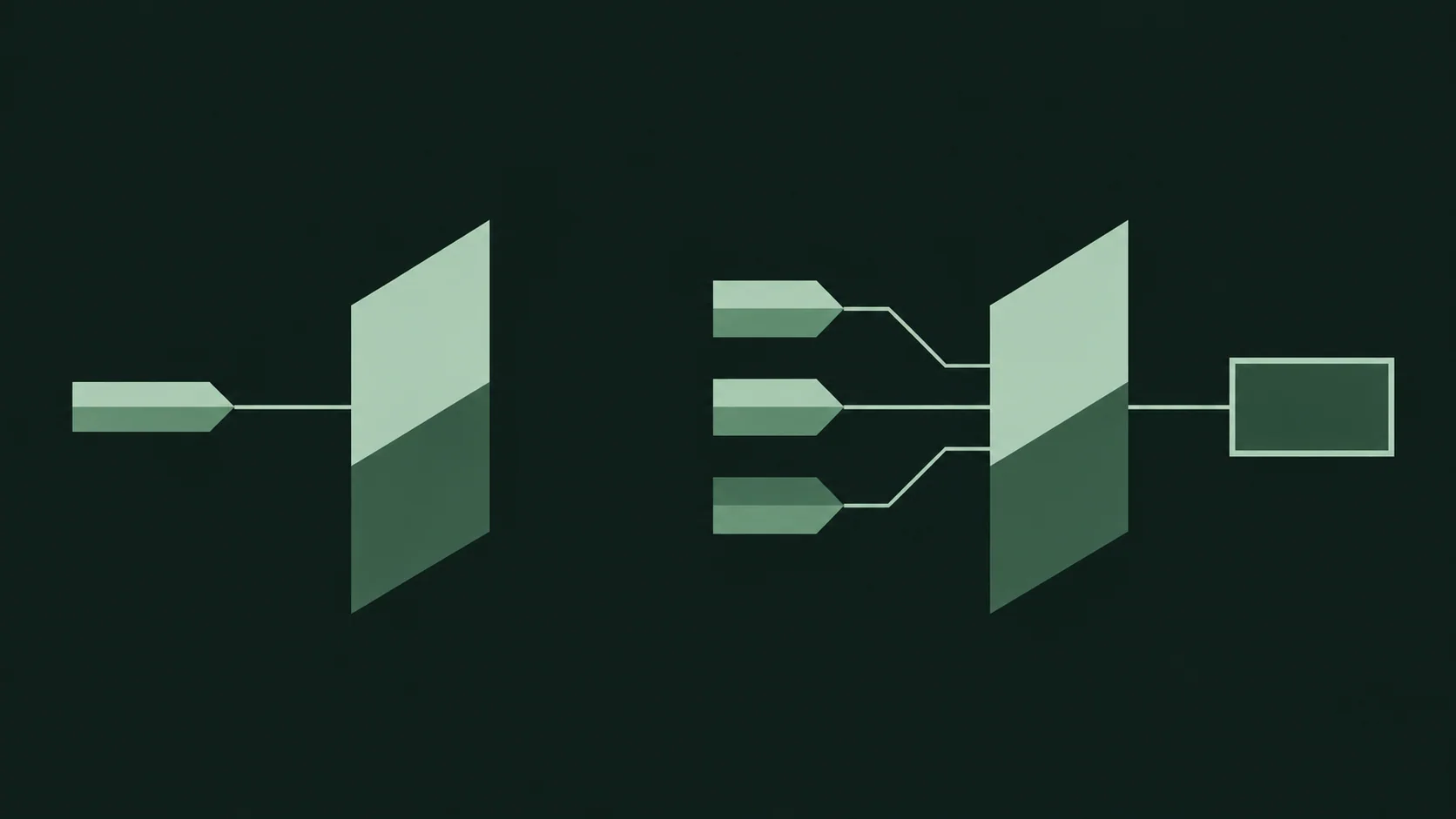
Quando passi più di un'immagine di riferimento, l'ordine e le annotazioni contano più della lunghezza del prompt. Il modello deve sapere quale immagine governa quale aspetto dell'output, e il modo più economico per comunicarlo è assegnare a ogni slot un solo ruolo.
Un ruolo per slot
Lo schema affidabile è: prima il soggetto, poi ciò che lo modifica (abbigliamento, varianti di prodotto), poi l'ambiente e infine lo stile. Ogni immagine dovrebbe svolgere un solo compito. Se un'immagine deve sostenere sia il volto del personaggio sia la stanza in cui si trova, quando i due entrano in conflitto il modello può solo indovinare quale prevale.
Scrivi i ruoli esplicitamente nel prompt, nell'ordine in cui passi le immagini:
Image 1: the character (face and hair).
Image 2: the jacket the character wears.
Image 3: the room the character stands in.
Image 4: the color and lighting style to apply overall.
Numerare le immagini nel prompt e allinearle all'ordine del payload della richiesta è l'abitudine con il miglior rapporto beneficio-costo nei prompt multi-riferimento. Quando riordini il payload, riordina il testo del prompt nella stessa modifica.
Dichiarare la priorità in caso di conflitto di ruoli
I conflitti accadono. Due immagini possono entrambe contenere uno sfondo; un'immagine d'ambiente può contenere persone. Quando succede, dichiara la priorità con una riga invece di aspettarti che il modello la deduca:
Use the face from Image 1. Ignore any people in Image 3; Image 3 is the room only.
Meno riferimenti, più puliti, battono di più
Ogni immagine di riferimento in più è un ulteriore vincolo che il modello deve soddisfare simultaneamente. Se una quarta immagine aggiunge solo stile, e lo stile si può esprimere con una frase, preferisci la frase. Quattro immagini con ruoli chiari e distinti di solito battono otto immagini sovrapposte, e rendono i fallimenti più facili da diagnosticare.
Mantenere la coerenza del soggetto tra le inquadrature
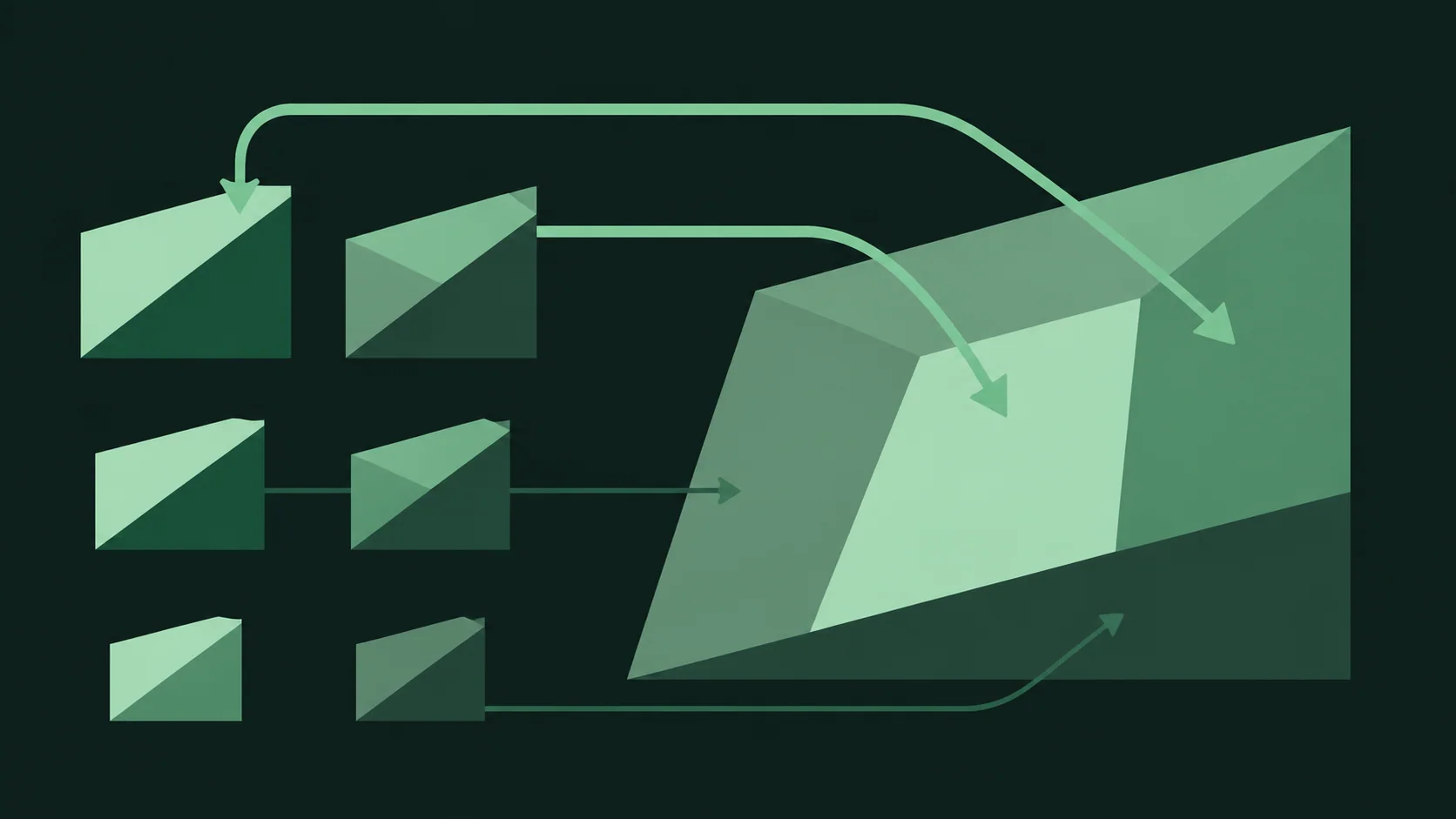
La coerenza tra più clip deriva dal riutilizzare lo stesso set di immagini di riferimento e mantenere le stesse annotazioni di ruolo, cambiando solo la parte del prompt che descrive l'inquadratura. Appena cambi i riferimenti, ogni prompt a valle va ricalibrato; tenendo fissi i riferimenti, ogni nuova inquadratura è un piccolo esperimento indipendente.
Blocco di identità stabile
Scrivi un breve blocco iniziale da copiare alla lettera in ogni prompt di un dato soggetto, poi aggiungi sotto le istruzioni specifiche dell'inquadratura:
Subject: the character from Image 1, wearing the jacket from Image 2.
Keep face shape, hair length, and jacket color identical to the references.
Questo blocco non cambia mai. Tutto ciò che segue — movimento di camera, azione, durata — è variabile. Questa struttura ti permette anche di capire a colpo d'occhio se il problema di deriva deriva dai riferimenti o dalla formulazione, perché la formulazione resta fissa.
Descrivere il cambiamento, non l'aspetto
Quando l'inquadratura richiede che il soggetto faccia qualcosa, descrivi l'azione e il cambiamento che ne risulta, non le caratteristiche del soggetto:
The character turns from facing the window to facing the camera; the jacket stays the same.
Frasi come "stays the same" o "unchanged" sono ancore economiche ed efficaci. Dopo la prima inquadratura, evita di ridescrivere a parole il volto o il profilo del prodotto; i riferimenti lo portano già, e il testo aggiunto è solo rumore.
Attenzione al fallimento da mediazione
Se il soggetto esce un po' mediocre — tratti ammorbiditi, colori mescolati — la causa abituale sono troppe immagini di riferimento sovrapposte che si contendono lo stesso ruolo, oppure un prompt che descrive l'aspetto in aggiunta alle immagini. La soluzione è rimuovere riferimenti e cancellare le frasi di descrizione dell'aspetto, non aggiungere altri aggettivi.
La formulazione del movimento di camera che il modello segue
Il movimento di camera è il punto in cui i prompt falliscono più spesso, e la modalità di fallimento è quasi sempre la stessa: un'inquadratura nomina più movimenti, così il modello ne sceglie uno, li mescola o produce una deriva lenta che non soddisfa nessuno.
Un movimento esplicito per inquadratura
Scrivi un solo comportamento di camera per prompt. Nomina prima il movimento, poi l'oggetto su cui si muove:
Camera: slow push in toward the character.
Camera: static, locked off. The character moves; the camera does not.
Camera: orbit clockwise around the product, roughly a quarter turn.
Camera: pan left, following the character as they walk.
Un'inquadratura fissa merita di essere dichiarata quanto una in movimento. Se ometti il linguaggio di camera, il modello può aggiungere una deriva non richiesta; "static, locked off" è un vincolo, non testo sprecato.
Le conseguenze dell'accumulo
"Slow push in while orbiting and slightly zooming" si legge come tre vincoli che in parte si annullano a vicenda. Scegli il movimento che porta il significato dell'inquadratura. Se ti serve un secondo movimento, mettilo in una seconda clip e uniscili in montaggio — è più economico che chiedere a una sola generazione di fare due cose.
Il ritmo accompagna il movimento
Aggiungere un qualificatore alla velocità è utile — "slow", "steady", "fast" — perché dice al modello quanto muoversi nella durata dell'inquadratura. Più di un aggettivo di velocità o di umore attorno a un singolo movimento non aggiunge alcuna informazione. Tieni il linguaggio del movimento entro una frase e mettilo in una posizione fissa in ogni prompt, di solito alla fine, così puoi scorrere un lotto di prompt e vedere subito cosa fa ogni inquadratura.

Scegliere durata e fascia di risoluzione prima di scrivere
Durata e risoluzione non sono impostazioni da applicare a un prompt finito dopo averlo scritto; cambiano ciò che il prompt deve esprimere. Decidi queste due fasce prima di iniziare a scrivere.
La durata cambia la densità di movimento
Un'inquadratura breve può contenere solo un battito: un movimento singolo o un'azione singola. Un'inquadratura lunga può contenere un cambio di stato — un voltarsi, una rivelazione, un ingresso. Se scrivi il prompt di un'inquadratura lunga ma renderizzi corto, l'azione viene compressa fino all'illeggibilità. Se scrivi il prompt di un'inquadratura breve ma renderizzi lungo, il modello riempie con deriva.
Regola empirica: inquadratura breve, un battito; inquadratura lunga, un cambio di stato. Quando una ricetta richiede due battiti, dividila in due generazioni invece di allungare un unico prompt.
La risoluzione cambia la tolleranza della composizione
Le fasce di risoluzione più alte richiedono composizioni pulite e semplici, con soggetti netti e sfondi non caotici. I dettagli fini — gioielli, scritte piccole su un prodotto, texture dei tessuti — sono leggibili solo alle fasce massime; richiederli a fasce basse produce solo poltiglia. Al contrario, se la tua inquadratura è un ampio piano d'insieme con un soggetto piccolo, una fascia bassa perde del tutto il soggetto.
Fai corrispondere la fascia al dettaglio su cui l'inquadratura fa affidamento: primi piani di prodotto e inquadrature frontali dei personaggi richiedono fasce alte, le basi ambientali ad ampio campo possono usare fasce più basse. È anche il punto in cui la qualità dei riferimenti stabilisce il limite massimo — l'output non supererà in risoluzione le immagini di riferimento.
Scrivere le fasce nel file del prompt
Nel tuo codice, tieni durata e risoluzione come campi accanto al testo del prompt, non sparsi nei commenti. Nelle ricette che seguono, il corpo della richiesta le porta in modo esplicito, così il prompt stesso resta concentrato su contenuto e movimento.
Elenchi negativi che correggono i difetti senza combattere il prompt
L'elenco negativo è un piccolo insieme di cose che non devono mai comparire. Il suo scopo è sopprimere difetti ricorrenti, non elencare tutto ciò che ti disturba nella generazione video.
Breve e specifico
Da quattro a sei voci è l'intervallo utile. Ogni voce dovrebbe nominare un fallimento concreto e visibile che hai effettivamente visto nei tuoi output:
Negative: extra fingers, warped face, text overlays, watermark, flickering lighting, duplicate subject.
Questo elenco colpisce modalità di fallimento reali — difetti delle mani, deriva dell'identità, sottotitoli indesiderati e instabilità temporale — senza introdurre nuovi concetti che il modello debba riconciliare.
Perché gli elenchi lunghi sortiscono l'effetto opposto
Gli elenchi negativi lunghi tendono a nominare cose che condividono il vocabolario con il prompt positivo. Scrivere "no dark, moody lighting" quando il prompt positivo richiede una scena notturna costringe il modello a una contraddizione che risolve in modi imprevedibili. Allo stesso modo, elencare molti oggetti che non devono comparire fa trapelare quegli oggetti nella scena. Ogni voce negativa è un concetto che il modello deve gestire attivamente; un elenco di venti voci sono venti occasioni di rovinare le cose.
Mantenerlo stabile su un lotto di attività
Una volta che un elenco negativo funziona per un dato soggetto, congelalo. Modificare insieme il prompt positivo e l'elenco negativo nella stessa iterazione ti impedisce di attribuire una correzione o una regressione. Itera su una sola variabile alla volta, partendo dal prompt positivo.
Ricette pronte da copiare e incollare con richieste eseguibili
Ogni ricetta è un prompt più un corpo di richiesta per gemini-omni-flash/reference-to-video. Sostituisci i percorsi dei file di riferimento con le tue immagini. Durata e risoluzione sono portate come campi nella richiesta; consulta la pagina del modello per le fasce attualmente disponibili.
Ricetta 1: personaggio, identità stabile, movimento singolo
Image 1: the character (face and hair).
Image 2: the jacket the character wears.

Subject: the character from Image 1, wearing the jacket from Image 2.
Keep face shape, hair length, and jacket color identical to the references.
Action: stands still, looking slightly off-camera.
Camera: slow push in toward the character.
Negative: extra fingers, warped face, text overlays, flickering lighting.
curl -X POST https://api.hiapi.ai/v1/video/generations \
  -H "Authorization: Bearer $HIAPI_API_KEY" \
  -H "Content-Type: application/json" \
  -d '{
    "model": "gemini-omni-flash/reference-to-video",
    "prompt": "Image 1: the character (face and hair).\nImage 2: the jacket the character wears.\n\nSubject: the character from Image 1, wearing the jacket from Image 2.\nKeep face shape, hair length, and jacket color identical to the references.\nAction: stands still, looking slightly off-camera.\nCamera: slow push in toward the character.\nNegative: extra fingers, warped face, text overlays, flickering lighting.",
    "references": ["character.png", "jacket.png"],
    "duration": "short",
    "resolution": "high"
  }'
import requests, os

prompt = """Image 1: the character (face and hair).
Image 2: the jacket the character wears.

Subject: the character from Image 1, wearing the jacket from Image 2.
Keep face shape, hair length, and jacket color identical to the references.
Action: stands still, looking slightly off-camera.
Camera: slow push in toward the character.
Negative: extra fingers, warped face, text overlays, flickering lighting."""

r = requests.post(
    "https://api.hiapi.ai/v1/video/generations",
    headers={"Authorization": f"Bearer {os.environ['HIAPI_API_KEY']}"},
    json={
        "model": "gemini-omni-flash/reference-to-video",
        "prompt": prompt,
        "references": ["character.png", "jacket.png"],
        "duration": "short",
        "resolution": "high",
    },
)
print(r.json())
Ricetta 2: orbita del prodotto
Image 1: the product, front view. Image 2: the product, side view.
Image 3: the surface it sits on.

Subject: the product from Images 1 and 2, resting on the surface from Image 3.
Keep shape, color, and proportions identical to the references.
Action: the product is motionless.
Camera: orbit clockwise around the product, roughly a quarter turn.
Negative: duplicate product, warped edges, text overlays, flickering lighting.
Invia la stessa struttura del corpo di richiesta della Ricetta 1, con tre voci in references e la fascia di risoluzione alta, perché questa inquadratura dipende dai dettagli dei bordi.
Ricetta 3: ambiente, camera fissa
Image 1: the room.
Image 2: the lighting and color style.

Scene: the room from Image 1, lit and graded as in Image 2.
Camera: static, locked off. Nothing in frame moves except a faint drift of dust in the light.
Negative: people, text overlays, watermark, flickering lighting.
Una base ambientale fissa è la clip utile più economica da generare e la più facile da verificare — qualsiasi difetto nella forma del soggetto nell'output indica subito che l'elenco negativo va irrigidito.
Adattare le ricette
Mantieni queste etichette di sezione in tutti i tuoi prompt (Subject:, Action:, Camera:, Negative:). Non sono parole magiche per il modello, ma impongono la disciplina che descrivi: un ruolo per immagine di riferimento, un movimento per inquadratura e un elenco negativo breve e mirato.
Verificare l'output e iterare rapidamente
Esamina ogni clip generata con due domande, in un ordine fisso. Prima: il soggetto corrisponde ai riferimenti? Seconda: il movimento corrisponde all'unico movimento che hai richiesto? Questi due controlli catturano la maggior parte dei fallimenti, e l'ordine conta, perché i problemi di identità di solito vanno risolti prima che quelli di movimento diventino visibili.
Attribuire il fallimento prima di modificare qualsiasi cosa
Quando il soggetto deriva, la causa è quasi sempre nei riferimenti o nelle annotazioni di ruolo — ruoli sovrapposti, un'immagine in più o frasi di descrizione dell'aspetto che competono con i pixel. Quando il movimento è sbagliato, la causa è quasi sempre nella riga della camera del prompt, o nella fascia di durata che non corrisponde al numero di battiti. Quando la composizione è torbida ma soggetto e movimento sono corretti, il sospetto è la fascia di risoluzione.
Modificare insieme prompt, riferimenti e fasce nella stessa iterazione rompe l'attribuzione e ti lascia solo indovinare. Cambia una cosa alla volta, renderizza di nuovo, confronta.
Registrare ogni iterazione
Per ogni ricetta tieni un registro semplice: elenco ordinato dei riferimenti, testo del prompt, durata e fascia di risoluzione, più una riga di conclusione. Questo rende diagnosticabile un fallimento anche una settimana dopo, e trasforma la tua libreria di prompt in un insieme di punti di partenza noti e validi, invece che in una raccolta di esperimenti usa e getta. Quando una ricetta si stabilizza, congelala e da lì dirama nuove inquadrature, invece di modificarla sul posto.
Una volta parametrizzato il corpo della richiesta, l'intero ciclo — ricetta del prompt, richiesta, clip renderizzata, conclusione, modifica a una sola variabile — diventa rapido. Parti dalle ricette qui sopra, sostituisci con i tuoi riferimenti e lascia che sia il ciclo di verifica a occuparsi della messa a punto.
Articoli correlati
Vedi tutti gli articoli →-

Guida all'uso
Guida introduttiva a gpt-6.2-sol: limiti delle capacità, integrazione API e note sui prezzi per token
Punti decisionali e pratici per l'integrazione rivolti ai team di ingegneria
-

Guida all'uso
Guida introduttiva a gpt-6.2-astra: confini delle capacità del modello testuale, punti di integrazione e controllo dei costi
-

Guida all'uso
Guida introduttiva a Tripo H3.1: come scegliere tra tre modalità di input, parametri e prezzi
Guida pratica per sviluppatori: decisioni di integrazione e controllo dei costi nella generazione 3D