
Guida all'uso
gpt-image-2.5-flare/image-to-image ricette di prompt: prompt di editing pronti da copiare e incollare
Come esprimere l'editing dell'immagine di riferimento, preservare il soggetto, sostituire lo sfondo e scrivere un elenco di elementi negativi
In questa pagina
Cosa deve davvero specificare un prompt image-to-image
La maggior parte dei risultati di editing deludenti non è colpa del modello, ma di una richiesta descritta in modo insufficiente. Quando invii un'immagine di riferimento con un'istruzione breve come "rendila migliore" o "cambia lo sfondo", il modello deve indovinare cosa mantenere, cosa modificare e quanto può allontanarsi. Ogni editing fallito che hai visto è di solito un errore in una di queste tre ipotesi.
Un prompt image-to-image assolve quattro compiti:
- Ruolo del riferimento: indica al modello a cosa serve l'immagine di input. È il soggetto da preservare, un campione di stile, un riferimento di composizione o uno schizzo da rifinire? La stessa immagine, con ruoli diversi, produce risultati molto diversi.
- Modifica target: indica chiaramente una modifica principale. "Sostituisci lo sfondo con una parete da studio" è un obiettivo; "rendi la foto più bella" non lo è.
- Vincoli di fedeltà: specifica cosa deve rimanere invariato: forma del viso, testo sull'etichetta del prodotto, posa, colore della giacca, angolazione esatta della fotocamera. Senza questo, il modello ricompone tutto.
- Elenco di elementi negativi: un breve e specifico insieme di cose "da non fare". Sono guardrail, non una lista dei desideri.
Quando una richiesta contiene tutti e quattro i livelli, l'output diventa abbastanza prevedibile da poter essere iterato. Quando ne contiene solo uno, di solito solo la modifica target, il modello riempie i livelli mancanti con i propri valori predefiniti, che raramente corrispondono alle tue intenzioni. Prima di scrivere qualsiasi prompt, individua quale livello mancava nel tentativo precedente. È quella la variabile da regolare nel passo successivo.
Lo scheletro del prompt: un ordine riutilizzabile per le istruzioni di editing
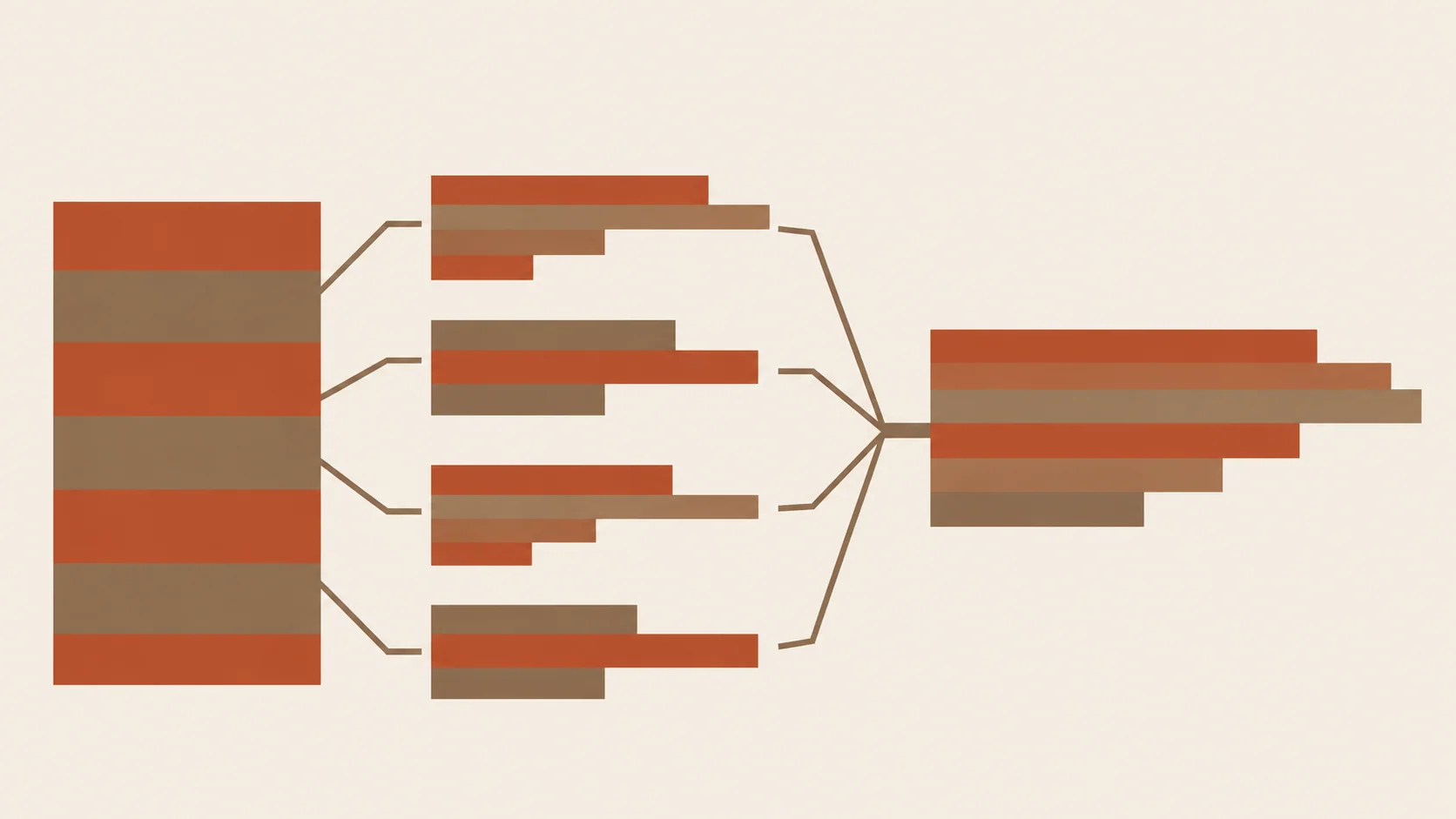
Usa lo stesso scheletro ordinato per ogni editing, così i prompt di turni diversi sono confrontabili. Con un ordine fisso, l'unica differenza tra due tentativi è la frase modificata, ed è solo così che si può fare debug.
[1] Ruolo del riferimento: "Usa l'immagine fornita come riferimento di {soggetto / stile / layout},"
[2] Modifica target: "cambia {un elemento specifico} in {risultato specifico}."
[3] Vincoli di fedeltà: "mantieni invariati {identità / posa / testo del prodotto / colori / composizione}."
[4] Stile e resa: "mantieni {illuminazione, obiettivo, tonalità, grana} coerenti con l'immagine di riferimento."
[5] Elenco di elementi negativi: "non aggiungere {artefatto 1}, {artefatto 2}, {artefatto 3}."
Un esempio completo:
Usa l'immagine fornita come riferimento del soggetto, cambia lo sfondo
in una parete da studio grigio caldo a tinta unita, con luce morbida
proveniente dall'alto a sinistra. Mantieni invariati viso, capelli,
espressione e abbigliamento della persona, comprese le cuciture visibili
sulla giacca. Mantieni la direzione della luce sul soggetto coerente con
l'originale, così che il nuovo sfondo non sembri incollato. Non aggiungere
dita extra, non modificare il testo del logo stampato.
L'ordine è importante perché gli slot iniziali vincolano quelli successivi. Il ruolo del riferimento stabilisce la linea di base, la modifica target opera su di essa; i vincoli di fedeltà limitano quanto può spingersi la modifica; l'elenco di elementi negativi serve solo a ripulire i problemi residui. Se ti accorgi di aver infilato più modifiche non correlate nello slot 2, separale in più richieste: una modifica per turno, così è possibile attribuire un risultato scarso a una frase specifica.
Ricetta di fedeltà del soggetto: mantenere l'immagine originale intatta
La deriva del soggetto — volti leggermente diversi, loghi deformati, pose spostate — deriva quasi interamente da formulazioni di fedeltà vaghe. "Mantieni com'è" non dà alcun punto di ancoraggio al modello. Attributi specifici e nominati sì.
Conservazione dell'identità (persone):
Conserva completamente la struttura del viso, il tono della pelle,
l'acconciatura e l'espressione della persona nell'immagine di riferimento.
Cambia solo lo sfondo.
Nomina gli attributi che ti interessano. Se al cliente importa una caratteristica specifica, elencala: "mantieni la forma delle sopracciglia e la piccola cicatrice sopra il sopracciglio sinistro". Più specifico è l'ancoraggio, più saldo è il blocco.
Fedeltà del prodotto:
Mantieni invariati la forma del prodotto, il materiale, il layout
dell'etichetta e tutto il testo stampato. Puoi cambiare la superficie
su cui è appoggiato e l'illuminazione dell'area circostante, ma
l'etichetta deve restare perfettamente leggibile.
Il testo è l'attributo più fragile in qualsiasi editing. Se la leggibilità è importante, dillo esplicitamente e aggiungi un elemento negativo corrispondente ("non ridisegnare né stilizzare il testo dell'etichetta").
Posa e composizione:
Mantieni esattamente la posa degli arti, la posizione delle mani e
l'angolazione della fotocamera dell'immagine di riferimento.
Non ricomporre, ritagliare o ruotare il soggetto.
Trasferimento di stile senza perdere l'identità: quando l'immagine di riferimento è sia sorgente del soggetto sia dello stile, separa i due ruoli nel prompt:
Usa l'immagine fornita sia come riferimento del soggetto sia dello stile,
regola lo stile di resa su una texture pittorica morbida, mantenendo
invariati i tratti riconoscibili, la posa e l'abbigliamento del soggetto.
Un test pratico: copri l'area modificata nell'output e confronta il resto con l'immagine di riferimento. Se le aree "non modificate" sono cambiate, il tuo slot di fedeltà era troppo vago, non è colpa del modello.
Ricette di sostituzione dello sfondo e cambio di scena
Un prompt sullo sfondo come "mettilo sulla spiaggia" lascia che il modello inventi contenuto, illuminazione e fusione. Descrivi invece tre cose: contenuto, direzione della luce e gestione dei bordi.
Sostituzione in studio:
Sostituisci lo sfondo con un fondale da studio grigio caldo senza cuciture.
Applica una luce morbida sul fondale dall'alto a sinistra, con una
caduta graduale, coerente con l'illuminazione esistente sul soggetto.
Fondi naturalmente i bordi del soggetto con il fondale; conserva i
dettagli dei capelli sottili, evitando aloni di scontorno netti.
Scena ambientale:
Sostituisci lo sfondo con una scena stradale esterna al tramonto. Fornisci
una luce solare calda a bassa angolazione da destra, coerente con la
direzione delle ombre esistenti sul soggetto, con il piano intermedio
morbidamente sfocato e il primo piano chiaramente separato. Mantieni
una profondità di campo credibile rispetto alle proporzioni del soggetto
nell'immagine di riferimento.
In ogni sostituzione dello sfondo, la gestione dei bordi merita una frase dedicata. I due fallimenti più comuni sono l'effetto adesivo (illuminazione incoerente) e l'alone (separazione eccessiva dei bordi). Affronta entrambi:
- "Mantieni la direzione della luce dello sfondo coerente con i riflessi esistenti sul soggetto."
- "Conserva i dettagli dei bordi fini come capelli e tessuti; nessun contorno visibile."
- "Applica un'ombra di contatto sottile sotto il soggetto, coerente con la nuova superficie."
Infine, nello slot negativo specifica cosa lo sfondo non deve contenere: disordine, soggetti concorrenti, testo. Il nome della scena definisce la categoria; sono contenuto, illuminazione e bordi a determinare il risultato finale.
Scrivere un elenco di elementi negativi che cambi davvero l'output
Un elenco di elementi negativi smette di funzionare quando è generico. "Qualità scarsa, bassa risoluzione, brutto" non dice quasi nulla al modello su cosa sopprimere e aggiunge solo rumore al prompt. Gli elementi negativi efficaci sono specifici, basati sull'osservazione e brevi — di solito da tre a sei voci, ognuna corrispondente a un artefatto che hai effettivamente visto negli output precedenti.
Fai corrispondere la formulazione alla categoria dell'artefatto:
- Deriva anatomica: "non aggiungere o fondere dita extra; mantieni le mani identiche all'immagine di riferimento."
- Testo corrotto: "non ridisegnare, sfocare o ridipingere alcun testo stampato o logo."
- Alone di scontorno: "nessun contorno o bagliore visibile attorno ai bordi del soggetto."
- Illuminazione incoerente: "non introdurre una seconda fonte di luce; rispetta la direzione della luce dell'immagine di riferimento."
- Dilatazione della composizione: "non aggiungere nuovi oggetti, persone o testo alla scena."
- Contaminazione di stile: "non trasformare la foto in un'illustrazione o in un cartone animato."
Tre abitudini mantengono efficace l'elenco di elementi negativi:
- Fai corrispondere ogni elemento negativo a un'osservazione. Se non hai mai visto quell'artefatto, non elencarlo. Gli elementi negativi aggiunti per ipotesi distraggono il modello.
- Limita la lunghezza dell'elenco. Quando supera circa sei voci, il prompt si contraddice; correggi la causa radice nello slot di fedeltà o in quello target.
- Ritesta gli elementi rimossi. Rimuovi un elemento negativo alla volta e verifica se conta ancora. Alcuni artefatti scompaiono quando migliori la formulazione di fedeltà.
L'elenco di elementi negativi è uno strumento di pulizia, non di correzione. Se un elemento negativo si sta facendo carico del lavoro principale, significa che la tua istruzione principale è descritta in modo insufficiente.
Interpretare l'output prima/dopo l'editing e iterare
Considera ogni editing come un esperimento in cui cambi una sola variabile. Confronta l'output con l'immagine di riferimento, classifica la discrepanza, poi cambia una sola cosa.
Un semplice giudizio a tre canali:
- Discrepanza di formulazione: la modifica è avvenuta, ma non come richiesto (direzione della luce sbagliata, contenuto dello sfondo sbagliato). Correzione: affina la frase della modifica target.
- Discrepanza di fedeltà: la modifica ha funzionato, ma il soggetto è cambiato (viso, posa, etichetta, colori). Correzione: aggiungi attributi nominati nello slot di fedeltà e aggiungi un elemento negativo corrispondente.
- Limite di capacità: l'editing continua a fallire indipendentemente dalla formulazione (ad esempio testo minuscolo, prospettive estreme). Correzione: cambia l'immagine di riferimento — un ritaglio più pulito, una risoluzione più alta o una sorgente meglio illuminata — invece di continuare a riscrivere il prompt.
Mantieni un breve registro delle iterazioni per ogni asset: versione del prompt, cosa hai cambiato e la conclusione. Due regole fanno risparmiare tempo:
- Una modifica per turno. Modificare contemporaneamente il prompt dello sfondo e la formulazione di fedeltà rende il risultato ininterpretabile.
- Mantieni fissa l'immagine di riferimento. Cambia l'immagine di riferimento solo nel canale dei limiti di capacità; negli altri casi cambiarla azzera la base di confronto.
Se esiste un parametro di richiesta (come l'intensità o la gestione del rapporto d'aspetto), trattalo come un quarto canale: modificalo solo dopo aver esaurito formulazione e immagine di riferimento, e registralo nel log. Dopo qualche turno avrai un piccolo set di ricette che riproducono i risultati in modo stabile.
Versionamento dei prompt e prompt nel codice in produzione
In produzione i prompt sono asset, non stringhe digitate al volo nella console. Trattali come codice: versionati, parametrizzati e riconducibili ai loro output.
File modello con variabili nominate:
# templates/bg_swap_v3.txt
Usa l'immagine fornita come riferimento del soggetto, cambia lo sfondo
in {background_content}.
Usa una luce proveniente da {light_direction}, coerente con i riflessi
sul soggetto.
Mantieni {fidelity_attributes}. Non aggiungere {negatives}.
Registra il collegamento tra versione e output. Ogni record di output dovrebbe riportare nome del modello, versione, valori delle variabili iniettate e identificatore del modello. Quando il comportamento dell'endpoint cambia, puoi confrontare gli output tra versioni e ripristinare il modello precedente invece di procedere a tentoni.
Abitudini produttive pratiche:
- Versionamento semantico. Incrementa la versione minore quando cambia la formulazione, la maggiore quando cambiano ruolo o struttura.
- Vocabolario fisso delle variabili. Usa sempre chiavi come
background_content,light_direction,fidelity_attributesenegatives, così i modelli restano confrontabili. - Rivedi prima di promuovere. Un ritocco di formulazione che corregge un caso può peggiorarne un altro; tieni un piccolo set di confronti prima/dopo come controllo di regressione.
- Usa un unico punto di ingresso. Fai passare tutte le richieste image-to-image dallo stesso endpoint, così la versione del modello e l'identificatore del modello restano nella stessa traccia di audit.
Quando i prompt sono sotto controllo di versione e gli output sono collegati a essi, l'editing smette di essere un esperimento una tantum e diventa una parte riproducibile della pipeline.
Articoli correlati
Vedi tutti gli articoli →-

Guida all'uso
Guida introduttiva a gpt-6.2-sol: limiti delle capacità, integrazione API e note sui prezzi per token
Punti decisionali e pratici per l'integrazione rivolti ai team di ingegneria
-

Guida all'uso
Guida introduttiva a gpt-6.2-astra: confini delle capacità del modello testuale, punti di integrazione e controllo dei costi
-

Guida all'uso
Guida introduttiva a Tripo H3.1: come scegliere tra tre modalità di input, parametri e prezzi
Guida pratica per sviluppatori: decisioni di integrazione e controllo dei costi nella generazione 3D