
사용 가이드
Ideogram API: 타이포그래피 중심의 Ideogram V4 이미지 생성
언제 선택해야 하는지, 스키마가 실제로 무엇을 제어할 수 있게 하는지, 그리고 두 번의 실제 렌더링과 그 전체 프롬프트
대부분의 이미지 모델은 텍스트를 하나의 질감으로 취급하며, 운이 좋아야 렌더링됩니다. Ideogram V4는 텍스트를 주인공으로 다룹니다. 제목, 로고 조합, 포스터, 제품 라벨처럼 텍스트가 실제로 읽을 수 있어야 하는 상황이라면, 범용 모델에 운을 맡기기 전에 이 모델을 먼저 고려하세요.
이 페이지는 hiapi에서 ideogram-v4를 사용하는 허브입니다. 언제 기술 스택에 들일 가치가 있는지, API가 무엇을 제어할 수 있게 하고 무엇은 불가능한지, 두 번의 실제 렌더링에 쓰인 정확한 프롬프트, 그리고 다음 단계로 전체 코드 실습을 어디서 볼지 다룹니다.
타이포그래피가 모델 선택을 좌우해야 할 때
범용 이미지 모델은 만능이 되도록 학습되므로 텍스트 렌더링은 수백 가지 기술 중 하나일 뿐입니다. 짧은 단어는 잘 처리하지만, 전체 슬로건이나 서로 다른 크기의 두 줄로 구성된 로고가 필요해지면 불안정해집니다. Ideogram의 모델은 타이포그래피를 핵심 학습 목표로 삼기 때문에 실패 양상이 다릅니다. 글자가 뭉개지기보다는, 텍스트가 올바르게 나오되 요청한 위치에서 약간 벗어나는 경우가 더 흔합니다.
결과물이 무엇보다 가독성으로 평가될 때—포스터, 간판, 패키지 목업, 실제 UI 문구가 들어간 앱스토어 스크린샷, 로고 콘셉트—ideogram-v4를 선택하세요. 텍스트가 장면의 부수적 요소(배경 간판, 분위기 디테일)에 불과하고 정확한 문구보다 사실감이나 장면 복잡도가 더 중요할 때는 범용 모델을 계속 쓰세요.
직접 해보기: 두 번의 실제 렌더링
두 가지 다른 작업—여러 줄의 간판 텍스트가 있는 장면과 곡선 텍스트가 있는 로고 조합—에 동일한 요청 패턴을 실행해, 모델이 각 경우를 어떻게 처리하는지 살펴봤습니다.
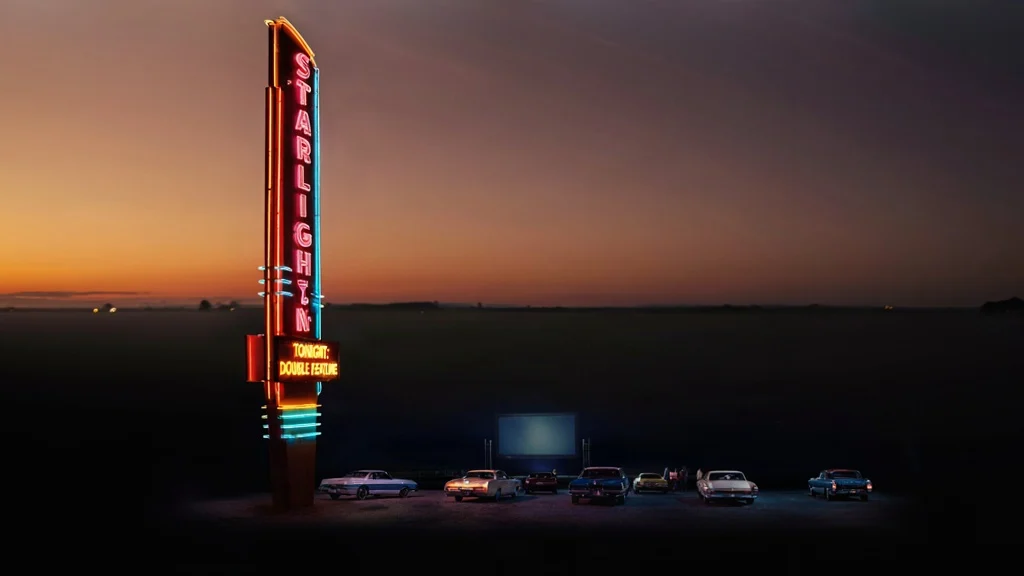
두 줄의 네온 텍스트가 있는 레트로 간판
프롬프트 (rendering_speed: QUALITY, aspect_ratio: 16:9):
해 질 녘의 레트로 1970년대 미국 드라이브인 영화관, 높은 네온 마퀴 간판에
빛나는 분홍색과 청록색 튜브 조명 글자로 "STARLIGHT DRIVE-IN"이라고 적혀 있고,
그 아래 더 작은 따뜻한 노란색 네온으로 "TONIGHT: DOUBLE FEATURE",
멀리 거대한 야외 스크린을 향해 주차된 클래식 자동차들이 줄지어 있고, 따뜻한 황혼의
하늘이 주황색에서 짙은 보라색으로 그라데이션, 와이드 시네마틱 사진, 마퀴 글자에 선명한 초점.
두 줄 모두 첫 렌더링에서 선명하게 읽히고 철자도 정확했습니다—재시도 불필요. 우리가 주로 활용한 방법은 정확한 문구를 큰따옴표로 묶고, 그 바로 옆에서 글자 스타일("빛나는 분홍색과 청록색 튜브 조명 글자")을 묘사한 것입니다. 간판을 두루뭉술하게 묘사하고 모델이 그럴듯한 문구를 지어내길 기대하는 대신 말이죠.
곡선 텍스트가 있는 원형 로고
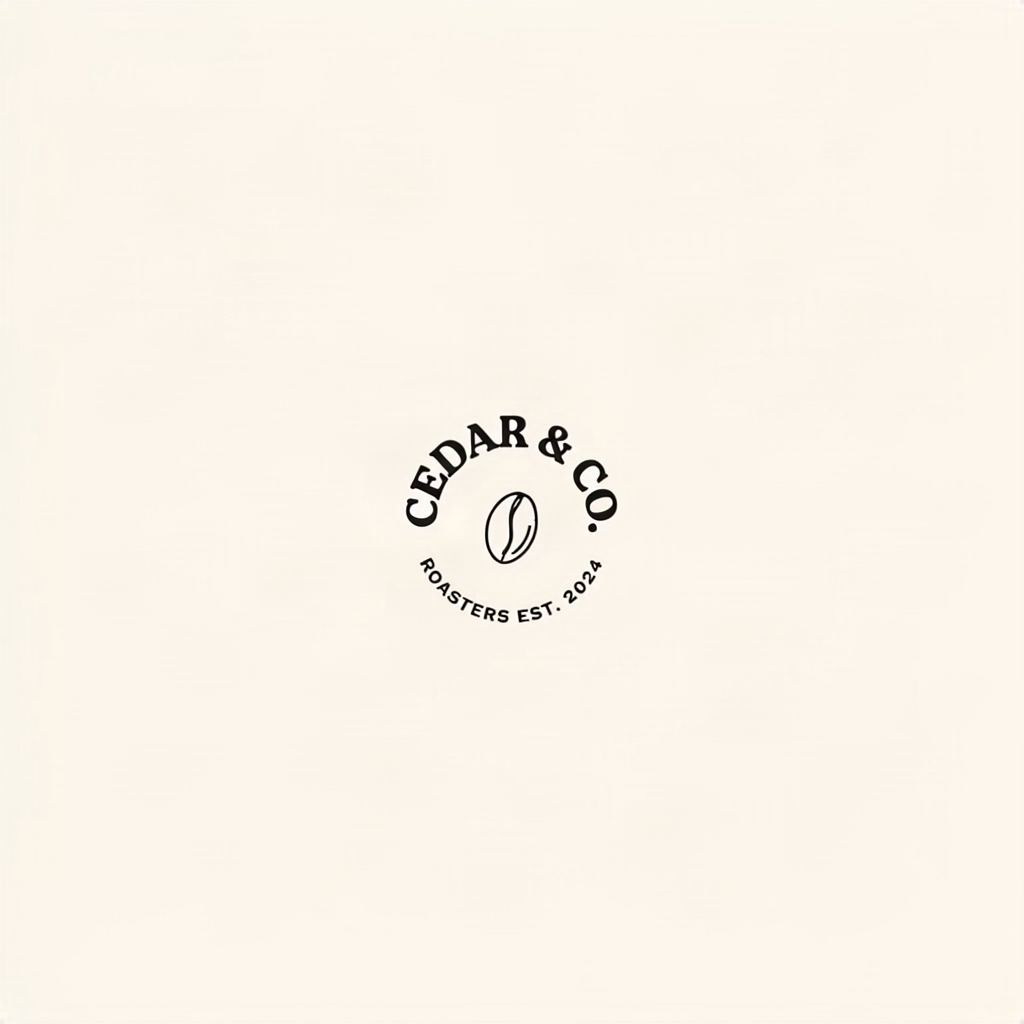
프롬프트 (rendering_speed: BALANCED, aspect_ratio: 1:1):
평평한 크림색 배경 위의 미니멀한 커피 브랜드 로고 조합: 원형 배지 엠블럼으로,
"CEDAR & CO."라는 문구가 굵은 세리프 글자로 원의 상단을 따라 곡선으로 배열되고,
"ROASTERS EST. 2024"가 작은 산세리프 글자로 하단을 따라 곡선으로 배열되며,
원 안 중앙에 단순한 라인 아트 커피콩 아이콘, 플랫 벡터 일러스트레이션 스타일,
단일 짙은 갈색 잉크 색상, 선명하고 깔끔한 선 처리.
이쪽이 더 어려운 사례입니다. 서로 다른 크기의 독립적인 곡선 텍스트 요소 두 개가 원형 고리를 따라 배치되고, 게다가 중앙을 유지하며 텍스트와 충돌하지 않아야 하는 아이콘까지 있습니다. BALANCED가 한 번에 곡률과 간격을 올바르게 처리했습니다—이런 레이아웃을 인지하는 텍스트 배치는 텍스트를 구조가 아닌 장식으로 취급하는 모델들이 흔히 실패하는 지점입니다.
제어할 수 있는 것과 없는 것
ideogram-v4의 입력 스키마는 의도적으로 좁습니다—단 네 개의 필드, 그게 전부입니다:
prompt(필수)—전체 설명이며, 렌더링할 문자 그대로의 텍스트를 따옴표로 묶습니다.rendering_speed(필수)—TURBO,BALANCED,QUALITY. 주요 품질/비용/지연 조절 손잡이입니다.aspect_ratio(선택)—1:1,16:9,4:3,9:16,3:4.seed(선택)—정수, 결과 재현용.
negative_prompt도, style_type도, num_images도, 이미지 편집 입력도 없습니다—이 모델은 텍스트-투-이미지만 지원합니다. 부정 프롬프트나 스타일 프리셋으로 생성을 유도하는 데 익숙하다면, 그 제어는 메인 prompt로 옮겨야 합니다. 피하고 싶은 것을 묘사하는 대신 원하는 것을 긍정적으로 묘사하세요("플랫 벡터 일러스트레이션, 단일 잉크 색상").
우리에게 효과가 있었던 실용적 워크플로: TURBO로 문구와 구도를 반복 조정하세요. 텍스트가 제대로 배치됐는지 확인하는 가장 저렴하고 빠른 방법이기 때문입니다. 그런 다음 승리한 프롬프트를 동일한 seed로 QUALITY에서 다시 실행해 최종 소재를 만드세요.
가격 개요
ideogram-v4는 렌더링 등급별로 과금됩니다—TURBO가 가장 저렴하고, QUALITY가 셋 중 가장 비싸며, 이는 대략 그들 사이의 지연 차이와 일치합니다. 현재 정확한 요율과 다른 모델 가격은 가격 페이지에서 확인하세요. 요율이 변동될 수 있으므로 대량 작업 예산을 잡기 전에 먼저 확인하는 게 좋습니다.
자주 묻는 질문
ideogram-v4는 이미지 편집이나 이미지-투-이미지를 지원하나요? 아니요—이 모델은 텍스트-투-이미지만 지원합니다. 스키마에 입력 이미지 필드가 없으므로, 이 특정 모델로는 기존 이미지의 편집이나 스타일 재생성이 불가능합니다.
텍스트 렌더링을 끄고 일반 장면만 얻을 수 있나요? 네, 프롬프트에 따옴표로 묶은 텍스트를 넣지 않으면 됩니다. 모델이 구도에 억지로 텍스트를 집어넣지 않습니다—묘사한 내용을 렌더링할 뿐입니다.
텍스트가 많은 디자인을 반복하는 가장 빠른 방법은 무엇인가요?
저렴한 TURBO로 몇 차례 실행해 문구와 레이아웃을 확정한 뒤, 만족하면 QUALITY로 전환하고 seed를 고정해 최종 렌더링이 이미 승인한 구도와 일치하게 하세요.
어떤 종횡비를 지원하나요?
1:1, 16:9, 4:3, 9:16, 3:4입니다. 자유 종횡비는 없습니다—게재 위치에 가장 가까운 지원 비율을 선택하세요.
잘못 렌더링된 특정 단어를 고칠 방법이 있나요? 부분 편집 파라미터는 없습니다—모델이 텍스트-투-이미지만 지원하므로 프롬프트를 다시 실행해야 합니다(선택적으로 새 seed를 쓰거나 문제가 된 구절을 다시 작성). 오류 처리를 포함한 전체 API 요청 예시는 단계별 API 튜토리얼에서 확인하세요.
핵심 요약
- 선명하게 읽히고 철자가 정확한 텍스트가 배경 디테일이 아니라 결과물일 때—포스터, 로고, 간판, 라벨—ideogram-v4를 선택하세요.
- 프롬프트에서 정확한 문구를 따옴표로 묶고 그 바로 옆에서 글자 스타일을 묘사하세요. 전용 텍스트 파라미터가 없으므로 이것이 정확한 타이포그래피를 얻는 주요 수단입니다.
- 부정 프롬프트나 스타일 프리셋은 없습니다—
prompt안의 긍정적이고 구체적인 묘사만으로 모델을 유도하세요. TURBO에서 저비용으로 반복하고,QUALITY에서 고정seed로 마무리해 승인한 구도를 고정하세요.- 스키마는 엄격하고(필드 4개) 텍스트-투-이미지만 지원합니다—편집 없음,
resolution없음,num_images없음.
시도해 볼 준비가 되셨나요? ideogram-v4 모델 페이지로 가서 playground에서 프롬프트를 테스트하거나, 파이프라인에 연동할 예정이라면 곧바로 curl 및 Python 실습으로 넘어가세요. 프롬프트를 모델에 넣기 전에 더 풍부한 묘사 디테일이 필요하다면, 프롬프트 확장도 타이포그래피 집약적 요청과 함께 쓰면 좋습니다.
관련 글
모든 아티클 보기 →-

사용 가이드
seedream-5.0-pro/image-to-image 시작 가이드: 기능, 가격 및 연동 핵심 포인트
ByteDance 이미지 편집 모델의 기능 경계, 과금 방식 및 엔지니어링 연동 실무
-

사용 가이드
seedream-5.0-pro 텍스트-이미지 생성 입문 가이드: 능력 경계, API 연동 및 비용 관리
개발자를 위한 실무 관점: 파라미터 핵심부터 장당 $0.05 비용 추정까지
-

사용 가이드
Hailuo 2.3 Fast 이미지-투-비디오 입문 가이드: 성능 범위, 가격 및 연동 실무
개발자를 위한 MiniMax 이미지-투-비디오 모델 선택과 연동 핵심 포인트