
Benutzerhandbuch
Ideogram API: typografiezentrierte Bildgenerierung mit Ideogram V4
Wann Sie es wählen sollten, was das Schema tatsächlich steuern lässt und zwei echte Renderings samt vollständiger Prompts
Die meisten Bildmodelle behandeln Text wie eine Textur, die nur mit Glück gerendert wird. Ideogram V4 hingegen stellt Text ins Zentrum. Wenn Ihr Bedarf Überschriften, Logo-Lockups, Poster oder Produktetiketten betrifft – also jede Situation, in der Text tatsächlich lesbar sein muss –, sollten Sie es in Betracht ziehen, bevor Sie auf ein Allzweckmodell ausweichen und auf Glück hoffen.
Diese Seite ist der Hub für die Nutzung von ideogram-v4 auf hiapi: wann es sich für Ihren Technologie-Stack lohnt, was die API Ihnen zu steuern erlaubt und was nicht, die genauen Prompts zweier echter Renderings und wo Sie als Nächstes die vollständige Code-Durchführung finden.
Wann Typografie die Modellwahl bestimmen sollte
Allzweck-Bildmodelle werden darauf trainiert, alles einigermaßen zu können – das bedeutet, Textrendering ist nur eine von Hunderten Fähigkeiten: Bei kurzen Wörtern stark, wird es instabil, sobald ein vollständiger Slogan oder ein Logo aus zwei Zeilen mit unterschiedlichen Schriftgrößen gefragt ist. Ideograms Modelle haben Typografie als zentrales Trainingsziel, daher unterscheiden sich die Fehlermodi: Statt verzerrter Glyphen ist es häufiger so, dass der Text korrekt ist, aber leicht anders positioniert, als Sie es verlangt haben.
Wählen Sie ideogram-v4, wenn das Ergebnis zuerst an seiner Lesbarkeit gemessen wird – Poster, Beschilderungen, Verpackungs-Mockups, App-Store-Screenshots mit echtem UI-Text, Logo-Konzepte. Wenn Text nur ein begleitendes Element der Szene ist (Hintergrundschilder, atmosphärische Details) und Fotorealismus oder Szenenkomplexität wichtiger sind als die exakte Formulierung, bleiben Sie beim Allzweckmodell.
Praxis: zwei echte Renderings
Wir haben dasselbe Anforderungsmuster für zwei unterschiedliche Aufgaben getestet – eine Szene mit mehrzeiligem Schildtext und ein Logo-Lockup mit gebogenem Text –, um zu beobachten, wie das Modell jeweils damit umgeht.
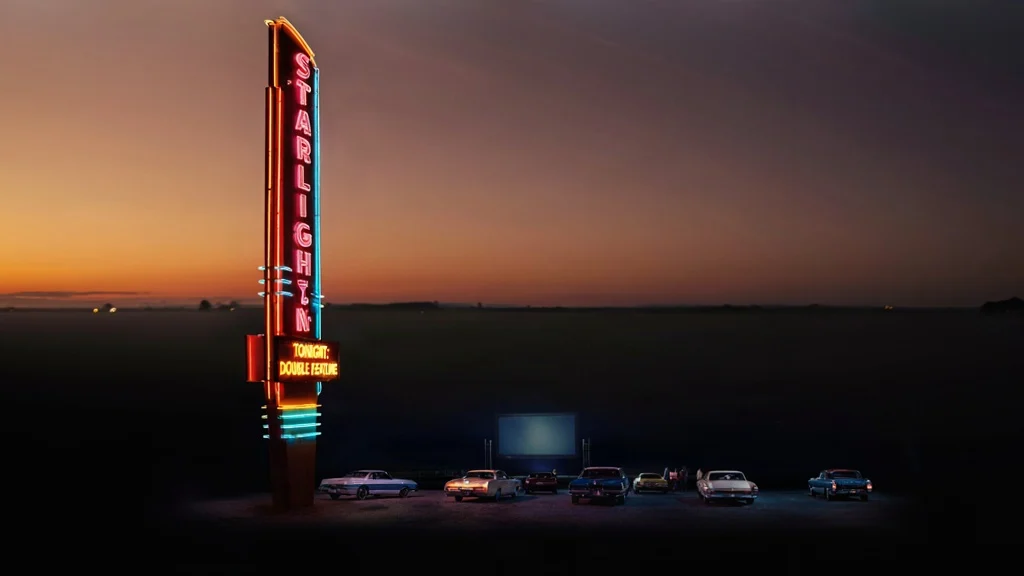
Retro-Schild mit zweizeiligem Neon-Text
Prompt (rendering_speed: QUALITY, aspect_ratio: 16:9):
A retro 1970s American drive-in movie theater at dusk, tall neon marquee sign
reading "STARLIGHT DRIVE-IN" in glowing pink and cyan tube-light letters,
below it in smaller warm-yellow neon "TONIGHT: DOUBLE FEATURE", rows of
classic cars parked facing a giant outdoor screen in the distance, warm dusk
sky gradient from orange to deep purple, wide cinematic photograph, sharp
focus on the marquee lettering.
Beide Textzeilen waren beim ersten Rendering klar lesbar und korrekt geschrieben – kein erneuter Versuch nötig. Der wichtigste Hebel war, den exakten Wortlaut in doppelte Anführungszeichen zu setzen und den Buchstabenstil direkt daneben zu beschreiben ("glowing pink and cyan tube-light letters"), statt das Schild nur allgemein zu beschreiben und das Modell einen plausiblen Text erfinden zu lassen.
Rundes Logo mit gebogenem Text
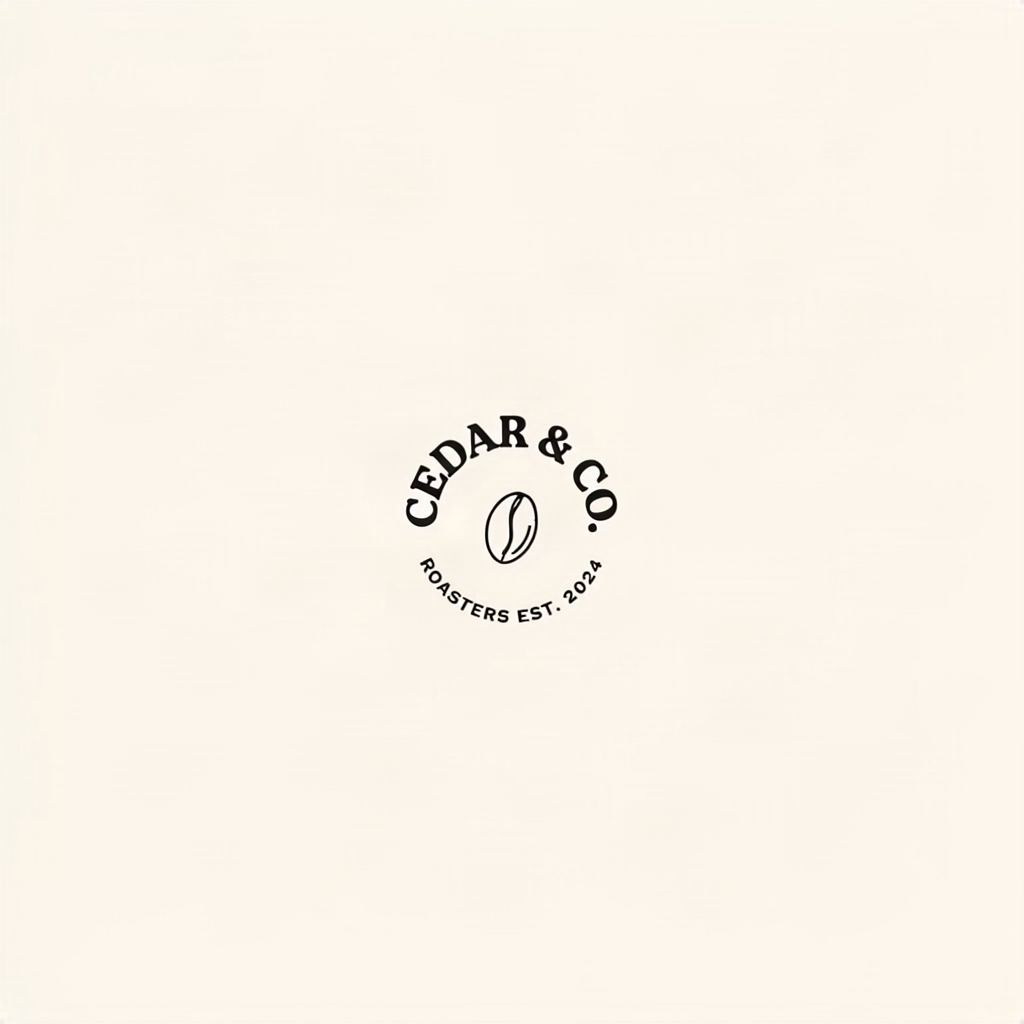
Prompt (rendering_speed: BALANCED, aspect_ratio: 1:1):
A minimalist coffee brand logo lockup on a flat cream background: a circular
badge emblem with the words "CEDAR & CO." in bold serif letters arcing
around the top of the circle, and "ROASTERS EST. 2024" in small sans-serif
letters arcing along the bottom, a simple line-art coffee bean icon centered
inside the circle, flat vector illustration style, single dark-brown ink
color, crisp clean linework.
Dies ist der schwierigere Fall: zwei eigenständige gebogene Textelemente in unterschiedlichen Schriftgrößen, entlang eines Kreisrings angeordnet, plus ein Symbol, das zentriert bleiben und nicht mit dem Text kollidieren darf. BALANCED hat Bogen und Abstände beim ersten Versuch korrekt hinbekommen – diese layoutbewusste Textplatzierung ist genau der typische Schwachpunkt von Modellen, die Text als Dekoration statt als Struktur behandeln.
Was Sie steuern können (und was nicht)
Das Eingabeschema von ideogram-v4 ist bewusst schmal – nur vier Felder, sonst nichts:
prompt(erforderlich) – Ihre vollständige Beschreibung; setzen Sie den wörtlich zu rendernden Text in Anführungszeichen.rendering_speed(erforderlich) –TURBO,BALANCEDoderQUALITY. Dies ist der wichtigste Qualitäts-/Kosten-/Latenz-Regler.aspect_ratio(optional) –1:1,16:9,4:3,9:16oder3:4.seed(optional) – Ganzzahl zur Reproduktion von Ergebnissen.
Es gibt kein negative_prompt, kein style_type, kein num_images und keine Bildbearbeitungseingabe – das Modell unterstützt ausschließlich Text-zu-Bild. Wenn Sie gewohnt sind, Generierungen über negative Prompts oder Stil-Presets zu lenken, muss diese Steuerung in den Haupt-prompt wandern: Beschreiben Sie positiv, was Sie wollen ("flat vector illustration, single ink color"), statt zu beschreiben, was vermieden werden soll.
Ein praktischer Workflow, der sich für uns bewährt hat: Iterieren Sie Formulierung und Komposition mit TURBO, denn das ist die günstigste und schnellste Art zu prüfen, ob der Text richtig sitzt; führen Sie dann den Gewinner-Prompt mit derselben seed auf QUALITY erneut aus, um das finale Material zu erzeugen.
Preisübersicht
ideogram-v4 wird nach Rendering-Stufe abgerechnet – TURBO ist am günstigsten, QUALITY am teuersten der drei, was ungefähr den Latenzunterschieden zwischen ihnen entspricht. Die aktuellen genauen Tarife und Preise anderer Modelle finden Sie auf der Preisseite; prüfen Sie das dort, bevor Sie Batch-Aufgaben budgetieren, da sich die Tarife ändern können.
Häufige Fragen
Unterstützt ideogram-v4 Bildbearbeitung oder Bild-zu-Bild? Nein – das Modell unterstützt ausschließlich Text-zu-Bild. Sein Schema enthält kein Eingabebildfeld, daher führt dieses spezifische Modell keine Bearbeitung oder Umstilisierung bestehender Bilder durch.
Kann ich das Textrendering abschalten und nur eine gewöhnliche Szene erhalten? Ja, solange Sie keinen Text in Anführungszeichen in den Prompt aufnehmen. Das Modell drängt keinen Text in die Komposition – es rendert, was Sie beschreiben.
Was ist der schnellste Weg, textlastige Designs zu iterieren?
Führen Sie einige Runden mit dem günstigen TURBO aus, legen Sie Formulierung und Layout fest, und wechseln Sie dann zu QUALITY mit fester seed, damit das finale Rendering der von Ihnen freigegebenen Komposition entspricht.
Welche Seitenverhältnisse werden unterstützt?
1:1, 16:9, 4:3, 9:16 und 3:4. Kein freies Seitenverhältnis – wählen Sie das nächstliegende unterstützte Verhältnis für Ihren Einsatzort.
Gibt es eine Möglichkeit, ein einzelnes falsch gerendertes Wort zu korrigieren? Es gibt keinen Teilbearbeitungsparameter – da das Modell ausschließlich Text-zu-Bild unterstützt, müssen Sie den Prompt erneut ausführen (optional mit neuer seed oder indem Sie die problematische Phrase umformulieren). Ein vollständiges API-Anfragebeispiel (inklusive Fehlerbehandlung) finden Sie im schrittweisen API-Tutorial.
Zusammenfassung
- Wählen Sie ideogram-v4, wenn klar lesbarer, korrekt geschriebener Text das Ergebnis und nicht nur ein Hintergrunddetail ist – Poster, Logos, Beschilderungen, Etiketten.
- Setzen Sie den exakten Wortlaut im Prompt in Anführungszeichen und beschreiben Sie seinen Buchstabenstil direkt daneben; da es keine dedizierten Textparameter gibt, ist dies der wichtigste Hebel für präzise Typografie.
- Es gibt keine negativen Prompts oder Stil-Presets – lenken Sie das Modell ausschließlich über positive, konkrete Beschreibungen im
prompt. - Iterieren Sie günstig auf
TURBOund finalisieren Sie aufQUALITYmit festerseed, um die freigegebene Komposition zu fixieren. - Das Schema ist strikt (nur 4 Felder) und unterstützt ausschließlich Text-zu-Bild – keine Bearbeitung, kein
resolution, keinnum_images.
Bereit zum Ausprobieren? Gehen Sie zur ideogram-v4-Modellseite, um Prompts im Playground zu testen, oder springen Sie direkt zur curl- und Python-Durchführung, wenn Sie eine Pipeline anbinden wollen. Wenn Ihre Prompts vor dem Einspeisen ins Modell reichere beschreibende Details benötigen, lohnt sich auch die Prompt-Erweiterung in Kombination mit typografieintensiven Anfragen.
Ähnliche Artikel
Alle Artikel ansehen →-

Benutzerhandbuch
seedream-5.0-pro/image-to-image Erste-Schritte-Leitfaden: Fähigkeiten, Preise und Integrationspunkte
Fähigkeitsgrenzen, Abrechnungsmodell und Engineering-Integration des Bildbearbeitungsmodells von ByteDance
-

Benutzerhandbuch
seedream-5.0-pro Text-zu-Bild Einstiegsleitfaden: Fähigkeitsgrenzen, API-Integration und Kostenkontrolle
Praxisorientierte Perspektive für Entwickler: von den wichtigsten Parametern bis zur Kostenschätzung von $0,05 pro Bild
-

Benutzerhandbuch
Hailuo 2.3 Fast Bild-zu-Video-Anleitung: Grenzen der Leistungsfähigkeit, Preisgestaltung und Integration in die Praxis
MiniMax Bild-zu-Video-Modell für Entwickler: Auswahlkriterien und Integrationspunkte