
Guida all'uso
API Ideogram:generazione di immagini Ideogram V4 incentrata sulla tipografia
Quando sceglierlo, cosa consente realmente di controllare lo schema e due rendering reali con i relativi prompt completi
La maggior parte dei modelli di immagini tratta il testo come una texture, riuscendo a renderizzarlo solo con un po' di fortuna. Ideogram V4 invece tratta il testo come soggetto principale. Se la tua esigenza riguarda titoli, composizioni di loghi, poster o etichette di prodotto — qualsiasi scenario in cui il testo debba essere davvero leggibile — prendilo in considerazione prima di ripiegare su un modello generalista sperando che funzioni.
Questa pagina è il punto di riferimento per l'uso di ideogram-v4 su hiapi: quando vale la pena inserirlo nel tuo stack, cosa l'API ti consente e non ti consente di controllare, i prompt esatti di due rendering reali e dove andare per vedere la procedura completa con il codice.
Quando la tipografia deve determinare la scelta del modello
I modelli di immagini generalisti sono addestrati per fare un po' di tutto, il che significa che il rendering del testo è solo una delle centinaia di abilità — se la cavano con parole brevi, ma diventano instabili quando serve uno slogan completo o un logo composto da due righe con dimensioni di carattere diverse. I modelli Ideogram hanno la tipografia come obiettivo di addestramento centrale, quindi le modalità di fallimento sono diverse: più che glifi distorti, il caso più comune è un testo corretto ma posizionato in modo leggermente diverso da quanto richiesto.
Scegli ideogram-v4 quando il deliverable viene giudicato prima di tutto per la leggibilità — poster, loghi, mockup di packaging, screenshot per app store con testi UI reali, concept di logo. Continua a usare modelli generalisti quando il testo è solo un elemento accessorio della scena (insegne sullo sfondo, dettagli atmosferici) e il fotorealismo o la complessità della scena contano più della formulazione precisa.
Mettiamoci al lavoro: due rendering reali
Abbiamo eseguito lo stesso schema di richiesta su due compiti diversi — una scena con testo su insegna multilivello e una composizione di logo con testo curvato — per osservare come il modello gestisce ciascun caso.
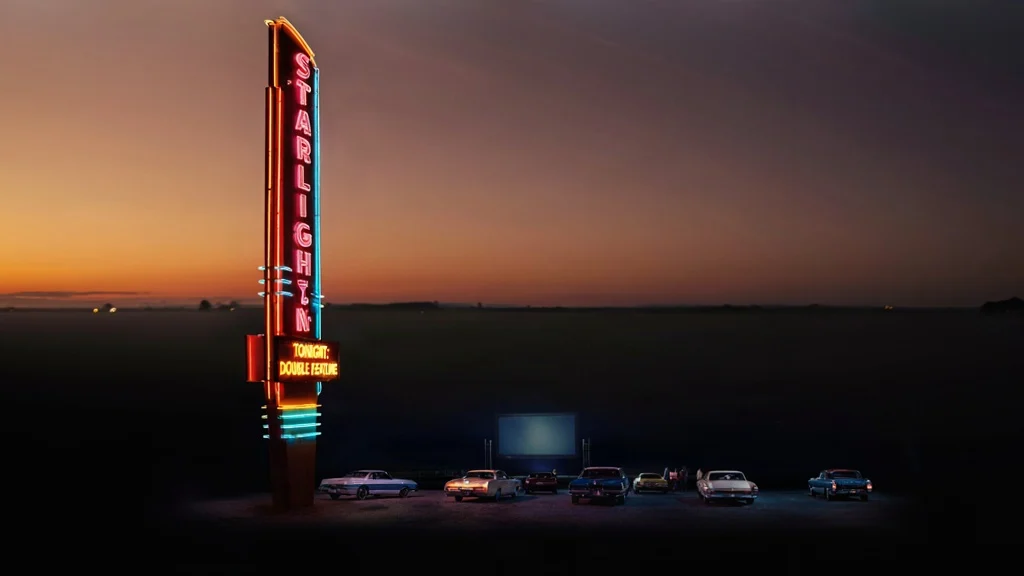
Insegna retrò con due righe di testo al neon
Prompt (rendering_speed: QUALITY, aspect_ratio: 16:9):
A retro 1970s American drive-in movie theater at dusk, tall neon marquee sign
reading "STARLIGHT DRIVE-IN" in glowing pink and cyan tube-light letters,
below it in smaller warm-yellow neon "TONIGHT: DOUBLE FEATURE", rows of
classic cars parked facing a giant outdoor screen in the distance, warm dusk
sky gradient from orange to deep purple, wide cinematic photograph, sharp
focus on the marquee lettering.
Entrambe le righe di testo sono risultate chiare e leggibili con ortografia corretta già al primo rendering — nessun nuovo tentativo necessario. La leva principale che abbiamo usato è stata mettere il testo esatto tra virgolette e descrivere subito accanto lo stile delle lettere ("glowing pink and cyan tube-light letters"), invece di descrivere genericamente l'insegna e sperare che il modello inventasse un testo plausibile.
Logo circolare con testo ad arco
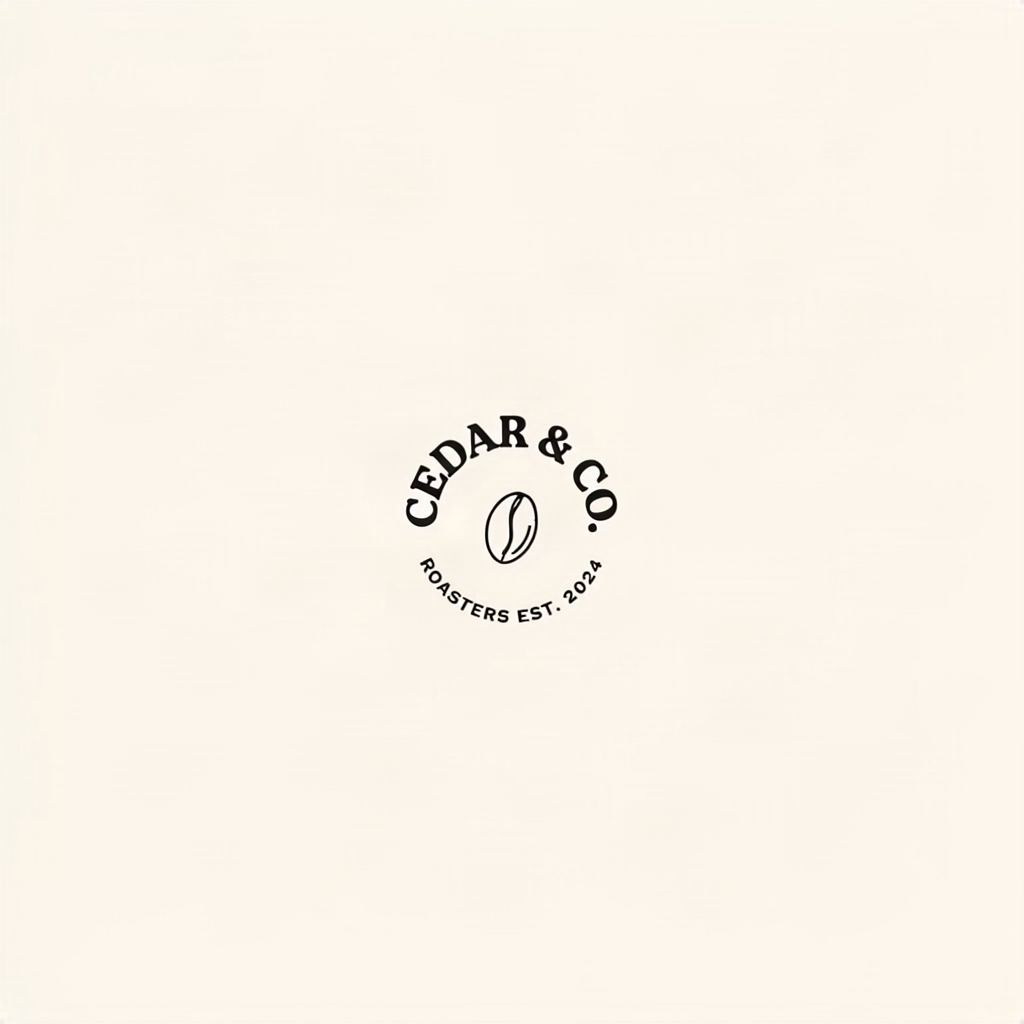
Prompt (rendering_speed: BALANCED, aspect_ratio: 1:1):
A minimalist coffee brand logo lockup on a flat cream background: a circular
badge emblem with the words "CEDAR & CO." in bold serif letters arcing
around the top of the circle, and "ROASTERS EST. 2024" in small sans-serif
letters arcing along the bottom, a simple line-art coffee bean icon centered
inside the circle, flat vector illustration style, single dark-brown ink
color, crisp clean linework.
Questo è il caso più difficile: due elementi testuali ad arco indipendenti con dimensioni di carattere diverse disposti lungo un anello, più un'icona che deve restare centrata senza sovrapporsi al testo. BALANCED ha gestito correttamente curvatura e spaziatura già al primo tentativo — questo posizionamento del testo consapevole del layout è proprio il punto in cui i modelli che trattano il testo come decorazione anziché come struttura tendono a fallire.
Cosa puoi (e non puoi) controllare
Lo schema di input di ideogram-v4 è volutamente ristretto — solo quattro campi, nient'altro:
prompt(obbligatorio) — la tua descrizione completa; inserisci tra virgolette il testo letterale da renderizzare.rendering_speed(obbligatorio) —TURBO,BALANCEDoQUALITY. È la leva principale per qualità/costo/latenza.aspect_ratio(facoltativo) —1:1,16:9,4:3,9:16o3:4.seed(facoltativo) — numero intero, per riprodurre i risultati.
Non c'è negative_prompt, non c'è style_type, non c'è num_images, né input per l'editing di immagini — il modello supporta solo la generazione da testo a immagine. Se sei abituato a guidare la generazione con prompt negativi o preset di stile, questo controllo deve spostarsi nel prompt principale: descrivi in positivo ciò che vuoi ("flat vector illustration, single ink color") anziché ciò che vuoi evitare.
Il flusso di lavoro pratico che ha funzionato per noi: iterare su formulazione e composizione con TURBO, perché è il modo più economico e rapido per verificare se il testo è posizionato correttamente; poi rieseguire il prompt vincente su QUALITY con lo stesso seed per produrre il materiale finale.
Panoramica dei prezzi
ideogram-v4 è tariffato per livello di rendering — TURBO è il più economico, QUALITY il più costoso dei tre, grosso modo in linea con la differenza di latenza tra loro. Le tariffe esatte attuali e i prezzi degli altri modelli sono nella pagina dei prezzi; controlla lì prima di fare budget per attività in batch, perché le tariffe possono cambiare.
Domande frequenti
ideogram-v4 supporta l'editing di immagini o il testo-a-immagine da immagine? No — il modello supporta solo la generazione da testo a immagine. Nel suo schema non c'è alcun campo per un'immagine di input, quindi questo specifico modello non esegue editing né ridisegno stilistico di immagini esistenti.
Posso disattivare il rendering del testo e ottenere solo una scena normale? Sì, basta non inserire alcun testo tra virgolette nel prompt. Il modello non forza la presenza di testo nella composizione — renderizza ciò che descrivi.
Qual è il modo più rapido per iterare su design ad alta densità di testo?
Esegui alcuni cicli con il TURBO economico per definire formulazione e layout, poi passa a QUALITY con un seed fisso una volta soddisfatto, così il rendering finale corrisponde alla composizione che hai approvato.
Quali rapporti d'aspetto sono supportati?
1:1, 16:9, 4:3, 9:16 e 3:4. Non ci sono rapporti liberi — scegli il rapporto supportato più vicino al tuo posizionamento.
C'è un modo per correggere una singola parola renderizzata male? Non ci sono parametri di editing locale — poiché il modello supporta solo la generazione da testo a immagine, bisogna rieseguire il prompt (eventualmente con un nuovo seed o riscrivendo la frase problematica). Per un esempio completo di richiesta API (con gestione degli errori) vedi il tutorial API passo passo.
Punti chiave
- Scegli ideogram-v4 quando il testo chiaro, leggibile e scritto correttamente è il deliverable e non un dettaglio di sfondo — poster, loghi, insegne, etichette.
- Metti tra virgolette il testo esatto nel prompt e descrivi subito accanto lo stile delle lettere; poiché non ci sono parametri dedicati al testo, questa è la leva principale per ottenere una tipografia accurata.
- Non ci sono prompt negativi né preset di stile — guida il modello interamente tramite descrizioni positive e specifiche nel
prompt. - Itera a basso costo su
TURBOe finalizza suQUALITYcon unseedfisso, bloccando la composizione che hai approvato. - Lo schema è rigoroso (solo 4 campi) e supporta solo la generazione da testo a immagine — nessun editing, nessun
resolution, nessunnum_images.
Pronto a provare? Vai alla pagina del modello ideogram-v4 per testare i prompt nel playground, oppure, se devi integrare in una pipeline, passa direttamente alla procedura con curl e Python. Se i tuoi prompt hanno bisogno di dettagli descrittivi più ricchi prima di essere inviati al modello, anche l'espansione dei prompt vale la pena abbinarla alle richieste ad alta densità tipografica.
Articoli correlati
Vedi tutti gli articoli →-

Guida all'uso
Guida introduttiva a seedream-5.0-pro/image-to-image: capacità, prezzi e punti chiave di integrazione
Limiti di capacità, modalità di fatturazione e pratiche di integrazione ingegneristica del modello di editing immagini di ByteDance
-

Guida all'uso
Guida pratica al text-to-image con seedream-5.0-pro: limiti di capacità, integrazione API e controllo dei costi
Prospettiva operativa per sviluppatori: dai punti chiave sui parametri alla stima di costo di $0,05 per immagine
-

Guida all'uso
Guida introduttiva a Hailuo 2.3 Fast image-to-video: limiti delle capacità, prezzi e pratiche di integrazione
Selezione e integrazione del modello MiniMax image-to-video per sviluppatori