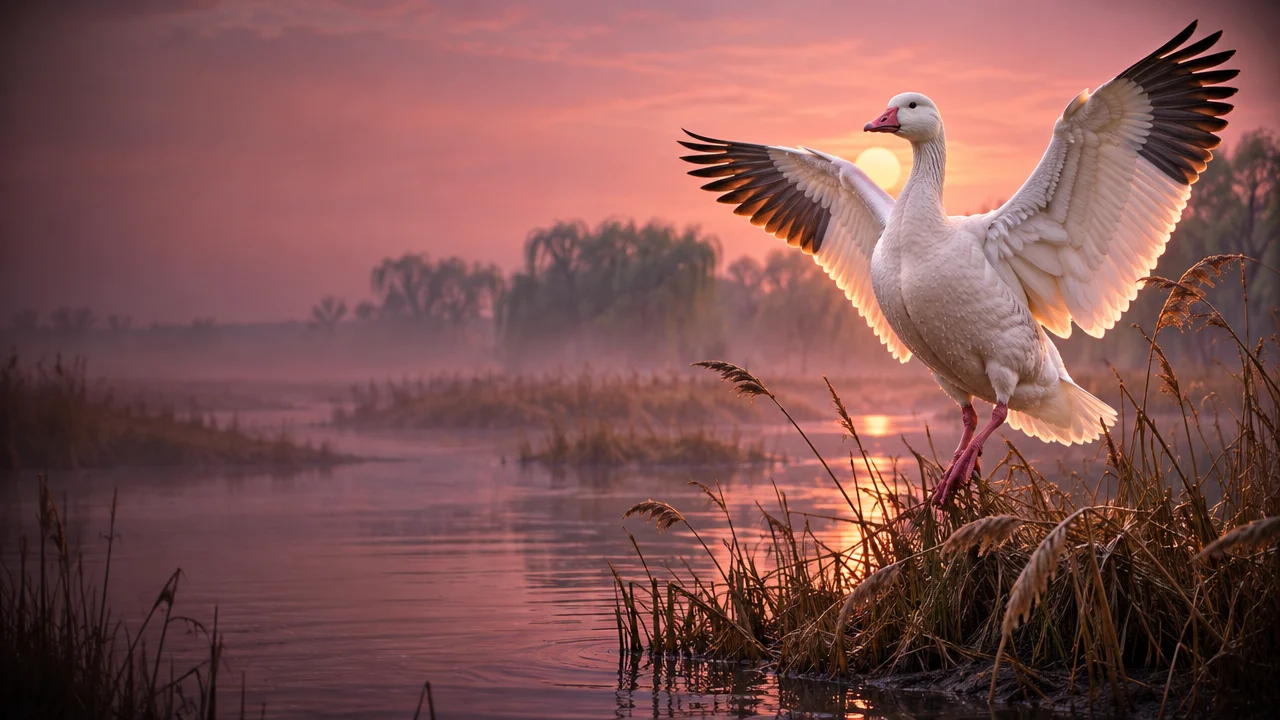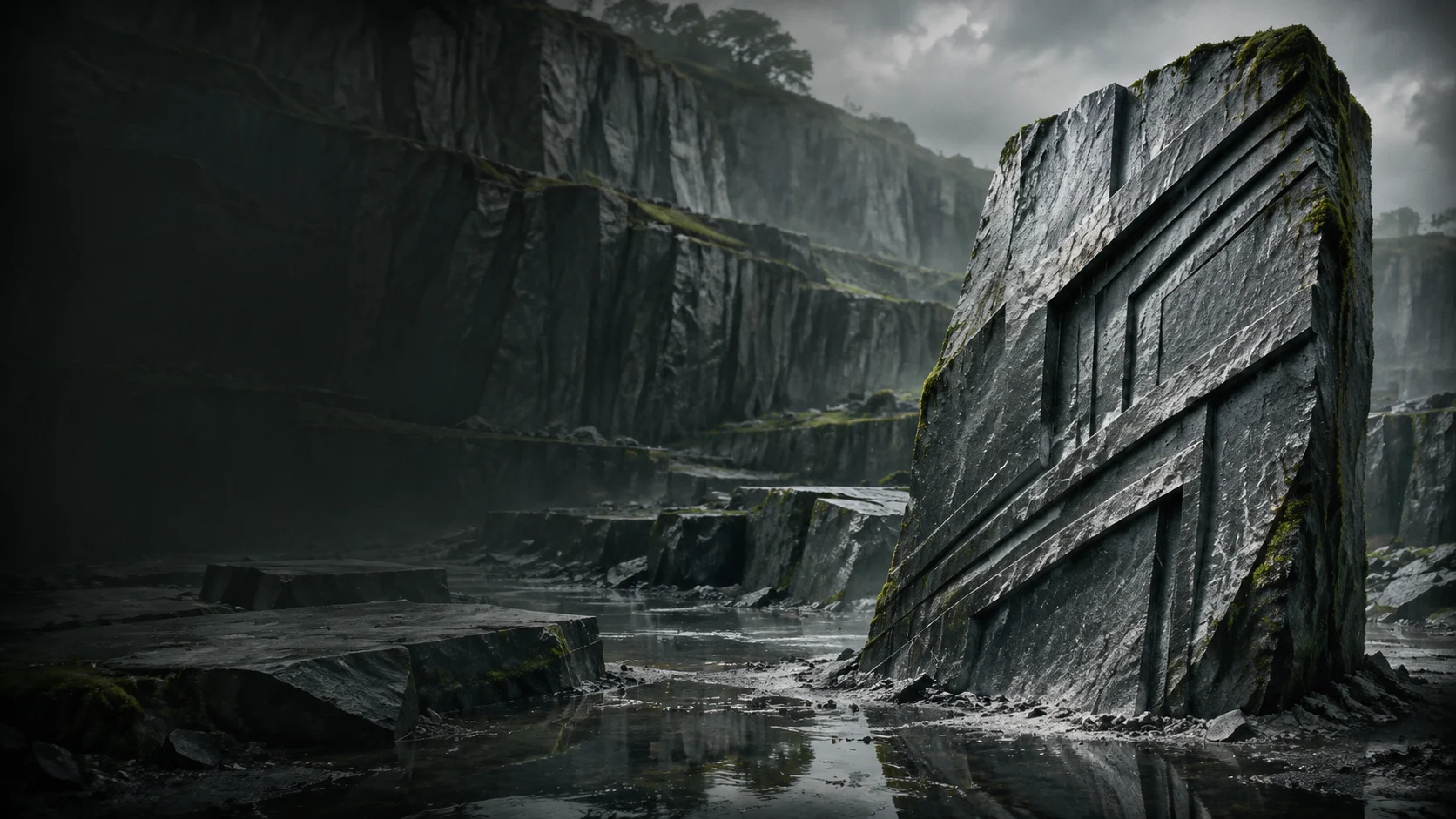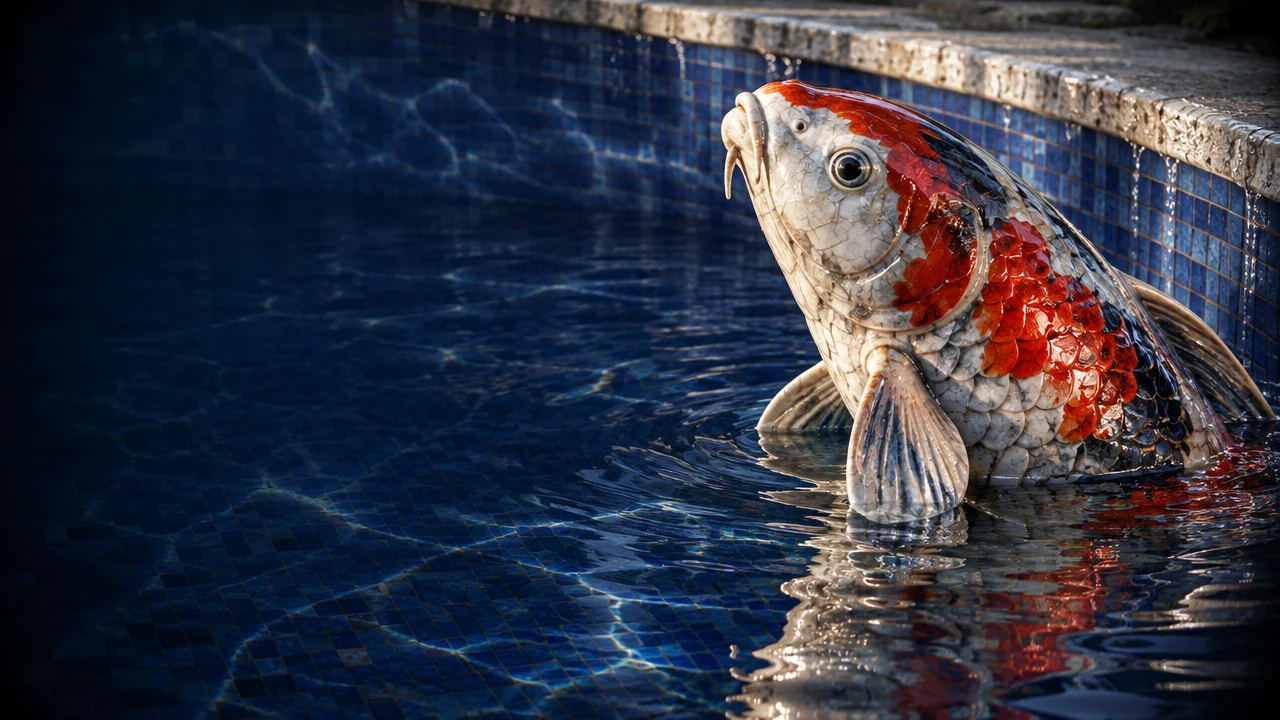
Ideogram
Ideogram 4.6
ideogram-v4.6/text-to-image-4k
Modelo de geração e edição de imagens lançado pelo Ideogram, com suporte a texto-para-imagem e edição de imagens com base em até cinco imagens de referência; além disso, oferece um endpoint Precise Edit para retoques localizados e disponibiliza um nível de saída nativa de até 4K
Experimentar ideogram-v4.6/text-to-image-4k
Entrada
Criações
Ver todas as criações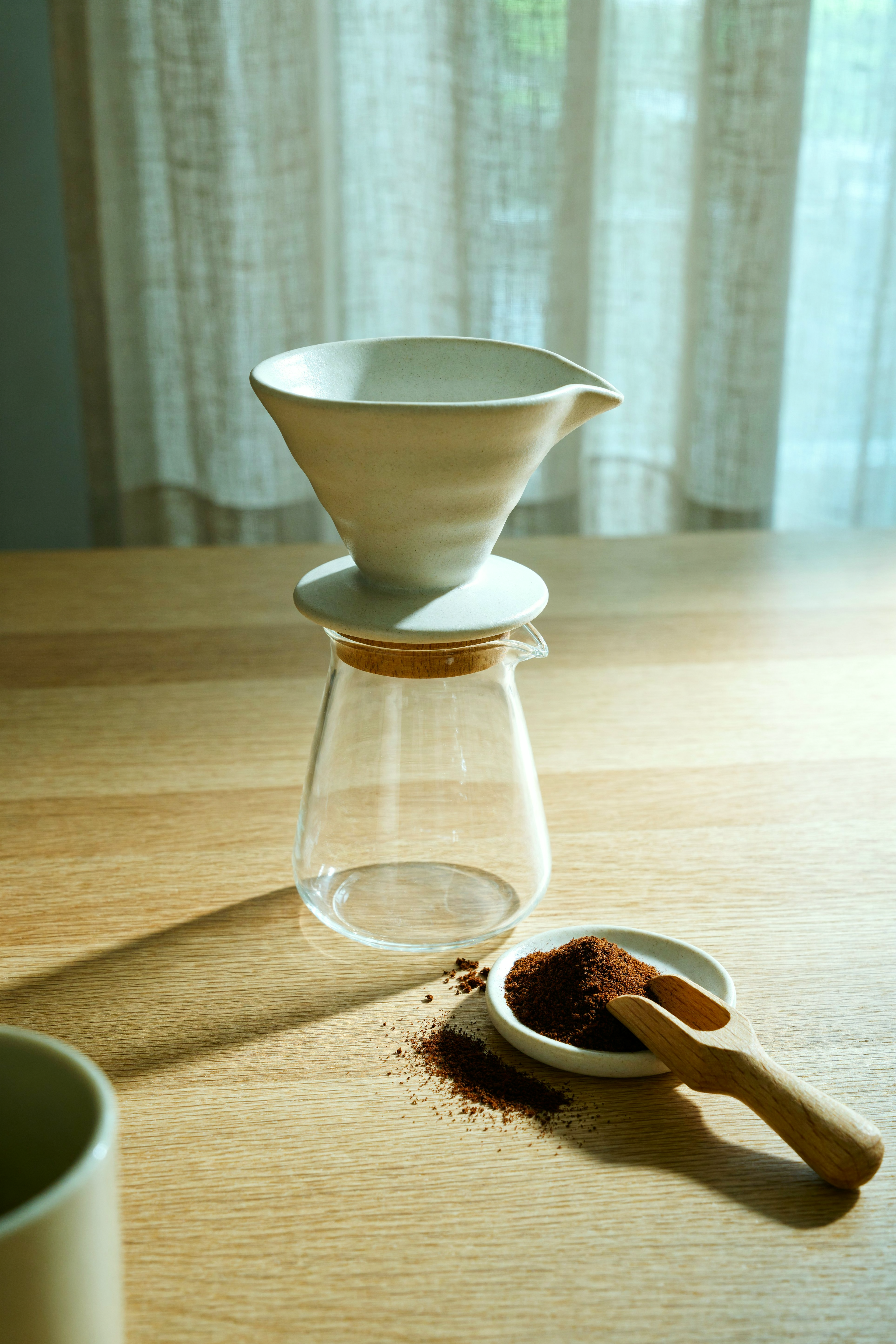


Saída
imagePreços
ideogram-v4.6/text-to-image-4k per image
| Especificações | Preço unitário |
|---|---|
| média | $0.1715 |
| alta | $0.2858 |
Visão geral do posicionamento
Este é um modelo de texto para imagem focado na geração de imagens estáticas de alta resolução. Basta inserir um prompt para gerar a imagem, com limite de 2000 caracteres por prompt, e é possível escolher entre diversos formatos em nível 4K. É indicado para designers, operadores de e-commerce e criadores de conteúdo que precisam obter diretamente materiais visuais de alta resolução, para produzir pôsteres, imagens principais de produtos, visuais conceituais e outras imagens de qualidade final.
Destaques principais
- Saída nativa em nível 4K — oferece dimensões de até 4096×4096 pixels, gerando diretamente imagens de alta resolução, adequadas para grandes formatos ou uso em impressão.
- Escolha flexível de formato — a enumeração de tamanhos abrange proporções em nível 4K quadradas, verticais e horizontais, permitindo corresponder diretamente à composição conforme o local final de veiculação.
- Até oito imagens por vez — num_images pode ser definido de 1 a 8, produzindo em lote imagens do mesmo tema em uma única requisição, facilitando comparação e seleção.
Descrição das capacidades
- Geração de imagem por prompt: insira um prompt de até 2000 caracteres para gerar uma imagem estática conforme a descrição; por padrão, o tamanho em nível 4K é selecionado automaticamente.
- Vários tamanhos de formato: a enumeração de size inclui 8 opções de resolução em nível 4K, entre quadradas, verticais e horizontais, para escolher a que corresponde ao canal de veiculação.
- Seleção de nível de qualidade: quality oferece três níveis — low, medium e high —, ajustáveis a cada geração conforme a necessidade de precisão da imagem.
- Geração em lote: num_images aceita de 1 a 8, gerando várias imagens candidatas em uma única requisição e reduzindo envios repetidos.
Cenários de aplicação
- Operação de e-commerce criando imagem principal de produto — insira a descrição do produto e os requisitos de cenário para gerar um visual de produto em alta resolução, usado em páginas de detalhes do produto ou materiais de anúncios.
- Designer criando visual de pôster — descreva no prompt a atmosfera do layout e o elemento principal, gerando uma imagem base em nível 4K no formato vertical ou horizontal para a produção do pôster final.
- Equipe de conteúdo criando imagens conceituais — insira a descrição de uma história ou tema e gere em lote várias imagens conceituais candidatas, para discussão inicial de propostas e definição de estilo.
- Geração em alta resolução para materiais de impressão — escolha um formato em nível 4K para gerar diretamente imagens de alta contagem de pixels, usadas em esboços visuais iniciais de painéis de grande formato ou materiais impressos.
Limitações e recomendações de seleção
O prompt aceita no máximo 2000 caracteres; exceder esse limite impede o envio. Tamanho e qualidade são parâmetros de escolha única a cada geração: uma requisição aceita apenas um nível de tamanho e um nível de qualidade. num_images é no máximo 8, e a geração em lote não ultrapassa esse limite. Com nível de qualidade mais baixo, a saída máxima é 2K; apenas o nível de alta qualidade permite 4K. Este modelo aceita apenas entrada de texto e não oferece imagem de referência, máscara ou edição local; não é possível reaproveitar o tamanho ou os pixels de uma imagem de origem.
Texto para imagem · Saída de alta resolução em nível 4K
Ideogram 4.6 Texto para Imagem 4K
Insira um prompt, escolha o tamanho entre diversos formatos em nível 4K e gere uma imagem estática conforme o nível de qualidade. Indicado para produção de conteúdo que exige imagens de alta resolução, como pôsteres, imagens principais de e-commerce e visuais conceituais.
- Tipo de saídaImagem estática
- Limite de prompt2000 caracteres
- Níveis de tamanho8 proporções em nível 4K
- Quantidade por vez1 a 8 imagens
Com nível de qualidade baixo, a saída máxima é 2K; para 4K, escolha o nível de alta qualidade.

01
Capacidades
Como se comporta: quatro grupos de capacidades verificáveis
As capacidades a seguir giram em torno da entrada de prompt, da seleção de tamanho, do nível de qualidade e da geração em lote, facilitando verificar as especificações do resultado correspondente a cada configuração.
Imagem direta a partir do prompt
Insira um prompt de até 2000 caracteres e o modelo gera uma imagem estática com base nele. Indicado para obter a imagem diretamente a partir da descrição textual, sem precisar preparar materiais de referência. O ponto de verificação é se o sujeito, o cenário e o estilo descritos no prompt foram apresentados por completo.
Correspondência de formato em nível 4K
O tamanho pode ser escolhido entre 8 níveis em nível 4K, quadrados, verticais e horizontais, com seleção automática de 4K por padrão. Escolha a proporção de composição conforme o local final de veiculação para evitar perda de enquadramento por corte após a geração. O ponto de verificação é se o tamanho escolhido corresponde ao formato do local de uso real.
Ajuste do nível de qualidade
A qualidade divide-se em três níveis — low, medium e high —, com escolha de um por requisição. Para saída em 4K, escolha o nível de alta qualidade; com nível baixo, a saída máxima é 2K. O ponto de verificação é se o nível de qualidade e o nível de tamanho correspondem à resolução desejada.
Geração de candidatas em lote
num_images pode ser definido de 1 a 8, gerando várias imagens do mesmo tema em uma única requisição. Indicado para obter rapidamente várias candidatas no início da proposta e depois escolher as imagens utilizáveis. O ponto de verificação é se a qualidade de cada imagem produzida em lote é estável.
Primeiro defina o nível de tamanho conforme o local de veiculação, depois escolha o nível de qualidade conforme a necessidade de nitidez e, por fim, use a geração em lote para selecionar as imagens utilizáveis.
02
Primeiros passos
Do prompt à imagem em alta resolução
Experimentar →Comece definindo o objetivo da imagem, configure em seguida o prompt, o tamanho e a qualidade e, por fim, use a geração em lote para selecionar e validar.
- PromptSujeito + cenário + descrição de estilo
Obtenha uma descrição de imagem pronta para envio
01
Descreva a imagem com clareza
Use o prompt para explicar sujeito, cenário, iluminação e estilo, mantendo até 2000 caracteres. Quanto mais específica a descrição, mais próxima do esperado será a imagem.
- TamanhoEscolha um entre 8 níveis em nível 4K
- Qualidadelow / medium / high
Defina as especificações do resultado da requisição
02
Escolha tamanho e qualidade
Escolha o nível de tamanho em nível 4K conforme o local final de veiculação e depois o nível de qualidade conforme a necessidade de nitidez. Para 4K, use o nível de alta qualidade.
- Quantidade1 a 8 imagens
Obtenha imagens de alta resolução prontas para entrega
03
Gere em lote e selecione
Defina num_images para gerar várias imagens candidatas, verifique uma a uma o sujeito, a composição e a nitidez e mantenha as que atendem aos requisitos de uso.
03
Cenários
Onde usar: três tipos típicos de ativos de imagem
Visuais de produto para e-commerce
Insira as características do produto e a descrição do cenário de uso e escolha o tamanho quadrado ou vertical para gerar a imagem principal. Usado em páginas de detalhes do produto ou materiais de anúncios; o ponto de verificação é se a descrição da aparência do produto foi apresentada com precisão.
Imagens base para pôsteres e banners
Escolha o tamanho em nível 4K horizontal ou vertical conforme o local de veiculação e descreva no prompt a atmosfera da imagem e o elemento principal. A imagem base gerada pode ser usada diretamente na diagramação do pôster; o ponto de verificação é se o espaço vazio da composição atende à necessidade de sobreposição de texto.
Exploração de visual conceitual
No início da proposta, descreva o tema no prompt e gere de uma vez várias imagens conceituais candidatas para discussão. O ponto de verificação é se o estilo é uniforme entre as imagens geradas em lote, para que a equipe escolha rapidamente a direção.
04
Integração
Integração: chamar ideogram-v4.6 no seu produto ou ferramenta de IA
Basta uma API Key do HiAPI; todos os modos compartilham a mesma conta e o mesmo faturamento.
- Crie uma API Key
- Escolha um modo de integração
Escolha um à direita e copie
- Ferramenta de programação com IA recomendado
Conexão via comando ao MCP com Claude Code, Cursor, Codex etc.
- Conexão direta à API
Seu próprio produto, serviço de backend, fluxos automatizados
- Em dúvida sobre qual escolher
Copie um texto para a IA, que ajuda a escolher e indica os passos
Agent Skills · SDK · llms.txt · Todos os modos de integração →
Terminal · Claude Code
claude mcp add --transport http hiapi https://mcp.hiapi.ai/mcp \
  --header "Authorization: Bearer YOUR_API_KEY"
Após a conexão, basta informar à IA o seu objetivo e pedir que ela chame ideogram-v4.6, consulte o progresso da tarefa e obtenha o resultado. Os passos de configuração para Cursor, Codex e outras ferramentas estão nos tutoriais abaixo.
Ver tutorial de integração do Agent →Integre ao seu produto via API
Use a API Key para enviar a tarefa do modelo atual e consulte o status pelo ID de tarefa retornado. Os parâmetros da requisição usam os mesmos dados de rota da descrição da interface nesta página; substitua o conteúdo de entrada dos exemplos pelos seus materiais reais.
# Envia uma tarefa assíncrona; retorna um taskId imediatamente (sem esperar a geração)
curl -X POST "https://api.hiapi.ai/v1/tasks" \
  -H "Authorization: Bearer $HIAPI_API_KEY" \
  -H "Content-Type: application/json" \
  -d '{
  "model": "ideogram-v4.6/text-to-image-4k",
  "input": {
    "size": "auto_4k",
    "prompt": "…",
    "quality": "low",
    "num_images": 1
  }
}'Deixe a IA ajudar a escolher o modo de integração
Leia o índice da documentação do HiAPI em https://hiapi.ai/llms.txt. Quero usar ideogram-v4.6 no meu projeto. Primeiro, com base no meu cenário de uso, determine se é mais adequado usar Remote MCP, Agent Skills ou conexão direta à API; se necessário, faça primeiro uma pergunta essencial e depois apresente os passos de integração mais simples e as configurações a preencher.
Copie este texto e envie à ferramenta de IA que você usa, complementando com a linguagem do projeto, os materiais de entrada e o resultado esperado. Com isso, ela pode explicar o modo de integração e os próximos passos.
Novidades
Ver o changelog →- Alteração de parâmetro Atualização dos parâmetros de ideogram-v4.6/image-to-image
- Novo modelo Novo modelo disponível: ideogram-v4.6/text-to-image-4k
- Novo modelo Novo modelo disponível: ideogram-v4.6/text-to-image
Perguntas frequentes
Ver todas as perguntas →-
Quantas imagens de referência podem ser enviadas no máximo na geração de imagem a partir de imagem?
No máximo 5 imagens, no mínimo 1, e todas devem ser endereços HTTPS de imagens acessíveis publicamente. Coloque a imagem principal em primeiro lugar e use as demais como referência de estilo ou detalhes; se ultrapassar 5, você mesmo deve fazer a seleção.
-
Quais resoluções podem ser escolhidas na geração de imagem a partir de imagem?
Você pode escolher auto, auto_2k e tamanhos fixos como 1024x1024, 2048x2048; há várias opções para composições horizontais e verticais, com o lado mais longo chegando a 2560. Quando não tiver certeza da composição, use auto ou auto_2k; se precisar corresponder às especificações de materiais existentes, especifique diretamente um tamanho concreto.
-
Como escolher entre este modelo e o precise-edit?
Para gerar uma nova imagem com base em uma imagem de referência, use image-to-image; para alterar apenas uma parte local da imagem de origem e manter o restante inalterado, use precise-edit. A saída do precise-edit mantém as dimensões da imagem de origem, e não é possível alterar o tamanho nesse modo; quando for necessário mudar o tamanho, primeiro gere novamente com image-to-image.
-
Como escrever o prompt para manter a aparência da personagem consistente?
Escreva primeiro as partes que devem ser mantidas e depois as que devem ser alteradas. A ordem recomendada é: sujeito e características de aparência (penteado, vestuário, esquema de cores), elementos que permanecem inalterados, as partes locais a substituir nesta edição, proporção e textura da saída; coloque restrições como "manter o rosto e o vestuário da personagem inalterados" antes da descrição das alterações e repita-as a cada rodada em edições de múltiplas etapas.
Criar uma tarefa de geração
https://api.hiapi.ai/v1/tasks Cabeçalhos
AuthorizationstringObrigatórioChave de API da conta. Obrigatória em toda requisição. Exemplo: Bearer YOUR_HIAPI_API_KEY. Obter chave de API
Content-TypestringOpcionalO corpo da requisição é sempre interpretado como JSON; se enviado, apenas application/json (charset opcional) é aceito — qualquer outro valor retorna 415. Exemplo: application/json.
Idempotency-KeystringOpcionalChave de idempotência, até 255 bytes. Retries com a mesma chave da mesma conta criam a tarefa apenas uma vez; replays retornam o taskId original.
Em timeouts de rede ou retries automáticos do cliente, a mesma chave cria a tarefa apenas uma vez, sem cobrança duplicada (escopo = a conta da chave de API). Use um identificador de negócio exclusivo (ex.: "order-42"); replays retornam o taskId original e as chaves expiram 24 h após a primeira requisição. A matriz completa de cenários está na introdução da API assíncrona unificada.
Corpo
modelstringObrigatórioValor fixo atual: ideogram-v4.6/text-to-image-4k
routestringOpcionalValor fixo atual: default
inputobjectObrigatório
Objeto de parâmetros de negócio para ideogram-v4.6/text-to-image-4k e a rota default — veja a tabela de parâmetros abaixo.
sizestringOpcionalPadrão: "auto_4k"Especifica o nível de tamanho da imagem gerada, recebe um valor de string, padrão auto_4k.
auto_4k4096x40963328x49924992x33283584x44804480x35842880x51205120x2880promptstringObrigatóriominLength 1maxLength 2000Prompt de texto usado para descrever o conteúdo da imagem desejada, recebe um valor de string.
qualitystringOpcionalPadrão: "low"Especifica o nível de qualidade de geração, recebe um valor de string, padrão low.
lowmediumhighnum_imagesintegerOpcionalPadrão: 1min 1max 8Especifica a quantidade de imagens geradas nesta requisição, recebe um valor inteiro, padrão 1.
callbackobjectOpcional
Configuração de notificação de estado terminal. Se omitida, sem callback: consulte a tarefa por conta própria.
Informe callback.url na criação e o HiAPI fará POST no seu serviço no estado terminal, sem polling. O corpo do callback replica a estrutura do detalhe da tarefa; assinatura, retries e idempotência estão descritos na introdução da API assíncrona unificada.
urlstringObrigatórioObrigatória se callback estiver presente. No estado terminal é enviado um POST para esta URL; deve ser uma URL http(s) válida.
whenstringOpcionalPadrão: "final"Atualmente só há suporte a final — notifica tanto em success quanto em fail.
finalstoragestringOpcionalPadrão: "temp"Nível de armazenamento de artefatos: temp (padrão, ~7 dias) ou persistent (longo prazo, cobrado por tamanho). Saldo insuficiente ou limite excedido ⇒ rebaixamento silencioso para temp; o nível efetivo aparece na resposta de detalhes.
temppersistentExemplos de requisição
# Envia uma tarefa assíncrona; retorna um taskId imediatamente (sem esperar a geração)
curl -X POST "https://api.hiapi.ai/v1/tasks" \
  -H "Authorization: Bearer $HIAPI_API_KEY" \
  -H "Content-Type: application/json" \
  -d '{
  "model": "ideogram-v4.6/text-to-image-4k",
  "input": {
    "size": "auto_4k",
    "prompt": "…",
    "quality": "low",
    "num_images": 1
  }
}'
const res = await fetch("https://api.hiapi.ai/v1/tasks", {
method: "POST",
headers: {
Authorization: `Bearer ${process.env.HIAPI_API_KEY}`,
"Content-Type": "application/json",
},
body: JSON.stringify({
model: "ideogram-v4.6/text-to-image-4k",
input: {
"size": "auto_4k",
"prompt": "…",
"quality": "low",
"num_images": 1
}
}),
});
const task = await res.json();
// { code: 200, message: "success", data: { taskId } }import os, requests
res = requests.post(
"https://api.hiapi.ai/v1/tasks",
headers={"Authorization": f"Bearer {os.environ['HIAPI_API_KEY']}"},
json={
"model": "ideogram-v4.6/text-to-image-4k",
"input": {
"size": "auto_4k",
"prompt": "…",
"quality": "low",
"num_images": 1
}
},
)
print(res.json()) # { code, message, data: { taskId } }200 OK
{
  "code": 200,
  "message": "success",
  "data": {
    "taskId": "tk-hiapi-01HZTQ8BX2N3GM3YFK4Z9D7VQR"
  }
}
400 Bad Request
{
  "code": 400,
  "message": "invalid request",
  "data": null,
  "error_code": "INVALID_REQUEST"
}
Obter detalhes da tarefa
https://api.hiapi.ai/v1/tasks/:id Campos da resposta
taskIdstringObrigatórioID da tarefa, sempre com prefixo tk-hiapi-.
modelstringObrigatórioNome completo resolvido do modelo. Tarefas enviadas com o parâmetro route retornam base@route (ex.: gpt-image-2/text-to-image@ext); caso contrário, igual ao nome enviado.
routestringOpcionalPresente apenas se o parâmetro route explícito foi usado; ecoa o valor enviado.
statusstringObrigatórioEstado da tarefa.
queued Na fila, ainda não iniciada.
handling Em processamento.
archiving Processamento concluído, preparando artefatos.
success Terminal: concluído, artefatos disponíveis (retorna output).
fail Terminal: falha (retorna error).
Após o envio, acompanhe status: success e fail são terminais, os demais não. Faça polling a cada 1–3 s até o estado terminal. Em caso de sucesso, baixe os artefatos em output[].url e transfira antes de expireAt; para retenção longa, use storage: "persistent" na criação.
creatednumberObrigatórioMomento de criação da tarefa (segundos Unix).
completednumberObrigatórioSegundos Unix do estado terminal; 0 enquanto não terminal.
outputarrayOpcional
Presente apenas com status == success. Lista de artefatos — sempre um array; uma tarefa pode retornar vários types ao mesmo tempo (ex.: video + first_frame).
Array [ object ]
Itens do array
urlstringObrigatórioURL do artefato, baixável diretamente.
typestringObrigatórioValores possíveis no momento: video, image, audio, first_frame, last_frame, thumbnail; poderão ser ampliados.
expireAtnumberObrigatórioSegundos Unix de disponibilidade do artefato; baixe ou transfira antes da expiração.
errorobjectOpcional
Presente apenas com status == fail.
codestringObrigatórioCódigo de erro de negócio.
messagestringObrigatórioDescrição do erro.
Exemplos de resposta
Sucesso
{
  "code": 200,
  "message": "success",
  "data": {
    "taskId": "tk-hiapi-01HZTQ8BX2N3GM3YFK4Z9D7VQR",
    "model": "happyhorse-1-0",
    "status": "success",
    "created": 1777282033,
    "completed": 1777282099,
    "output": [
      {
        "url": "https://cdn.hiapi.ai/tasks/.../video.mp4",
        "type": "video",
        "expireAt": 1777886899
      }
    ]
  }
}
Em processamento (não final)
{
  "code": 200,
  "message": "success",
  "data": {
    "taskId": "tk-hiapi-...",
    "model": "happyhorse-1-0",
    "status": "archiving",
    "created": 1777282033,
    "completed": 0
  }
}
Falhou
{
  "code": 200,
  "message": "success",
  "data": {
    "taskId": "tk-hiapi-...",
    "model": "happyhorse-1-0",
    "status": "fail",
    "created": 1777282033,
    "completed": 1777282099,
    "error": {
      "code": "TASK_FAILED",
      "message": "task failed"
    }
  }
}Artigos
Ver todos os artigos →-

Guia de uso
Guia de introdução ao ideogram-v4.6/text-to-image-4k: limites de capacidade, preços e práticas de integração
Do julgamento de capacidade à estimativa de custo, deixe claras de uma vez as verificações necessárias antes da integração
-

Avaliação comparativa
Ideogram v4.6 text-to-image-4k análise comparativa: seleção de modelos de imagem, custos e guia prático de migração
-

Tutorial
Ideogram v4.6 na prática: 5 cenários de negócio de alto valor para texto-imagem e pontos de integração
Modelos relacionados
Ver todos os modelos →Mesmo tipo
-
 FLUX 1.1 Pro Black Forest Labs $0.050 /imagem
-
 Krea 2 Medium Turbo Krea $0.021 /imagem
-
 FLUX.1 Schnell Black Forest Labs $0.005 /imagem
-
 MiniMax H3 Image MiniMax $0.013 /imagem
-
 Grok Imagine Quality xAI $0.070 /imagem
-
 Grok Imagine xAI $0.011 /segundo
-
 GPT Image 2 OpenAI $0.007 /imagem
-
 Grok Imagine Image 2.0 xAI $0.052 /imagem
-
 Muse Image 1.0 Meta $0.015 per task
-
 Kling Image 4.0 Kuaishou $0.081 /imagem
-
 Nano Banana Pro Google $0.029 /imagem
-
 Qwen Image 3.0 Alibaba $0.036 /imagem