
Руководство
GPT Image 2 / 2.5 + n8n: как получить изображение после успешной отправки задачи?
С готовым к импорту рабочим процессом, который связывает отправку задачи, ожидание и получение результата.

Чтобы превратить один промпт в ссылку на изображение, n8n должен выполнить два шага: отправить задачу и запросить результат. После отправки API возвращает идентификатор задачи; когда изображение сгенерировано, по этому идентификатору можно получить ссылку на изображение.
Этот рабочий процесс подключает и вторую половину: отправляет задачу один раз, ждёт несколько секунд и опрашивает ту же задачу, пока не получит URL изображения или результат с ошибкой. После скачивания и импорта достаточно заполнить учётные данные и промпт — и процесс можно запускать.
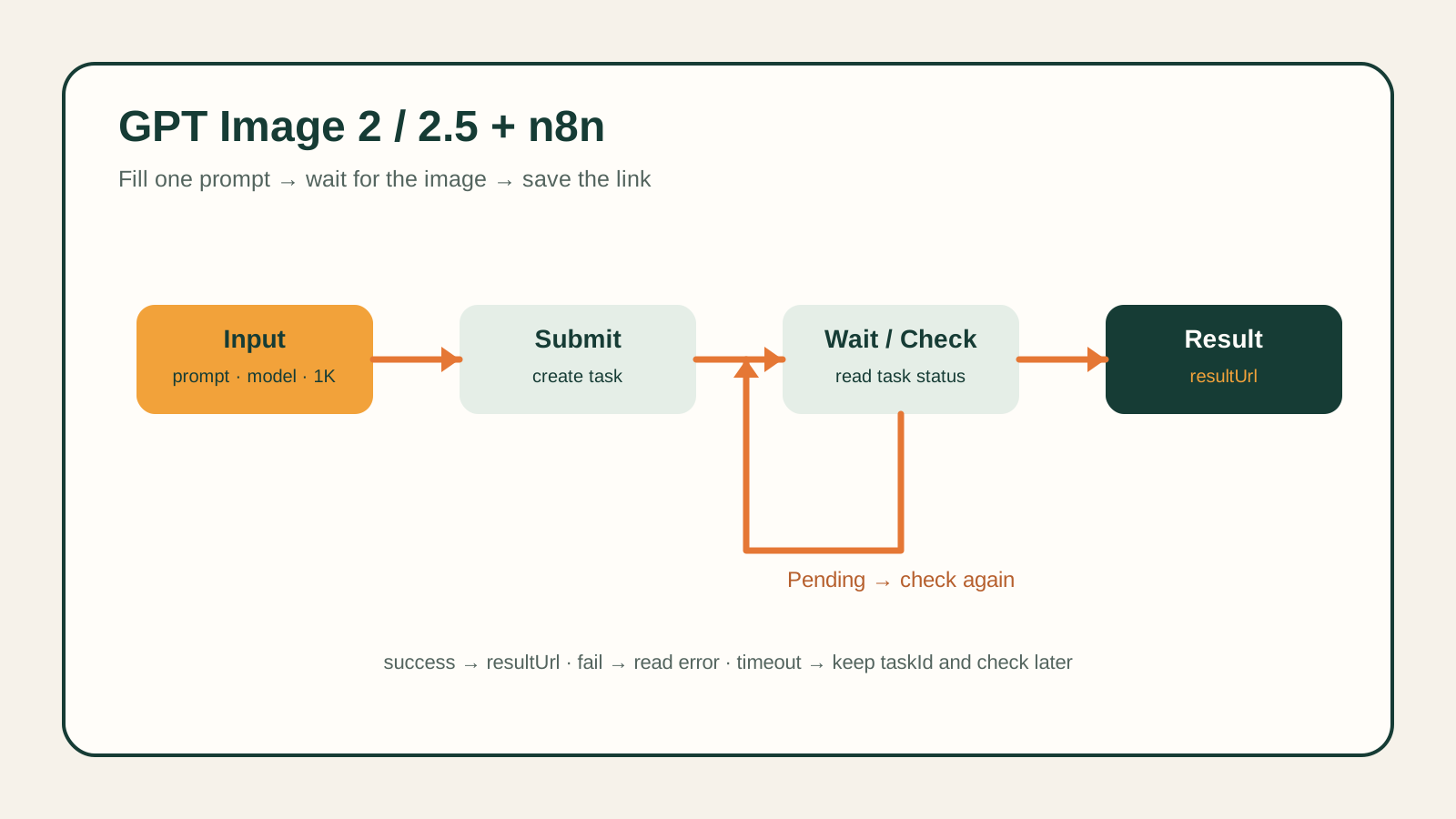
Импортируйте шаблон и поместите Key в учётные данные
Сначала скачайте JSON рабочего процесса n8n и импортируйте его в свой n8n.
По умолчанию шаблон вызывает генерацию изображения по тексту GPT Image 2.5 Flare с выходными параметрами 1:1 и 1K. Точку входа модели и актуальную информацию можно посмотреть на странице GPT Image 2.5 Flare. Перед запуском подключите свой API Key:
- Откройте Credentials и создайте Header Auth.
- В поле Name укажите
Authorization, в поле Value —Bearer YOUR_API_KEY, заменив плейсхолдер на свой Key. Обратите внимание: после Bearer должен быть пробел. - Сохраните и откройте по очереди Submit Task и Get Task, выбрав одни и те же только что созданные учётные данные.
Выбрать нужно в обоих узлах: один отвечает за отправку, другой — за опрос. Key хранится в Credentials единообразно, и оба узла запросов ссылаются на одни и те же учётные данные.
Первый запуск: меняем только промпт
Откройте Workflow Input и найдите prompt. В шаблоне это товарное фото оранжевой ретро-портативной игровой консоли; можете также скопировать следующую фразу:
A clean product photo of an orange retro handheld game console on a warm ivory studio surface, no text, no watermark.
Оставьте остальные значения по умолчанию и нажмите Execute Workflow. Шаблон опрашивает каждые 5 секунд, максимум 36 раз. Во время ожидания в истории выполнений можно смотреть статус задачи, который возвращает узел опроса.
Чтобы переключиться на GPT Image 2, измените model на gpt-image-2/text-to-image; значение модели 2.5 по умолчанию — gpt-image-2.5-flare/text-to-image. Обе точки входа генерации изображения по тексту используют prompt, aspect_ratio и resolution из шаблона.
Ищите resultUrl в Final Output
Когда рабочий процесс доходит до Final Output, откройте его выходные данные. В случае успеха скопируйте resultUrl — открыв его в браузере, вы увидите изображение; это значение также можно передать в последующие узлы хранения или работы с контентом.
При этом сохраните taskId. Он соответствует этой генерации и понадобится позже для проверки прогресса или диагностики проблем. Шаблон только получает ссылку на результат; сам файл вам нужно скачать или подключить собственный шаг сохранения.
Если изображение не дождались, сначала определите ситуацию
fail означает, что сервис вернул статус ошибки; сообщение об ошибке находится в error узла Final Output. Разберитесь с проблемой входных данных или аккаунта по конкретной ошибке и решите, нужно ли генерировать заново.
timeout означает, что шаблон уже выполнил достаточно попыток и перестал ждать, а задача на стороне сервера могла ещё не завершиться. Сохраните исходный taskId и создайте отдельный узел HTTP Request для продолжения опроса: выберите метод GET, укажите адрес https://api.hiapi.ai/v1/tasks/YOUR_TASK_ID, замените идентификатор задачи в конце и выберите те же Header Auth. Этот GET-запрос вернёт актуальный статус исходной задачи.
Если узел HTTP Request сразу возвращает ошибку и выполнение не доходит до Final Output, сначала откройте ответ этого узла: 401/403 — проверьте учётные данные и права, 400 — проверьте входные данные, 429 — проверьте ограничение частоты запросов, 5xx — проверьте информацию, возвращённую сервисом. Особенно при сетевой ошибке на этапе отправки сначала убедитесь, создана ли задача, чтобы не отправить её повторно.
Если вы хотите сначала сгенерировать изображение в веб-интерфейсе, а затем подключить автоматизацию, посмотрите руководство по использованию GPT Image 2.5.
Похожие статьи
Все статьи →-

Руководство
Как вызвать hailuo-2.3-fast/image-to-video через HiAPI API: практика с curl и Python
Первый рабочий запрос к быстрому и недорогому уровню генерации видео по изображению — от ID модели до загрузки MP4
-

Руководство
Как вызывать hailuo-2.3/text-to-video через API HiAPI: curl, Python и рабочие примеры запросов
-

Руководство
Использование Kandinsky 6.0 Pro для преобразования текста в видео на HiAPI: руководство по curl и Python
Практическая демонстрация с упором на запросы: построение вызова от промпта до видеоклипа, отправка запроса, опрос статуса завершения и скачивание результата