
チュートリアル
GPT Image 2 / 2.5 + n8n:送信成功後、どうやって画像を取得する?
インポート可能なワークフロー付き。タスク送信、待機、結果取得をつなぎます。

1つのプロンプトを画像リンクに変えるには、n8n で送信と照会の2ステップを完了する必要があります。送信後、API はタスク番号を返します。画像生成が完了したら、この番号を使って画像 URL を取得します。
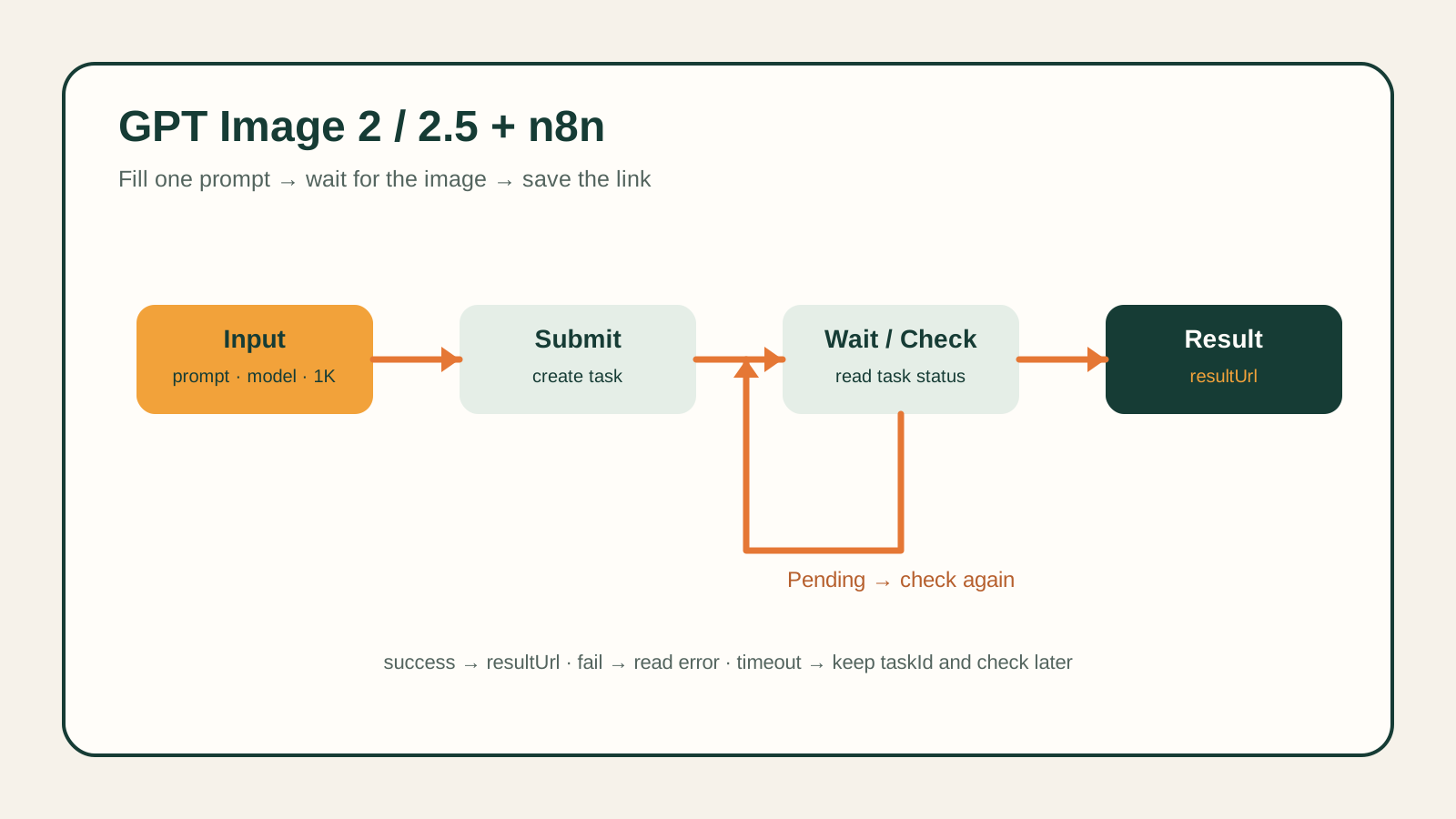
以下のワークフローは後半部分もつないでいます。1回送信し、数秒待ち、同じタスクを照会して、画像 URL を取得するか失敗結果を受け取るまで続けます。ダウンロードしてインポートしたら、認証情報とプロンプトを入力すれば、このフローを実行できます。
テンプレートをインポートし、Key を認証情報に設定する
まず n8n ワークフロー JSON をダウンロードし、自分の n8n にインポートします。
テンプレートはデフォルトで GPT Image 2.5 Flare のテキスト生成画像を呼び出し、出力は 1:1、1K に設定されています。モデルの入口と最新情報は GPT Image 2.5 Flare を参照してください。実行前に、自分の API Key を接続します:
- Credentials を開き、Header Auth を新規作成します。
- Name に
Authorization、Value にBearer YOUR_API_KEYを入力し、プレースホルダーを自分の Key に置き換えます。Bearer の後にスペースが1つあることに注意してください。 - 保存後、Submit Task と Get Task をそれぞれ開き、先ほど作成した同じ認証情報を選択します。
両方のノードで選択が必要です。1つは送信を担当し、もう1つは照会を担当します。Key は Credentials に一元保存され、2つのリクエストノードが同じ認証情報を参照します。
初回実行時は、プロンプトだけを変更する
Workflow Input を開き、prompt を見つけます。テンプレートではオレンジ色のレトロな携帯ゲーム機の商品画像になっています。以下の文をコピーしてもかまいません:
A clean product photo of an orange retro handheld game console on a warm ivory studio surface, no text, no watermark.
まず他のデフォルト値はそのままにして、Execute Workflow をクリックします。テンプレートは5秒ごとに照会し、最大36回まで照会します。待機中は、実行履歴で照会ノードが返すタスクステータスを確認できます。
GPT Image 2 に切り替えるには、model を gpt-image-2/text-to-image に変更します。デフォルトの 2.5 モデルの値は gpt-image-2.5-flare/text-to-image です。これら2つのテキスト生成画像の入口は、テンプレート内の prompt、aspect_ratio、resolution を使用します。
Final Output で resultUrl を探す
ワークフローが Final Output に到達したら、その出力データを開きます。成功時は resultUrl をコピーし、ブラウザで開けば画像を表示できます。この値を後続のストレージやコンテンツノードに渡すこともできます。
同時に taskId も保持してください。これは今回の生成に対応しており、後で進捗を照会したり問題を調査したりする際に必要になります。テンプレートは結果リンクを取得するだけなので、ファイルは自分でダウンロードするか、独自の保存ステップに接続する必要があります。
画像が取得できないときは、まずどのケースかを確認する
fail はサービスが失敗ステータスを返したことを示し、エラーメッセージは Final Output の error にあります。具体的なエラーに応じて入力やアカウントの問題を処理し、再生成するかどうかを判断します。
timeout はテンプレートが照会回数の上限に達して待機を停止したことを示し、サーバー側のタスクはまだ終了していない可能性があります。元の taskId を保持し、別途 HTTP Request ノードを作成して照会を続けます。メソッドは GET、アドレスは https://api.hiapi.ai/v1/tasks/YOUR_TASK_ID とし、末尾のタスク番号を置き換え、同じ Header Auth を選択します。この GET リクエストは元のタスクの最新ステータスを返します。
HTTP Request ノードが直接エラーになり、まだ Final Output に到達していない場合は、まずこのノードのレスポンスを開きます。401/403 は認証情報と権限、400 は入力、429 はレート制限、5xx はサービスが返す情報を確認します。特に送信段階でネットワークエラーが発生した場合は、タスクがすでに作成されているかを先に確認し、重複送信を避けてください。
まず Web ページ上で画像を生成してから自動化に接続したい場合は、GPT Image 2.5 使用チュートリアルを参照してください。
関連記事
すべての記事を見る →-

チュートリアル
HiAPI API で hailuo-2.3-fast/image-to-video を呼び出す方法:curl と Python の実践
高速・低コストな画像から動画へのティアにおける最初の実行可能なリクエスト — モデル ID から MP4 のダウンロードまで
-

チュートリアル
HiAPI APIでhailuo-2.3/text-to-videoを呼び出す方法:curl、Python、実行可能なリクエスト例
-

チュートリアル
HiAPI で Kandinsky 6.0 Pro のテキストto動画を使用する:curl と Python チュートリアル
リクエスト優先の実践デモ:プロンプトから動画クリップへの呼び出しを構築し、リクエストを送信し、完了状態をポーリングし、結果をダウンロードする