
Tutorial
GPT Image 2 / 2.5 + n8n:Após o envio bem-sucedido, como obter a imagem?
Inclui um workflow importável que conecta o envio da tarefa, a espera e a obtenção do resultado.

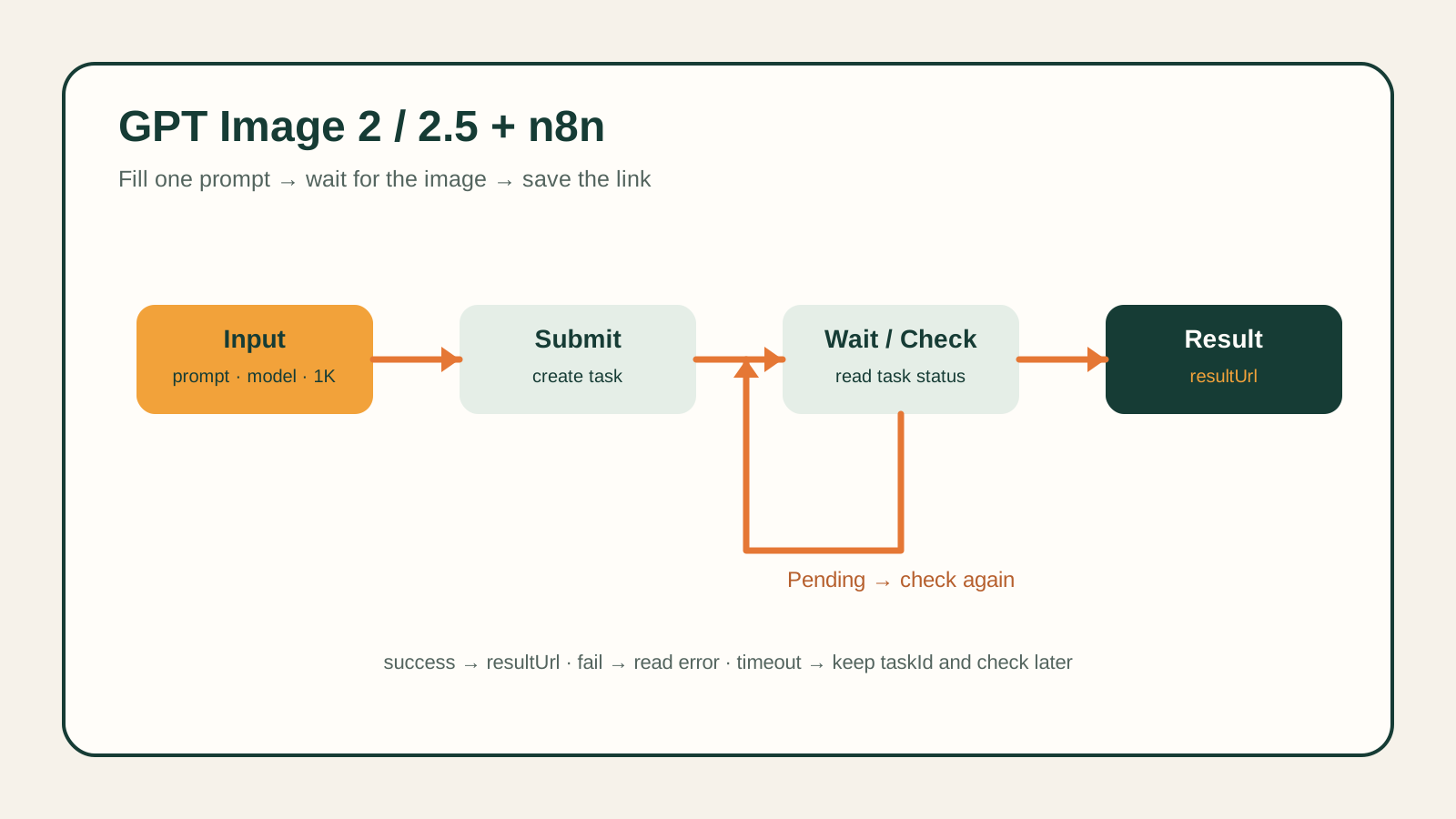
Para transformar um prompt em um link de imagem, o n8n precisa concluir duas etapas: enviar e consultar. Após o envio, a API retorna um ID de tarefa; quando a geração da imagem termina, use esse ID para obter o endereço da imagem.
O workflow abaixo também cobre a segunda parte: envie uma vez, aguarde alguns segundos e consulte a mesma tarefa até obter a URL da imagem ou receber um resultado de falha. Depois de baixar e importar, preencha as credenciais e o prompt, e você poderá executar este fluxo.
Importe o template e coloque a Key nas credenciais
Primeiro baixe o JSON do workflow n8n e importe no seu próprio n8n.
O template usa por padrão a geração de imagem a partir de texto do GPT Image 2.5 Flare, com saída em 1:1 e 1K. A entrada do modelo e as informações atuais podem ser vistas em GPT Image 2.5 Flare. Antes de executar, conecte sua própria API Key:
- Abra Credentials e crie um Header Auth.
- Preencha Name com
Authorizatione Value comBearer YOUR_API_KEY, substituindo o placeholder pela sua Key; observe que há um espaço após Bearer. - Após salvar, abra Submit Task e Get Task separadamente e selecione a mesma credencial recém-criada.
Os dois nós precisam ser selecionados: um para enviar e outro para consultar. A Key fica armazenada de forma centralizada em Credentials, e os dois nós de requisição referenciam a mesma credencial.
Na primeira execução, altere apenas o prompt
Abra Workflow Input e localize prompt. O template contém uma imagem de produto de um console portátil retrô laranja; você também pode copiar a frase abaixo:
A clean product photo of an orange retro handheld game console on a warm ivory studio surface, no text, no watermark.
Mantenha os outros valores padrão e clique em Execute Workflow. O template consulta a cada 5 segundos, no máximo 36 vezes. Durante a espera, você pode verificar no histórico de execução o status da tarefa retornado pelo nó de consulta.
Para trocar para GPT Image 2, altere model para gpt-image-2/text-to-image; o valor padrão do modelo 2.5 é gpt-image-2.5-flare/text-to-image. Essas duas entradas de geração de imagem a partir de texto usam prompt, aspect_ratio e resolution do template.
Procure resultUrl em Final Output
Quando o workflow chegar em Final Output, abra os dados de saída dele. Em caso de sucesso, copie resultUrl e abra no navegador para visualizar a imagem; você também pode passar esse valor para nós de armazenamento ou de conteúdo posteriores.
Mantenha também taskId. Ele corresponde a esta geração e será útil mais tarde para consultar o progresso ou investigar problemas. O template apenas obtém o link do resultado; o arquivo ainda precisa ser baixado por você ou conectado à sua própria etapa de salvamento.
Quando a imagem não chega, veja primeiro qual é o caso
fail significa que o serviço retornou um status de falha, com a mensagem de erro em error do Final Output. Trate o problema de entrada ou de conta conforme o erro específico e depois decida se deve gerar novamente.
timeout indica que o template já consultou o número máximo de vezes e parou de esperar, mas a tarefa no servidor pode ainda não ter terminado. Mantenha o taskId original e crie outro nó HTTP Request para continuar consultando: selecione o método GET, preencha o endereço com https://api.hiapi.ai/v1/tasks/YOUR_TASK_ID, substitua o ID de tarefa no final e selecione a mesma credencial Header Auth. Esta requisição GET retornará o status mais recente da tarefa original.
Se o nó HTTP Request retornar erro diretamente, sem chegar ao Final Output, abra primeiro a resposta desse nó: 401/403 verifique credenciais e permissões, 400 verifique a entrada, 429 verifique o limite de requisições, 5xx verifique as informações retornadas pelo serviço. Especialmente se ocorrer um erro de rede na fase de envio, confirme primeiro se a tarefa já foi criada para evitar envios duplicados.
Se quiser gerar uma imagem primeiro na página web e depois conectar a automação, consulte o Tutorial de uso do GPT Image 2.5.
Artigos relacionados
Ver todos os artigos →-

Tutorial
Como chamar hailuo-2.3-fast/image-to-video pela API HiAPI: curl e Python na prática
A primeira requisição executável do nível rápido e econômico de geração de vídeo a partir de imagem — do ID do modelo ao download do MP4
-

Tutorial
Como chamar hailuo-2.3/text-to-video pela API HiAPI: curl, Python e exemplos de requisição executáveis
-

Tutorial
Usar Kandinsky 6.0 Pro text-to-video na HiAPI: tutorial de curl e Python
Demonstração prática com foco na requisição: montar a chamada de prompt para clipe de vídeo, enviar a requisição, consultar o status de conclusão e baixar o resultado