
Tutorial
GPT Image 2 / 2.5 + n8n: Wie erhält man nach erfolgreicher Übermittlung das Bild?
Inklusive importierbarem Workflow, der Aufgabenübermittlung, Warten und Abrufen des Ergebnisses verbindet.

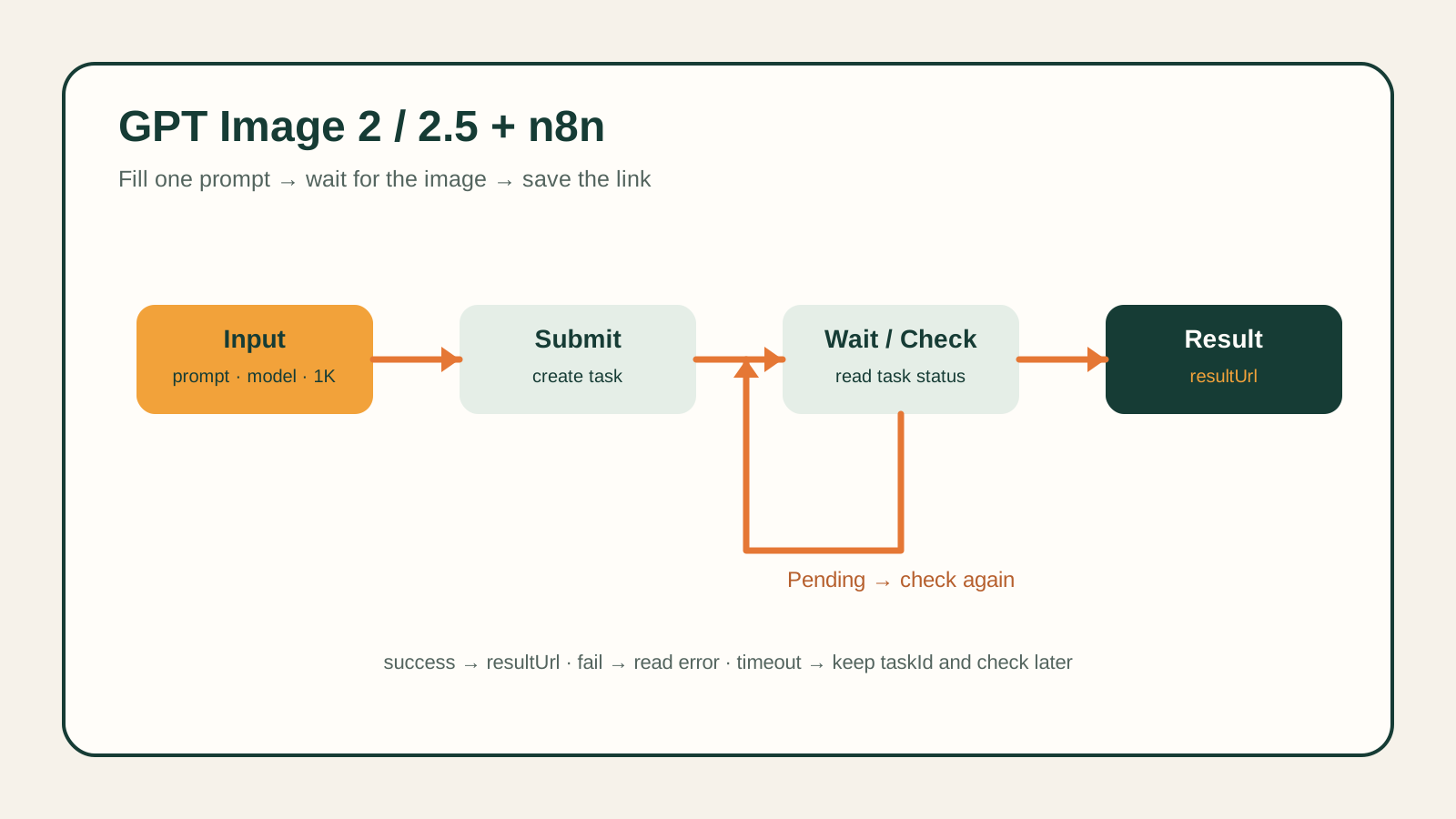
Um einen Prompt in einen Bildlink zu verwandeln, muss n8n zwei Schritte ausführen: Übermitteln und Abfragen. Nach der Übermittlung gibt die API eine Task-ID zurück; sobald die Bilderzeugung abgeschlossen ist, ruft man über diese ID die Bildadresse ab.
Der folgende Workflow verbindet auch die zweite Hälfte: einmal übermitteln, einige Sekunden warten, denselben Task abfragen, bis die Bild-URL vorliegt oder ein Fehlerergebnis eintrifft. Nach dem Herunterladen und Importieren füllt man Zugangsdaten und Prompt aus und kann den Ablauf ausführen.
Vorlage importieren und den Key in die Zugangsdaten eintragen
Laden Sie zunächst die n8n-Workflow-JSON herunter und importieren Sie sie in Ihr eigenes n8n.
Die Vorlage ruft standardmäßig GPT Image 2.5 Flare für die Text-zu-Bild-Generierung auf, die Ausgabe ist auf 1:1 und 1K eingestellt. Den Modelleinstieg und aktuelle Informationen finden Sie unter GPT Image 2.5 Flare. Vor der Ausführung müssen Sie Ihren eigenen API-Key anbinden:
- Öffnen Sie Credentials und erstellen Sie ein neues Header Auth.
- Tragen Sie bei Name
Authorizationund bei ValueBearer YOUR_API_KEYein, ersetzen Sie den Platzhalter durch Ihren Key, und beachten Sie das Leerzeichen nach Bearer. - Nach dem Speichern öffnen Sie jeweils Submit Task und Get Task und wählen dieselbe soeben erstellte Zugangsdaten-Konfiguration aus.
Beide Knoten müssen ausgewählt werden: einer übermittelt, einer fragt ab. Der Key wird einheitlich in den Credentials gespeichert, und beide Anfrage-Knoten referenzieren dieselbe Konfiguration.
Erster Lauf: nur den Prompt ändern
Öffnen Sie Workflow Input und suchen Sie den prompt. In der Vorlage handelt es sich um ein Produktbild einer orangefarbenen Retro-Handheld-Konsole; Sie können auch den folgenden Satz kopieren:
A clean product photo of an orange retro handheld game console on a warm ivory studio surface, no text, no watermark.
Behalten Sie zunächst die übrigen Standardwerte bei und klicken Sie auf Execute Workflow. Die Vorlage fragt alle 5 Sekunden ab, maximal 36 Mal. Während der Wartezeit können Sie in den Ausführungsprotokollen den vom Abfrage-Knoten zurückgegebenen Task-Status einsehen.
Um auf GPT Image 2 zu wechseln, ändern Sie model auf gpt-image-2/text-to-image; der Standardwert des 2.5-Modells ist gpt-image-2.5-flare/text-to-image. Diese beiden Text-zu-Bild-Einstiege verwenden prompt, aspect_ratio und resolution aus der Vorlage.
Die resultUrl im Final Output finden
Wenn der Workflow Final Output erreicht, öffnen Sie dessen Ausgabedaten. Im Erfolgsfall kopieren Sie resultUrl und öffnen sie im Browser, um das Bild anzuzeigen; Sie können diesen Wert auch an nachfolgende Speicher- oder Inhalts-Knoten weitergeben.
Bewahren Sie zugleich die taskId auf. Sie gehört zu dieser einen Generierung und wird später benötigt, um den Fortschritt abzufragen oder Probleme zu untersuchen. Die Vorlage liefert nur den Ergebnislink; die Datei müssen Sie noch herunterladen oder einen eigenen Speicherschritt anbinden.
Wenn kein Bild kommt: zuerst prüfen, welcher Fall vorliegt
fail bedeutet, dass der Dienst einen Fehlerstatus zurückgegeben hat; die Fehlermeldung steht im error von Final Output. Behandeln Sie anhand des konkreten Fehlers Eingabe- oder Kontoprobleme und entscheiden Sie dann, ob neu generiert werden soll.
timeout bedeutet, dass die Vorlage die maximale Anzahl an Abfragen erreicht und das Warten beendet hat, während der Task auf dem Server möglicherweise noch nicht abgeschlossen ist. Behalten Sie die ursprüngliche taskId und erstellen Sie einen weiteren HTTP Request-Knoten zum Weiterabfragen: Methode GET, Adresse https://api.hiapi.ai/v1/tasks/YOUR_TASK_ID, die Task-ID am Ende ersetzen und dieselbe Header Auth auswählen. Diese GET-Anfrage gibt den aktuellen Status des ursprünglichen Tasks zurück.
Wenn der HTTP Request-Knoten direkt einen Fehler meldet und Final Output noch nicht erreicht wurde, öffnen Sie zunächst die Antwort dieses Knotens: 401/403 prüft Zugangsdaten und Berechtigungen, 400 prüft die Eingabe, 429 prüft das Rate-Limiting, 5xx prüft die vom Dienst zurückgegebenen Informationen. Insbesondere bei Netzwerkfehlern in der Übermittlungsphase sollten Sie zuerst prüfen, ob der Task bereits erstellt wurde, um doppelte Übermittlungen zu vermeiden.
Wenn Sie zunächst im Web ein Bild generieren und danach die Automatisierung anbinden möchten, sehen Sie sich die GPT Image 2.5-Anleitung an.
Ähnliche Artikel
Alle Artikel ansehen →-

Tutorial
So rufen Sie hailuo-2.3-fast/image-to-video über die HiAPI API auf: curl und Python in der Praxis
Die erste lauffähige Anfrage für die schnelle, kostengünstige Bild-zu-Video-Stufe – von der Modell-ID bis zum heruntergeladenen MP4
-

Tutorial
So rufen Sie hailuo-2.3/text-to-video über die HiAPI API auf: curl, Python und lauffähige Anfragebeispiele
-

Tutorial
Kandinsky 6.0 Pro Text-zu-Video auf HiAPI: curl- und Python-Tutorial
Eine anfrageorientierte praktische Demonstration: Aufbau des Aufrufs vom Prompt zum Videoclip, Absenden der Anfrage, Abfragen des Fertigstellungsstatus und Herunterladen des Ergebnisses