
Benutzerhandbuch
Wie verwendet man GPT Image 2.5? Vom ersten Bild bis zur partiellen Farbänderung
Am Beispiel eines Bebilderns für ein Fahrradstudio wird der Ablauf vom Text-zu-Bild bis zum Hochladen eines Originalbilds zur Bearbeitung erklärt.
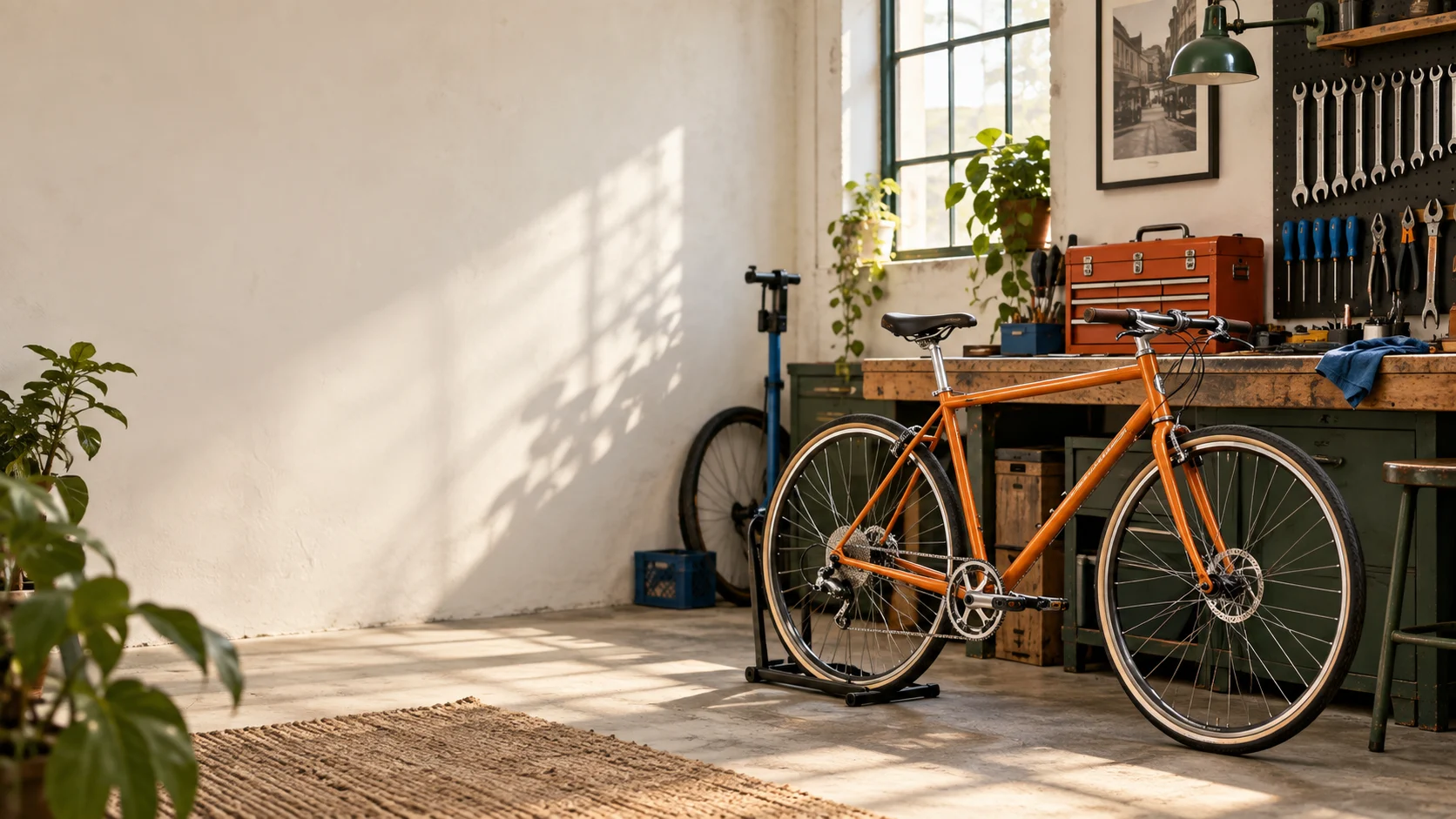
Für die Startseitenbebilderung eines Fahrradreparaturladens lege ich zuerst zwei Positionen fest: Das Fahrrad steht in der Bildmitte, links bleibt Platz für den Ladenamen und den Terminbutton. Der Werkzeugkasten im Bild kann mit Orange den Rahmen aufgreifen oder auch in Cremeweiß geändert werden, damit das Fahrrad stärker hervortritt.
In GPT Image 2.5 läuft dieser Prozess in zwei Schritten: Text eingeben und das Studio generieren, dann das Bild hochladen und die Farbe des Werkzeugkastens ändern. Arbeiten Sie in dieser Reihenfolge; beide Prompts können Sie durch Ihren Laden und Ihr Produkt ersetzen.
Dem ersten Bild zuerst einen Zweck geben
Schreibt man nur „Fahrradreparaturladen“, kann das Modell sowohl eine Fassade als auch eine mit Werkzeug gefüllte Wand zeichnen. Ergänzt man „Bebilderung für eine Website-Startseite, links soll der Titel platziert werden“, ist deutlich klarer, wie das Bild aufgebaut sein muss.
Öffnen Sie GPT Image 2.5 Text-zu-Bild, melden Sie sich an und fügen Sie den folgenden Text in das Prompt-Feld ein. Für ein querformatiges Website-Bild können Sie zuerst 16:9 und 1K wählen und dann auf „Ausführen“ klicken.
Erstelle ein querformatiges Key Visual für den Startbildschirm einer Website eines städtischen Fahrradreparaturladens.

Im Zentrum des Bildes steht ein Pendlerfahrrad auf einem Reparaturständer,
Hintergrund ist eine saubere, helle Werkbank und eine Werkzeugwand.

Auf der rechten Werkbank steht ein oranger Werkzeugkasten,
Dunkelgrün, Orange und Cremeweiß sind die Hauptfarben.

Lasse links sauberen Negativraum für den Titel,
kommerzieller Fotostil,
klare Details.

Keine lesbaren Texte, Markenlogos oder Wasserzeichen.
Wenn Sie den Prompt auf Ihren eigenen Laden anpassen, ersetzen Sie den Geschäftsnamen im ersten Satz und tauschen Sie das Bildmotiv und die Farbpalette aus. Der „Negativraum links“ bestimmt die Position des Titels; Ladenname und Terminbutton können anschließend separat in der Webseite gesetzt werden.
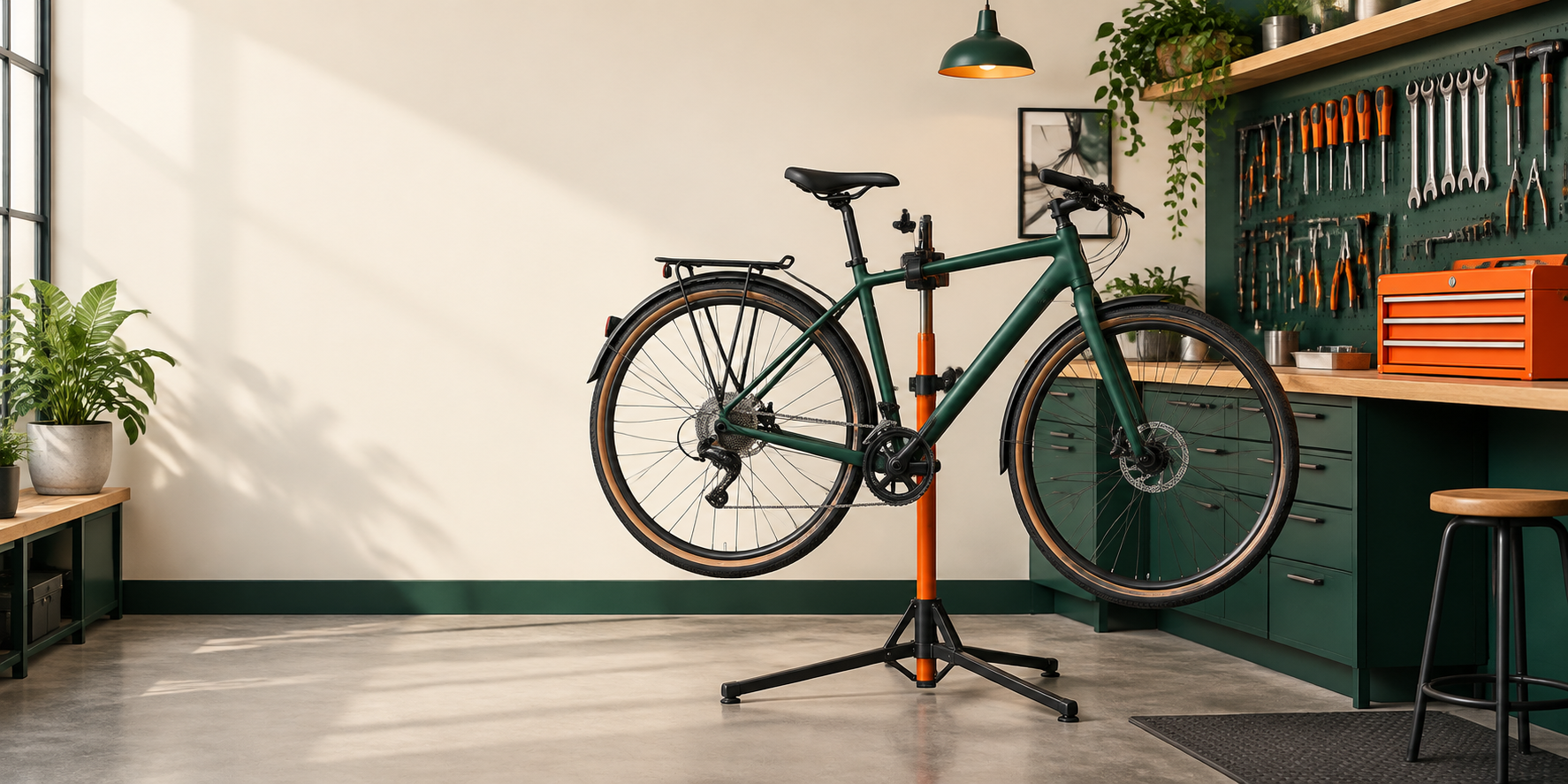
Abbildung: Beispiel für eine Farbänderung im Studio, generiert mit GPT Image 2.
Im Beispiel steht das grüne Fahrrad in der Bildmitte, und auf der linken Wand bleibt Platz für den Titel. Der orange Werkzeugkasten rechts greift den Rahmen auf; damit testen wir als Nächstes eine partielle Farbänderung.
Klicken Sie nach der Generierung auf „Alles exportieren“, um das Bild zu speichern; im nächsten Schritt dient diese Datei als Referenzbild.
Wie formuliert man die Änderung nur der Werkzeugkastenfarbe?
Öffnen Sie Bild-zu-Bild, laden Sie das gerade gespeicherte Bild hoch und geben Sie im Prompt das Änderungsobjekt, die Ziel FFarbe und die zu erhaltenden Teile an.
Das Änderungsobjekt ist diesmal „der orange Werkzeugkasten auf der rechten Werkbank“. Position, Objekt und ursprüngliche Farbe zusammen machen das Ziel konkret:
Ändere nur den orangen Werkzeugkasten auf der rechten Werkbank: mache ihn matt cremeweiß,
behalte Form, Position und Licht/Schatten des Werkzeugkastens bei.

Halte Fahrrad, Reparaturständer, Werkzeugwand, die Gesamtfarbgebung aus Dunkelgrün und Orange, den Negativraum links, den Kamerawinkel und das Bildformat unverändert.

Füge keine Texte, Logos oder Wasserzeichen hinzu.
Position des Fahrrads, Reparaturständer und Negativraum links bleiben vom Originalbild übernommen. Bei einem Produktfoto können Sie es ebenso formulieren: „Ändere den roten Rucksack auf dem Tisch in Marineblau, behalte Reißverschluss, Schultergurte, Ausrichtung und den Schatten auf dem Tisch bei.“
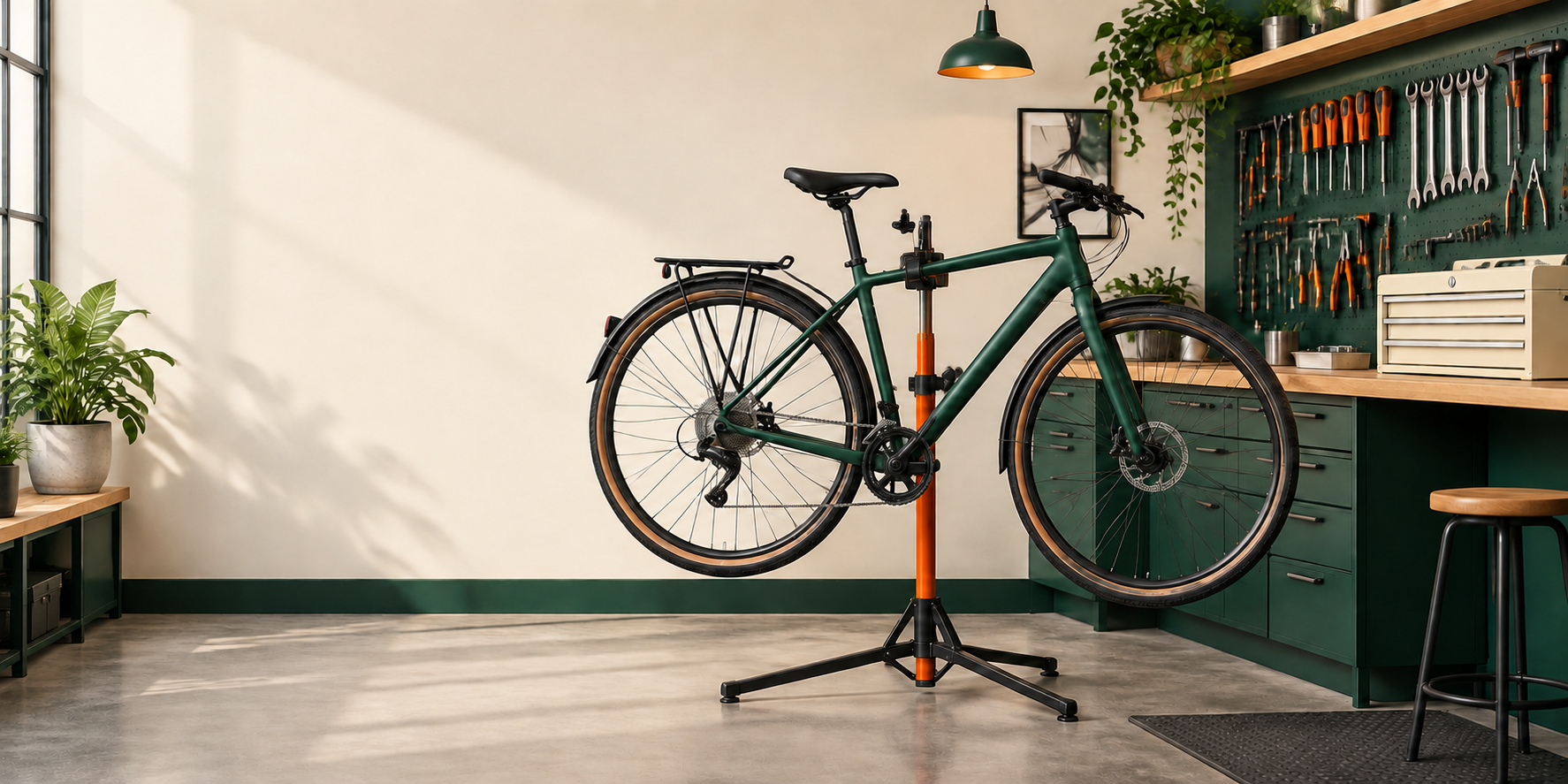
Nach der Änderung in Cremeweiß liegt der rechte Werkzeugkasten näher an der Wandfarbe, und das grüne Fahrrad wirkt auffälliger. Vergrößern Sie Vorher- und Nachher-Bild nebeneinander und prüfen Sie entlang von Rädern, Reparaturständer und Werkzeugwand: Auch lokale Bearbeitungen können benachbarte Details beeinflussen. Wenn weitere Anpassungen nötig sind, laden Sie das Originalbild erneut hoch und ergänzen die zu erhaltenden Details im Prompt.
Nach dem Herunterladen im Webseitenkontext prüfen
Setzen Sie das Bild auf die Startseite, fügen Sie links den Ladenamen und den Terminbutton hinzu, und Sie sehen, ob dieser Freiraum ausreicht.
Wechseln Sie in die Mobilvorschau und richten Sie den Zuschnittmittelpunkt auf das Fahrrad aus, sodass Räder und Rahmen vollständig sichtbar bleiben. Speichern Sie abschließend das Originalbild und die Version mit cremeweißem Werkzeugkasten getrennt und wählen Sie die Variante, die besser zur Farbgebung der Webseite passt.
Wenn Sie bereits ein Bild haben, das Sie ändern möchten, beginnen Sie direkt mit Bild-zu-Bild. Wenn Sie „Absenden, Warten, Ergebnis abholen“ in eine Automatisierung einbinden möchten, lesen Sie das n8n-Tutorial zu GPT Image 2 / 2.5.
Ähnliche Artikel
Alle Artikel ansehen →-

Benutzerhandbuch
seedream-5.0-pro/image-to-image Erste-Schritte-Leitfaden: Fähigkeiten, Preise und Integrationspunkte
Fähigkeitsgrenzen, Abrechnungsmodell und Engineering-Integration des Bildbearbeitungsmodells von ByteDance
-

Benutzerhandbuch
seedream-5.0-pro Text-zu-Bild Einstiegsleitfaden: Fähigkeitsgrenzen, API-Integration und Kostenkontrolle
Praxisorientierte Perspektive für Entwickler: von den wichtigsten Parametern bis zur Kostenschätzung von $0,05 pro Bild
-

Benutzerhandbuch
Hailuo 2.3 Fast Bild-zu-Video-Anleitung: Grenzen der Leistungsfähigkeit, Preisgestaltung und Integration in die Praxis
MiniMax Bild-zu-Video-Modell für Entwickler: Auswahlkriterien und Integrationspunkte