
Руководство по использованию
Как пользоваться GPT Image 2.5? От первой картинки до локальной смены цвета
На примере иллюстрации для веломастерской разбираем процесс: от генерации по тексту до загрузки исходного изображения и его правки.
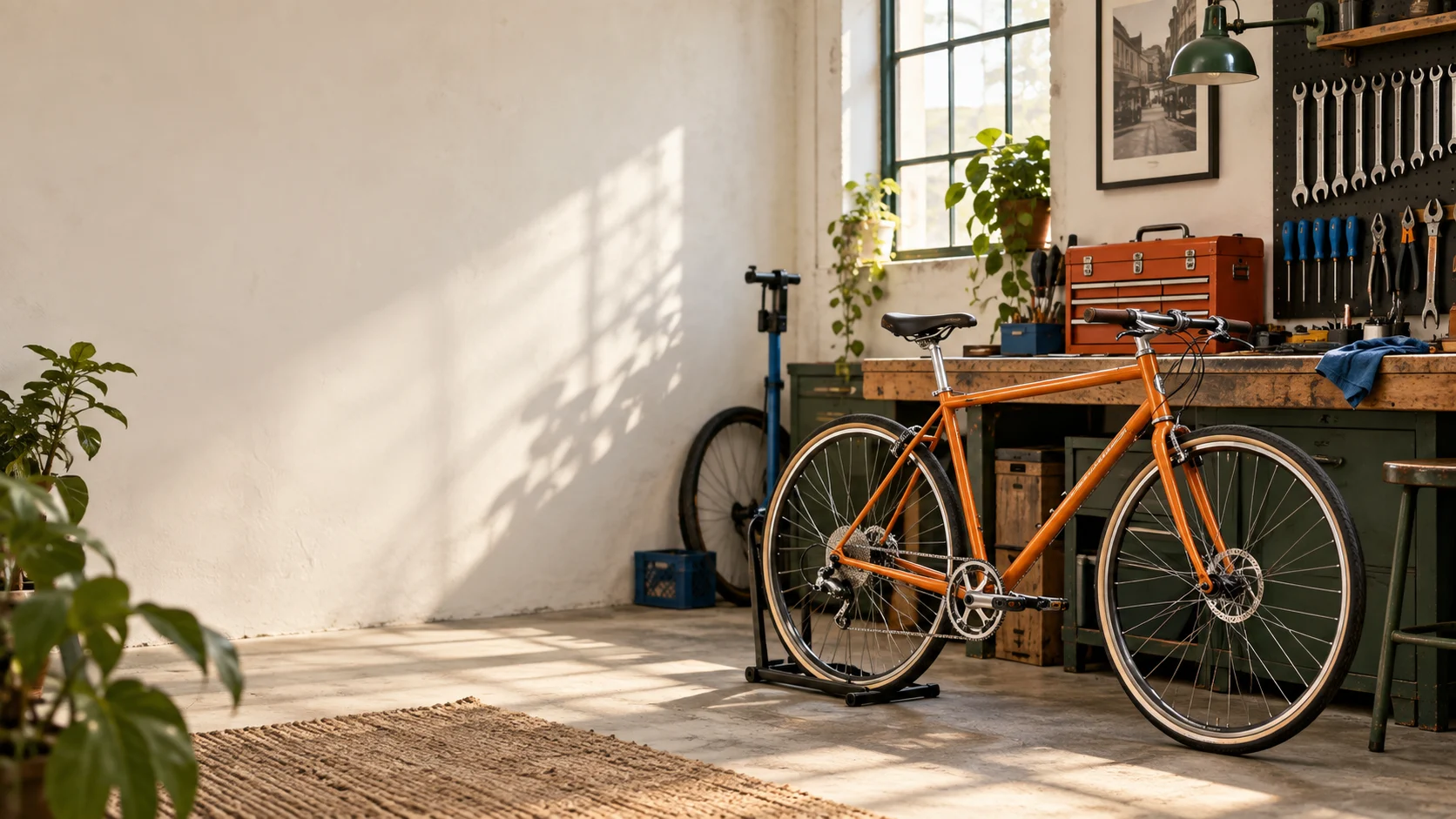
Когда я делаю главную страницу для веломастерской, сначала определяю два места: велосипед стоит в центре кадра, слева остаётся место для названия магазина и кнопки записи. Ящик для инструментов на изображении может оранжевым перекликаться с рамой, а можно сделать его кремово-белым, чтобы велосипед больше выделялся.
В GPT Image 2.5 этот процесс делится на два шага: вводим текст и генерируем мастерскую, затем загружаем изображение и меняем цвет ящика для инструментов. Дальше действуем в этом порядке: оба промпта можно заменить на свои магазин и товар.
Первая картинка — сначала дайте ей назначение
Если написать только «веломастерская», модель может нарисовать и вывеску над входом, и стену, увешанную инструментами. Добавьте «иллюстрация для главной страницы сайта, слева нужно разместить заголовок» — и станет гораздо понятнее, как выстроить кадр.
Откройте генерацию изображений по тексту GPT Image 2.5, войдите в аккаунт и вставьте следующий текст в поле промпта. Для горизонтальной иллюстрации на сайт можно сначала выбрать 16:9 и 1K, затем нажать «Запустить».
Создай горизонтальное главное изображение первого экрана сайта для городской веломастерской.

В центре кадра — городской велосипед на ремонтной стойке,
фон — аккуратный светлый верстак и стена с инструментами.

На верстаке справа — оранжевый ящик для инструментов,
основные цвета — тёмно-зелёный, оранжевый и кремово-белый.

Оставь чистое негативное пространство слева для заголовка,
стиль коммерческой фотографии,
чёткие детали.

Без читаемого текста, логотипов и водяных знаков.
Когда меняете на свой магазин, замените название бизнеса в первом предложении, а затем — главный объект и цветовую гамму. «Пустое место слева» определяет положение заголовка: название магазина и кнопку записи можно сверстать на веб-странице отдельно.
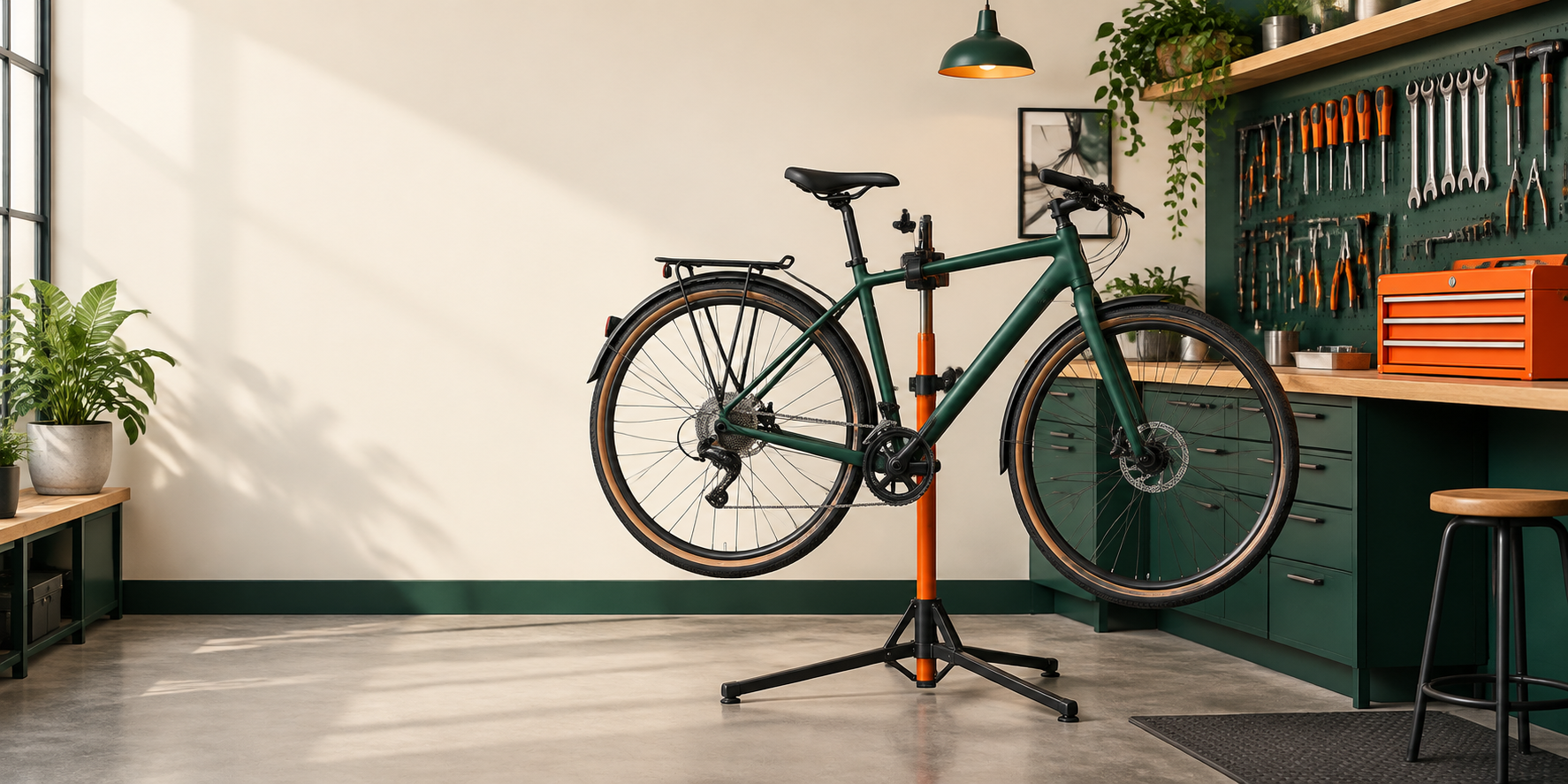
Иллюстрация: пример смены цвета в мастерской, сгенерированный GPT Image 2.
В примере зелёный велосипед расположен в средней части кадра, а на левой стене оставлено место для заголовка. Оранжевый ящик для инструментов справа перекликается с рамой — на нём и попробуем локальную смену цвета.
После генерации нажмите «Экспортировать всё», чтобы сохранить изображение. На следующем шаге этот файл будет использоваться как референс.
Меняем только цвет ящика — как это описать?
Откройте генерацию по изображению, загрузите только что сохранённую картинку и укажите в промпте объект изменения, целевой цвет и то, что нужно сохранить.
На этот раз объект изменения — «оранжевый ящик для инструментов на верстаке справа». Положение, предмет и исходный цвет вместе делают задачу конкретной:
Измени только оранжевый ящик для инструментов на верстаке справа: сделай его матовым кремово-белым,
сохрани форму, положение и светотень ящика.

Сохрани без изменений велосипед, ремонтную стойку, стену с инструментами, общую цветовую гамму тёмно-зелёного и оранжевого, пустое место слева, ракурс камеры и пропорции изображения.

Не добавляй текст, логотипы или водяные знаки.
Положение велосипеда, ремонтная стойка и пустое место слева остаются как на исходном изображении. Для фотографии товара можно написать так: «Замени красный рюкзак на столе на тёмно-синий, сохрани молнию, лямки, угол расположения и тень на столе».
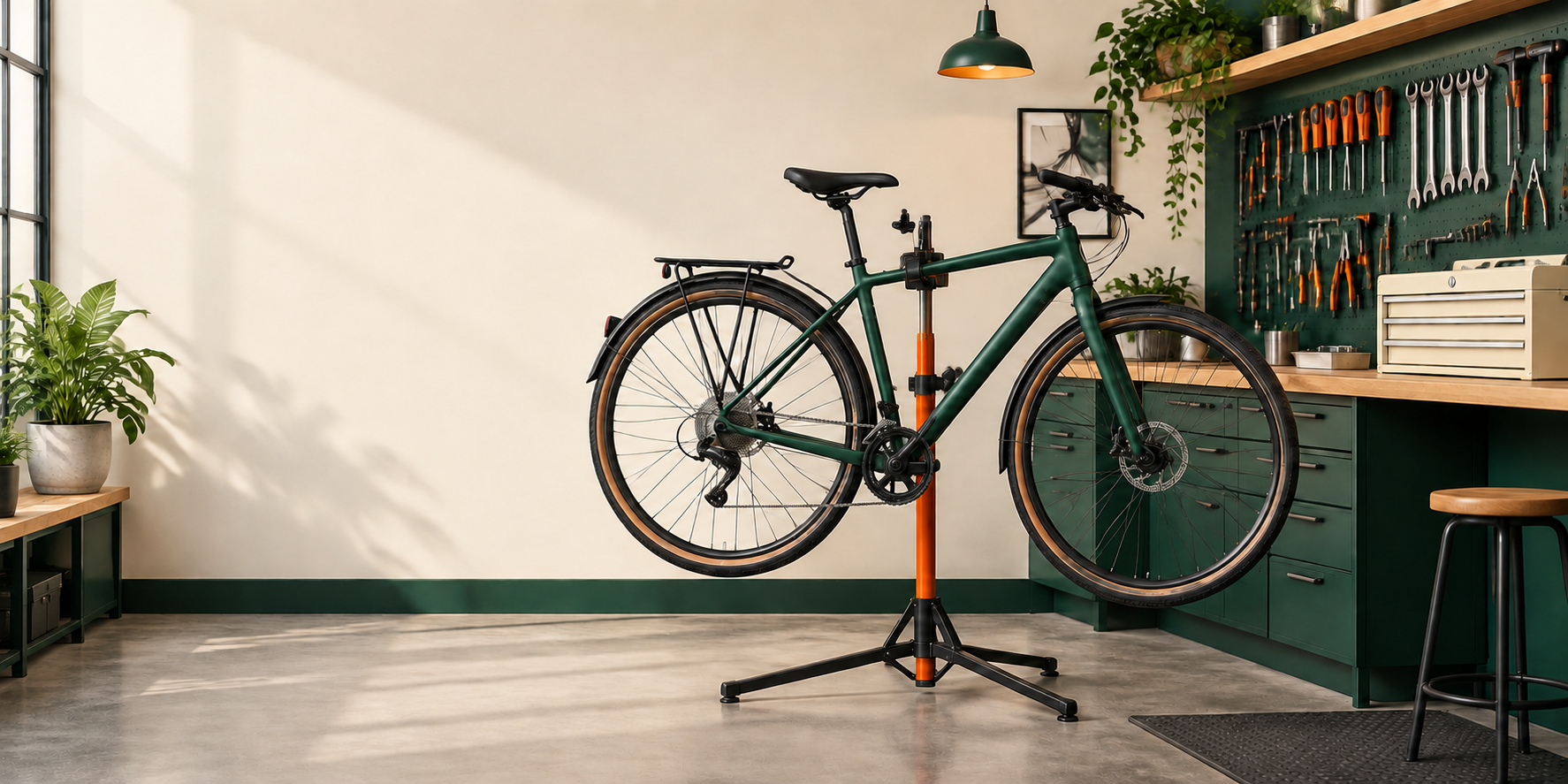
После замены на кремово-белый ящик справа стал ближе по цвету к стене, и зелёный велосипед выглядит заметнее. Увеличьте оба изображения рядом и пройдитесь по колёсам, ремонтной стойке и стене с инструментами: локальное редактирование может затронуть соседние детали. Если нужно продолжить правки, загрузите исходное изображение заново и допишите в промпт детали, которые нужно сохранить.
После скачивания проверьте картинку на веб-странице
Поставьте изображение на главную страницу, добавьте слева название магазина и кнопку записи — сразу станет видно, хватает ли этого пустого места.
Переключитесь в предпросмотр для мобильных: центрируйте кадрирование на велосипеде, чтобы колёса и рама были видны полностью. В конце сохраните отдельно исходное изображение и версию с кремово-белым ящиком и выберите ту, что лучше сочетается с цветами сайта.
Если у вас уже есть изображение, которое хочется изменить, можно сразу начать с генерации по изображению. А если хотите встроить «отправить, дождаться, получить результат» в автоматизацию, смотрите руководство по n8n для GPT Image 2 / 2.5.
Похожие статьи
Все статьи →-

Руководство по использованию
Руководство по началу работы с seedream-5.0-pro/image-to-image: возможности, цены и ключевые моменты интеграции
Границы возможностей модели редактирования изображений ByteDance, принципы тарификации и практика инженерной интеграции
-

Руководство по использованию
Руководство по использованию seedream-5.0-pro text-to-image: границы возможностей, интеграция API и контроль затрат
Практический взгляд для разработчиков: от ключевых параметров до оценки стоимости $0.05 за изображение
-

Руководство по использованию
Руководство по началу работы с Hailuo 2.3 Fast для генерации видео из изображений: границы возможностей, цены и практика интеграции
Ключевые моменты выбора и интеграции модели MiniMax для генерации видео из изображений для разработчиков