
Guide d'utilisation
Comment utiliser GPT Image 2.5 ? De la première image à la retouche localisée des couleurs
À travers l'exemple d'une illustration pour un atelier de vélos, explication claire des opérations, de la génération par texte à la modification par téléversement de l'image originale.
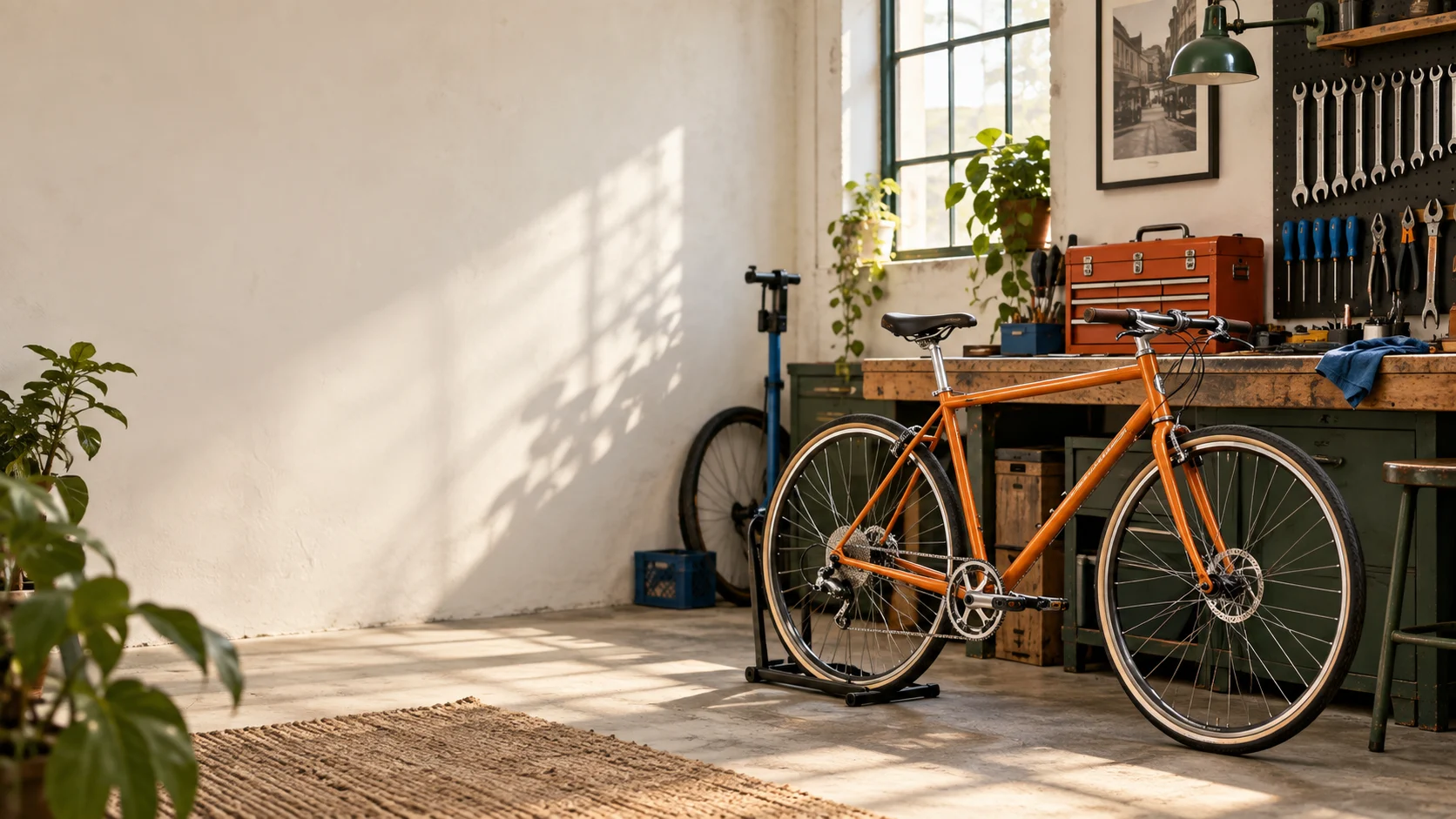
Pour réaliser l'illustration de la page d'accueil d'un atelier de réparation de vélos, je commence par définir deux zones : le vélo au centre de l'image, et à gauche l'espace pour le nom du magasin et le bouton de réservation. La boîte à outils dans l'image peut reprendre le orange du cadre, ou être remplacée par un blanc cassé pour faire ressortir le vélo.
Dans GPT Image 2.5, ce processus se déroule en deux étapes : saisir du texte pour générer l'atelier, puis téléverser l'image pour modifier la couleur de la boîte à outils. Suivez cet ordre ci-dessous ; les deux prompts peuvent être adaptés à votre boutique et à vos produits.
Première image : donnez-lui d'abord un usage
Si vous écrivez seulement « atelier de réparation de vélos », le modèle peut aussi bien dessiner une devanture qu'un mur couvert d'outils. En ajoutant « illustration pour la page d'accueil d'un site web, avec un titre à placer à gauche », la composition attendue devient beaucoup plus claire.
Ouvrez GPT Image 2.5 texte-vers-image, connectez-vous, puis collez le texte ci-dessous dans le champ de prompt. Pour une illustration web horizontale, choisissez d'abord 16:9 et 1K, puis cliquez sur « Exécuter ».
为一家城市自行车维修店制作一张横向网站首屏主视觉。

画面中心是一辆停在维修架上的通勤自行车,
背景是整洁明亮的工作台和工具墙。

右侧工作台放一个橙色工具箱,
深绿色、橙色和米白色为主色。

留出左侧放标题的干净负空间,
商业摄影风格,
细节清楚。

不要出现可读文字、品牌标志或水印。
Pour l'adapter à votre propre boutique, remplacez le nom d'activité de la première phrase, puis le sujet principal et les couleurs. L'espace vide à gauche détermine l'emplacement du titre ; le nom du magasin et le bouton de réservation peuvent être mis en page séparément dans la page web.
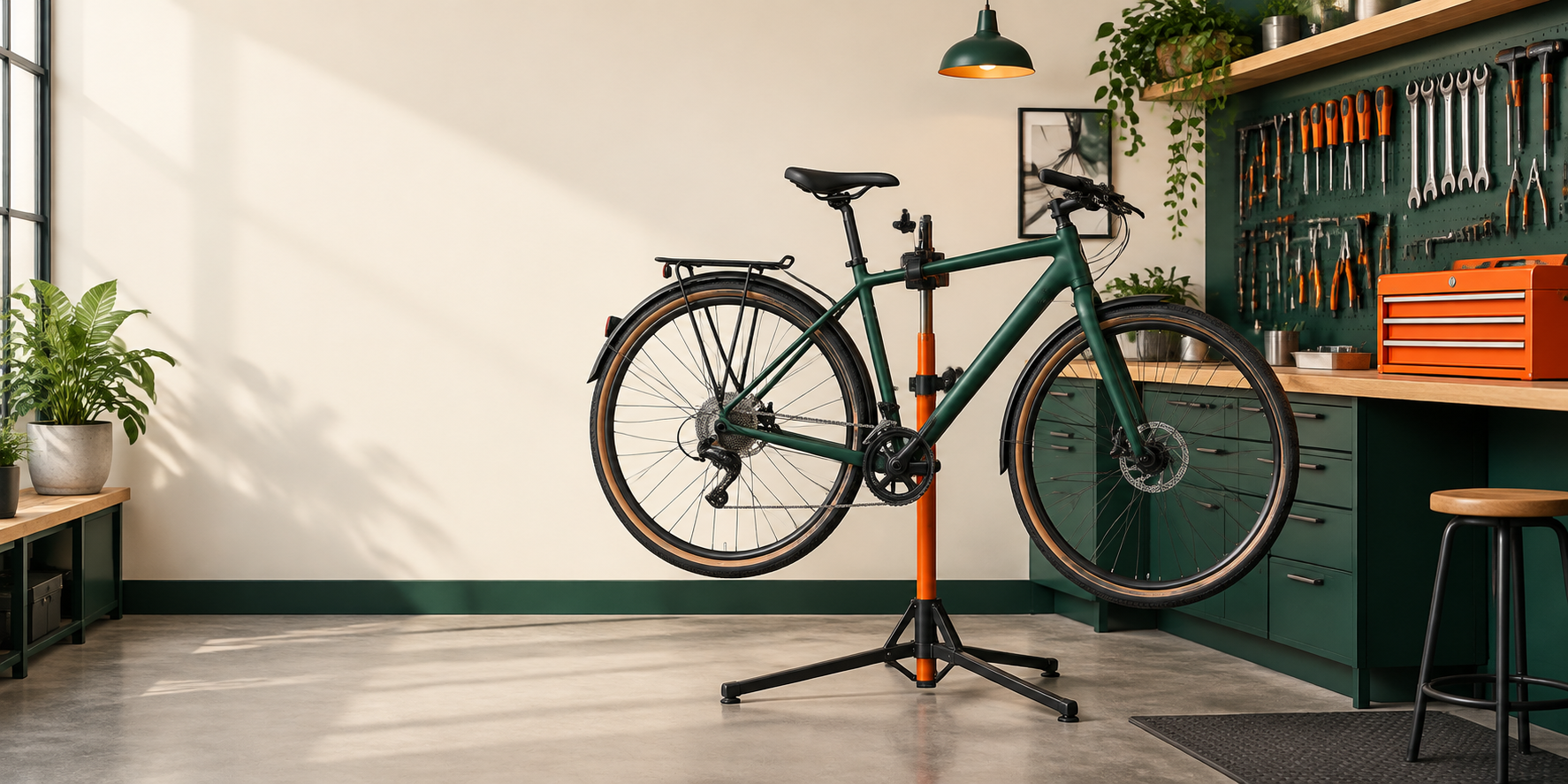
Illustration : exemple de changement de couleur d'un atelier généré par GPT Image 2.
Dans l'exemple, le vélo vert se trouve au centre de l'image, et le mur de gauche laisse la place au titre. La boîte à outils orange de droite fait écho au cadre ; nous allons maintenant l'utiliser pour essayer une modification localisée des couleurs.
Une fois la génération terminée, cliquez sur « Exporter tout » pour enregistrer l'image ; à l'étape suivante, ce fichier servira d'image de référence.
Changer seulement la couleur de la boîte à outils : comment le formuler ?
Ouvrez image-vers-image, téléversez l'image enregistrée à l'instant, puis indiquez clairement dans le prompt l'élément à modifier, la couleur cible et les parties à conserver.
Cette fois, l'élément à modifier est « la boîte à outils orange sur le plan de travail à droite ». En combinant la position, l'objet et la couleur d'origine, la cible devient très précise :
只修改画面右侧工作台上的橙色工具箱:改成哑光米白色,
保留工具箱的形状、位置和光影。

保持自行车、维修架、工具墙、深绿色和橙色的整体配色、左侧留白、镜头角度与画面比例不变。

不要新增文字、Logo 或水印。
La position du vélo, le support de réparation et l'espace vide à gauche restent ceux de l'image d'origine. Pour une photo de produit, vous pouvez aussi écrire : « Remplace le sac à dos rouge sur la table par du bleu marine, en conservant la fermeture éclair, les bretelles, l'angle de disposition et l'ombre sur la table. »
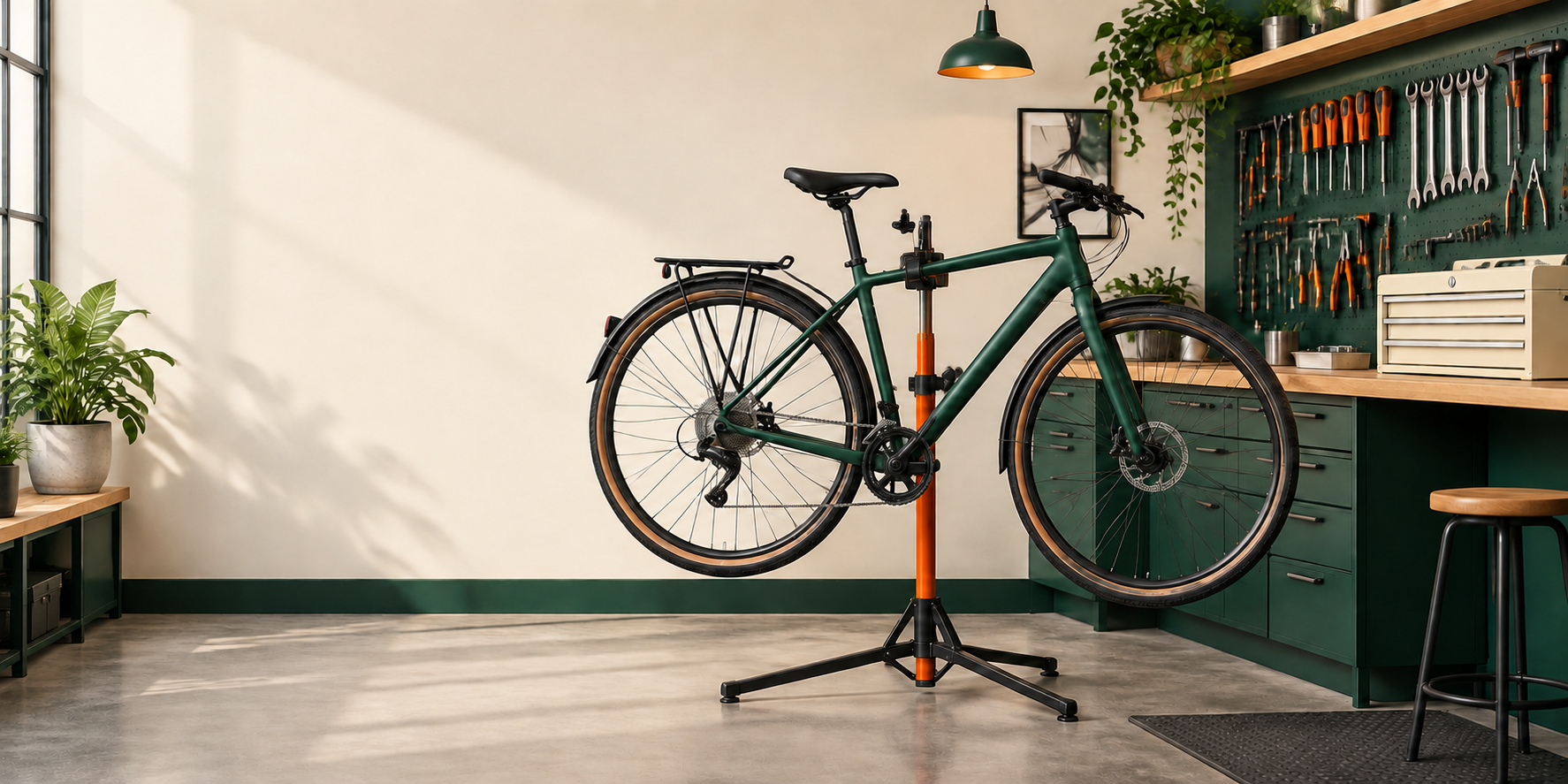
Après le passage au blanc cassé, la boîte à outils de droite se rapproche de la couleur du mur, et le vélo vert ressort davantage. Agrandissez les deux versions côte à côte et parcourez des yeux les roues, le support de réparation et le mur d'outils : une édition localisée peut aussi affecter des détails voisins. Si des ajustements sont nécessaires, téléversez de nouveau l'image d'origine et ajoutez les détails à conserver dans le prompt.
Après le téléchargement, vérifiez le rendu dans la page web
Placez l'image dans la page d'accueil, ajoutez le nom du magasin et le bouton de réservation à gauche, et vous verrez si cet espace vide suffit.
En passant en prévisualisation mobile, centrez le recadrage sur le vélo pour que les roues et le cadre soient entièrement visibles. Enfin, enregistrez séparément l'image d'origine et la version avec la boîte à outils blanc cassé, puis choisissez celle qui s'harmonise le mieux avec les couleurs de la page web.
Si vous avez déjà une image à modifier, commencez directement par l'image-vers-image. Pour intégrer « soumettre, attendre, récupérer le résultat » dans une automatisation, consultez le tutoriel n8n pour GPT Image 2 / 2.5.
Articles similaires
Voir tous les articles →-

Guide d'utilisation
Guide de démarrage pour seedream-5.0-pro/image-to-image : capacités, tarification et points d'intégration
Limites de capacité, mode de facturation et pratiques d'intégration technique du modèle d'édition d'image de ByteDance
-

Guide d'utilisation
Guide de prise en main de la génération d'images par texte avec seedream-5.0-pro : limites de capacités, intégration API et maîtrise des coûts
Point de vue pratique pour les développeurs : des points clés des paramètres à l'estimation du coût de 0,05 $ par image
-

Guide d'utilisation
Guide de prise en main de Hailuo 2.3 Fast image-to-video : limites de capacités, tarification et intégration pratique
Points clés pour les développeurs : choisir et intégrer le modèle image-to-video de MiniMax