
Tutoriel
GPT Image 2 / 2.5 + n8n : après une soumission réussie, comment récupérer l'image ?
Avec un workflow importable qui enchaîne la soumission de la tâche, l'attente et la récupération du résultat.

Pour transformer un prompt en lien d'image, n8n doit accomplir deux étapes : la soumission et l'interrogation. Après la soumission, l'API renvoie un identifiant de tâche ; une fois l'image générée, on récupère l'adresse de l'image via cet identifiant.
Le workflow ci-dessous couvre aussi la seconde moitié : soumettre une fois, attendre quelques secondes, interroger la même tâche jusqu'à obtenir l'URL de l'image ou un échec. Téléchargez-le, importez-le, renseignez les identifiants et le prompt, puis exécutez le processus.
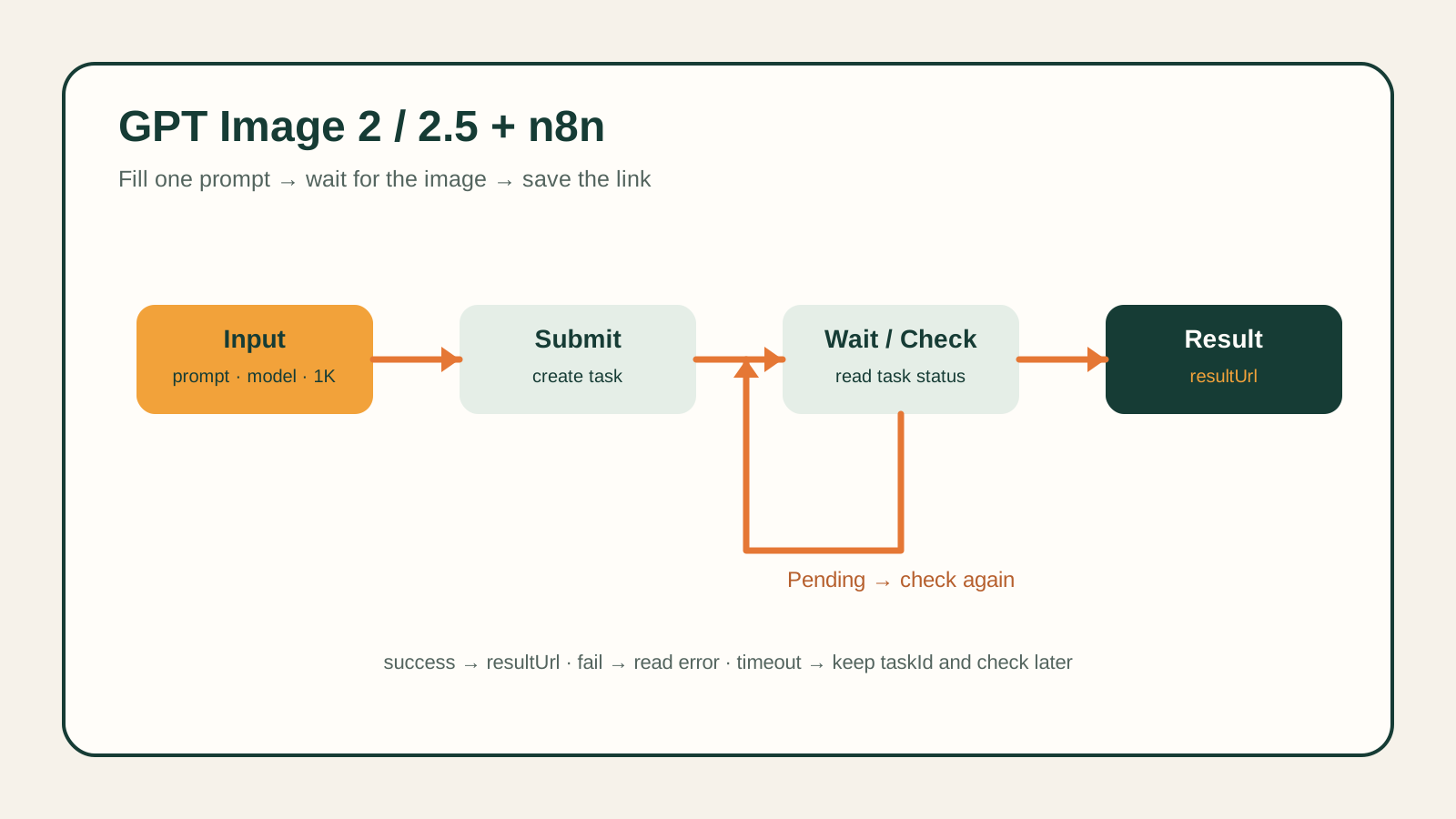
Importer le modèle et placer la clé dans les identifiants
Téléchargez d'abord le JSON du workflow n8n, puis importez-le dans votre propre n8n.
Le modèle appelle par défaut GPT Image 2.5 Flare en text-to-image, avec une sortie en 1:1 et 1K. Pour l'entrée du modèle et les informations actuelles, consultez GPT Image 2.5 Flare. Avant l'exécution, connectez d'abord votre propre clé API :
- Ouvrez Credentials, puis créez un Header Auth.
- Dans Name, saisissez
Authorization; dans Value, saisissezBearer YOUR_API_KEY, en remplaçant le placeholder par votre clé, et notez l'espace après Bearer. - Après l'enregistrement, ouvrez successivement Submit Task et Get Task, et sélectionnez le même identifiant tout juste créé.
Les deux nœuds doivent être sélectionnés : l'un se charge de la soumission, l'autre de l'interrogation. La clé est stockée de façon centralisée dans Credentials, et les deux nœuds de requête référencent le même identifiant.
Première exécution : ne modifier que le prompt
Ouvrez Workflow Input et trouvez prompt. Le modèle contient une photo produit d'une console de jeu portable rétro orange ; vous pouvez aussi copier la phrase ci-dessous :
A clean product photo of an orange retro handheld game console on a warm ivory studio surface, no text, no watermark.
Gardez d'abord les autres valeurs par défaut, puis cliquez sur Execute Workflow. Le modèle interroge toutes les 5 secondes, jusqu'à 36 fois au maximum. Pendant l'attente, vous pouvez consulter dans l'historique d'exécution le statut de la tâche renvoyé par le nœud d'interrogation.
Pour passer à GPT Image 2, remplacez model par gpt-image-2/text-to-image ; la valeur par défaut du modèle 2.5 est gpt-image-2.5-flare/text-to-image. Ces deux entrées text-to-image utilisent le prompt, aspect_ratio et resolution du modèle.
Récupérer resultUrl dans Final Output
Une fois le workflow arrivé à Final Output, ouvrez ses données de sortie. En cas de succès, copiez resultUrl et ouvrez-le dans le navigateur pour voir l'image ; vous pouvez aussi transmettre cette valeur aux nœuds de stockage ou de contenu suivants.
Conservez également taskId. Il correspond à cette génération et servira plus tard à vérifier la progression ou à diagnostiquer un problème. Le modèle se charge uniquement d'obtenir le lien du résultat ; le fichier doit encore être téléchargé ou intégré à votre propre étape de sauvegarde.
Si l'image n'arrive pas, identifiez d'abord le cas
fail signifie que le service a renvoyé un statut d'échec ; le message d'erreur se trouve dans error de Final Output. Traitez le problème d'entrée ou de compte selon l'erreur précise, puis décidez s'il faut régénérer.
timeout signifie que le modèle a atteint le nombre maximal d'interrogations et arrêté l'attente, alors que la tâche côté serveur n'est peut-être pas terminée. Conservez le taskId d'origine et créez un autre nœud HTTP Request pour continuer à interroger : choisissez la méthode GET, saisissez l'adresse https://api.hiapi.ai/v1/tasks/YOUR_TASK_ID, remplacez l'identifiant de tâche à la fin, et sélectionnez le même Header Auth. Cette requête GET renvoie le dernier statut de la tâche d'origine.
Si le nœud HTTP Request renvoie directement une erreur sans atteindre Final Output, ouvrez d'abord la réponse de ce nœud : pour 401/403, vérifiez les identifiants et les permissions ; pour 400, l'entrée ; pour 429, la limitation de débit ; pour 5xx, les informations renvoyées par le service. En particulier, en cas d'erreur réseau lors de la soumission, vérifiez d'abord si la tâche a déjà été créée afin d'éviter une double soumission.
Si vous souhaitez d'abord générer une image dans le navigateur avant de passer à l'automatisation, consultez le tutoriel d'utilisation de GPT Image 2.5.
Articles similaires
Voir tous les articles →-

Tutoriel
Comment appeler hailuo-2.3-fast/image-to-video via l'API HiAPI : curl et Python en pratique
La première requête exploitable du palier image-vers-vidéo rapide et économique — de l'ID du modèle au téléchargement du MP4
-

Tutoriel
Comment appeler hailuo-2.3/text-to-video via l'API HiAPI : curl, Python et exemples de requêtes exécutables
-

Tutoriel
Utiliser Kandinsky 6.0 Pro texte-vers-vidéo sur HiAPI : tutoriel curl et Python
Démonstration pratique axée sur la requête : construire l'appel du prompt au clip vidéo, soumettre la requête, interroger l'état d'achèvement et télécharger le résultat