
Tutorial
GPT Image 2 / 2.5 + n8n: después de enviar correctamente, ¿cómo obtener la imagen?
Incluye un flujo de trabajo importable que conecta el envío de la tarea, la espera y la obtención del resultado.

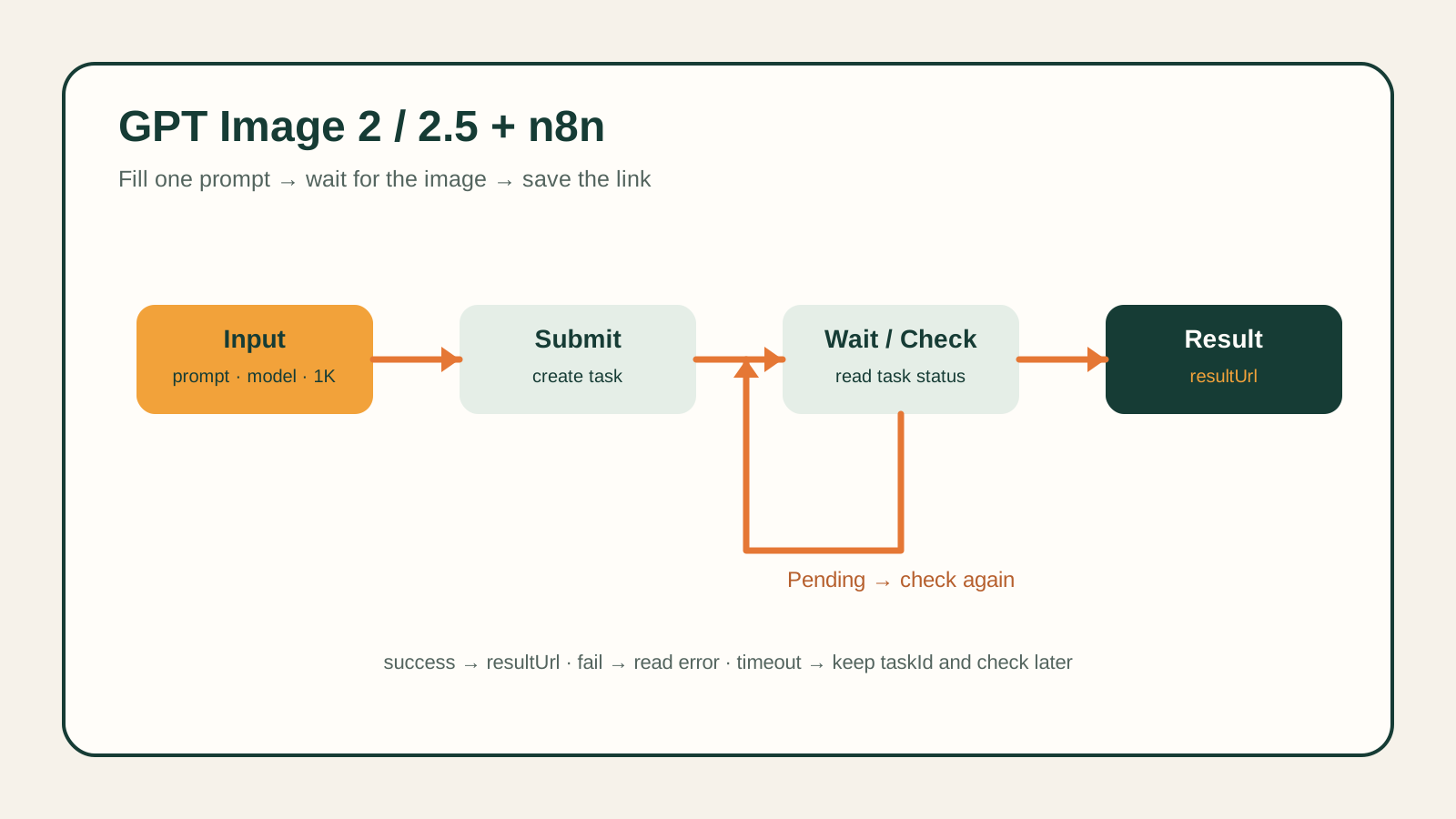
Para convertir un prompt en un enlace de imagen, n8n debe completar dos pasos: enviar y consultar. Tras el envío, la API devuelve un número de tarea; cuando la generación de la imagen termina, se usa ese número para obtener la URL de la imagen.
El siguiente flujo de trabajo también deja resuelta la segunda mitad: se envía una vez, se esperan unos segundos y se consulta la misma tarea hasta obtener la URL de la imagen o recibir un resultado de fallo. Después de descargarlo e importarlo, basta con completar las credenciales y el prompt para ejecutar este proceso.
Importar la plantilla y colocar la Key en las credenciales
Primero descarga el JSON del flujo de trabajo de n8n e impórtalo en tu propio n8n.
La plantilla llama por defecto a GPT Image 2.5 Flare para texto a imagen, con salida configurada en 1:1 y 1K. La entrada del modelo y la información actual pueden consultarse en GPT Image 2.5 Flare. Antes de ejecutar, conecta tu propia API Key:
- Abre Credentials y crea un nuevo Header Auth.
- En Name escribe
Authorization, en Value escribeBearer YOUR_API_KEY, sustituye el marcador de posición por tu Key y ten en cuenta que después de Bearer hay un espacio. - Después de guardar, abre Submit Task y Get Task por separado y selecciona la misma credencial que acabas de crear.
Hay que seleccionarla en ambos nodos: uno se encarga del envío y el otro de la consulta. La Key se guarda de forma centralizada en Credentials, y ambos nodos de solicitud hacen referencia a la misma credencial.
En la primera ejecución, solo cambia el prompt
Abre Workflow Input y busca prompt. En la plantilla hay una imagen de producto de una consola portátil retro naranja; también puedes copiar esta frase:
A clean product photo of an orange retro handheld game console on a warm ivory studio surface, no text, no watermark.
Mantén primero los demás valores predeterminados y haz clic en Execute Workflow. La plantilla consulta cada 5 segundos, hasta un máximo de 36 consultas. Durante la espera, puedes ver en el historial de ejecución el estado de la tarea devuelto por el nodo de consulta.
Para cambiar a GPT Image 2, modifica model a gpt-image-2/text-to-image; el valor predeterminado del modelo 2.5 es gpt-image-2.5-flare/text-to-image. Estas dos entradas de texto a imagen usan el prompt, aspect_ratio y resolution de la plantilla.
Ve a Final Output para encontrar resultUrl
Cuando el flujo de trabajo llegue a Final Output, abre sus datos de salida. Si tiene éxito, copia resultUrl y ábrelo en el navegador para ver la imagen; también puedes pasar este valor a los siguientes nodos de almacenamiento o contenido.
Conserva también taskId. Corresponde a esta generación y te será útil más adelante para consultar el progreso o solucionar problemas. La plantilla solo se encarga de obtener el enlace del resultado; el archivo aún debes descargarlo o integrar tu propio paso de guardado.
Cuando no llegue la imagen, primero identifica qué caso es
fail significa que el servicio devolvió un estado de fallo; la información del error está en error de Final Output. Soluciona el problema de entrada o de cuenta según el error concreto y luego decide si volver a generar.
timeout indica que la plantilla ya consultó el número máximo de veces y dejó de esperar, y que la tarea en el servidor puede no haber terminado. Conserva el taskId original y crea otro nodo HTTP Request para seguir consultando: selecciona el método GET, escribe en la dirección https://api.hiapi.ai/v1/tasks/YOUR_TASK_ID, sustituye el número de tarea del final y elige la misma credencial Header Auth. Esta solicitud GET devolverá el estado más reciente de la tarea original.
Si el nodo HTTP Request da error directamente y aún no se ha llegado a Final Output, abre primero la respuesta de este nodo: para 401/403 revisa las credenciales y los permisos; para 400 revisa la entrada; para 429 revisa el límite de solicitudes; para 5xx revisa la información devuelta por el servicio. Especialmente, si encuentras un error de red durante la fase de envío, confirma primero si la tarea ya se creó para evitar envíos duplicados.
Si quieres generar primero una imagen en la web y luego conectar la automatización, puedes consultar el tutorial de uso de GPT Image 2.5.
Artículos relacionados
Ver todos los artículos →-

Tutorial
Cómo llamar a hailuo-2.3-fast/image-to-video a través de la API de HiAPI: práctica con curl y Python
La primera solicitud ejecutable del nivel rápido y de bajo coste de imagen a vídeo: del ID del modelo a la descarga del MP4
-

Tutorial
Cómo llamar a hailuo-2.3/text-to-video mediante la API de HiAPI: curl, Python y ejemplos de solicitud ejecutables
-

Tutorial
Uso de Kandinsky 6.0 Pro texto a video en HiAPI: tutorial con curl y Python
Demostración práctica centrada en la solicitud: construir la llamada de prompt a clip de video, enviar la solicitud, sondear el estado de finalización y descargar el resultado