
Guía de uso
¿Cómo usar GPT Image 2.5? De la primera imagen al cambio de color localizado
Con el ejemplo de una imagen para un taller de bicicletas, se explica con claridad la operación desde la generación por texto hasta la modificación subiendo la imagen original.
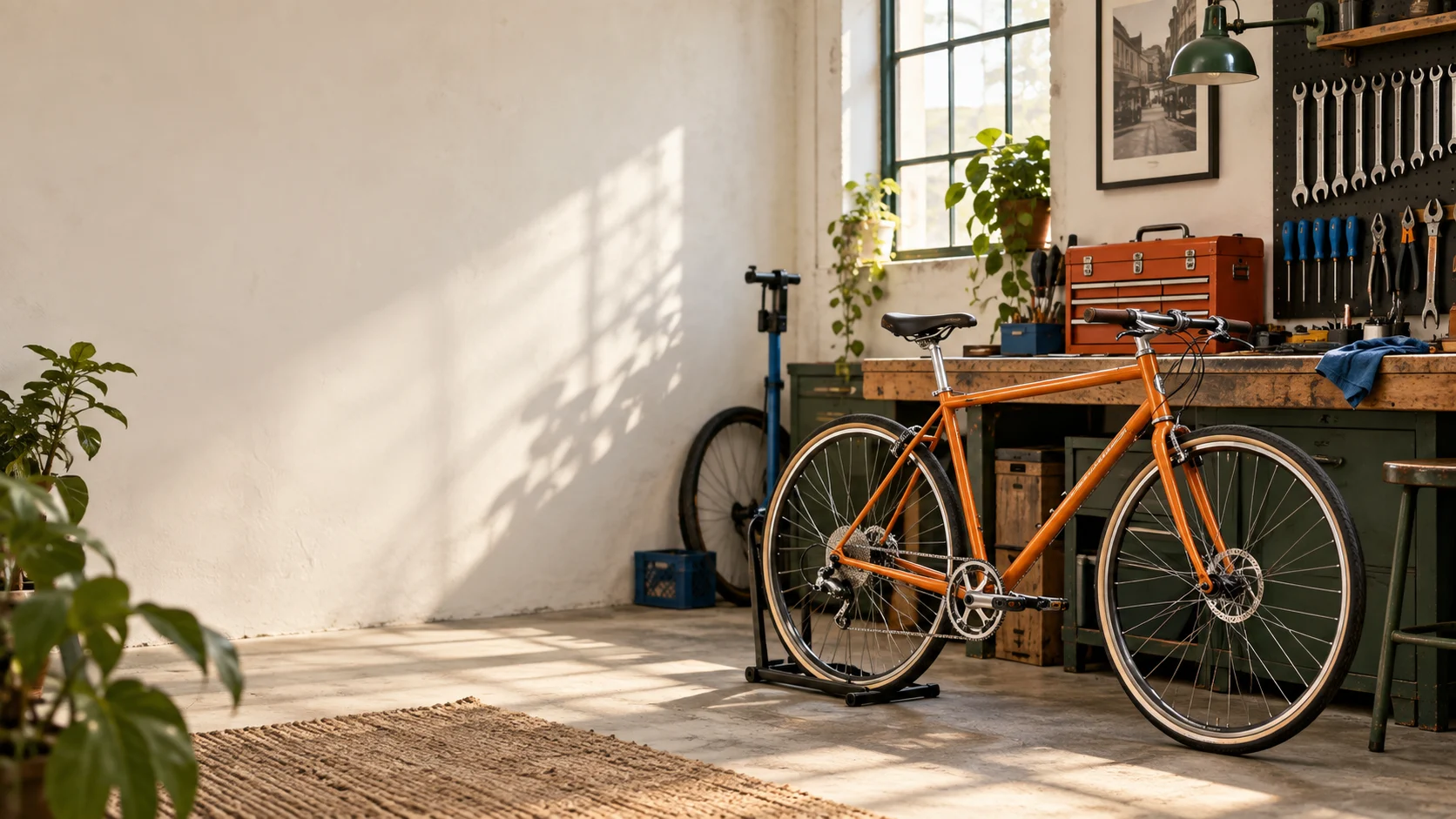
Para hacer la imagen de portada de la página de inicio de un taller de reparación de bicicletas, primero defino dos posiciones: la bicicleta en el centro de la imagen y el lado izquierdo reservado para el nombre de la tienda y el botón de reserva. La caja de herramientas de la escena puede usar naranja para hacer eco al cuadro de la bicicleta, o también se puede cambiar a blanco crema para que la bicicleta destaque más.
En GPT Image 2.5, este proceso se divide en dos pasos: introducir texto para generar el taller y subir la imagen para modificar el color de la caja de herramientas. A continuación se opera en este orden; ambos prompts se pueden sustituir por tu tienda y tu producto.
La primera imagen: dale primero un uso
Si solo escribes «taller de reparación de bicicletas», el modelo puede dibujar la fachada o puede dibujar una pared llena de herramientas. Al añadir «imagen para la página de inicio del sitio web, a la izquierda hay que poner el título», queda mucho más claro cómo debe organizarse la imagen.
Abre GPT Image 2.5 texto a imagen, inicia sesión y escribe el siguiente texto en el cuadro de prompt. Para una imagen horizontal de sitio web puedes elegir primero 16:9 y 1K, y luego hacer clic en «Ejecutar».
为一家城市自行车维修店制作一张横向网站首屏主视觉。

画面中心是一辆停在维修架上的通勤自行车,
背景是整洁明亮的工作台和工具墙。

右侧工作台放一个橙色工具箱,
深绿色、橙色和米白色为主色。

留出左侧放标题的干净负空间,
商业摄影风格,
细节清楚。

不要出现可读文字、品牌标志或水印。
Cuando lo adaptes a tu propia tienda, cambia el nombre del negocio de la primera frase y sustituye el sujeto y la paleta de colores de la imagen. El «espacio en blanco a la izquierda» determina la posición del título; el nombre de la tienda y el botón de reserva se pueden maquetar por separado en la página web.
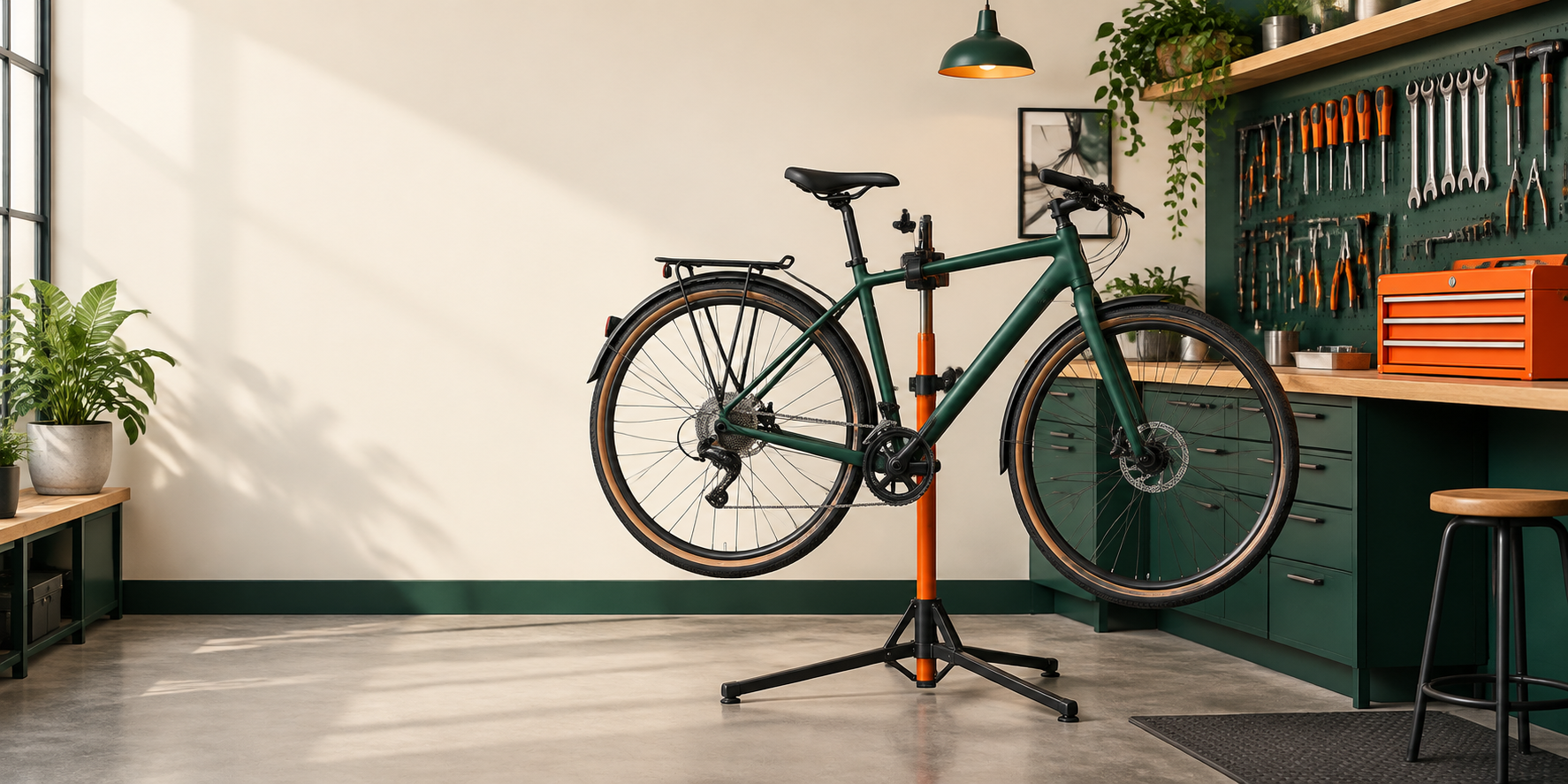
Imagen: ejemplo de cambio de color del taller generado por GPT Image 2.
En el ejemplo, la bicicleta verde queda en la parte central de la imagen y la pared de la izquierda deja espacio para el título. La caja de herramientas naranja de la derecha hace eco al cuadro de la bicicleta; a continuación la usaremos para probar un cambio de color localizado.
Cuando termine la generación, haz clic en «Exportar todo» para guardar la imagen; en el siguiente paso usarás este archivo como imagen de referencia.
Solo cambiar el color de la caja de herramientas: ¿cómo decirlo?
Abre imagen a imagen, sube la imagen que acabas de guardar y escribe en el prompt el objeto a modificar, el color objetivo y las partes que deben conservarse.
Esta vez el objeto a modificar es «la caja de herramientas naranja sobre la mesa de trabajo de la derecha». Al juntar la posición, el objeto y el color original, el objetivo queda muy concreto:
只修改画面右侧工作台上的橙色工具箱:改成哑光米白色,
保留工具箱的形状、位置和光影。

保持自行车、维修架、工具墙、深绿色和橙色的整体配色、左侧留白、镜头角度与画面比例不变。

不要新增文字、Logo 或水印。
La posición de la bicicleta, el soporte de reparación y el espacio en blanco de la izquierda se mantienen de la imagen original. Cuando trabajes con fotos de productos, también puedes escribirlo así: «Cambia la mochila roja de la mesa a azul marino, conserva las cremalleras, las correas, el ángulo de colocación y la sombra sobre la mesa».
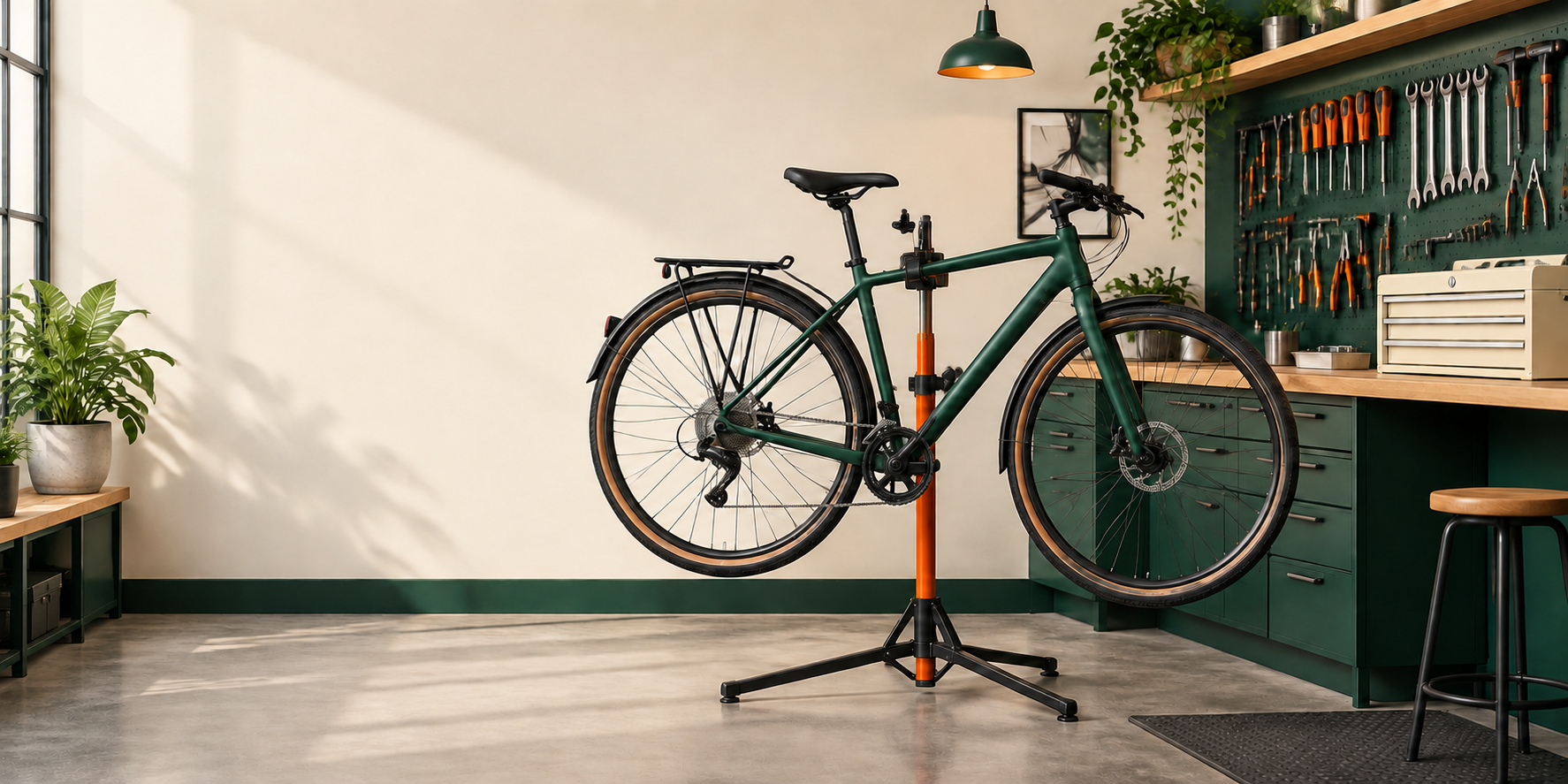
Tras cambiarla a blanco crema, la caja de herramientas de la derecha se acerca más al color de la pared y la bicicleta verde destaca más. Amplía las dos imágenes, antes y después, una al lado de la otra y recorre con la vista las ruedas, el soporte de reparación y la pared de herramientas: la edición localizada también puede afectar a detalles cercanos. Si necesitas seguir ajustando, vuelve a subir la imagen original y añade al prompt los detalles que quieres conservar.
Después de descargarla, revísala en la página web
Coloca la imagen en la página de inicio y añade a la izquierda el nombre de la tienda y el botón de reserva; así podrás ver si ese espacio en blanco es suficiente.
Al cambiar a la vista previa móvil, centra el recorte en la bicicleta para que las ruedas y el cuadro aparezcan completos. Por último, guarda por separado la imagen original y la versión con la caja de herramientas en blanco crema, y elige la que mejor armonice con los colores de la página web.
Si ya tienes una imagen que quieres modificar, puedes empezar directamente por imagen a imagen. Si quieres integrar «enviar, esperar y obtener el resultado» en una automatización, consulta el tutorial de n8n para GPT Image 2 / 2.5.
Artículos relacionados
Ver todos los artículos →-

Guía de uso
seedream-5.0-pro/image-to-image: guía de introducción — capacidades, precios y puntos clave de integración
Límites de capacidad, modelo de facturación y prácticas de integración técnica del modelo de edición de imágenes de ByteDance
-

Guía de uso
Guía de inicio de seedream-5.0-pro texto a imagen: límites de capacidad, integración de API y control de costes
Perspectiva práctica para desarrolladores: desde los puntos clave de los parámetros hasta la estimación de coste de $0.05 por imagen
-

Guía de uso
Guía de inicio de Hailuo 2.3 Fast de imagen a video: límites de capacidad, precios e integración práctica
Claves de selección e integración del modelo MiniMax de imagen a video para desarrolladores