
使用ガイド
GPT Image 2.5 の使い方?最初の1枚から部分的な色変更まで
自転車スタジオの挿絵を例に、テキスト生成から元画像をアップロードして修正する操作までを解説します。
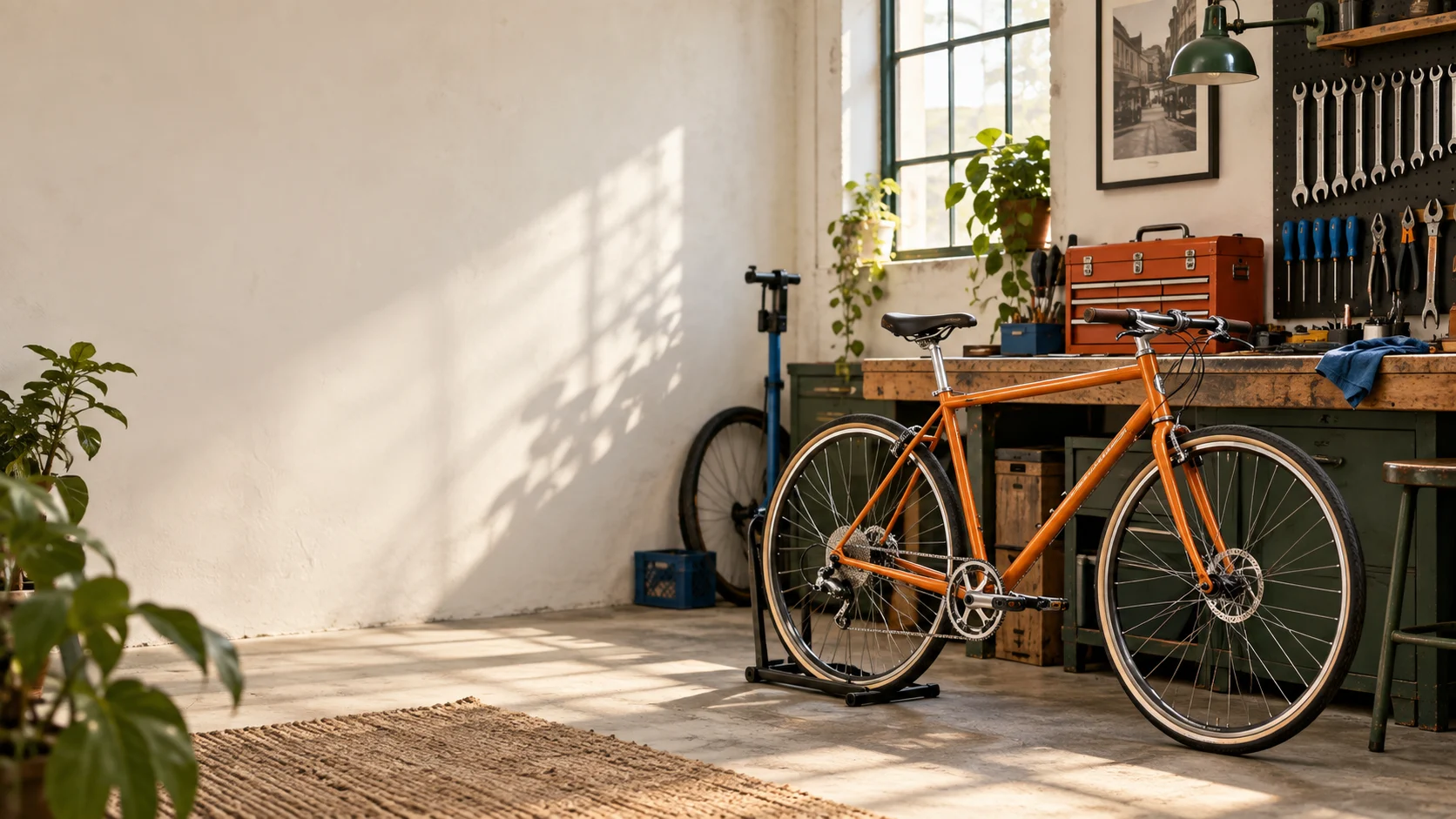
自転車修理店のトップページ用の挿絵を作るなら、まず2つの配置を決めます。自転車は画面中央に置き、左側は店名と予約ボタンのために空けておきます。画面内の工具箱はオレンジ色でフレームと呼応させてもいいですし、生成り色に変えて自転車をより引き立たせてもいいでしょう。
GPT Image 2.5 では、このプロセスは2つのステップに分かれます。テキストを入力してスタジオを生成し、画像をアップロードして工具箱の色を変更します。以下ではこの順序で操作します。どちらのプロンプトも、あなたの店舗や商品に置き換えられます。
最初の1枚には、まず用途を与える
「自転車修理店」とだけ書くと、モデルは店構えを描くことも、壁一面の工具を描くこともできます。「ウェブサイトのトップページ用の挿絵で、左側にタイトルを置く」と加えるだけで、画面をどう構成すべきかがぐっと明確になります。
GPT Image 2.5 のテキストから画像生成を開き、ログインしたら、以下の内容をプロンプト欄に入力します。横長のウェブサイト用挿絵なら、まず 16:9、1K を選んでから「実行」をクリックします。
都市部の自転車修理店のための、横長のウェブサイトファーストビューのメインビジュアルを制作してください。

画面中央には、修理スタンドに載せられた通勤用の自転車、
背景は整然と明るい作業台と工具の壁です。

右側の作業台にはオレンジ色の工具箱を置き、
深緑、オレンジ、生成りをメインカラーにしてください。

左側にはタイトルを配置するための、すっきりとしたネガティブスペースを確保し、
商業写真のスタイルで、
細部まで明瞭にしてください。

読める文字、ブランドロゴ、透かしは入れないでください。
自分の店舗に置き換える場合は、最初の文の業種名を変え、さらに画面の主体と配色を置き換えます。「左側の余白」がタイトルの位置を決めるので、店名と予約ボタンはウェブページ側で個別にレイアウトできます。
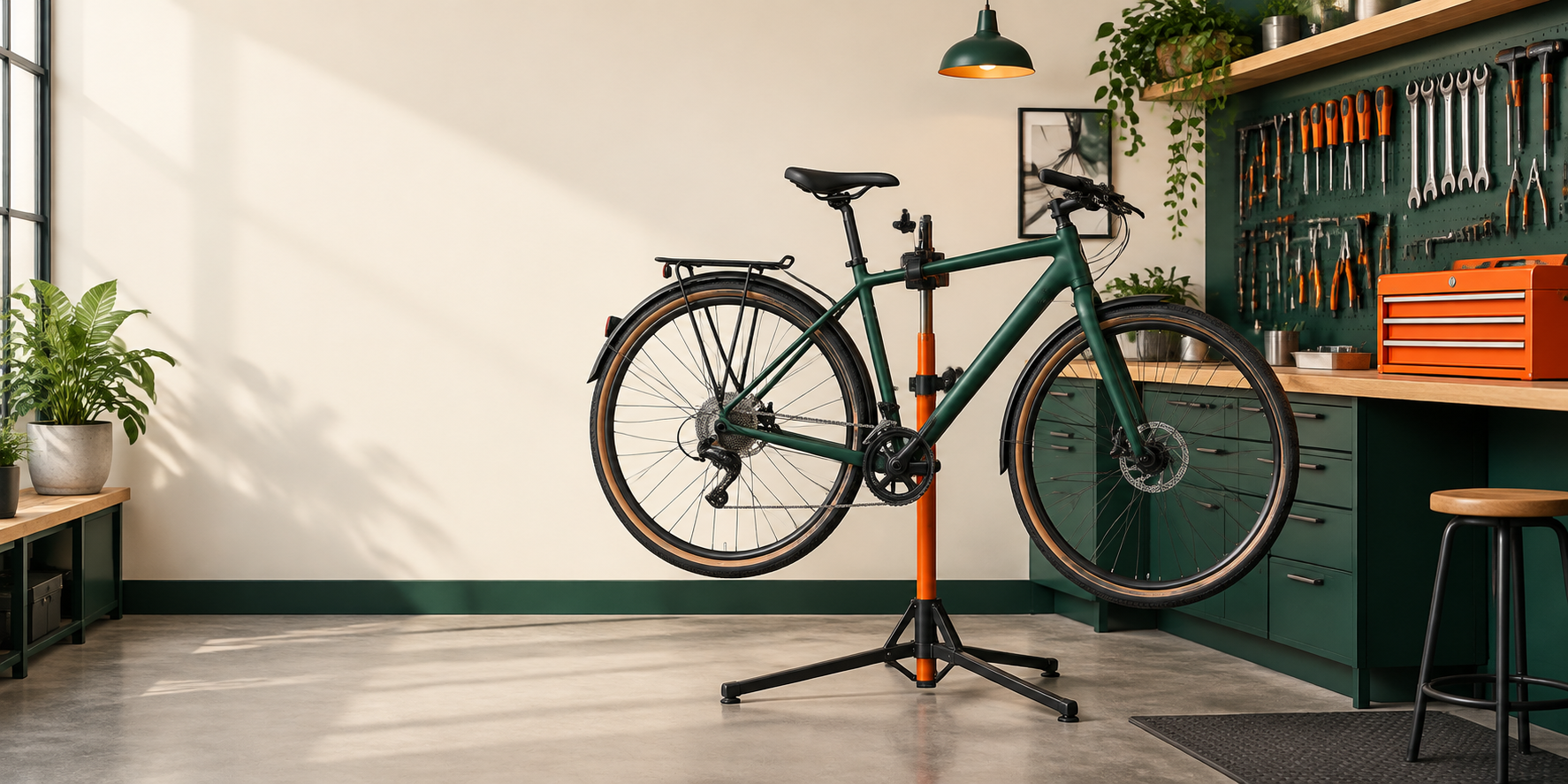
挿絵:GPT Image 2 で生成したスタジオの色変更例。
例では緑色の自転車が画面中央に配置され、左側の壁面にはタイトル用のスペースが確保されています。右側のオレンジ色の工具箱はフレームと呼応しており、次はこれを使って部分的な色変更を試します。
生成が完了したら、「すべてエクスポート」をクリックして画像を保存します。次のステップでは、このファイルを参照画像として使います。
工具箱の色だけを変えたいときは、どう伝える?
画像から画像生成を開き、先ほど保存した画像をアップロードし、プロンプトに変更対象、目標の色、保持したい部分を明確に書きます。
今回の変更対象は「右側の作業台にあるオレンジ色の工具箱」です。位置、物、元の色をまとめて示すことで、目標が具体的になります:
画面右側の作業台にあるオレンジ色の工具箱だけを変更してください:マットな生成り色に変更し、
工具箱の形状、位置、光影は保持してください。

自転車、修理スタンド、工具の壁、深緑とオレンジの全体的な配色、左側の余白、カメラアングル、画面比率は変更しないでください。

新しい文字、ロゴ、透かしを追加しないでください。
自転車の位置、修理スタンド、左側の余白はすべて元画像を踏襲します。商品写真に置き換える場合も、同じように書けます:「机の上にある赤いバックパックをネイビーに変更し、バックパックのファスナー、ショルダーストラップ、配置角度、机の影は保持してください。」
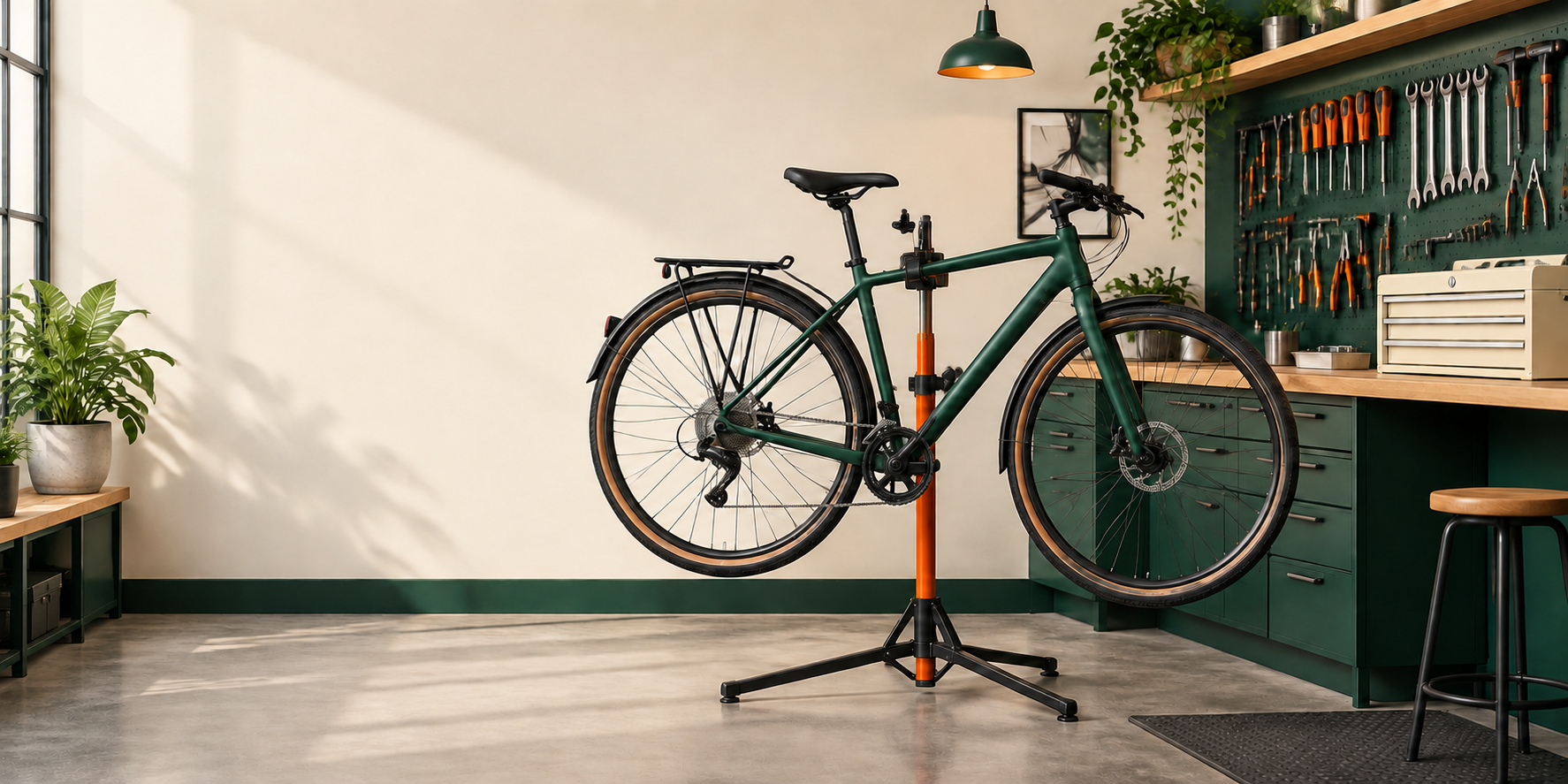
生成り色に変えると、右側の工具箱は壁の色に近づき、緑色の自転車がより目立つようになります。前後の2枚を並べて拡大し、車輪、修理スタンド、工具の壁に沿って確認してみてください。部分編集でも近くの細部に影響が出ることがあります。さらに調整が必要な場合は、元画像を再アップロードし、保持したい細部をプロンプトに追加してください。
ダウンロードしたら、ウェブページに配置して確認する
画像をトップページに配置し、左側に店名と予約ボタンを加えれば、この余白が十分かどうかがわかります。
スマートフォンのプレビューに切り替えたら、トリミングの中心を自転車に合わせ、車輪とフレームが完全に表示されるようにします。最後に元画像と生成り色の工具箱バージョンをそれぞれ保存し、ウェブページの配色により調和する方を選んで使用します。
すでに修正したい画像がある場合は、画像から画像生成から始めれば大丈夫です。「送信、待機、結果取得」を自動化に組み込みたい場合は、GPT Image 2 / 2.5 の n8n チュートリアルをご覧ください。


