
Guida all'uso
Come si usa GPT Image 2.5? Dalla prima immagine alla modifica cromatica localizzata
Prendendo come esempio l'immagine per un'officina di biciclette, spieghiamo passo dopo passo dalla generazione testuale alla modifica di un'immagine originale caricata.
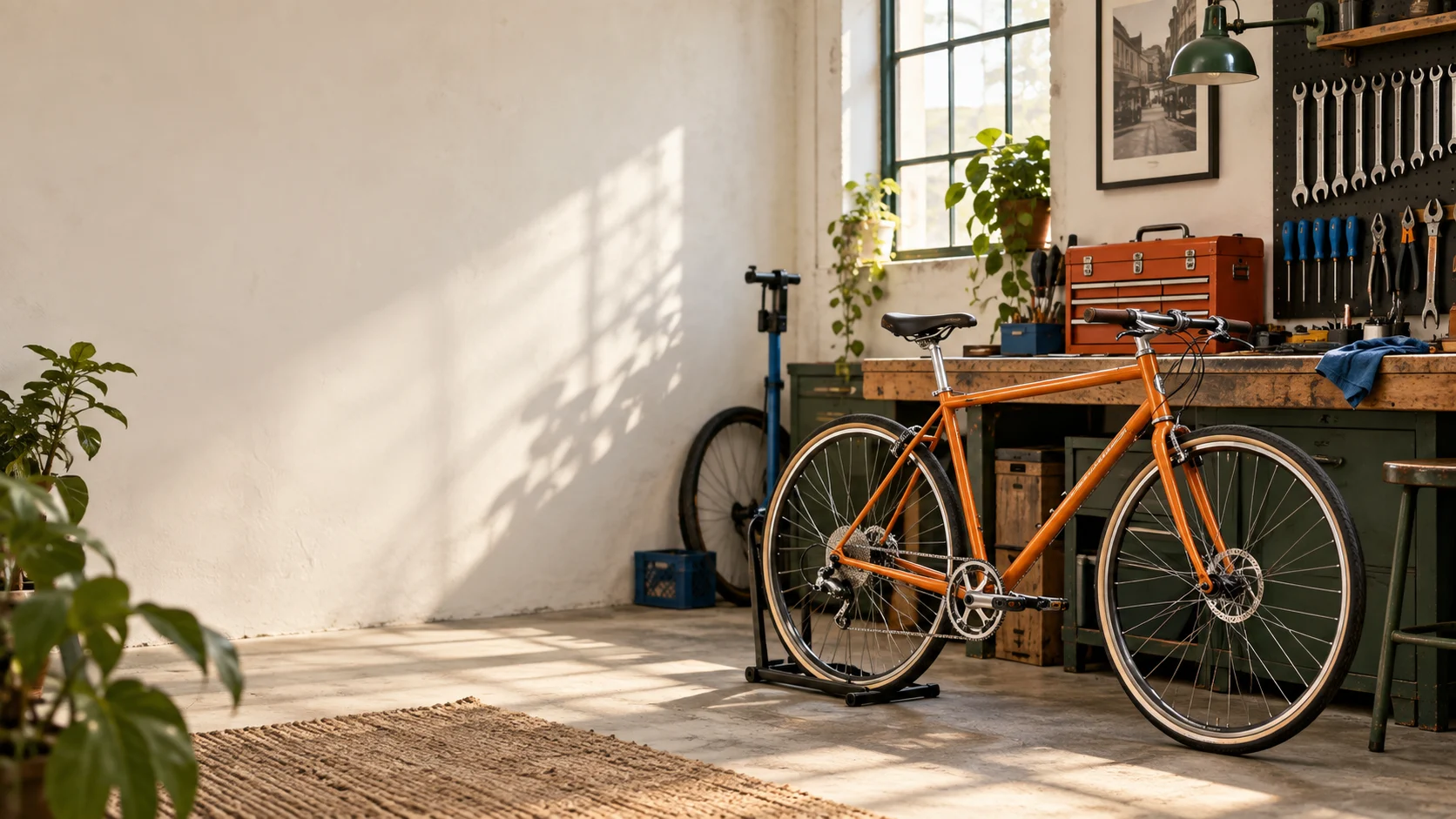
Per creare l'immagine per la homepage di un'officina di riparazione biciclette, per prima cosa definisco due posizioni: la bicicletta al centro dell'inquadratura, lo spazio a sinistra riservato al nome del negozio e al pulsante di prenotazione. La cassetta degli attrezzi nell'immagine può riprendere il colore arancione del telaio oppure essere cambiata in bianco crema, per far risaltare maggiormente la bicicletta.
In GPT Image 2.5, questo processo si divide in due fasi: inserire il testo per generare l'officina, caricare l'immagine per modificare il colore della cassetta degli attrezzi. Seguiamo questo ordine; entrambi i prompt possono essere adattati al tuo negozio e ai tuoi prodotti.
La prima immagine: assegnale subito uno scopo
Scrivendo solo "officina di riparazione biciclette", il modello può disegnare la facciata del negozio oppure una parete piena di attrezzi. Aggiungendo "immagine per la homepage del sito web, a sinistra va il titolo", diventa molto più chiaro come organizzare l'inquadratura.
Apri GPT Image 2.5 text-to-image, effettua l'accesso e inserisci il seguente testo nella casella del prompt. Per un'immagine orizzontale da sito web puoi selezionare prima 16:9 e 1K, poi cliccare "Esegui".
Crea una visual principale orizzontale per la prima schermata del sito web di un'officina di riparazione biciclette urbana.

Al centro dell'immagine una bicicletta da pendolare ferma sul cavalletto di riparazione,
sullo sfondo un banco da lavoro ordinato e luminoso e una parete attrezzi.

Sul banco a destra una cassetta degli attrezzi arancione,
colori principali: verde scuro, arancione e bianco crema.

Lascia uno spazio negativo pulito a sinistra per il titolo,
stile fotografia commerciale,
dettagli nitidi.

Nessun testo leggibile, logo o filigrana.
Per adattarlo al tuo negozio, cambia il nome dell'attività nella prima frase, poi sostituisci il soggetto e la palette di colori. Lo "spazio vuoto a sinistra" determina la posizione del titolo; il nome del negozio e il pulsante di prenotazione possono essere impaginati separatamente nella pagina web.
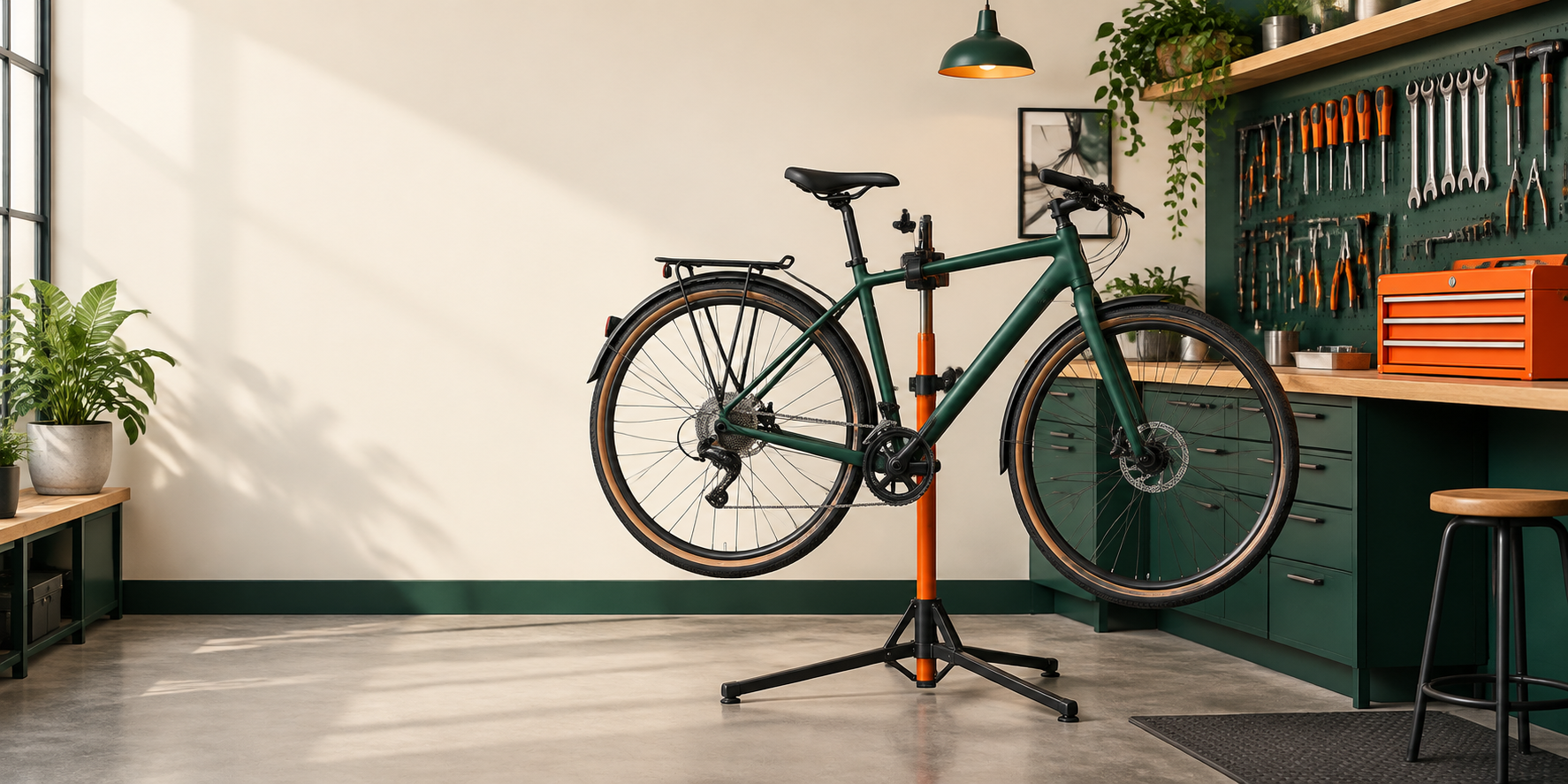
Immagine: esempio di modifica cromatica dell'officina generato con GPT Image 2.
Nell'esempio la bicicletta verde si trova al centro dell'inquadratura, mentre sulla parete a sinistra è rimasto lo spazio per il titolo. La cassetta degli attrezzi arancione a destra richiama il telaio: usiamola ora per provare una modifica cromatica localizzata.
Una volta completata la generazione, clicca "Esporta tutto" per salvare l'immagine; nel passaggio successivo useremo questo file come immagine di riferimento.
Come si dice per cambiare solo il colore della cassetta degli attrezzi?
Apri image-to-image, carica l'immagine appena salvata e specifica nel prompt l'oggetto da modificare, il colore desiderato e le parti da mantenere.
Questa volta l'oggetto da modificare è "la cassetta degli attrezzi arancione sul banco a destra". Mettendo insieme posizione, oggetto e colore originale, l'obiettivo diventa molto concreto:
Modifica solo la cassetta degli attrezzi arancione sul banco a destra: cambiala in bianco crema opaco,
mantieni forma, posizione e illuminazione della cassetta degli attrezzi.

Mantieni invariati la bicicletta, il cavalletto di riparazione, la parete attrezzi, la palette complessiva verde scuro e arancione, lo spazio vuoto a sinistra, l'angolazione della fotocamera e le proporzioni dell'immagine.

Non aggiungere testo, logo o filigrana.
La posizione della bicicletta, il cavalletto di riparazione e lo spazio vuoto a sinistra restano quelli dell'immagine originale. Anche con una foto di un prodotto puoi scrivere così: "Cambia lo zaino rosso sul tavolo in blu navy, mantieni cerniera, spallacci, angolazione di posa e l'ombra sul tavolo."
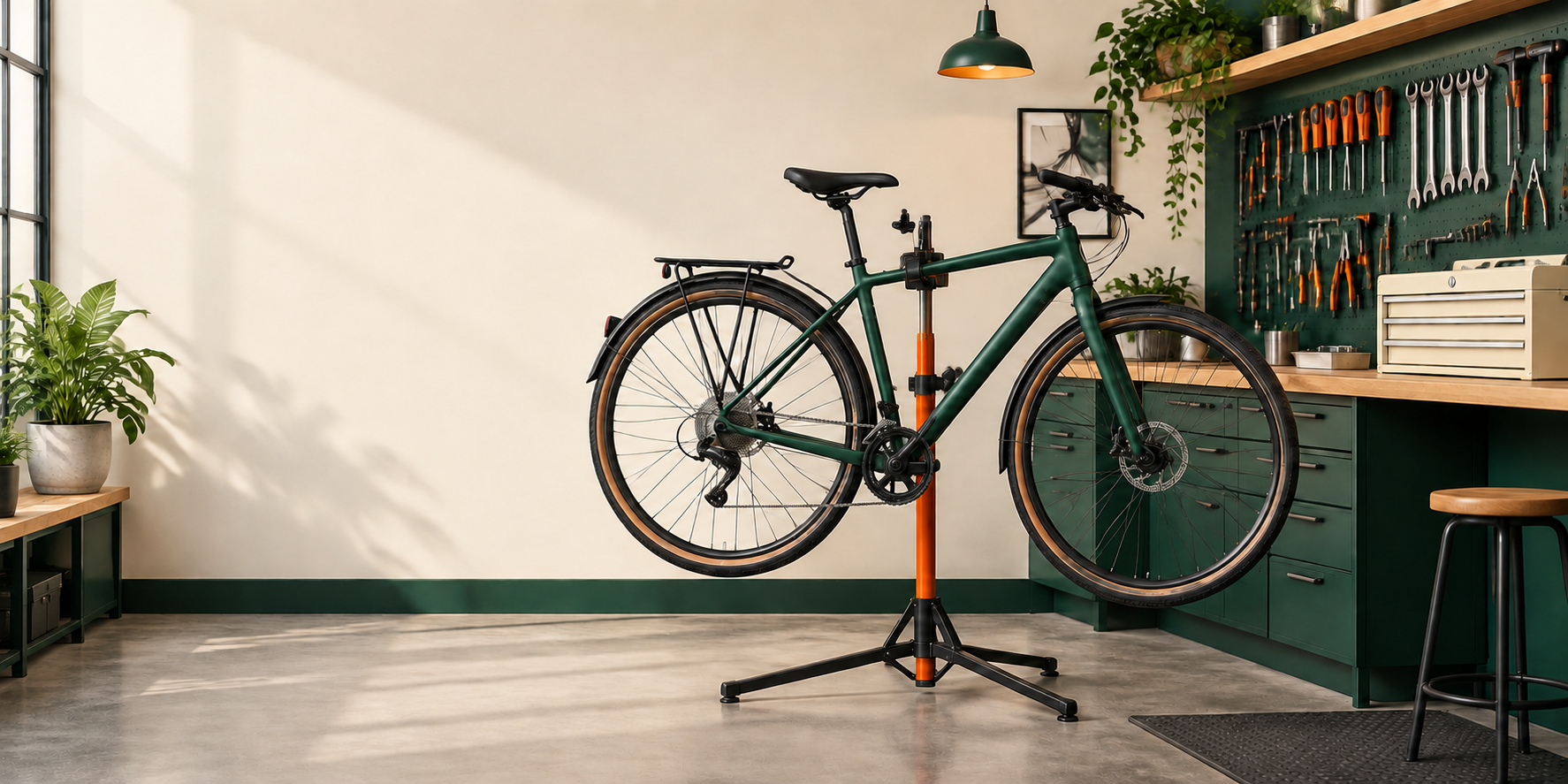
Dopo il cambio in bianco crema, la cassetta degli attrezzi a destra si avvicina al colore della parete e la bicicletta verde risulta più evidente. Ingrandisci affiancate le due versioni, prima e dopo, e controlla lungo le ruote, il cavalletto di riparazione e la parete attrezzi: anche una modifica localizzata può influire sui dettagli vicini. Se serve un ulteriore ritocco, ricarica l'immagine originale e aggiungi al prompt i dettagli da mantenere.
Dopo il download, guardala nella pagina web
Inserisci l'immagine nella homepage, aggiungi a sinistra il nome del negozio e il pulsante di prenotazione, e vedrai subito se questo spazio vuoto è sufficiente.
Passando all'anteprima mobile, centra il ritaglio sulla bicicletta, in modo che ruote e telaio siano completamente visibili. Infine salva separatamente l'immagine originale e la versione con la cassetta degli attrezzi bianco crema, e scegli quella che si armonizza meglio con i colori della pagina web.
Se hai già un'immagine da modificare, puoi iniziare direttamente da image-to-image. Se invece vuoi integrare "invio, attesa, risultato" in un'automazione, consulta il tutorial n8n di GPT Image 2 / 2.5.
Articoli correlati
Vedi tutti gli articoli →-

Guida all'uso
Guida introduttiva a seedream-5.0-pro/image-to-image: capacità, prezzi e punti chiave di integrazione
Limiti di capacità, modalità di fatturazione e pratiche di integrazione ingegneristica del modello di editing immagini di ByteDance
-

Guida all'uso
Guida pratica al text-to-image con seedream-5.0-pro: limiti di capacità, integrazione API e controllo dei costi
Prospettiva operativa per sviluppatori: dai punti chiave sui parametri alla stima di costo di $0,05 per immagine
-

Guida all'uso
Guida introduttiva a Hailuo 2.3 Fast image-to-video: limiti delle capacità, prezzi e pratiche di integrazione
Selezione e integrazione del modello MiniMax image-to-video per sviluppatori