
Guia de uso
Como usar o GPT Image 2.5? Da primeira imagem à mudança de cor localizada
Usando a imagem de uma oficina de bicicletas como exemplo, explicamos o processo desde a geração por texto até o upload da imagem original para edição.
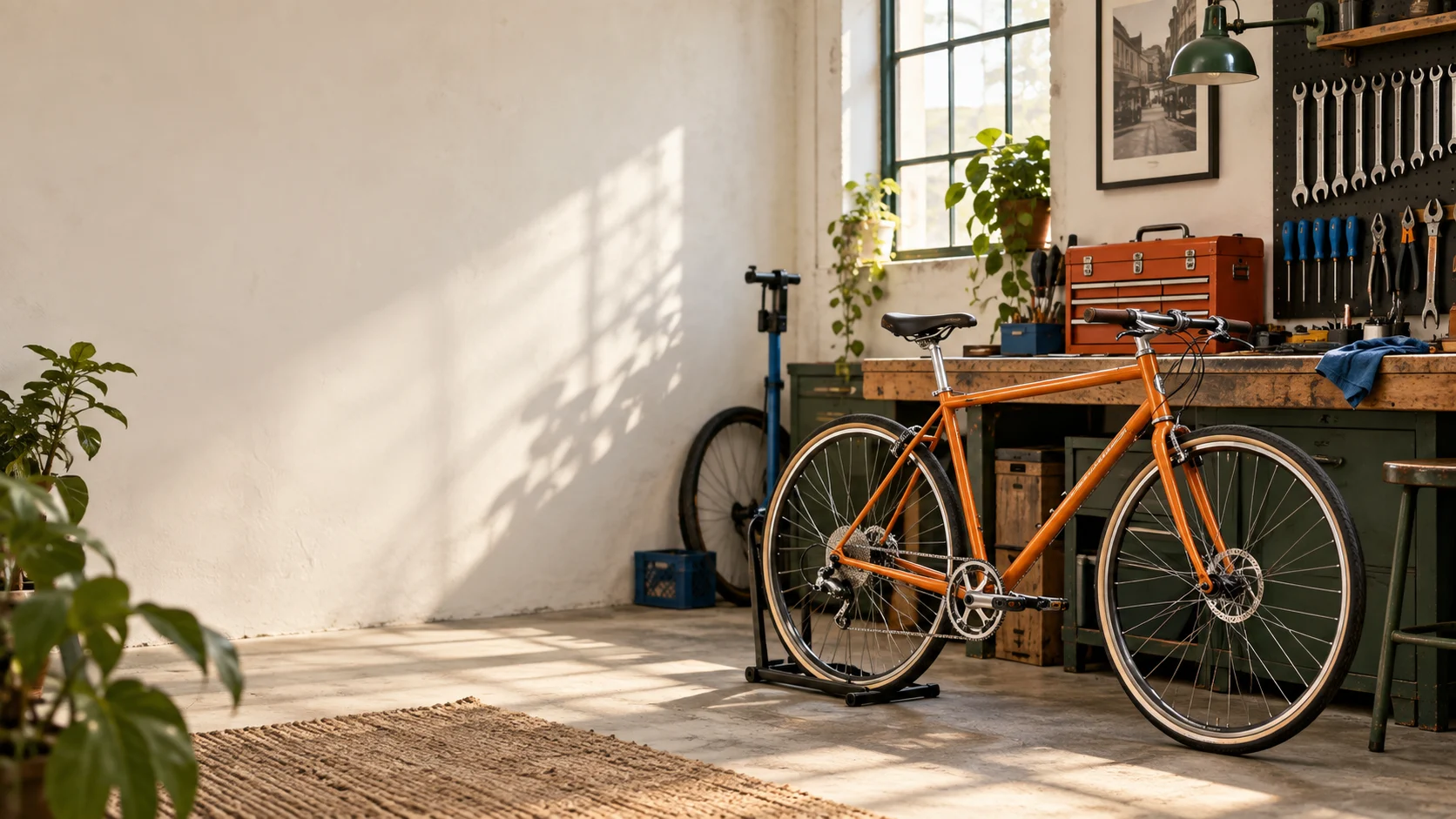
Para criar a imagem de capa da página inicial de uma oficina de reparo de bicicletas, primeiro defino duas posições: a bicicleta no centro da imagem e o lado esquerdo reservado para o nome da loja e o botão de agendamento. A caixa de ferramentas pode usar laranja para fazer referência ao quadro, ou pode ser trocada por bege para destacar mais a bicicleta.
No GPT Image 2.5, esse processo se divide em duas etapas: inserir texto para gerar a oficina e enviar a imagem para alterar a cor da caixa de ferramentas. Siga esta ordem; os dois prompts podem ser substituídos pelos da sua loja e do seu produto.
Dê um propósito à primeira imagem
Escrever apenas "oficina de reparo de bicicletas" faz o modelo poder desenhar tanto a fachada quanto uma parede cheia de ferramentas. Acrescentar "imagem de capa da página inicial do site, com título à esquerda" deixa muito mais claro como a imagem deve ser organizada.
Abra o GPT Image 2.5 texto-para-imagem, faça login e insira o texto abaixo no campo de prompt. Para uma imagem horizontal de site, você pode selecionar primeiro 16:9 e 1K, e então clicar em "Executar".
Crie uma imagem principal horizontal para a primeira tela do site de uma oficina urbana de reparo de bicicletas.

No centro da imagem, uma bicicleta de uso urbano apoiada em um suporte de reparo,
com bancada de trabalho e parede de ferramentas limpas e bem iluminadas ao fundo.

Na bancada à direita, uma caixa de ferramentas laranja,
com verde-escuro, laranja e bege como cores principais.

Deixe um espaço negativo limpo no lado esquerdo para o título,
estilo de fotografia comercial,
detalhes nítidos.

Não inclua texto legível, logotipos de marcas ou marcas d'água.
Para adaptar à sua própria loja, altere o nome do negócio na primeira frase e substitua o assunto principal e a paleta de cores. O "espaço em branco à esquerda" determina a posição do título; o nome da loja e o botão de agendamento podem ser diagramados separadamente na página web.
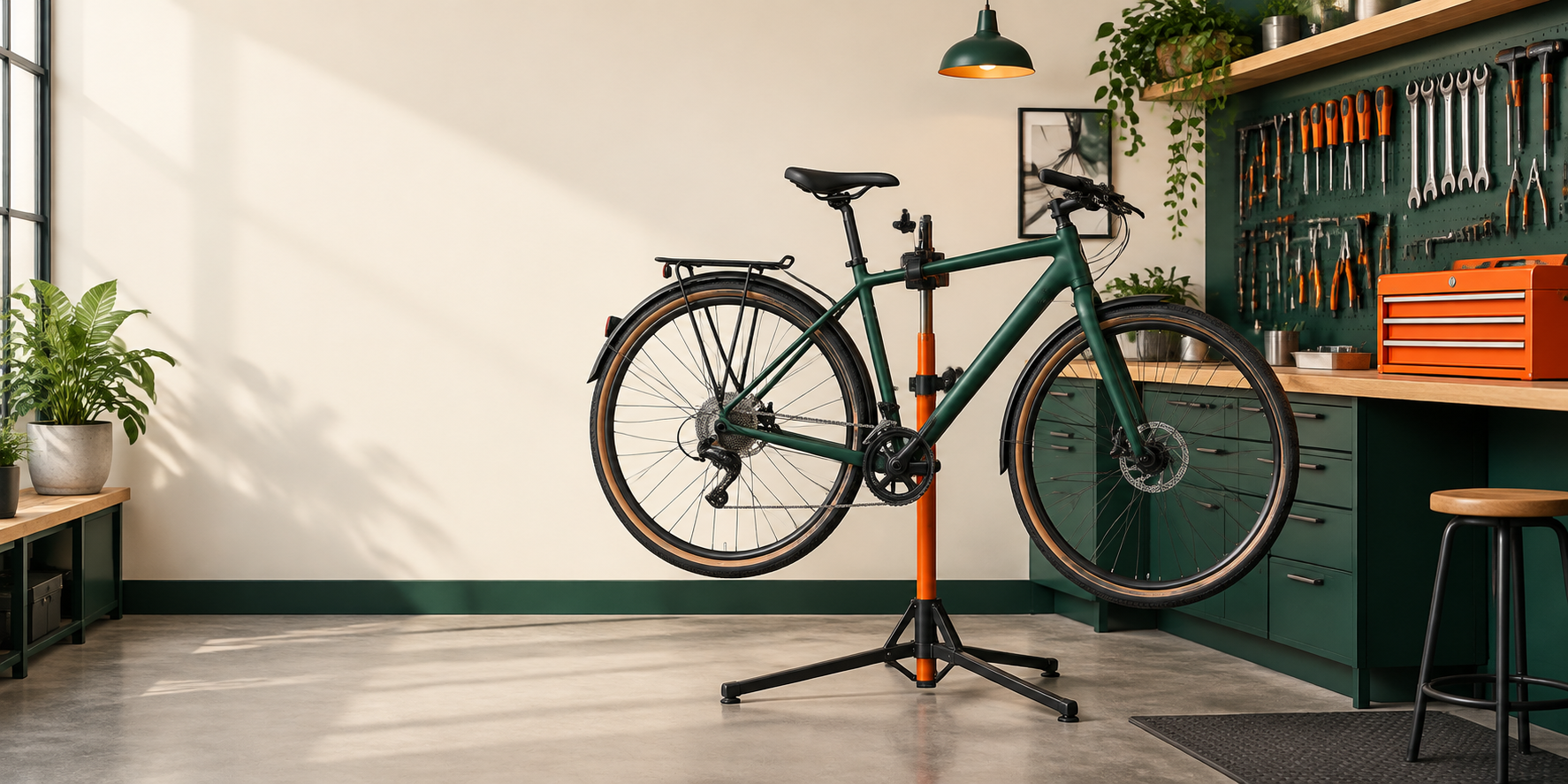
Imagem: exemplo de mudança de cor da oficina gerado pelo GPT Image 2.
No exemplo, a bicicleta verde fica no centro da imagem, e a parede à esquerda deixa espaço para o título. A caixa de ferramentas laranja à direita faz referência ao quadro; vamos usá-la agora para testar uma mudança de cor localizada.
Após gerar, clique em "Exportar tudo" para salvar a imagem; no próximo passo, use este arquivo como imagem de referência.
Como pedir apenas a mudança de cor da caixa de ferramentas?
Abra o imagem-para-imagem, envie a imagem que você acabou de salvar e, no prompt, especifique o objeto a ser modificado, a cor desejada e as partes que devem ser preservadas.
Desta vez, o objeto da modificação é "a caixa de ferramentas laranja na bancada à direita". Colocando juntos a posição, o objeto e a cor original, o objetivo fica bem específico:
Modifique apenas a caixa de ferramentas laranja na bancada à direita da imagem: mude para bege fosco,
preservando a forma, a posição e a iluminação da caixa de ferramentas.

Mantenha inalterados a bicicleta, o suporte de reparo, a parede de ferramentas, a paleta geral de verde-escuro e laranja, o espaço em branco à esquerda, o ângulo da câmera e a proporção da imagem.

Não adicione texto, logotipos ou marcas d'água.
A posição da bicicleta, o suporte de reparo e o espaço em branco à esquerda seguem a imagem original. Ao trocar por uma foto de produto, você também pode escrever assim: "Mude a mochila vermelha sobre a mesa para azul-marinho, preservando o zíper, as alças, o ângulo de posicionamento e a sombra na mesa."
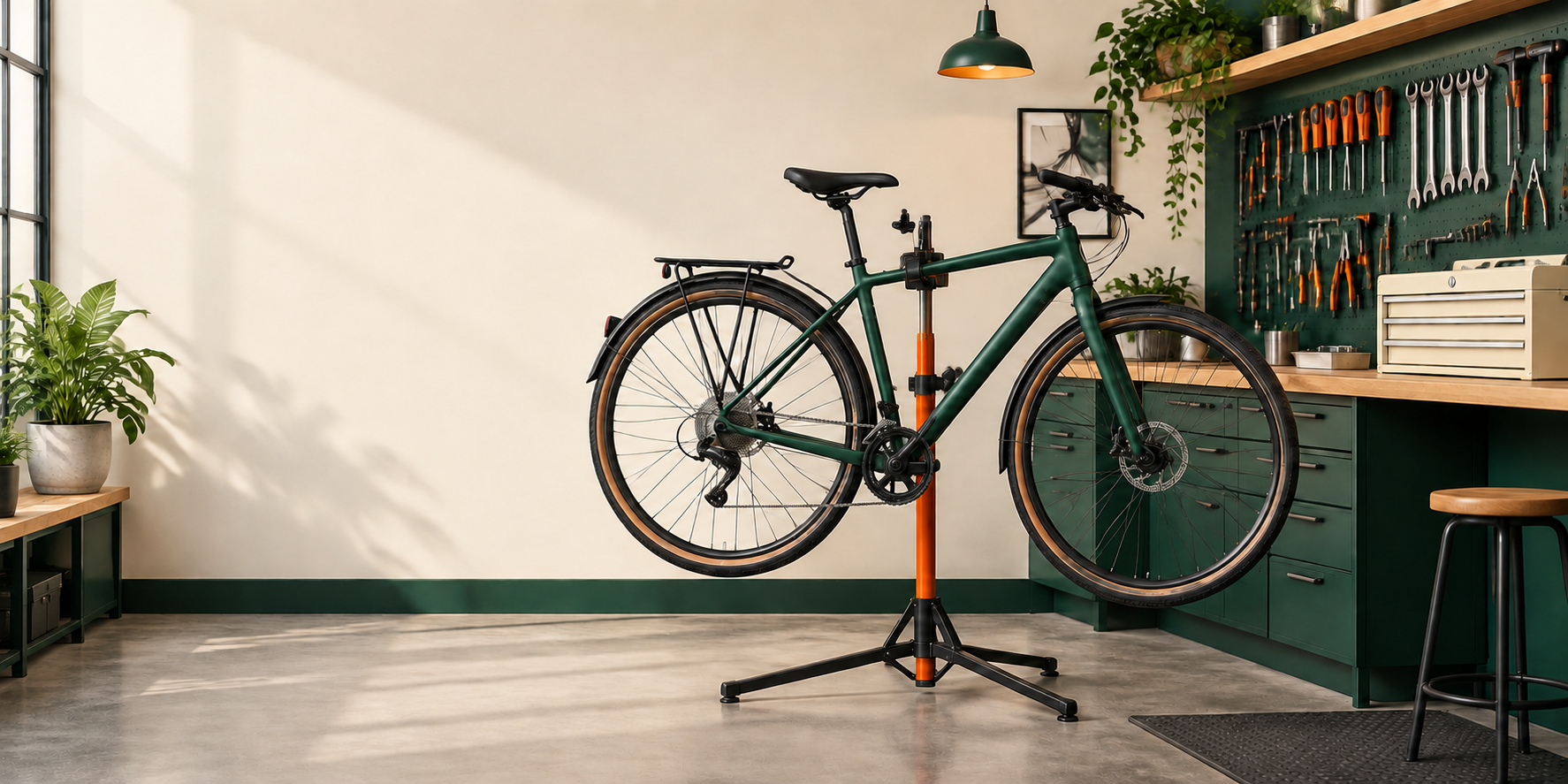
Após a troca para bege, a caixa de ferramentas à direita fica mais próxima da cor da parede, e a bicicleta verde se destaca mais. Amplie as duas imagens lado a lado e observe ao longo das rodas, do suporte de reparo e da parede de ferramentas: a edição localizada também pode afetar detalhes próximos. Se precisar continuar ajustando, envie novamente a imagem original e acrescente ao prompt os detalhes que devem ser preservados.
Após baixar, visualize na página web
Coloque a imagem na página inicial, adicione o nome da loja e o botão de agendamento à esquerda e veja se esse espaço em branco é suficiente.
Ao alternar para a pré-visualização em celular, centralize o recorte na bicicleta para que as rodas e o quadro apareçam por completo. Por fim, salve separadamente a imagem original e a versão com a caixa de ferramentas bege e escolha a que melhor combina com a paleta da página web.
Se você já tem uma imagem que deseja modificar, comece diretamente pelo imagem-para-imagem. Para integrar o "enviar, aguardar, obter resultado" à automação, consulte o tutorial do n8n para GPT Image 2 / 2.5.
Artigos relacionados
Ver todos os artigos →-

Guia de uso
Guia de introdução ao seedream-5.0-pro/image-to-image: capacidades, preços e pontos de integração
Limites de capacidade, modelo de cobrança e práticas de integração de engenharia do modelo de edição de imagem da ByteDance
-

Guia de uso
Guia prático do seedream-5.0-pro text-to-image: limites de capacidade, integração via API e controle de custos
Perspectiva prática para desenvolvedores: dos pontos-chave dos parâmetros à estimativa de custo de US$ 0,05 por imagem
-

Guia de uso
Guia de introdução ao Hailuo 2.3 Fast image-to-video: limites de capacidade, preços e práticas de integração
Pontos-chave de seleção e integração do modelo image-to-video MiniMax para desenvolvedores