
Tutoriale
GPT Image 2 / 2.5 + n8n: dopo l'invio riuscito, come ottenere l'immagine?
Con un workflow importabile che collega invio dell'attività, attesa e recupero del risultato.

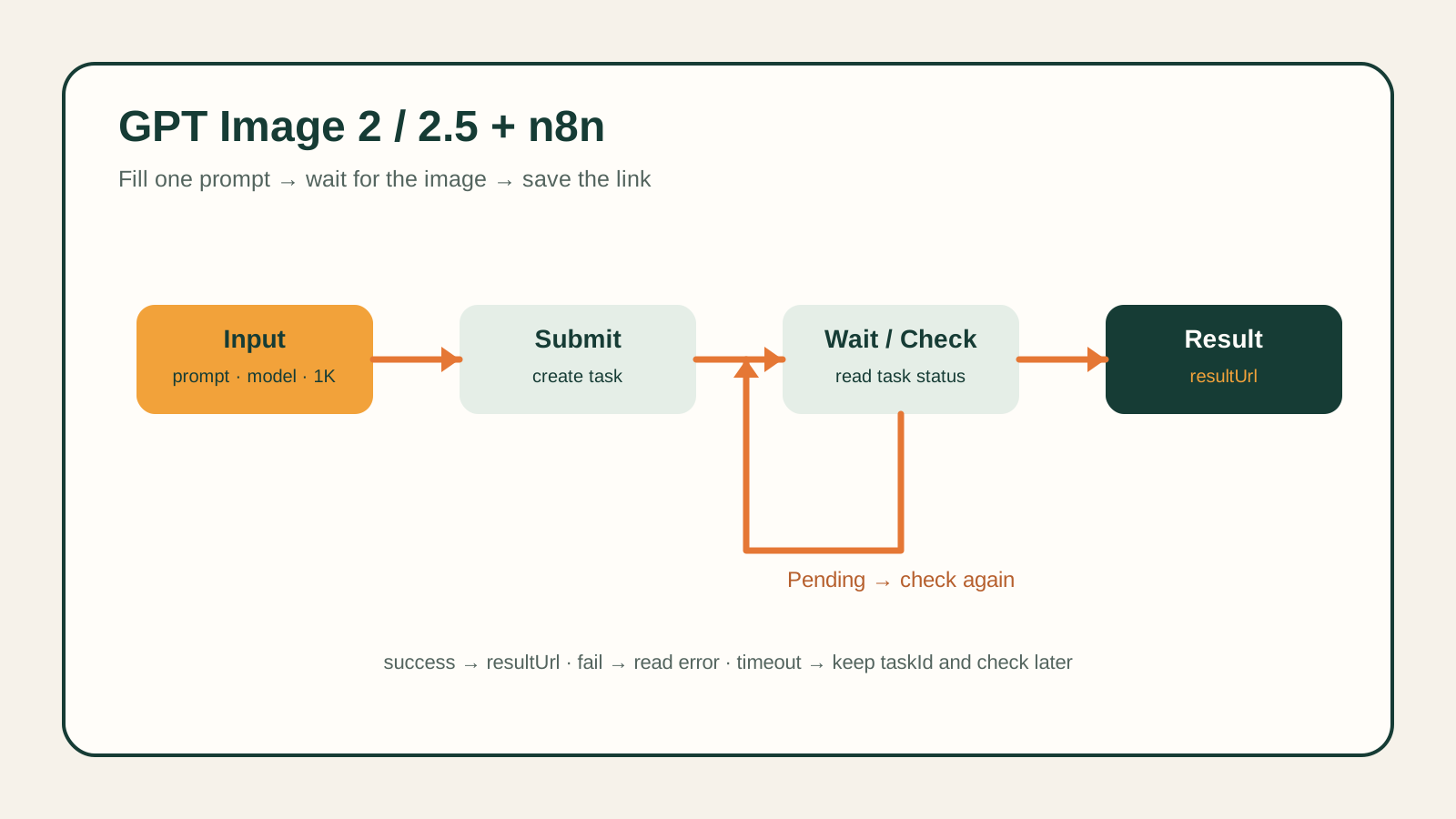
Per trasformare un prompt in un link a un'immagine, n8n deve completare due passaggi: l'invio e la verifica. Dopo l'invio, l'API restituisce un ID attività; una volta completata la generazione dell'immagine, si usa questo ID per ottenere l'URL dell'immagine.
Il workflow seguente collega anche la seconda parte: invia una volta, attende qualche secondo, interroga la stessa attività finché non ottiene l'URL dell'immagine o un risultato di errore. Dopo averlo scaricato e importato, basta compilare le credenziali e il prompt per eseguire questa procedura.
Importa il template e inserisci la Key nelle credenziali
Scarica prima il JSON del workflow n8n e importalo nel tuo n8n.
Il template chiama per impostazione predefinita GPT Image 2.5 Flare per la generazione di immagini da testo, con output impostato su 1:1 e 1K. Per il punto di accesso al modello e le informazioni aggiornate, vedi GPT Image 2.5 Flare. Prima di eseguire, collega la tua API Key:
- Apri Credentials e crea un nuovo Header Auth.
- In Name inserisci
Authorization, in Value inserisciBearer YOUR_API_KEY, sostituendo il segnaposto con la tua Key; nota che dopo Bearer c'è uno spazio. - Dopo aver salvato, apri rispettivamente Submit Task e Get Task e seleziona la stessa credenziale appena creata.
Bisogna selezionarla in entrambi i nodi: uno si occupa dell'invio, l'altro della verifica. La Key è conservata in modo centralizzato nelle Credentials e i due nodi di richiesta fanno riferimento alla stessa credenziale.
Prima esecuzione: modifica solo il prompt
Apri Workflow Input e trova prompt. Nel template c'è l'immagine di prodotto di una console portatile retrò arancione; puoi anche copiare la frase seguente:
A clean product photo of an orange retro handheld game console on a warm ivory studio surface, no text, no watermark.
Lascia per ora gli altri valori predefiniti e fai clic su Execute Workflow. Il template interroga ogni 5 secondi, per un massimo di 36 volte. Durante l'attesa, puoi controllare nello storico delle esecuzioni lo stato dell'attività restituito dal nodo di verifica.
Per passare a GPT Image 2, imposta model su gpt-image-2/text-to-image; il valore predefinito del modello 2.5 è gpt-image-2.5-flare/text-to-image. Questi due punti di accesso alla generazione da testo usano prompt, aspect_ratio e resolution del template.
Trova resultUrl in Final Output
Quando il workflow raggiunge Final Output, apri i suoi dati di output. In caso di successo, copia resultUrl e aprilo nel browser per visualizzare l'immagine; puoi anche passare questo valore ai nodi successivi di archiviazione o di contenuto.
Conserva anche taskId. Corrisponde a questa generazione e ti servirà più tardi per verificare l'avanzamento o diagnosticare problemi. Il template si occupa solo di ottenere il link al risultato; il file deve essere scaricato da te o gestito con i tuoi passaggi di salvataggio.
Quando l'immagine non arriva, controlla prima di quale caso si tratta
fail indica che il servizio ha restituito uno stato di errore; il messaggio di errore si trova in error di Final Output. In base all'errore specifico, risolvi i problemi di input o dell'account e poi decidi se rigenerare.
timeout indica invece che il template ha esaurito il numero di verifiche e ha smesso di attendere; l'attività sul server potrebbe non essere ancora terminata. Conserva il taskId originale e crea un altro nodo HTTP Request per continuare a verificare: scegli il metodo GET, inserisci come indirizzo https://api.hiapi.ai/v1/tasks/YOUR_TASK_ID, sostituendo l'ID attività finale, e seleziona la stessa Header Auth. Questa richiesta GET restituirà lo stato più recente dell'attività originale.
Se il nodo HTTP Request restituisce direttamente un errore e non si arriva a Final Output, apri prima la risposta di questo nodo: per 401/403 controlla credenziali e permessi, per 400 controlla l'input, per 429 controlla il rate limiting, per 5xx controlla le informazioni restituite dal servizio. In particolare, se durante l'invio si verifica un errore di rete, verifica prima se l'attività è già stata creata, per evitare invii duplicati.
Se vuoi prima generare un'immagine nella pagina web e poi passare all'automazione, consulta Tutorial all'uso di GPT Image 2.5.
Articoli correlati
Vedi tutti gli articoli →-

Tutoriale
Come chiamare hailuo-2.3-fast/image-to-video tramite l'API HiAPI: pratica con curl e Python
La prima richiesta funzionante per il livello image-to-video veloce ed economico — dall'ID del modello al download di un MP4
-

Tutoriale
Come chiamare hailuo-2.3/text-to-video tramite l'API HiAPI: curl, Python ed esempi di richiesta eseguibili
-

Tutoriale
Utilizzare Kandinsky 6.0 Pro su HiAPI per la generazione di video da testo: tutorial con curl e Python
Dimostrazione pratica guidata dalla richiesta: costruire la chiamata da prompt a clip video, inviare la richiesta, monitorare lo stato di completamento e scaricare il risultato