Ideogram
Ideogram 4.6
ideogram-v4.6/precise-edit
Von Ideogram eingeführtes Bildgenerierungs- und -bearbeitungsmodell, das Text-zu-Bild sowie Bildbearbeitung auf Basis von bis zu fünf Referenzbildern unterstützt; zusätzlich gibt es einen Precise-Edit-Endpunkt für lokale Feinabstimmungen sowie eine native Ausgabestufe von bis zu 4K
ideogram-v4.6/precise-edit ausprobieren
Eingabe
Galerie
Alle Arbeiten ansehen
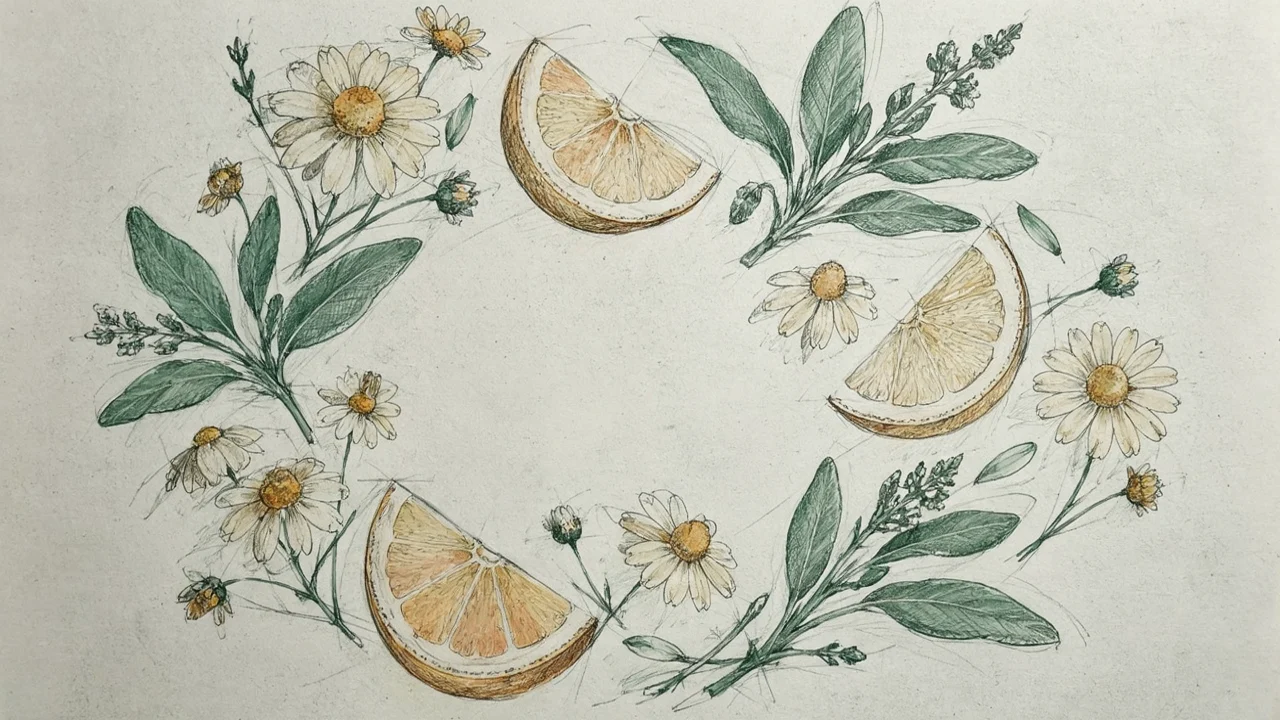
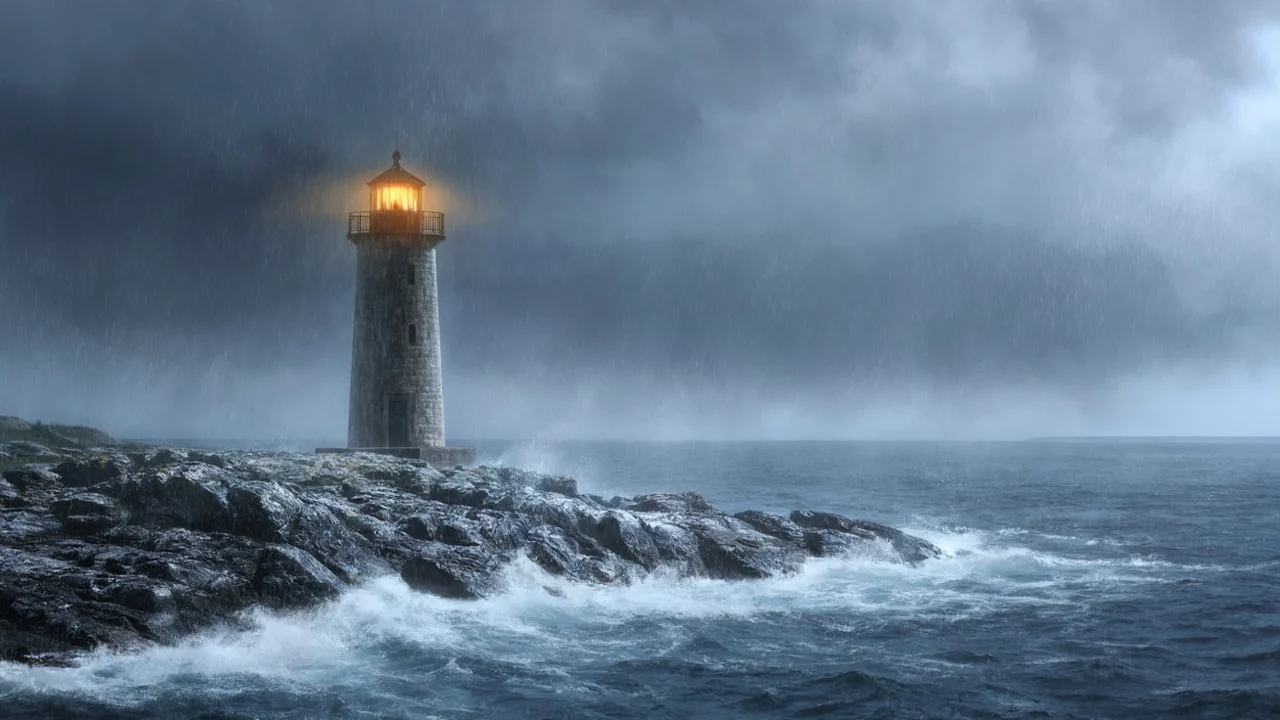
Ausgabe
imagePreise
ideogram-v4.6/precise-edit per image
| Spezifikationen | Einzelpreis |
|---|---|
| niedrig | $0.0429 |
| hoch | $0.3143 |
| sehr niedrig | $0.0115 |
Positionierung
Ein Bildbearbeitungsmodell für die Bildretusche, das ein öffentlich zugängliches Quellbild und einen Text-Prompt entgegennimmt und ein bearbeitetes statisches Bild ausgibt. Bei der Bearbeitung bleiben die Bereiche außerhalb der geänderten Fläche möglichst stabil, was sich für Design- und kommerzielle Bildproduktion mit lokalem Austausch, Detailanpassungen oder mehreren Iterationsrunden eignet. Der Nutzer stellt eine HTTPS-Bildadresse bereit und beschreibt die gewünschte Änderung, woraufhin er ein fertiges Bild mit erhaltener ursprünglicher Komposition erhält – für E-Commerce-Retusche, Poster-Feinarbeit, visuelle Serienerweiterung und andere Aufgaben, die Bildkonsistenz erfordern.
Kernhighlights
- Lokale Feinbearbeitung reduziert Bilddrift – Bei Änderungen an einem bestimmten Bereich bleiben die Pixel außerhalb dieses Bereichs relativ stabil, sodass sich Anpassungen schrittweise auf der ursprünglichen Komposition aufbauen lassen.
- Ausgabe übernimmt die Größe des Quellbilds – Das Bearbeitungsergebnis behält Auflösung und Seitenverhältnis des Quellbilds bei, sodass das Originalmaterial direkt ersetzt und der weitere Workflow fortgesetzt werden kann.
- Ausreichend Prompt-Kapazität – Der Prompt kann bis zu 2000 Zeichen umfassen, genug, um komplexere lokale Änderungswünsche und Detailvorgaben zu beschreiben.
- Auswahl einer Qualitätsstufe – Die Ausgabequalität lässt sich aus den drei Stufen low, medium und high wählen, um je nach Verwendungszweck Bildwirkung und Rechenaufwand abzuwägen.
Funktionsbeschreibung
- Bild-zu-Bild-Lokalbearbeitung: Ein HTTPS-Quellbild und ein Prompt werden eingegeben, um angegebene Bildinhalte zu ändern und ein statisches Bild auszugeben; das Ergebnis übernimmt Größe und Komposition des Quellbilds.
- Feinsteuerung per Prompt: Der Prompt umfasst bis zu 2000 Zeichen, womit sich Änderungsziel, zu erhaltende Bereiche und Stilvorgaben recht vollständig beschreiben lassen, was die Zahl der Fehlversuche reduziert.
- Einstellung der Qualitätsstufe: quality bietet die drei Stufen low, medium und high, von denen pro Anfrage eine gewählt wird; höhere Stufen eignen sich besser für Endausgaben mit hohen Ansprüchen an Bilddetails.
- Einstellung des Kontextfensters: context_window ist standardmäßig auf auto gesetzt und kann je nach Kontextbedarf der Bearbeitungsaufgabe angepasst werden, um zusammen mit dem Prompt die Änderungsabsicht zu strukturieren.
Anwendungsfälle
- Lokale Farbänderung an Produktbildern im E-Commerce-Betrieb – Ein vorhandenes Produktbild wird hochgeladen und per Prompt werden Farb- oder Materialbereiche zur Änderung angegeben; die Ausgabe behält die ursprüngliche Komposition und kann direkt auf der Produktdetailseite verwendet werden.
- Mehrere Feinarbeitsrunden an Postern durch Designer – Ein bereits gesetztes Poster dient als Quellbild, Elemente rund um den Text oder lokale Details werden Runde für Runde angepasst; die Ausgabebilder dienen der Erweiterung von Serienmaterialien.
- Beseitigung lokaler Fehler durch die Fotoretusche – Ein fertiges Foto dient als Quellbild, und im Prompt werden zu bereinigende oder zu ersetzende lokale Inhalte beschrieben, um eine korrigierte Version mit konsistentem Gesamtbild zu erhalten.
- Vereinheitlichung des Serienlooks durch das Content-Team – Ein Stilreferenzbild dient als Quellbild, lokale Elemente werden jeweils geändert, um Serienbilder zu erzeugen, die für die Mehrbildanordnung auf Social Media und für Werbematerial verwendet werden.
Einschränkungen und Auswahlhinweise
Die Prompt-Länge ist auf 2000 Zeichen begrenzt, und das Quellbild muss eine öffentlich zugängliche, mit https beginnende Adresse sein. Die Bearbeitungsausgabe übernimmt die Größe des Quellbilds; die Auflösung lässt sich mit dieser Funktion nicht ändern. Die Qualitätsstufe kann nur aus low, medium und high gewählt werden. Feine lokale Strukturen können in komplexen Komposit-Szenarien noch fehlerhaft sein und müssen vor der Endabgabe Punkt für Punkt geprüft werden.
Ideogram Bildbearbeitungsmodell
Präzise lokale Bearbeitung bei erhaltenem Originalbild
Laden Sie ein Quellbild hoch und beschreiben Sie in Text, was geändert werden soll; das Modell gibt das Bearbeitungsergebnis aus, wobei Komposition und Größe des Originals erhalten bleiben. Geeignet für Produktbild-Farbänderungen, lokale Poster-Feinarbeit und mehrfache Iterationen, also Aufgaben, die Bildkonsistenz erfordern.
- EingabeHTTPS-Quellbild + Text-Prompt
- AusgabetypStatisches Bild, übernimmt die Größe des Quellbilds
- Prompt-Obergrenzebis zu 2000 Zeichen
- Qualitätsstufelow / medium / high – eine wählen
Prüfen Sie die Änderungsrichtung zunächst mit einem kurzen Prompt; ergänzen Sie danach die Detailbeschreibung und erhöhen Sie die Qualitätsstufe.
01
Funktionen
Wie es abschneidet: vier prüfbare Fähigkeiten
Im Folgenden wird die Nutzung anhand von Eingabeanforderungen, Parametereinstellungen und Ausgabeform erläutert; Prüfschwerpunkte sind, ob die Quellbildadresse zugänglich ist und ob der Prompt eindeutig auf den zu ändernden Bereich verweist.
Lokale Bearbeitung auf Basis des Quellbilds
Ein öffentlich zugängliches HTTPS-Bild wird als Quellbild bereitgestellt, zusammen mit einer Textbeschreibung der zu ändernden Inhalte. Die Ausgabe behält Größe und Gesamtkomposition des Quellbilds bei und eignet sich für gezielte Anpassungen an einem bestehenden Bild statt für eine Neugenerierung.
Änderungsabsicht ausreichend beschreiben
Der Prompt umfasst bis zu 2000 Zeichen; darin lässt sich klar angeben, welche Elemente geändert, welche Teile erhalten und welcher Stil und welche Details erwartet werden. Je konkreter die Beschreibung, desto besser bleibt der Änderungsumfang auf den Zielbereich fokussiert.
Qualitätsstufe je nach Verwendungszweck
quality bietet die drei Stufen low, medium und high; pro Anfrage wird eine gewählt. Für Endausgaben mit hohen Detailansprüchen eignet sich eine höhere Stufe, zum schnellen Prüfen der Änderungsrichtung eine niedrigere.
Konfiguration des Kontextfensters
context_window ist standardmäßig auf auto gesetzt und kann je nach Kontextbedarf der Bearbeitungsaufgabe angepasst werden. Zusammen mit dem Prompt lassen sich die Änderungsschritte ordnen, was einen schrittweise verfeinernden Bearbeitungsablauf am selben Quellbild ermöglicht.
Komposition erhalten, lokal fokussieren, runde für Runde vorangehen – so lässt sich das Modell am passendsten einsetzen.
02
Einstieg
Vom Quellbild zum feinbearbeiteten Endbild
Jetzt ausprobieren →Von der Vorbereitung des Quellbilds bis zur Abnahme der Ausgabe jeweils nur eine Art von Inhalt anpassen, um den Einfluss von Prompt und Parametern leichter zu erkennen.
- Quellbildadresseöffentlich zugänglicher Bildlink, beginnend mit https://
Ein für das Modell lesbares Quellbild erhalten
01
Zugängliches Quellbild vorbereiten
Das zu ändernde Bild auswählen, sicherstellen, dass es über eine öffentliche HTTPS-Adresse zugänglich ist, und prüfen, ob Auflösung und Komposition den Lieferanforderungen entsprechen, da die Ausgabe die Größe des Quellbilds übernimmt.
- Promptzu ändernder Bereich und zu erhaltende Inhalte beschreiben
- Qualitätsstufelow / medium / high – eine wählen
Eine vollständige Bearbeitungsanfrage ist gebildet
02
Prompt für lokale Änderungen verfassen
In Textform den zu ändernden Bereich und die gewünschte Wirkung beschreiben, unter 2000 Zeichen bleiben und klar angeben, welche Teile erhalten bleiben sollen, damit sich die Änderung nicht auf unverwandte Bereiche ausbreitet.
- PrüfschwerpunktÜbereinstimmung von Komposition, Größe und geändertem Bereich
Ein lieferbares bearbeitetes Bild erhalten
03
Ausgabe prüfen und iterieren
Prüfen, ob das Bearbeitungsergebnis die ursprüngliche Komposition beibehält und ob der geänderte Bereich den Erwartungen entspricht. Bei weiterem Anpassungsbedarf lässt sich auf Basis des neuen Bilds erneut eine Bearbeitungsanfrage stellen, um sich dem Zielbild schrittweise anzunähern.
03
Szenarien
Wo einsetzen: drei typische Bild-Assets
Lokale Farbänderung an Produktbildern
Ein vorhandenes Produktbild dient als Quellbild, und per Prompt werden die anzupassenden Farb- oder Materialbereiche angegeben. Die Ausgabe behält Komposition und Größe und kann das Detailseiten-Material direkt ersetzen. Prüfschwerpunkte sind, ob die Kantenübergänge natürlich wirken und ob die nicht geänderten Bereiche stabil bleiben.
Feinarbeit an Postern und Serienvisuals
Ein bereits gesetztes Bild dient als Quellbild, lokale Elemente oder Details werden Runde für Runde geändert. Geeignet, um Serienmaterialien in derselben visuellen Grundstimmung zu erweitern; die Ausgabebilder dienen der Ausspielung in mehreren Größen und der Anordnung auf Social Media.
Korrektur lokaler Fehler an fertigen Fotos
Ein fertiges Foto dient als Quellbild, und im Prompt werden zu bereinigende oder zu ersetzende lokale Inhalte beschrieben. Die Ausgabe übernimmt die Proportionen des Originalbilds und erleichtert so das spätere Layout und die Archivierung. Bei der Abnahme vor allem prüfen, ob feine Strukturen korrekt sind; in komplexen Komposit-Szenarien müssen filigrane Partien Punkt für Punkt bestätigt werden.
04
Anbindung
Anbindung: ideogram-v4.6/precise-edit im eigenen Produkt oder in AI-Tools aufrufen
Ein einziger HiAPI API Key genügt; alle Wege teilen dasselbe Konto und dieselbe Abrechnung.
- API Key erstellen
- Eine Anbindungsmethode wählen
Rechts eine auswählen und kopieren
- AI-Programmierwerkzeuge Empfohlen
Claude Code, Cursor, Codex und andere per Befehl an MCP anbinden
- Direkte API
Eigenes Produkt, Backend-Dienst, automatisierte Abläufe
- Unentschieden, welche Methode
Einen Text an die AI kopieren, die die Auswahl übernimmt und die Schritte nennt
Terminal · Claude Code
claude mcp add --transport http hiapi https://mcp.hiapi.ai/mcp \
  --header "Authorization: Bearer YOUR_API_KEY"
Nach der Anbindung der AI einfach das Ziel nennen; sie ruft ideogram-v4.6/precise-edit auf, fragt den Aufgabenfortschritt ab und holt das Ergebnis. Konfigurationsschritte für Cursor, Codex und andere Werkzeuge finden sich im unten verlinkten Tutorial.
Agent-Anbindungstutorial ansehen →Über die API ins eigene Produkt einbinden
Mit dem API Key die Aufgabe des aktuellen Modells absenden und den Status über die zurückgegebene Aufgaben-ID abfragen. Die Anfrageparameter nutzen dieselben Leitungsdaten wie die Schnittstellenbeschreibung dieser Seite; die Eingabeinhalte in den Beispielen sind durch das eigene Material zu ersetzen.
# Asynchrone Aufgabe senden; gibt sofort eine taskId zurück (wartet nicht auf die Generierung)
curl -X POST "https://api.hiapi.ai/v1/tasks" \
  -H "Authorization: Bearer $HIAPI_API_KEY" \
  -H "Content-Type: application/json" \
  -d '{
  "model": "ideogram-v4.6/precise-edit",
  "input": {
    "image": "…",
    "prompt": "…",
    "quality": "medium",
    "context_window": "auto"
  }
}'Die AI bei der Wahl der Anbindungsmethode helfen lassen
Bitte lies den HiAPI-Dokumentationsindex https://hiapi.ai/llms.txt. Ich möchte ideogram-v4.6/precise-edit in meinem Projekt verwenden. Bitte beurteile anhand meines Anwendungsfalls zunächst, ob sich Remote MCP, Agent Skills oder die direkte API eignet; stelle bei Bedarf zuerst eine entscheidende Rückfrage und nenne dann die einfachsten Anbindungsschritte und die auszufüllende Konfiguration.
Diesen Text in das verwendete AI-Werkzeug kopieren und um Projektsprache, Eingabematerial und erwartetes Ergebnis ergänzen. Daraufhin lassen sich Anbindungsmethode und nächste Schritte ableiten.
Neuigkeiten
Changelog ansehen →- Parameteränderung ideogram-v4.6/image-to-image Parameter aktualisiert
- Neues Modell Neues Modell verfügbar: ideogram-v4.6/text-to-image-4k
- Neues Modell Neues Modell verfügbar: ideogram-v4.6/text-to-image
Häufige Fragen
Alle Fragen ansehen →-
Wie viele Referenzbilder können bei der Bild-zu-Bild-Generierung maximal hochgeladen werden?
Maximal 5 Bilder, mindestens 1 Bild; alle müssen öffentlich zugängliche HTTPS-Bild-URLs sein. Das Hauptbild an die erste Stelle setzen, die übrigen als Stil- oder Detailreferenz; bei mehr als 5 Bildern müssen Sie selbst eine Auswahl treffen.
-
Welche Auflösungen stehen bei Image-to-Image zur Auswahl?
Verfügbar sind auto, auto_2k sowie feste Größen wie 1024x1024 und 2048x2048; für Hoch- und Querformat gibt es jeweils mehrere Stufen, die längste Kante reicht bis 2560. Wenn das Bildformat unklar ist, verwenden Sie auto oder auto_2k; wenn Sie genau an bestehende Materialvorgaben anknüpfen müssen, geben Sie die konkrete Größe direkt an.
-
Wie wählt man zwischen diesem Modell und precise-edit?
Um anhand eines Referenzbilds ein neues Bild zu erzeugen, verwenden Sie Bild-zu-Bild; um nur einen Teil des Quellbilds zu ändern und den Rest unverändert zu lassen, verwenden Sie precise-edit. Die Ausgabe von precise-edit übernimmt die Abmessungen des Quellbilds; in diesem Modus können die Abmessungen nicht geändert werden. Wenn Sie andere Abmessungen benötigen, erzeugen Sie das Bild zuerst mit Bild-zu-Bild neu.
-
Wie formuliere ich den Prompt, damit das Aussehen der Person konsistent bleibt?
Beschreiben Sie zuerst, was erhalten bleiben soll, und dann, was geändert werden soll. Empfohlene Reihenfolge: Motiv und äußere Merkmale (Frisur, Kleidung, Farbgebung), die unveränderten Elemente, die diesmal zu ersetzenden Details, Ausgabeformat und Anmutung; setzen Sie Vorgaben wie „Gesicht und Kleidung der Person unverändert lassen“ vor die Beschreibung der Änderungen und wiederholen Sie sie bei mehreren Bearbeitungsrunden in jeder Runde.
Generierungsaufgabe erstellen
https://api.hiapi.ai/v1/tasks Header
AuthorizationstringPflichtAccount-API-Schlüssel. Bei jeder Anfrage erforderlich. Beispiel: Bearer YOUR_HIAPI_API_KEY. API-Schlüssel holen
Content-TypestringOptionalDer Anfragekörper wird immer als JSON geparst; beim Senden ist nur application/json (optional mit charset) zulässig — andere Werte liefern 415. Beispiel: application/json.
Idempotency-KeystringOptionalIdempotenz-Schlüssel, bis 255 Bytes. Wiederholungen mit demselben Schlüssel desselben Kontos erstellen die Aufgabe nur einmal; Replays liefern die ursprüngliche taskId.
Bei Netzwerk-Timeouts oder Client-Wiederholungen erstellt derselbe Schlüssel die Aufgabe nur einmal — keine doppelte Abbuchung (Geltungsbereich = das Konto des API-Schlüssels). Empfohlen: geschäftsseitig eindeutige Kennung (z. B. "order-42"); Replays liefern die ursprüngliche taskId, Schlüssel laufen 24 Stunden nach der ersten Anfrage ab. Die vollständige Szenariomatrix steht in der Übersicht der Unified Async API.
Body
modelstringPflichtAktueller Festwert: ideogram-v4.6/precise-edit
routestringOptionalAktueller Festwert: default
inputobjectPflicht
Geschäftsparameter für ideogram-v4.6/precise-edit und Route default — siehe Parametertabelle unten.
imagestringPflichtpattern ^https://Das zu bearbeitende Quellbild, das als öffentliche HTTPS-URL bereitgestellt werden muss.
promptstringPflichtminLength 1maxLength 2000Der Anweisungstext für die Bearbeitung, der die gewünschten Änderungen am Quellbild beschreibt.
qualitystringOptionalStandard: "medium"Die Qualitätsstufe für die Generierung, als Zeichenkettenwert, Standard ist medium.
lowmediumhighcontext_windowstringOptionalStandard: "auto"Die Einstellung des Kontextfensters, die den Referenzbereich bei der Bearbeitung steuert, als Zeichenkettenwert, Standard ist auto.
callbackobjectOptional
Konfiguration der Endzustands-Benachrichtigung. Ohne Angabe wird kein Callback gesendet — selbst abfragen.
Beim Erstellen callback.url angeben, dann POSTet HiAPI im Endzustand an Ihren Service — kein Polling nötig. Der Callback-Body entspricht der Aufgaben-Detailstruktur; Signaturprüfung, Wiederholungen und Idempotenz sind in der Übersicht der Unified Async API beschrieben.
urlstringPflichtPflicht, wenn callback angegeben ist. Nach dem Endzustand wird an diese URL gepostet; muss eine gültige http(s)-URL sein.
whenstringOptionalStandard: "final"Derzeit wird nur final unterstützt — Benachrichtigung bei success und fail.
finalstoragestringOptionalStandard: "temp"Speicherstufe für Artefakte: temp (Standard, ca. 7 Tage) oder persistent (langfristig, nach Größe abgerechnet). Bei unzureichendem Guthaben oder Überschreitung des Speicherlimits erfolgt ein stiller Downgrade auf temp; die wirksame Stufe steht in der Aufgaben-Detailantwort.
temppersistentAnfragebeispiele
# Asynchrone Aufgabe senden; gibt sofort eine taskId zurück (wartet nicht auf die Generierung)
curl -X POST "https://api.hiapi.ai/v1/tasks" \
  -H "Authorization: Bearer $HIAPI_API_KEY" \
  -H "Content-Type: application/json" \
  -d '{
  "model": "ideogram-v4.6/precise-edit",
  "input": {
    "image": "…",
    "prompt": "…",
    "quality": "medium",
    "context_window": "auto"
  }
}'
const res = await fetch("https://api.hiapi.ai/v1/tasks", {
method: "POST",
headers: {
Authorization: `Bearer ${process.env.HIAPI_API_KEY}`,
"Content-Type": "application/json",
},
body: JSON.stringify({
model: "ideogram-v4.6/precise-edit",
input: {
"image": "…",
"prompt": "…",
"quality": "medium",
"context_window": "auto"
}
}),
});
const task = await res.json();
// { code: 200, message: "success", data: { taskId } }import os, requests
res = requests.post(
"https://api.hiapi.ai/v1/tasks",
headers={"Authorization": f"Bearer {os.environ['HIAPI_API_KEY']}"},
json={
"model": "ideogram-v4.6/precise-edit",
"input": {
"image": "…",
"prompt": "…",
"quality": "medium",
"context_window": "auto"
}
},
)
print(res.json()) # { code, message, data: { taskId } }200 OK
{
  "code": 200,
  "message": "success",
  "data": {
    "taskId": "tk-hiapi-01HZTQ8BX2N3GM3YFK4Z9D7VQR"
  }
}
400 Bad Request
{
  "code": 400,
  "message": "invalid request",
  "data": null,
  "error_code": "INVALID_REQUEST"
}
Aufgabendetails abrufen
https://api.hiapi.ai/v1/tasks/:id Antwortfelder
taskIdstringPflichtAufgaben-ID, stets mit Präfix tk-hiapi-.
modelstringPflichtAufgelöster vollständiger Modellname. Mit route-Parameter eingereichte Aufgaben geben base@route zurück (z. B. gpt-image-2/text-to-image@ext); sonst identisch mit dem übermittelten Namen.
routestringOptionalErscheint nur bei explizitem route-Parameter; gibt den übermittelten Wert zurück.
statusstringPflichtAufgabenstatus.
queued Eingereiht, noch nicht gestartet.
handling In Verarbeitung.
archiving Verarbeitung abgeschlossen, Artefakte werden vorbereitet.
success Endzustand: abgeschlossen, Artefakte verfügbar (output wird zurückgegeben).
fail Endzustand: fehlgeschlagen (error wird zurückgegeben).
Nach dem Senden den status prüfen: success und fail sind Endzustände, alles andere nicht. Alle 1–3 Sekunden bis zum Endzustand pollen. Nach Erfolg Artefakte aus output[].url laden und vor expireAt übertragen; für Langzeitaufbewahrung storage: "persistent" beim Erstellen angeben.
creatednumberPflichtZeitpunkt der Aufgabenerstellung (Unix-Sekunden).
completednumberPflichtUnix-Sekunden des Endzustands; vor Abschluss stets 0.
outputarrayOptional
Nur bei status == success. Artefaktliste — immer ein Array; eine Aufgabe kann mehrere Typen gleichzeitig liefern (z. B. video + first_frame).
Array [ object ]
Array-Elemente
urlstringPflichtArtefakt-URL, direkt herunterladbar.
typestringPflichtAktuell mögliche Werte: video, image, audio, first_frame, last_frame, thumbnail; später können weitere folgen.
expireAtnumberPflichtUnix-Sekunden, bis wann das Artefakt verfügbar ist; vorher herunterladen oder übertragen.
errorobjectOptional
Nur bei status == fail.
codestringPflichtBusiness-Fehlercode.
messagestringPflichtFehlerbeschreibung.
Antwortbeispiele
Erfolg
{
  "code": 200,
  "message": "success",
  "data": {
    "taskId": "tk-hiapi-01HZTQ8BX2N3GM3YFK4Z9D7VQR",
    "model": "happyhorse-1-0",
    "status": "success",
    "created": 1777282033,
    "completed": 1777282099,
    "output": [
      {
        "url": "https://cdn.hiapi.ai/tasks/.../video.mp4",
        "type": "video",
        "expireAt": 1777886899
      }
    ]
  }
}
In Bearbeitung (nicht final)
{
  "code": 200,
  "message": "success",
  "data": {
    "taskId": "tk-hiapi-...",
    "model": "happyhorse-1-0",
    "status": "archiving",
    "created": 1777282033,
    "completed": 0
  }
}
Fehlgeschlagen
{
  "code": 200,
  "message": "success",
  "data": {
    "taskId": "tk-hiapi-...",
    "model": "happyhorse-1-0",
    "status": "fail",
    "created": 1777282033,
    "completed": 1777282099,
    "error": {
      "code": "TASK_FAILED",
      "message": "task failed"
    }
  }
}Artikel
Alle Artikel ansehen →-

Tutorial
ideogram-v4.6/precise-edit in der Praxis: 5 wertvolle Bildbearbeitungsszenarien und Integrationseckpunkte
Von Kosten über Aufrufablauf bis Fehlersuche: ein Praxisleitfaden zur Bildbearbeitung aus Entwicklersicht
-
Vergleichstest
ideogram-v4.6/precise-edit im Quervergleich: Wie man Bildbearbeitungsmodelle auswählt und migriert
Ausgehend von Fähigkeitsgrenzen, Kosten pro Bild und Integrationsweise: eine Auswahl- und Migrationscheckliste für Engineering-Teams
-

Benutzerhandbuch
ideogram-v4.6/precise-edit Einsteigerleitfaden: Bildbearbeitungsfunktionen, Preisgestaltung und Integrationspraxis
Von den Fähigkeitsgrenzen zur Integrationsentscheidung bei Abrechnung pro Bild
Ähnliche Modelle
Alle Modelle ansehen →Gleicher Typ
-
 MiniMax H3 Image MiniMax $0.013 /Bild
-
 Google Virtual Try-On Google $0.107 /Bild
-
 FLUX.2 Klein 4B Black Forest Labs $0.0004 /Bild
-
 FLUX.1 Fill Pro Black Forest Labs $0.071 /Bild
-
 Qwen Image 2.0 Alibaba $0.042 /Bild
-
 Seedream 4.5 ByteDance $0.045 /Bild
-
 Nano Banana 2 Google $0.018 /Bild
-
 Seedream 5.0 ByteDance $0.025 /Bild
-
 Qwen Image 3.0 Alibaba $0.036 /Bild
-
 Kling Image 4.0 Kuaishou $0.081 /Bild
-
 Muse Image 1.0 Meta $0.015 per task
-
 BRIA Product Shot Bria $0.058 /Bild