Ideogram
Ideogram 4.6
ideogram-v4.6/text-to-image-4k
Von Ideogram eingeführtes Bildgenerierungs- und -bearbeitungsmodell, das Text-zu-Bild sowie Bildbearbeitung auf Basis von bis zu fünf Referenzbildern unterstützt; zusätzlich gibt es einen Precise-Edit-Endpunkt für lokale Feinabstimmungen sowie eine native Ausgabestufe von bis zu 4K
ideogram-v4.6/text-to-image-4k ausprobieren
Eingabe
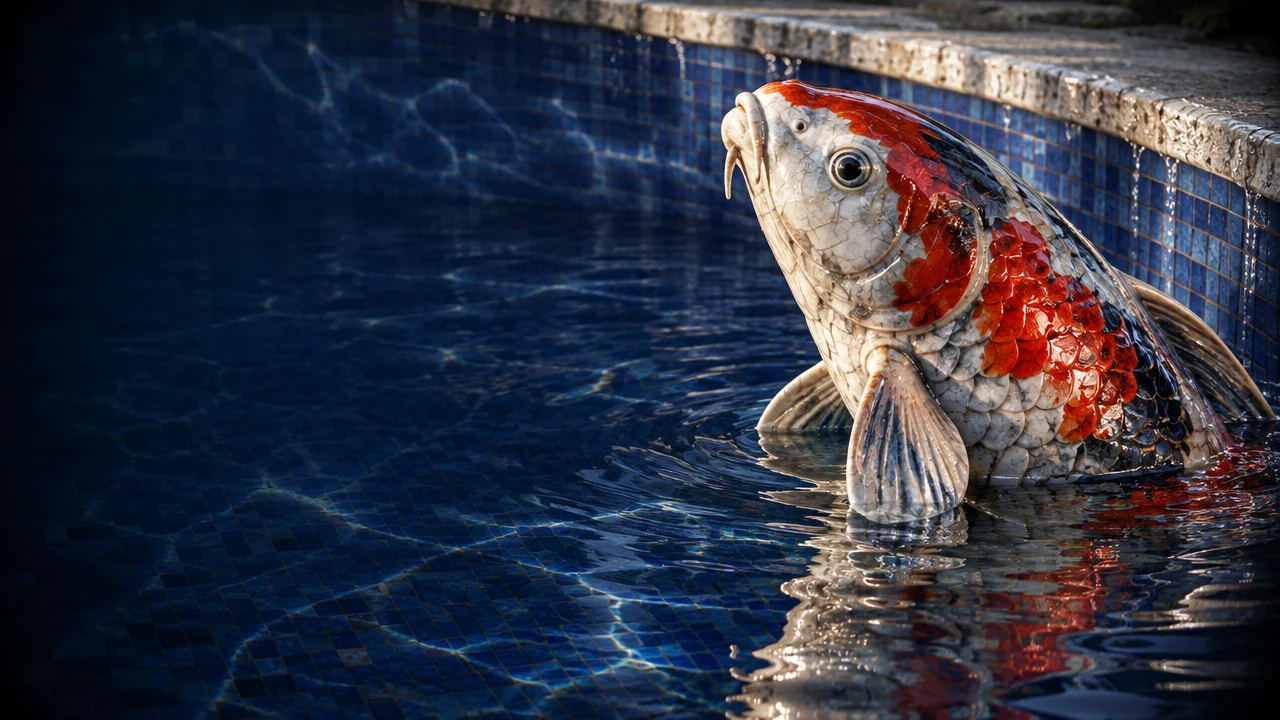
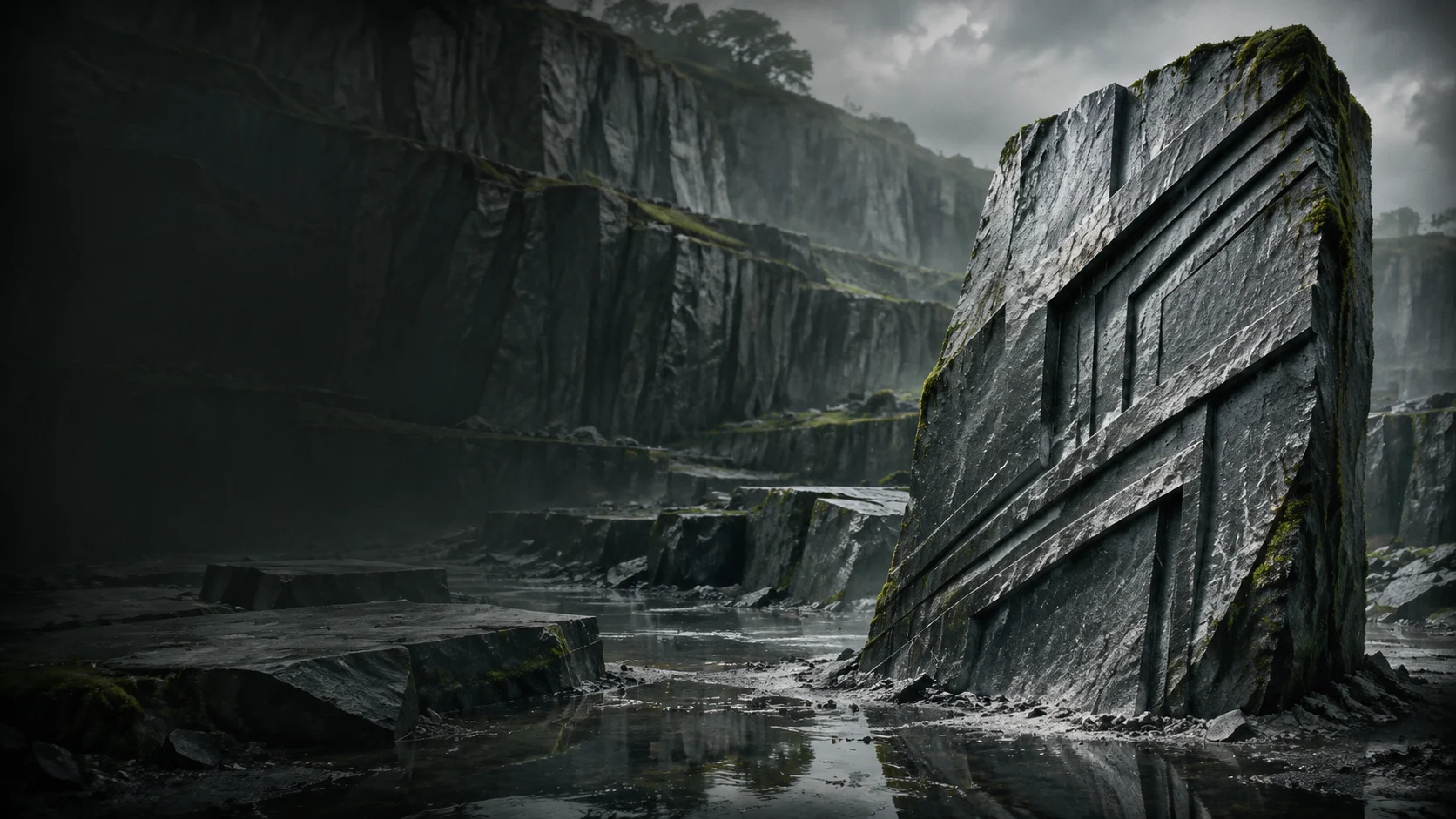
Galerie
Alle Arbeiten ansehen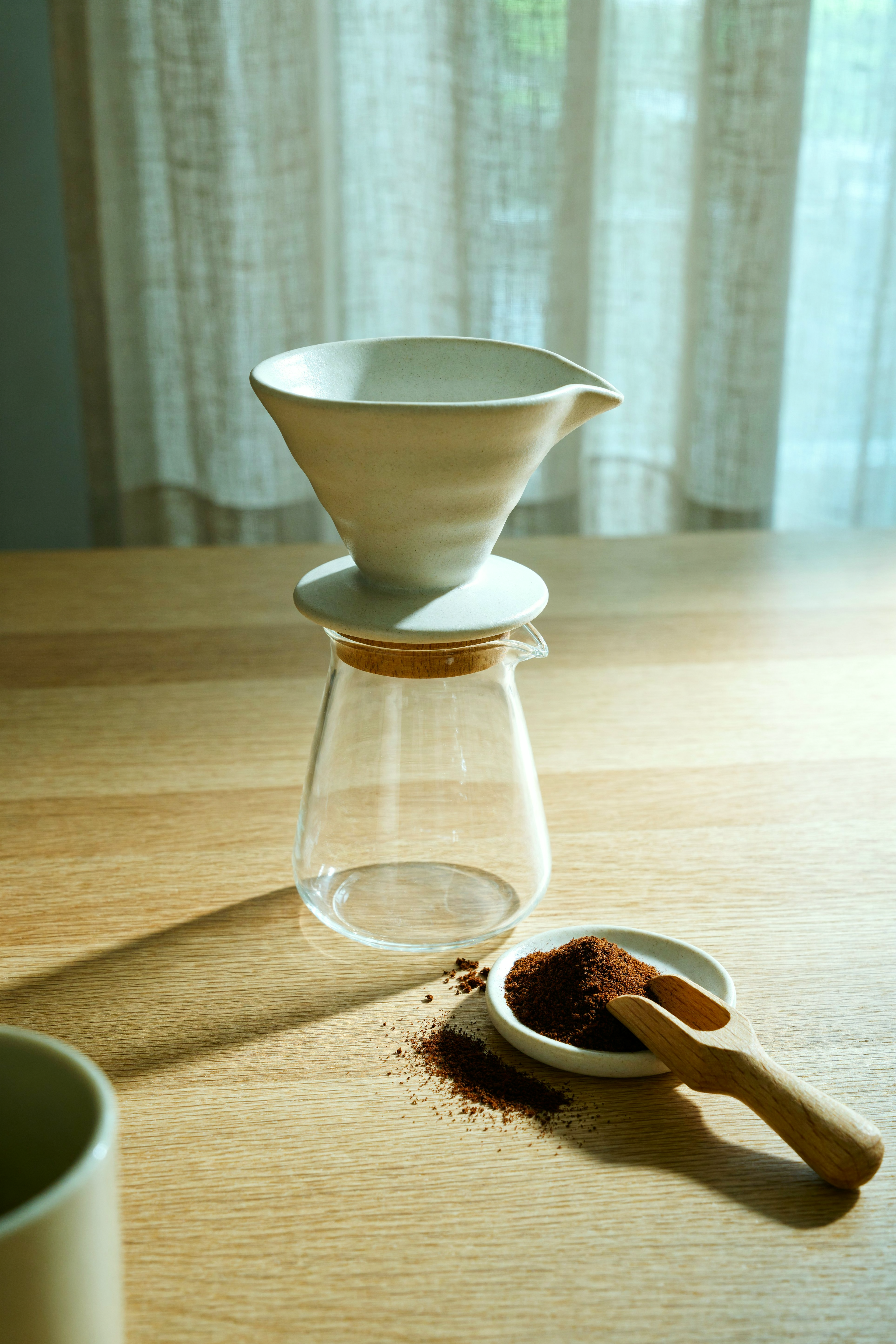


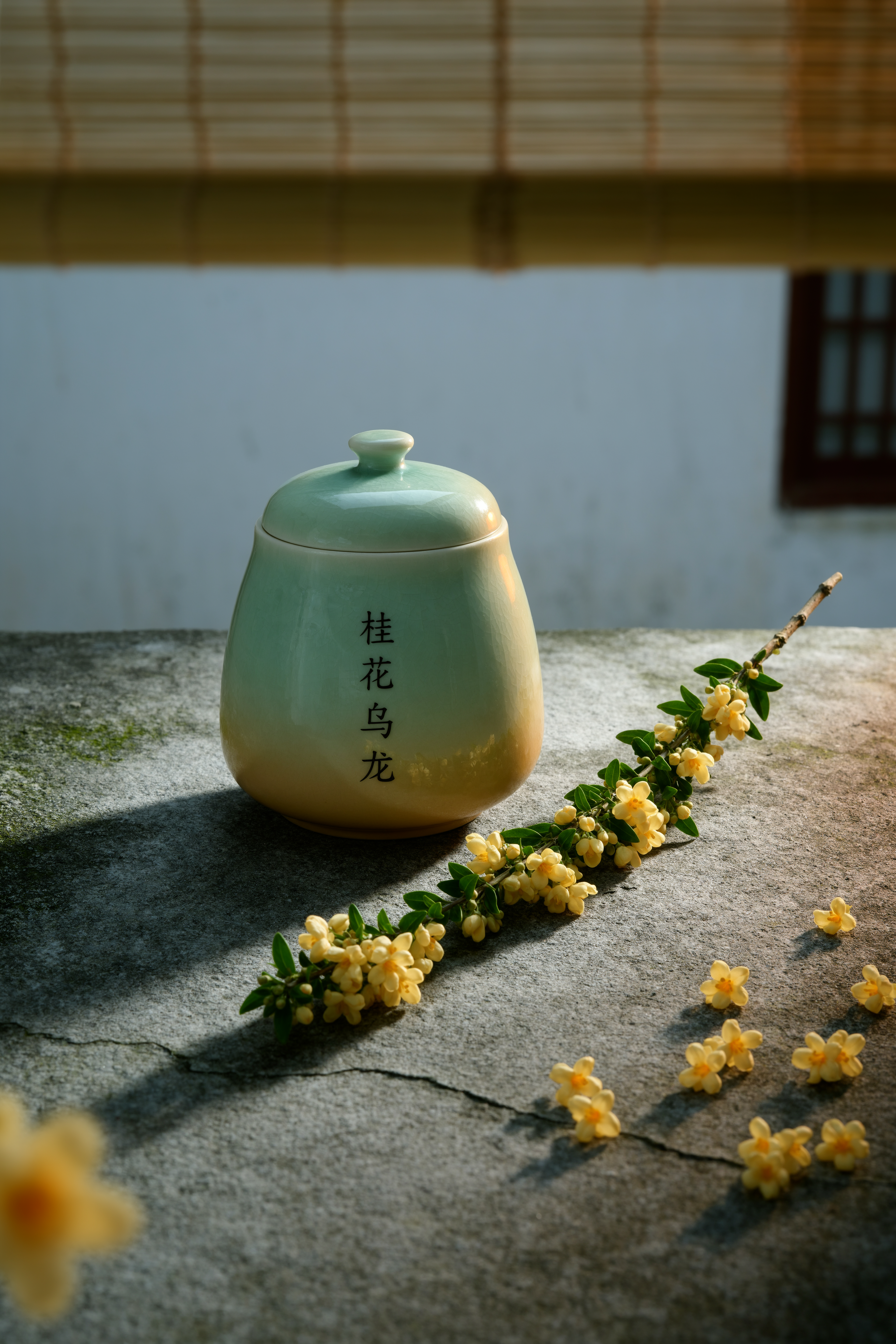
Ausgabe
imagePreise
ideogram-v4.6/text-to-image-4k per image
| Spezifikationen | Einzelpreis |
|---|---|
| mittel | $0.1715 |
| hoch | $0.2858 |
Kurzbeschreibung
Dieses Modell ist ein Text-zu-Bild-Modell und auf die Ausgabe hochauflösender statischer Bilder spezialisiert. Die Eingabe eines einzelnen Prompts genügt, um ein Bild zu erzeugen; die Prompt-Länge ist auf 2000 Zeichen begrenzt, und es kann aus mehreren 4K-Auflösungen im unterschiedlichen Seitenverhältnis gewählt werden. Geeignet für Designer, E-Commerce-Betreiber und Content-Creator, die direkt hochauflösendes Bildmaterial benötigen, etwa für Poster, Produkthauptbilder und Konzeptvisualisierungen in fertiger Qualität.
Hauptmerkmale
- Native 4K-Ausgabe – bietet Größenstufen bis 4096×4096 Pixel und erzeugt hochauflösende Bilder direkt, geeignet für großformatige oder Druckzwecke.
- Flexible Seitenverhältnisse – die Größenaufzählung umfasst quadratische, hochformatige und querformatige 4K-Seitenverhältnisse, sodass die Bildkomposition direkt auf den finalen Einsatzort abgestimmt werden kann.
- Bis zu acht Bilder pro Anfrage – num_images kann auf 1 bis 8 gesetzt werden; eine Anfrage erzeugt mehrere Bilder zum selben Thema, was den Vergleich und die Auswahl erleichtert.
Funktionsbeschreibung
- Text-zu-Bild: Aus einem Prompt von bis zu 2000 Zeichen wird ein der Beschreibung entsprechendes statisches Bild erzeugt; standardmäßig wird automatisch eine 4K-Größe gewählt.
- Mehrere Bildgrößen: Die size-Aufzählung enthält insgesamt 8 4K-Auflösungsstufen in quadratischem, Hoch- und Querformat, aus denen eine passend zum Ausgabekanal gewählt werden kann.
- Qualitätsstufen: quality bietet die drei Stufen low, medium und high, die je nach gewünschter Ausgabegenauigkeit eingestellt werden können.
- Stapelausgabe: num_images unterstützt 1 bis 8 Bilder; eine Anfrage erzeugt mehrere Kandidatenbilder und reduziert wiederholte Übermittlungen.
Anwendungsfälle
- E-Commerce-Betreiber erstellen Produkthauptbilder – Produktbeschreibung und Szenenvorgaben eingeben und hochauflösende Produktvisualisierungen für Produktdetailseiten oder Werbematerial erzeugen.
- Designer erstellen Poster-Visuals – Stimmung und Hauptmotiv des Layouts per Prompt beschreiben und eine 4K-Vorlage im Hoch- oder Querformat für die fertige Postergestaltung erzeugen.
- Content-Teams erstellen Konzeptbilder – eine Story- oder Themenbeschreibung eingeben und mehrere Kandidaten-Konzeptbilder als Stapel erzeugen, für die frühe Konzeptdiskussion und Stilwahl.
- Hochauflösende Ausgabe für Druckmaterial – ein 4K-Seitenverhältnis wählen und direkt hochpixelige Bilder für großformatige Schautafeln oder Vorabvisualisierungen von Druckerzeugnissen erzeugen.
Einschränkungen und Hinweise zur Auswahl
Die Prompt-Eingabe ist auf höchstens 2000 Zeichen begrenzt; darüber hinausgehende Eingaben können nicht übermittelt werden. Größe und Qualität sind Parameter, die jeweils pro Anfrage einmal gewählt werden; eine einzelne Anfrage kann nur eine Größenstufe und eine Qualitätsstufe verwenden. num_images beträgt maximal 8; die Stapelausgabe überschreitet diese Obergrenze nicht. Bei niedrigeren Qualitätsstufen liegt die Ausgabeobergrenze bei 2K; nur die höchste Qualitätsstufe ermöglicht 4K. Dieses Modell akzeptiert ausschließlich Texteingaben und bietet weder Referenzbilder noch Masken oder lokale Bearbeitung; es kann Größe oder Pixel eines Quellbilds nicht übernehmen.
Text-zu-Bild · Hochauflösende 4K-Ausgabe
Ideogram 4.6 Text-zu-Bild 4K
Einen Prompt eingeben, unter mehreren 4K-Seitenverhältnissen eine Größe wählen und je nach Qualitätsstufe ein statisches Bild erzeugen. Geeignet für Poster, E-Commerce-Hauptbilder und Konzeptvisualisierungen – Inhalte, die hochauflösende Endbilder erfordern.
- AusgabetypStatisches Bild
- Prompt-Obergrenze2000 Zeichen
- Größenstufen8 4K-Seitenverhältnisse
- Bilder pro Anfrage1 bis 8 Bilder
Bei niedriger Qualitätsstufe liegt die Ausgabeobergrenze bei 2K; für 4K bitte die hohe Qualitätsstufe wählen.

01
Fähigkeiten
Leistungsumfang: vier überprüfbare Fähigkeiten
Die folgenden Fähigkeiten betreffen Prompt-Eingabe, Größenwahl, Qualitätsstufe und Stapelausgabe, sodass sich die zu jeder Einstellung gehörenden Produktspezifikationen nachvollziehen lassen.
Direkte Bilderzeugung aus dem Prompt
Ein Prompt von bis zu 2000 Zeichen wird eingegeben, und das Modell erzeugt daraus ein statisches Bild. Geeignet, um allein aus einer Textbeschreibung ein Bild zu erhalten, ohne Referenzmaterial vorbereiten zu müssen. Prüfpunkt ist, ob Subjekt, Szene und Stilbeschreibung des Prompts vollständig wiedergegeben werden.
Passende 4K-Seitenverhältnisse
Die Größe kann aus insgesamt 8 4K-Stufen in quadratischem, Hoch- und Querformat gewählt werden; standardmäßig wird automatisch 4K gewählt. Das Kompositionsverhältnis passend zum finalen Einsatzort wählen, um Bildverluste durch nachträgliches Zuschneiden zu vermeiden. Prüfpunkt ist, ob die gewählte Größe mit dem Seitenverhältnis des tatsächlichen Einsatzorts übereinstimmt.
Einstellbare Qualitätsstufe
Die Qualität ist in die drei Stufen low, medium und high unterteilt, aus denen pro Anfrage eine gewählt wird. Für 4K-Ausgabe die hohe Qualitätsstufe wählen; bei niedriger Qualitätsstufe liegt die Ausgabeobergrenze bei 2K. Prüfpunkt ist, ob Qualitätsstufe und Größenstufe zur Zielauflösung passen.
Stapelausgabe von Kandidaten
num_images kann auf 1 bis 8 gesetzt werden; eine Anfrage erzeugt mehrere Bilder zum selben Thema. Geeignet, um früh im Konzept mehrere Kandidaten schnell zu erhalten und daraus verwendbare Bilder auszuwählen. Prüfpunkt ist, ob die Bildqualität der einzelnen Stapelausgaben stabil bleibt.
Zuerst die Größenstufe nach dem Einsatzort festlegen, dann die Qualitätsstufe nach dem Schärfebedarf wählen und schließlich per Stapelausgabe die verwendbaren Bilder auswählen.
02
Einstieg
Vom Prompt zum hochauflösenden Endbild
Jetzt ausprobieren →Mit einem klaren Ausgabe-Ziel beginnen, dann Prompt, Größe und Qualität nacheinander festlegen und schließlich per Stapelausgabe filtern und abnehmen.
- PromptSubjekt + Szene + Stilbeschreibung
Eine übermittelbare Bildbeschreibung erhalten
01
Bildbeschreibung klar formulieren
Subjekt, Szene, Licht und Stil im Prompt beschreiben und unter 2000 Zeichen bleiben. Je konkreter die Beschreibung, desto näher liegt das Ergebnis an der Erwartung.
- GrößeEine von 8 4K-Stufen wählen
- Qualitätlow / medium / high
Produktspezifikation der einzelnen Anfrage festlegen
02
Größe und Qualität wählen
Die 4K-Größenstufe nach dem finalen Einsatzort wählen, dann die Qualitätsstufe nach dem Schärfebedarf. Für 4K die hohe Qualitätsstufe verwenden.
- Anzahl1 bis 8 Bilder
Lieferbare hochauflösende Bilder erhalten
03
Stapelausgabe und Auswahl
num_images festlegen, um mehrere Kandidatenbilder zu erzeugen, dann Subjekt, Komposition und Schärfe Bild für Bild prüfen und die ein oder mehreren Bilder behalten, die den Anforderungen entsprechen.
03
Szenarien
Einsatz: drei typische Bildassets
E-Commerce-Produktvisuals
Produktmerkmale und Nutzungsszenario beschreiben und eine quadratische oder hochformatige Größe für das Hauptbild wählen. Für Produktdetailseiten oder Werbematerial; Prüfpunkt ist, ob die Produktbeschreibung korrekt wiedergegeben wird.
Poster- und Banner-Hintergrundbilder
Je nach Einsatzort eine 4K-Größe im Quer- oder Hochformat wählen und Stimmung sowie Hauptmotiv des Bildes per Prompt beschreiben. Das erzeugte Hintergrundbild kann direkt für das Posterl ayout verwendet werden; Prüfpunkt ist, ob die Freiräume der Komposition das Einfügen von Text ermöglichen.
Erkundung von Konzeptvisuals
Früh im Konzept das Thema per Prompt beschreiben und einmalig mehrere Kandidaten-Konzeptbilder für die Diskussion erzeugen. Prüfpunkt ist, ob der Stil der Stapelausgaben einheitlich ist, damit das Team schnell eine Richtung festlegen kann.
04
Integration
Integration: ideogram-v4.6 in deinem Produkt oder KI-Tool aufrufen
Ein HiAPI API Key genügt; alle Zugangswege teilen dasselbe Konto und dieselbe Abrechnung.
- API Key erstellen
- Einen Zugangsweg wählen
Rechts einen davon auswählen und kopieren
- KI-Programmierwerkzeug Empfohlen
Claude Code, Cursor, Codex u. a. per Befehl an MCP anbinden
- Direkte API
Eigenes Produkt, Backend-Dienst, Automatisierungsabläufe
- Unsicher, was passend ist
Einen Text an die KI kopieren, die den passenden Weg samt Schritten auswählt
Terminal · Claude Code
claude mcp add --transport http hiapi https://mcp.hiapi.ai/mcp \
  --header "Authorization: Bearer YOUR_API_KEY"
Nach der Anbindung einfach der KI dein Ziel nennen und sie ideogram-v4.6 aufrufen, den Aufgabenfortschritt abfragen und das Ergebnis abrufen lassen. Die Konfigurationsschritte für Cursor, Codex und weitere Tools findest du im Tutorial unten.
Agent-Integrations-Tutorial ansehen →Integration in dein Produkt über die API
Mit dem API Key die Aufgabe des aktuellen Modells übermitteln und den Status über die zurückgegebene Aufgaben-ID abfragen. Die Anforderungsparameter verwenden dieselben Leitungsdaten wie die Schnittstellenbeschreibung auf dieser Seite; ersetze die Eingaben in den Beispielen durch dein tatsächliches Material.
# Asynchrone Aufgabe senden; gibt sofort eine taskId zurück (wartet nicht auf die Generierung)
curl -X POST "https://api.hiapi.ai/v1/tasks" \
  -H "Authorization: Bearer $HIAPI_API_KEY" \
  -H "Content-Type: application/json" \
  -d '{
  "model": "ideogram-v4.6/text-to-image-4k",
  "input": {
    "size": "auto_4k",
    "prompt": "…",
    "quality": "low",
    "num_images": 1
  }
}'Die KI bei der Wahl des Zugangswegs helfen lassen
Bitte lies den HiAPI-Dokumentationsindex https://hiapi.ai/llms.txt. Ich möchte ideogram-v4.6 in meinem Projekt verwenden. Beurteile anhand meines Nutzungsszenarios, ob Remote MCP, Agent Skills oder die direkte API geeignet ist; stelle bei Bedarf zuerst eine entscheidende Frage und gib dann die einfachsten Integrationsschritte und die auszufüllenden Konfigurationen an.
Diesen Text in dein KI-Tool kopieren und um Projektsprache, Eingabematerial und erwartetes Ergebnis ergänzen. Die KI kann daraus den Zugangsweg und die nächsten Schritte erläutern.
Neuigkeiten
Changelog ansehen →- Parameteränderung ideogram-v4.6/image-to-image Parameter aktualisiert
- Neues Modell Neues Modell verfügbar: ideogram-v4.6/text-to-image-4k
- Neues Modell Neues Modell verfügbar: ideogram-v4.6/text-to-image
Häufige Fragen
Alle Fragen ansehen →-
Wie viele Referenzbilder können bei der Bild-zu-Bild-Generierung maximal hochgeladen werden?
Maximal 5 Bilder, mindestens 1 Bild; alle müssen öffentlich zugängliche HTTPS-Bild-URLs sein. Das Hauptbild an die erste Stelle setzen, die übrigen als Stil- oder Detailreferenz; bei mehr als 5 Bildern müssen Sie selbst eine Auswahl treffen.
-
Welche Auflösungen stehen bei Image-to-Image zur Auswahl?
Verfügbar sind auto, auto_2k sowie feste Größen wie 1024x1024 und 2048x2048; für Hoch- und Querformat gibt es jeweils mehrere Stufen, die längste Kante reicht bis 2560. Wenn das Bildformat unklar ist, verwenden Sie auto oder auto_2k; wenn Sie genau an bestehende Materialvorgaben anknüpfen müssen, geben Sie die konkrete Größe direkt an.
-
Wie wählt man zwischen diesem Modell und precise-edit?
Um anhand eines Referenzbilds ein neues Bild zu erzeugen, verwenden Sie Bild-zu-Bild; um nur einen Teil des Quellbilds zu ändern und den Rest unverändert zu lassen, verwenden Sie precise-edit. Die Ausgabe von precise-edit übernimmt die Abmessungen des Quellbilds; in diesem Modus können die Abmessungen nicht geändert werden. Wenn Sie andere Abmessungen benötigen, erzeugen Sie das Bild zuerst mit Bild-zu-Bild neu.
-
Wie formuliere ich den Prompt, damit das Aussehen der Person konsistent bleibt?
Beschreiben Sie zuerst, was erhalten bleiben soll, und dann, was geändert werden soll. Empfohlene Reihenfolge: Motiv und äußere Merkmale (Frisur, Kleidung, Farbgebung), die unveränderten Elemente, die diesmal zu ersetzenden Details, Ausgabeformat und Anmutung; setzen Sie Vorgaben wie „Gesicht und Kleidung der Person unverändert lassen“ vor die Beschreibung der Änderungen und wiederholen Sie sie bei mehreren Bearbeitungsrunden in jeder Runde.
Generierungsaufgabe erstellen
https://api.hiapi.ai/v1/tasks Header
AuthorizationstringPflichtAccount-API-Schlüssel. Bei jeder Anfrage erforderlich. Beispiel: Bearer YOUR_HIAPI_API_KEY. API-Schlüssel holen
Content-TypestringOptionalDer Anfragekörper wird immer als JSON geparst; beim Senden ist nur application/json (optional mit charset) zulässig — andere Werte liefern 415. Beispiel: application/json.
Idempotency-KeystringOptionalIdempotenz-Schlüssel, bis 255 Bytes. Wiederholungen mit demselben Schlüssel desselben Kontos erstellen die Aufgabe nur einmal; Replays liefern die ursprüngliche taskId.
Bei Netzwerk-Timeouts oder Client-Wiederholungen erstellt derselbe Schlüssel die Aufgabe nur einmal — keine doppelte Abbuchung (Geltungsbereich = das Konto des API-Schlüssels). Empfohlen: geschäftsseitig eindeutige Kennung (z. B. "order-42"); Replays liefern die ursprüngliche taskId, Schlüssel laufen 24 Stunden nach der ersten Anfrage ab. Die vollständige Szenariomatrix steht in der Übersicht der Unified Async API.
Body
modelstringPflichtAktueller Festwert: ideogram-v4.6/text-to-image-4k
routestringOptionalAktueller Festwert: default
inputobjectPflicht
Geschäftsparameter für ideogram-v4.6/text-to-image-4k und Route default — siehe Parametertabelle unten.
sizestringOptionalStandard: "auto_4k"Gibt die Größenstufe des zu generierenden Bildes an, nimmt einen Zeichenkettenwert, Standard auto_4k.
auto_4k4096x40963328x49924992x33283584x44804480x35842880x51205120x2880promptstringPflichtminLength 1maxLength 2000Der Text-Prompt, der den gewünschten Bildinhalt beschreibt, nimmt einen Zeichenkettenwert.
qualitystringOptionalStandard: "low"Gibt die Qualitätsstufe der Generierung an, nimmt einen Zeichenkettenwert, Standard low.
lowmediumhighnum_imagesintegerOptionalStandard: 1min 1max 8Gibt die Anzahl der in dieser Anfrage zu generierenden Bilder an, nimmt einen ganzzahligen Wert, Standard 1.
callbackobjectOptional
Konfiguration der Endzustands-Benachrichtigung. Ohne Angabe wird kein Callback gesendet — selbst abfragen.
Beim Erstellen callback.url angeben, dann POSTet HiAPI im Endzustand an Ihren Service — kein Polling nötig. Der Callback-Body entspricht der Aufgaben-Detailstruktur; Signaturprüfung, Wiederholungen und Idempotenz sind in der Übersicht der Unified Async API beschrieben.
urlstringPflichtPflicht, wenn callback angegeben ist. Nach dem Endzustand wird an diese URL gepostet; muss eine gültige http(s)-URL sein.
whenstringOptionalStandard: "final"Derzeit wird nur final unterstützt — Benachrichtigung bei success und fail.
finalstoragestringOptionalStandard: "temp"Speicherstufe für Artefakte: temp (Standard, ca. 7 Tage) oder persistent (langfristig, nach Größe abgerechnet). Bei unzureichendem Guthaben oder Überschreitung des Speicherlimits erfolgt ein stiller Downgrade auf temp; die wirksame Stufe steht in der Aufgaben-Detailantwort.
temppersistentAnfragebeispiele
# Asynchrone Aufgabe senden; gibt sofort eine taskId zurück (wartet nicht auf die Generierung)
curl -X POST "https://api.hiapi.ai/v1/tasks" \
  -H "Authorization: Bearer $HIAPI_API_KEY" \
  -H "Content-Type: application/json" \
  -d '{
  "model": "ideogram-v4.6/text-to-image-4k",
  "input": {
    "size": "auto_4k",
    "prompt": "…",
    "quality": "low",
    "num_images": 1
  }
}'
const res = await fetch("https://api.hiapi.ai/v1/tasks", {
method: "POST",
headers: {
Authorization: `Bearer ${process.env.HIAPI_API_KEY}`,
"Content-Type": "application/json",
},
body: JSON.stringify({
model: "ideogram-v4.6/text-to-image-4k",
input: {
"size": "auto_4k",
"prompt": "…",
"quality": "low",
"num_images": 1
}
}),
});
const task = await res.json();
// { code: 200, message: "success", data: { taskId } }import os, requests
res = requests.post(
"https://api.hiapi.ai/v1/tasks",
headers={"Authorization": f"Bearer {os.environ['HIAPI_API_KEY']}"},
json={
"model": "ideogram-v4.6/text-to-image-4k",
"input": {
"size": "auto_4k",
"prompt": "…",
"quality": "low",
"num_images": 1
}
},
)
print(res.json()) # { code, message, data: { taskId } }200 OK
{
  "code": 200,
  "message": "success",
  "data": {
    "taskId": "tk-hiapi-01HZTQ8BX2N3GM3YFK4Z9D7VQR"
  }
}
400 Bad Request
{
  "code": 400,
  "message": "invalid request",
  "data": null,
  "error_code": "INVALID_REQUEST"
}
Aufgabendetails abrufen
https://api.hiapi.ai/v1/tasks/:id Antwortfelder
taskIdstringPflichtAufgaben-ID, stets mit Präfix tk-hiapi-.
modelstringPflichtAufgelöster vollständiger Modellname. Mit route-Parameter eingereichte Aufgaben geben base@route zurück (z. B. gpt-image-2/text-to-image@ext); sonst identisch mit dem übermittelten Namen.
routestringOptionalErscheint nur bei explizitem route-Parameter; gibt den übermittelten Wert zurück.
statusstringPflichtAufgabenstatus.
queued Eingereiht, noch nicht gestartet.
handling In Verarbeitung.
archiving Verarbeitung abgeschlossen, Artefakte werden vorbereitet.
success Endzustand: abgeschlossen, Artefakte verfügbar (output wird zurückgegeben).
fail Endzustand: fehlgeschlagen (error wird zurückgegeben).
Nach dem Senden den status prüfen: success und fail sind Endzustände, alles andere nicht. Alle 1–3 Sekunden bis zum Endzustand pollen. Nach Erfolg Artefakte aus output[].url laden und vor expireAt übertragen; für Langzeitaufbewahrung storage: "persistent" beim Erstellen angeben.
creatednumberPflichtZeitpunkt der Aufgabenerstellung (Unix-Sekunden).
completednumberPflichtUnix-Sekunden des Endzustands; vor Abschluss stets 0.
outputarrayOptional
Nur bei status == success. Artefaktliste — immer ein Array; eine Aufgabe kann mehrere Typen gleichzeitig liefern (z. B. video + first_frame).
Array [ object ]
Array-Elemente
urlstringPflichtArtefakt-URL, direkt herunterladbar.
typestringPflichtAktuell mögliche Werte: video, image, audio, first_frame, last_frame, thumbnail; später können weitere folgen.
expireAtnumberPflichtUnix-Sekunden, bis wann das Artefakt verfügbar ist; vorher herunterladen oder übertragen.
errorobjectOptional
Nur bei status == fail.
codestringPflichtBusiness-Fehlercode.
messagestringPflichtFehlerbeschreibung.
Antwortbeispiele
Erfolg
{
  "code": 200,
  "message": "success",
  "data": {
    "taskId": "tk-hiapi-01HZTQ8BX2N3GM3YFK4Z9D7VQR",
    "model": "happyhorse-1-0",
    "status": "success",
    "created": 1777282033,
    "completed": 1777282099,
    "output": [
      {
        "url": "https://cdn.hiapi.ai/tasks/.../video.mp4",
        "type": "video",
        "expireAt": 1777886899
      }
    ]
  }
}
In Bearbeitung (nicht final)
{
  "code": 200,
  "message": "success",
  "data": {
    "taskId": "tk-hiapi-...",
    "model": "happyhorse-1-0",
    "status": "archiving",
    "created": 1777282033,
    "completed": 0
  }
}
Fehlgeschlagen
{
  "code": 200,
  "message": "success",
  "data": {
    "taskId": "tk-hiapi-...",
    "model": "happyhorse-1-0",
    "status": "fail",
    "created": 1777282033,
    "completed": 1777282099,
    "error": {
      "code": "TASK_FAILED",
      "message": "task failed"
    }
  }
}Artikel
Alle Artikel ansehen →-

Tutorial
Ideogram v4.6 im Praxiseinsatz: 5 wertvolle Text-zu-Bild-Geschäftsszenarien und Integrationspunkte
-

Benutzerhandbuch
ideogram-v4.6/text-to-image-4k Einsteigerleitfaden: Fähigkeitsgrenzen, Preisgestaltung und Integrationspraxis
Von der Fähigkeitsbewertung bis zur Kostenkalkulation: alles, was vor der Integration geklärt sein sollte
-

Vergleichstest
Ideogram v4.6 Text-to-Image-4K im Quervergleich: Modellauswahl für Bildmodelle, Kosten und praktischer Migrationsleitfaden
Ähnliche Modelle
Alle Modelle ansehen →Gleicher Typ
-
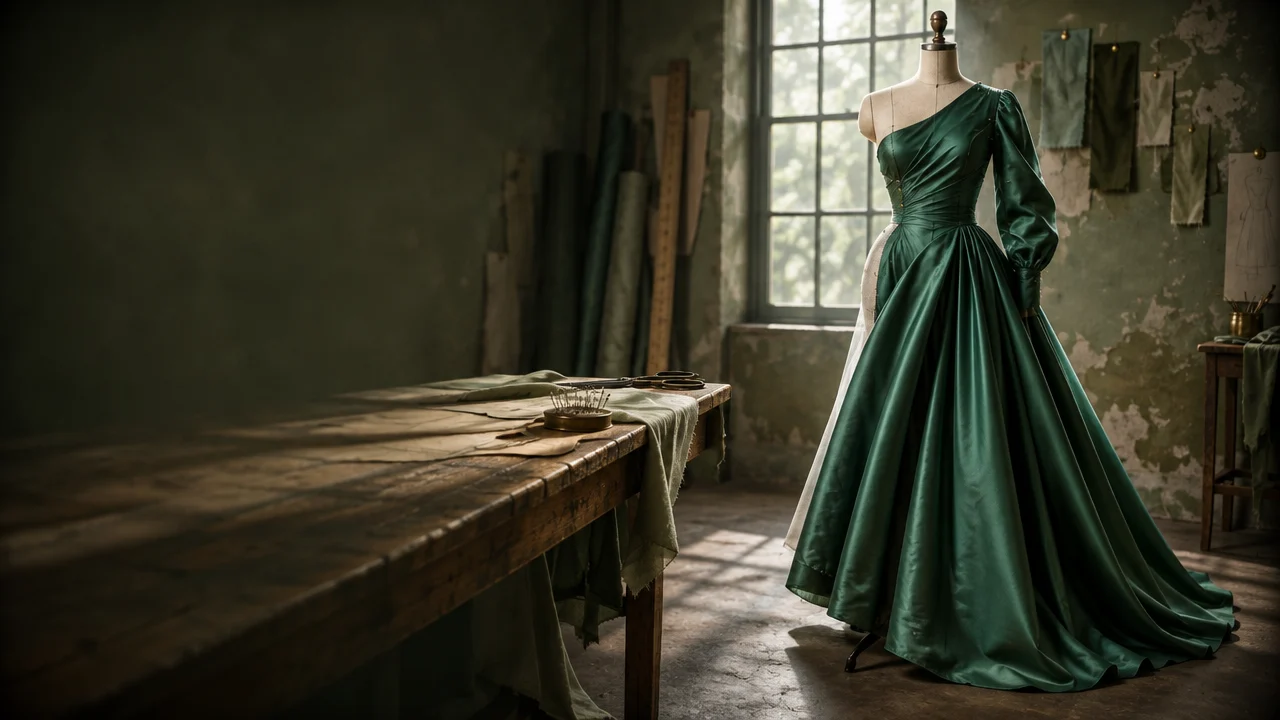 Google Virtual Try-On Google $0.107 /Bild
-
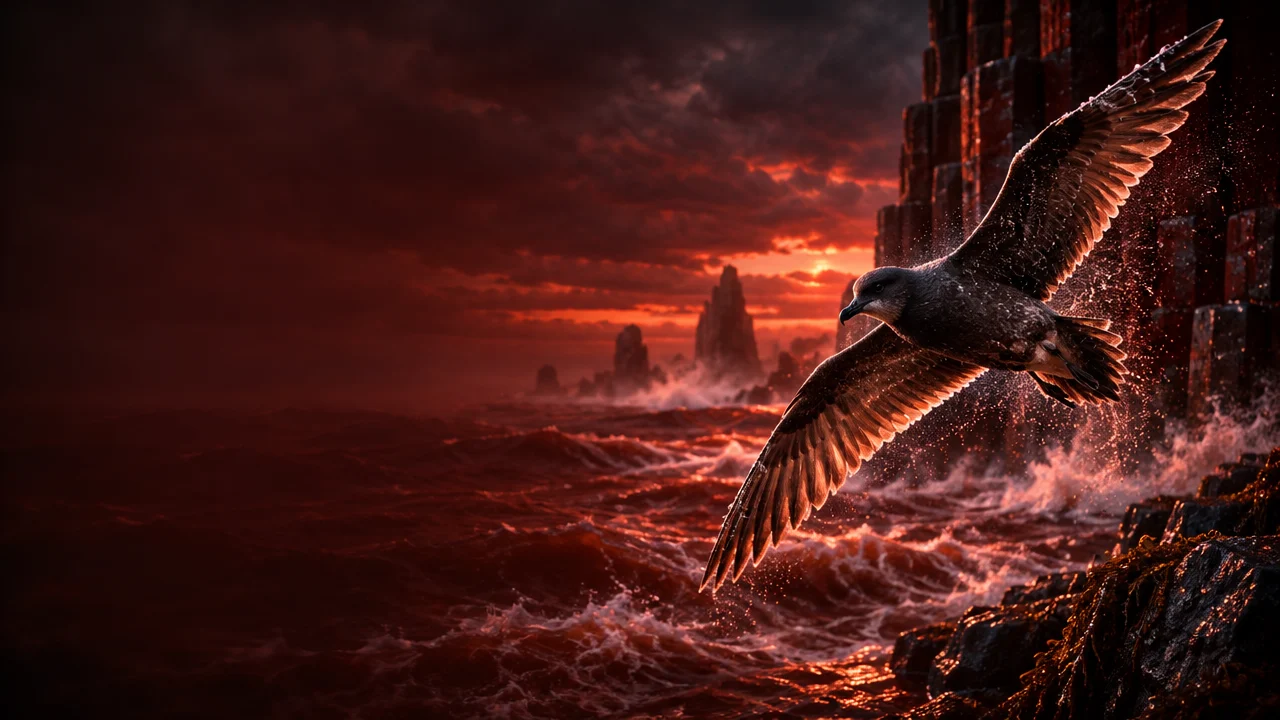 FLUX.1 Schnell Black Forest Labs $0.005 /Bild
-
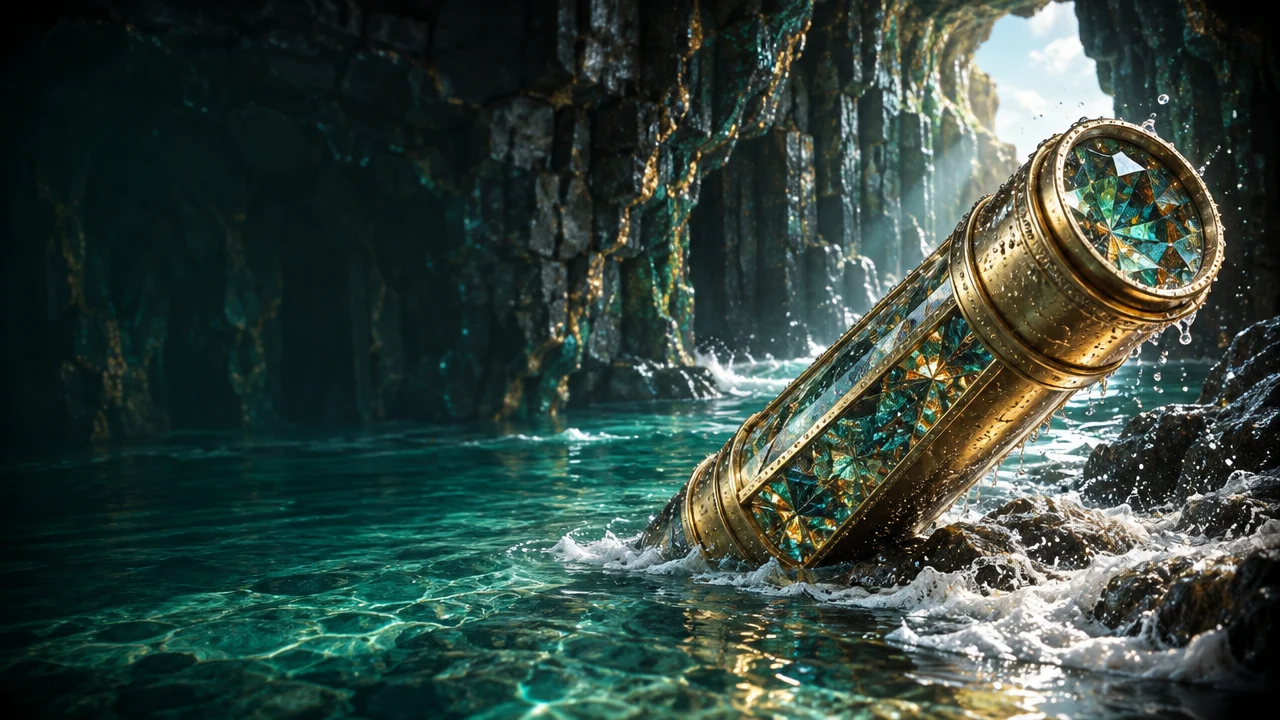 GPT Image 2 OpenAI $0.007 /Bild
-
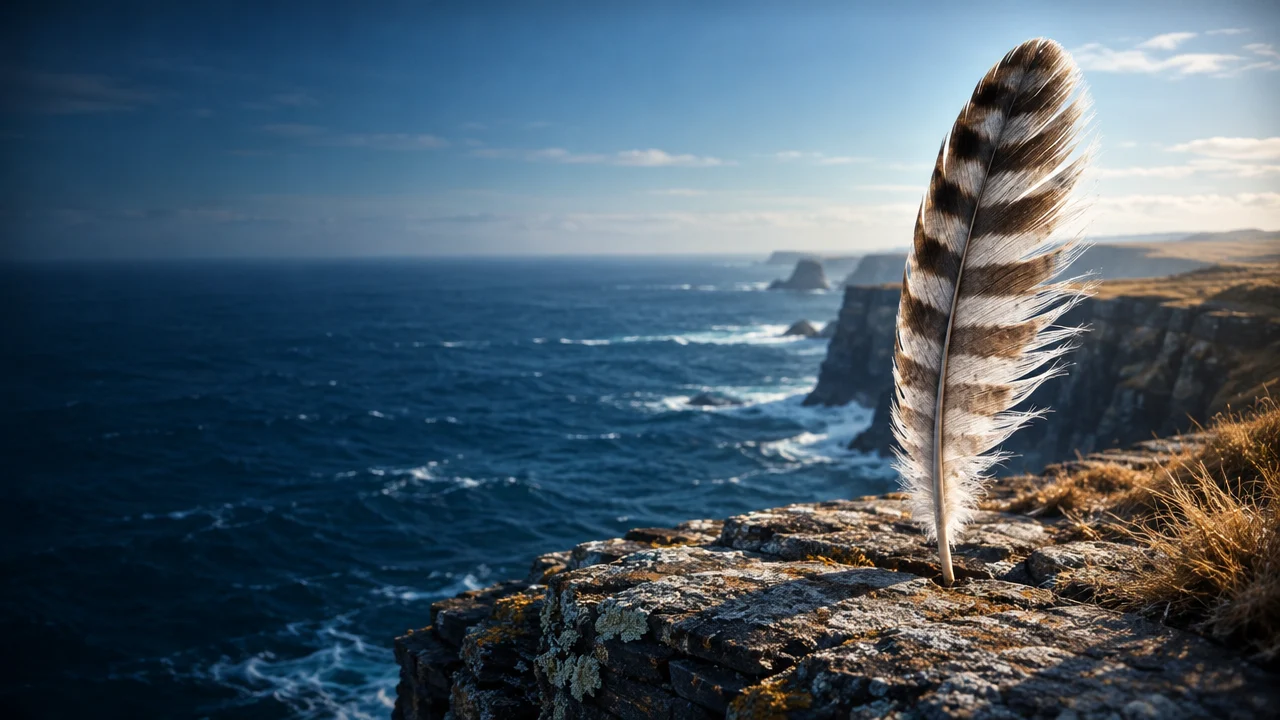 Recraft Crisp Upscale Recraft $0.004 /Bild
-
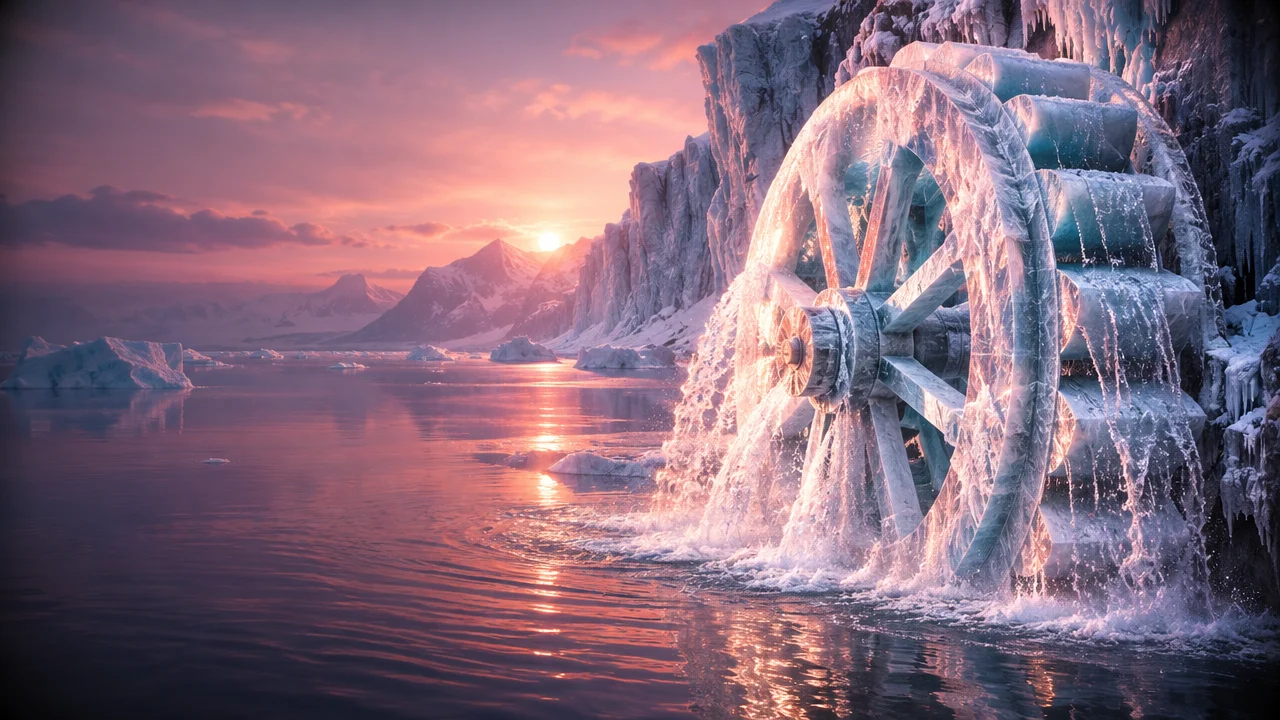 Krea 2 Medium Turbo Krea $0.021 /Bild
-
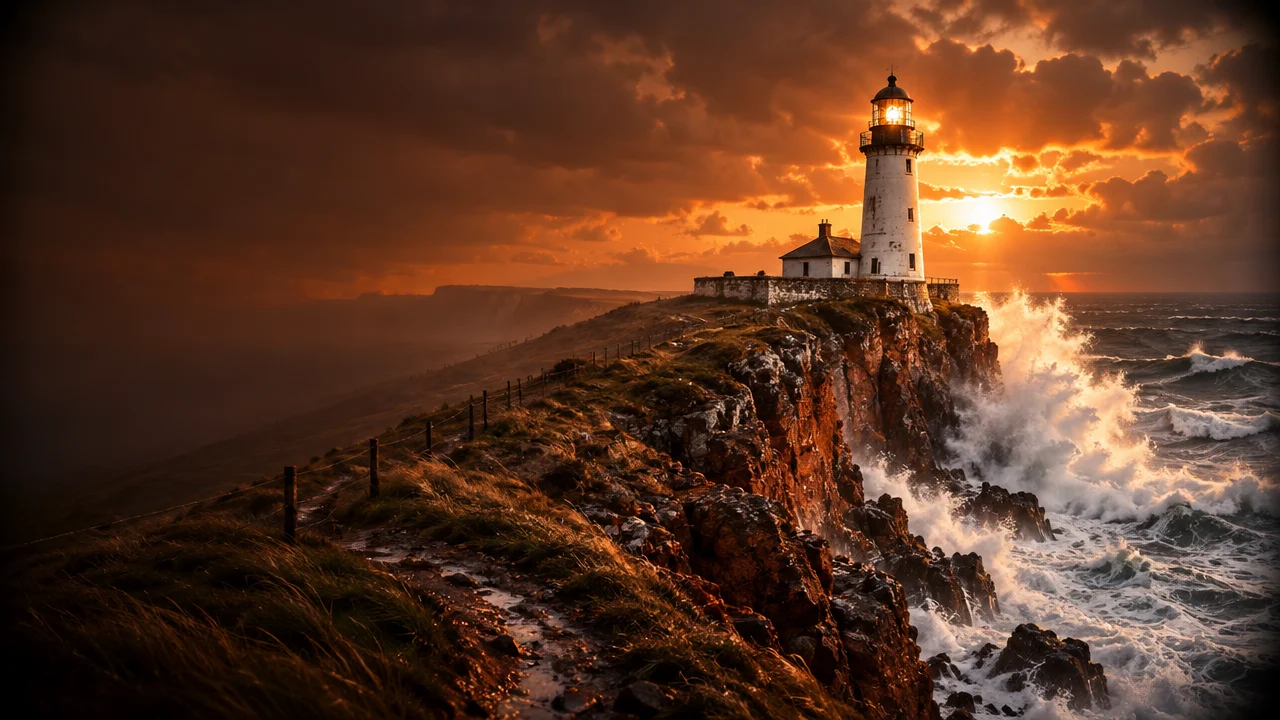 FLUX.2 Klein 9B Black Forest Labs $0.0086 /Bild
-
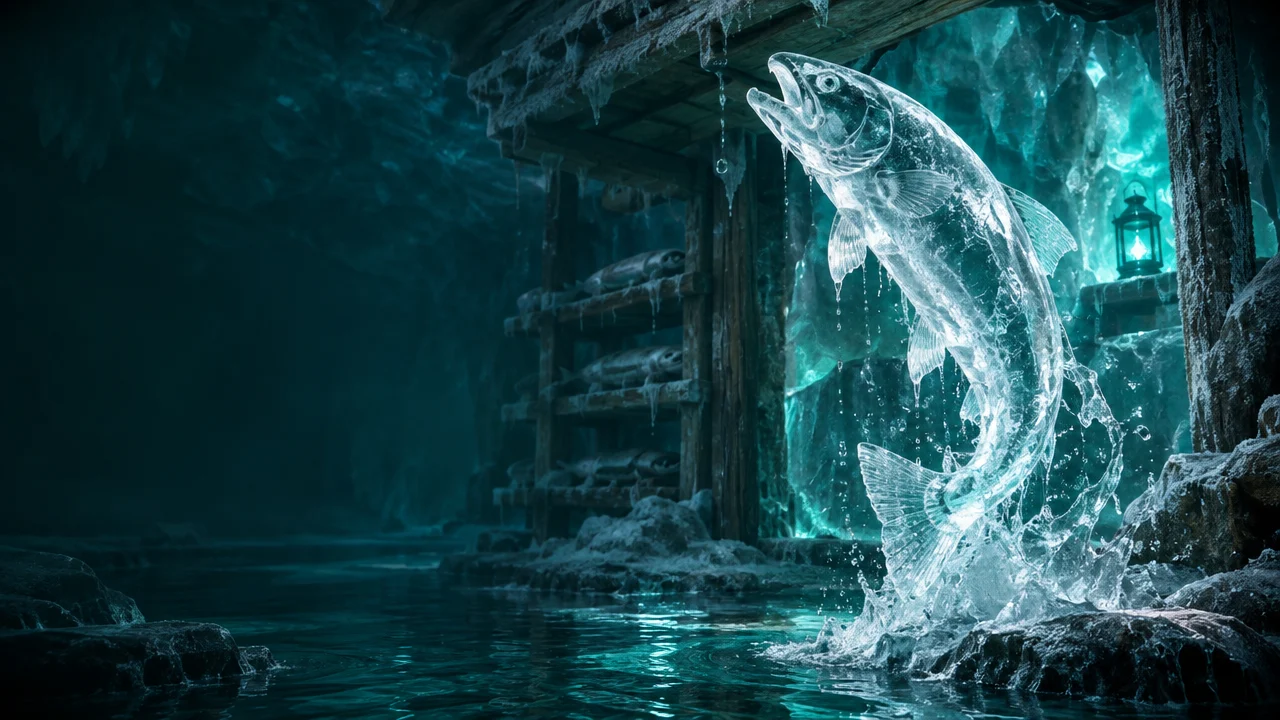 Qwen Image 3.0 Alibaba $0.036 /Bild
-
 FLUX.1 Fill Pro Black Forest Labs $0.071 /Bild
-
 FASHN Tryon v1.6 FASHN $0.107 /Bild
-
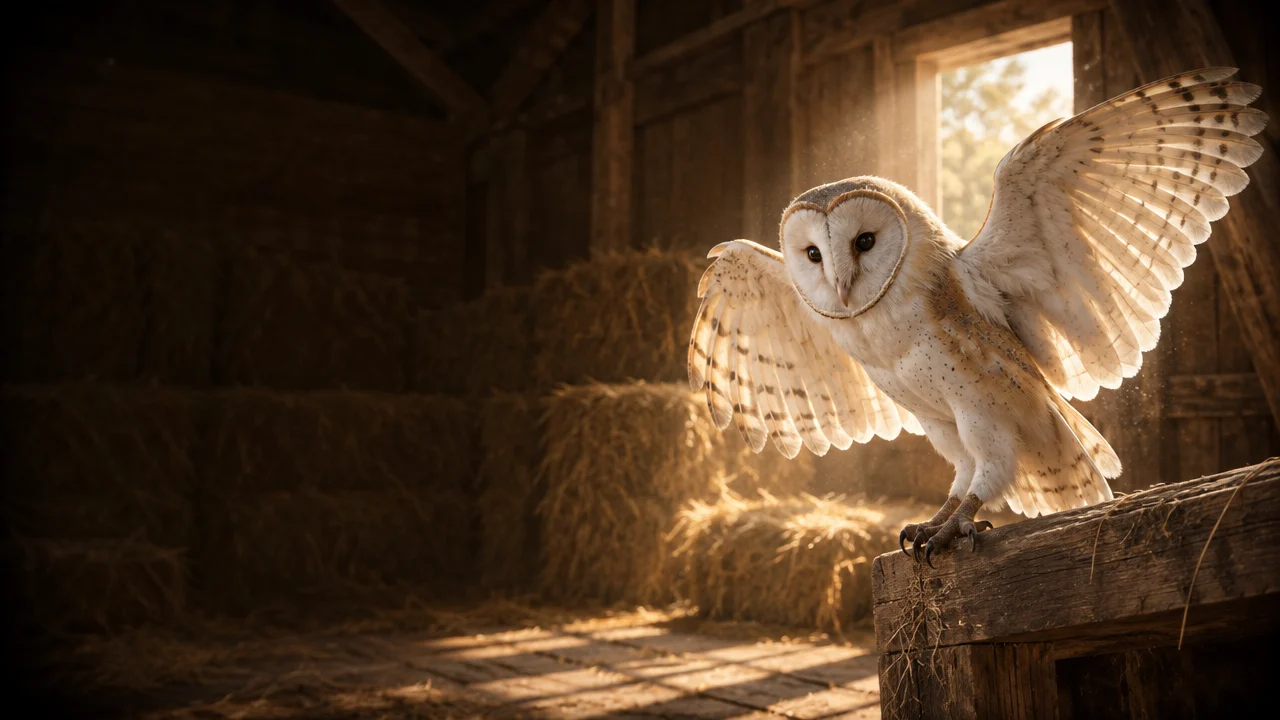 Seedream 4.5 ByteDance $0.045 /Bild
-
 851 Labs Background Remover 851 Labs $0.002 /Bild
-
 Ideogram V3 Character Ideogram $0.090 /Bild