
Guía de uso
Guía de inicio de OmniHuman 2.0: un retrato y un audio para generar un vídeo con voz de hasta 5 minutos
Capacidades, requisitos de entrada, llamada a la API, precio y redacción de prompts
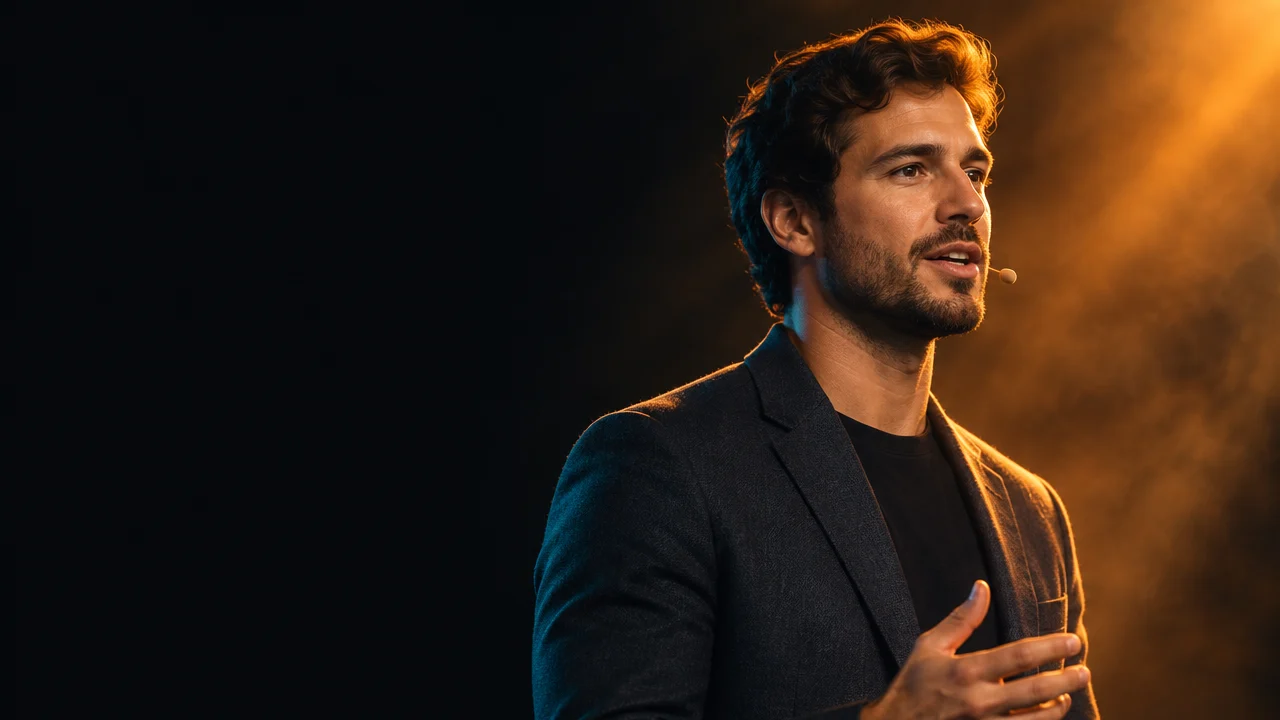
- Modelo
- omnihuman-2.0
En esta página
OmniHuman 2.0 es el modelo de vídeo de persona digital de ByteDance: le das una imagen de retrato y un audio, y genera un vídeo en el que la persona habla o canta, con la sincronización labial, las expresiones faciales y los movimientos de cabeza siguiendo el audio. Este artículo explica qué puede hacer, cómo llamarlo, cómo se calcula el coste y cuándo conviene cambiar a otro modelo.
Qué puede hacer
- Un vídeo a partir de una imagen y un audio: los únicos campos obligatorios son la imagen de retrato
image_urly el audio de conducciónaudio_url; no se necesita material de vídeo ni entrenar previamente un avatar. - La duración del vídeo es igual a la del audio: el audio admite de 4 a 300 segundos, y una toma continua puede durar hasta 5 minutos. Basta con enviar una narración larga en un solo audio, sin necesidad de dividirla en segmentos y unirlos después.
- El formato y la resolución siguen a la imagen de retrato: una imagen vertical produce un vídeo vertical, y una horizontal, uno horizontal; por ejemplo, un retrato de 960×960 dará un vídeo de 960×960. No hay un parámetro de resolución independiente.
- El prompt controla la actuación y el movimiento de cámara: el campo opcional
prompt(máximo 300 caracteres) describe expresiones, gestos y movimiento de cámara, por ejemplo «sonríe y asiente, abre ambas manos con naturalidad, la cámara se acerca lentamente». Si no se escribe, la imagen se guía completamente por el audio. - El vídeo final no lleva marca de agua e incluye la pista de audio original, por lo que se puede editar y usar directamente.
Requisitos de entrada
- Imagen de retrato: jpeg, png o webp, de no más de 10MB, con una relación de aspecto de 0.4 a 2.5 y de 300 a 6000 píxeles por lado. Las imágenes con el rostro bien definido y una composición limpia ofrecen resultados más estables.
- Audio: mp3 o wav, de 4 a 300 segundos y no más de 15MB. Una voz limpia y con poco ruido de fondo mejora la precisión de la sincronización labial.
- Si el audio dura menos de 4 segundos, la tarea falla y el coste se reembolsa íntegramente.
Cómo llamarlo
Envía una tarea asíncrona y, una vez obtenido el taskId, consulta el resultado de forma periódica:
curl https://api.hiapi.ai/v1/tasks \
  -H "Authorization: Bearer $HIAPI_KEY" \
  -H "Content-Type: application/json" \
  -d '{
    "model": "omnihuman-2.0",
    "input": {
      "image_url": "https://example.com/portrait.png",
      "audio_url": "https://example.com/voice.mp3",
      "prompt": "Smiles and nods, opens both hands naturally, slow push-in"
    }
  }'

curl https://api.hiapi.ai/v1/tasks/<taskId> \
  -H "Authorization: Bearer $HIAPI_KEY"
Cuando la tarea se completa correctamente, output contiene la dirección del vídeo. El tiempo de generación aumenta con la duración del audio; para audios largos, se recomienda espaciar más los intervalos de consulta.
Precio
Se factura según la duración del vídeo de salida, $0.10 por segundo, sin tramos:
- 10 segundos de locución: unos $1.00
- 1 minuto de explicación: unos $6.00
- 5 minutos (límite máximo): unos $30.00
Al enviar la tarea se retiene un importe provisional según la duración del audio, y al finalizar se liquida según la duración real del vídeo; las tareas fallidas se reembolsan íntegramente.
Cómo redactar los prompts
Escribe en el orden «expresión o emoción → gesto o acción → cámara», con dos o tres acciones claras cada vez. Por ejemplo:
- Locución de noticias:
Calm expression, slight nods while speaking, slow push-in - Explicación de producto:
Friendly smile, gestures toward the camera with one hand
Cuándo elegir otro modelo
- Si necesitas especificar una salida de 1080p, o si en la imagen hay varias personas y quieres indicar quién habla: OmniHuman 2.0 no tiene esos parámetros; puedes usar OmniHuman 1.5.
- Si necesitas modificar la sincronización labial de un vídeo existente, o generar un vídeo a partir de una imagen sin voz humana: ese no es el propósito de OmniHuman 2.0; elige el modelo de edición de vídeo o de imagen a vídeo correspondiente.
Si quieres probar los resultados directamente, puedes subir un retrato y un audio en HiAPI Playground para generarlos.
Artículos relacionados
Ver todos los artículos →-
Guía de uso
Editar imágenes de productos de comercio electrónico con Ideogram V3 Character Edit a través de la API de hiAPI
Una guía para desarrolladores: sujetos consistentes, reemplazos de fondo limpios y solicitudes a hiAPI utilizables
-

Guía de uso
Cómo usar happyhorse-1.1/reference-to-video con la API de HiAPI: recetas de prompts y flujo de trabajo para videos cortos
Una guía para desarrolladores: cómo organizar imágenes de referencia, escribir prompts que mantengan la coherencia de identidad y controlar el ritmo de videos cortos con HiAPI
-

Guía de uso
Generar imágenes de producto para e-commerce con qwen-image-2.1-pro: uso de la API y recetas de prompts
Una guía práctica para desarrolladores de extremo a extremo: PNG transparentes, edición de imágenes, renderizado de texto y prompts de curl y Python requests listos para copiar