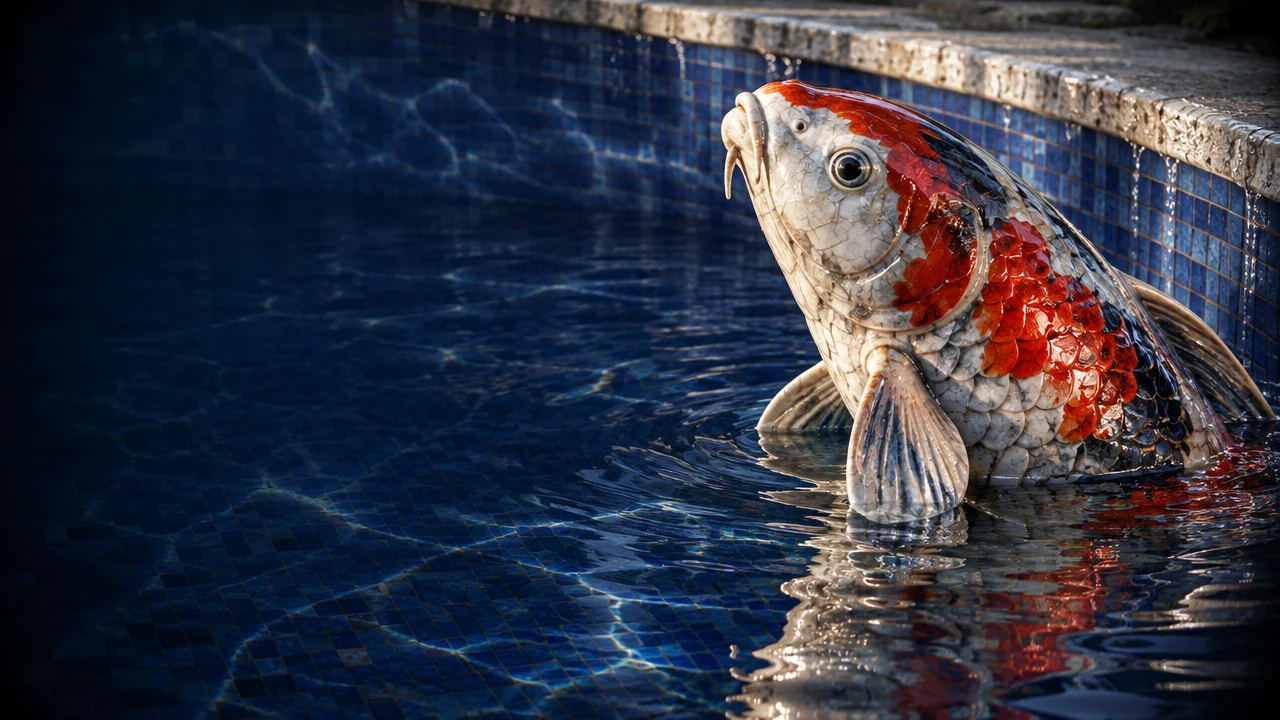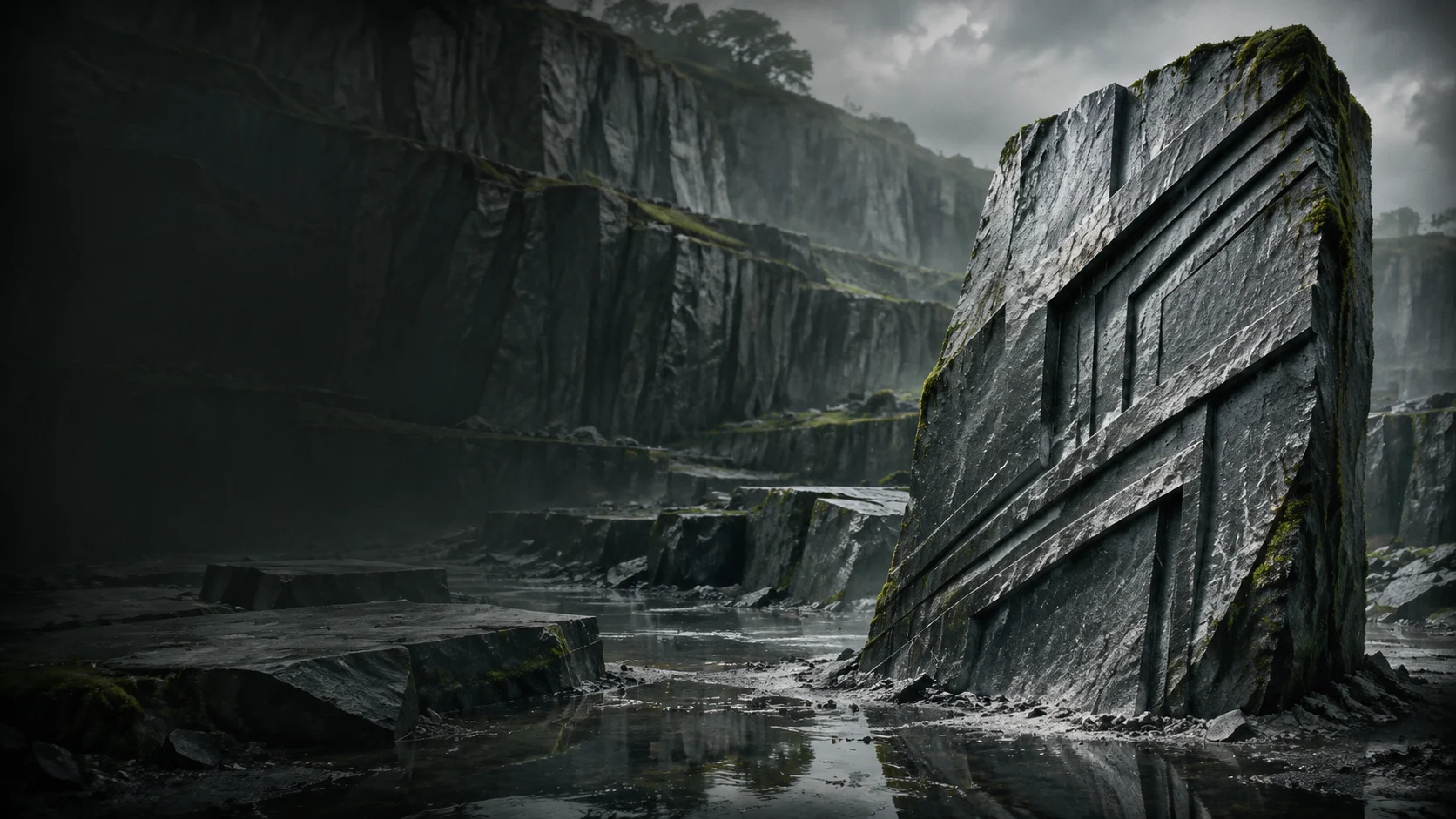
Ideogram
Ideogram 4.6
ideogram-v4.6/text-to-image
Modelo de generación y edición de imágenes lanzado por Ideogram, compatible con texto a imagen y con la edición de imágenes basada en hasta cinco imágenes de referencia; además, incluye un endpoint Precise Edit para retoques locales precisos y ofrece un nivel de salida nativa de hasta 4K
Probar ideogram-v4.6/text-to-image
Entrada
Creaciones
Ver todas las creaciones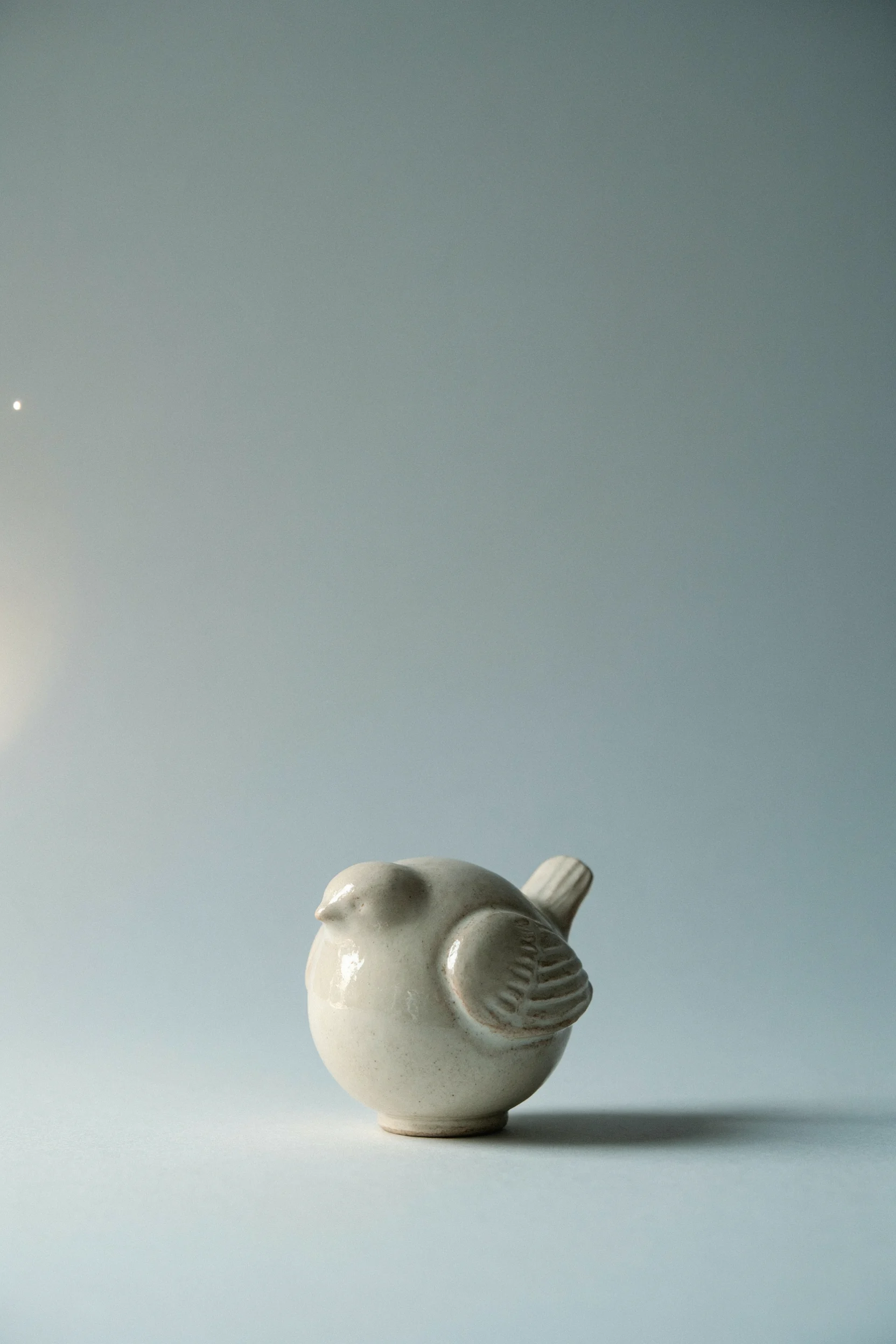
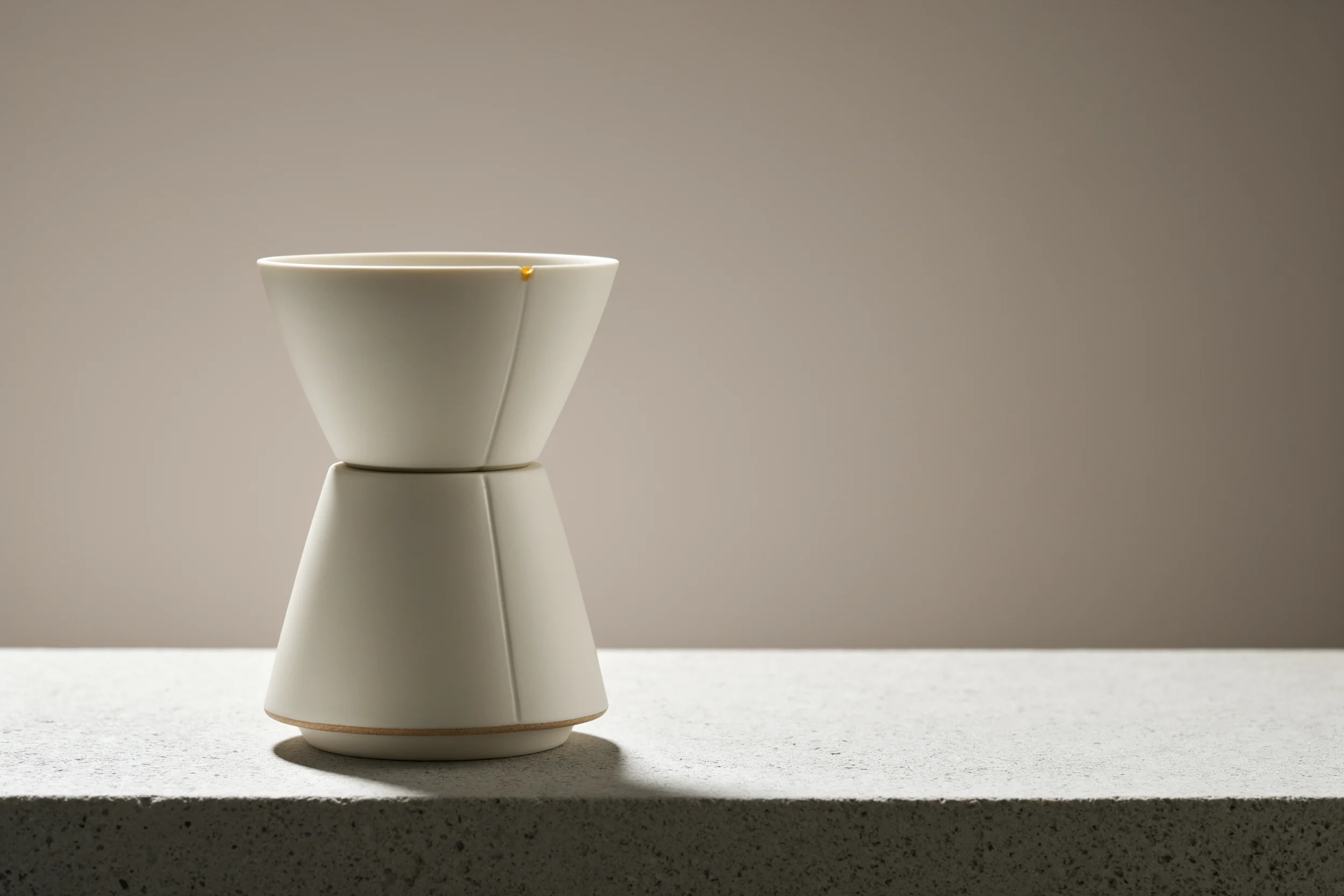
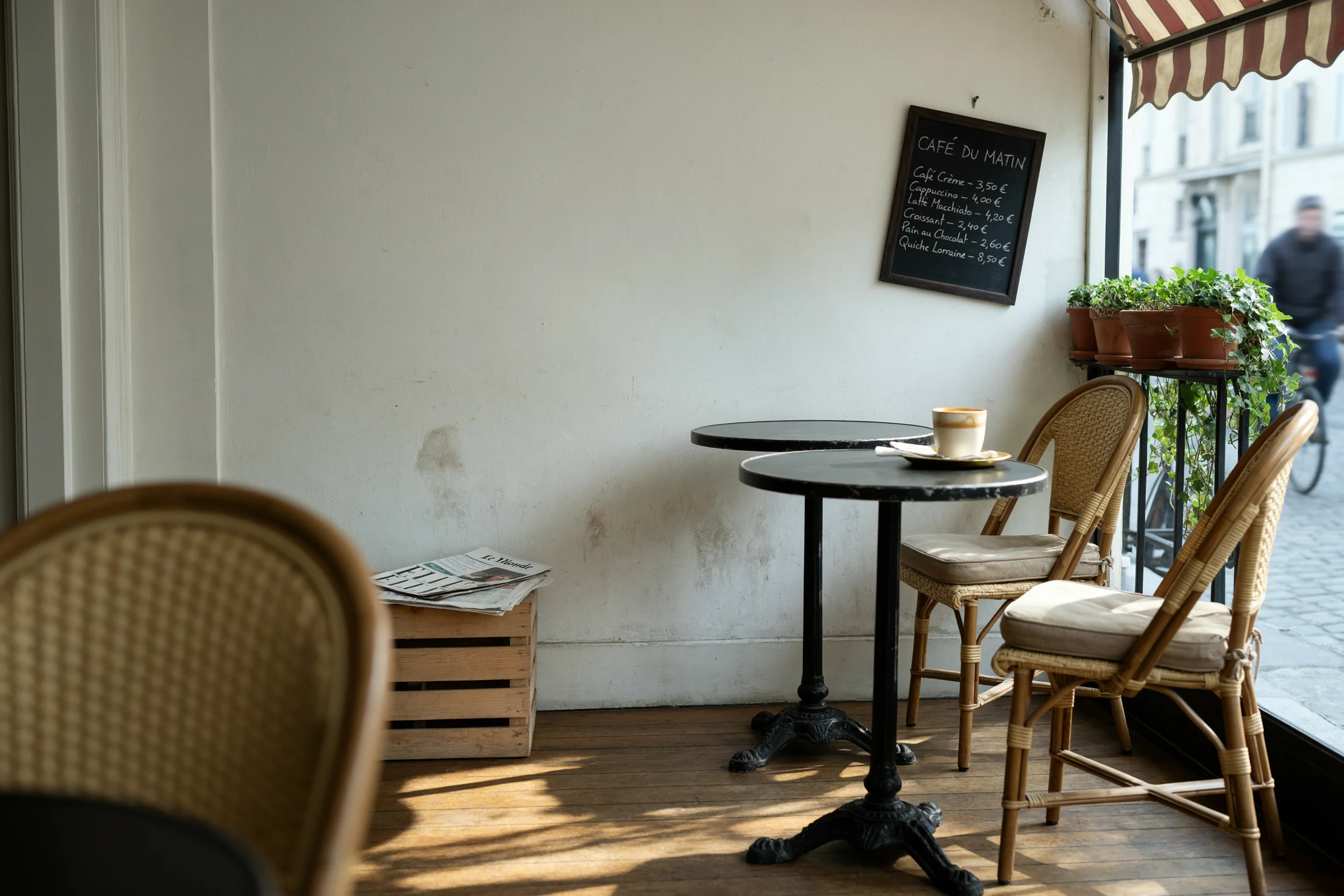
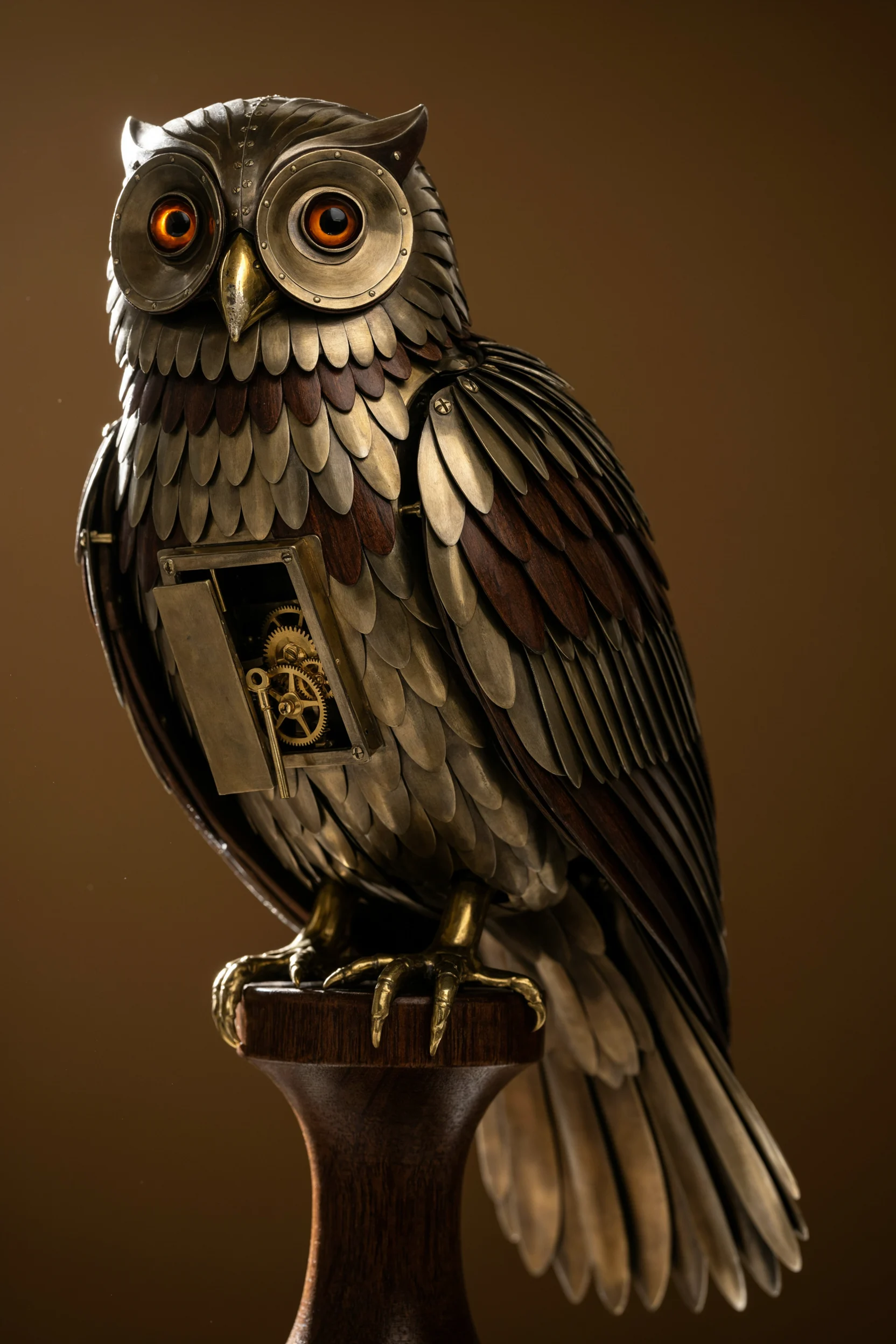
Salida
imagePrecios
ideogram-v4.6/text-to-image per image
| Especificaciones | Precio unitario |
|---|---|
| muy_baja | $0.0115 |
| baja | $0.0429 |
| alta | $0.1429 |
Descripción general
Modelo de generación de imágenes orientado a escenarios de texto a imagen: basta con introducir un prompt para obtener una imagen estática, con compatibilidad para varios tamaños preestablecidos y niveles de calidad. Los desarrolladores pueden describir el contenido, el estilo y la estructura de la imagen mediante el prompt, y elegir una relación de aspecto automática o especificada, generando de una a ocho imágenes candidatas por solicitud. Es adecuado para equipos de diseño, marketing y contenido que necesitan convertir rápidamente ideas textuales en material visual, para borradores conceptuales, imágenes para redes sociales y exploración de direcciones visuales.
Aspectos destacados
- Generación impulsada por prompt: solo hay que enviar un prompt de texto para generar la imagen correspondiente; el prompt admite hasta 2000 caracteres.
- Varias relaciones de aspecto disponibles: ofrece tamaños preestablecidos cuadrados, verticales, horizontales, ultra anchos y otros, además de la opción de coincidencia automática.
- Imágenes candidatas por lote: una sola solicitud puede generar de 1 a 8 imágenes, lo que facilita la comparación y selección bajo una misma dirección de prompt.
- Nivel de calidad ajustable: la calidad se divide en cuatro niveles: very_low, low, medium y high, con medium por defecto, seleccionable según el uso.
Descripción de capacidades
- Texto a imagen: tras enviar el prompt se genera una imagen estática, adecuada para convertir descripciones visuales, requisitos de estilo e intención de composición en resultados visuales previsualizables.
- Selección flexible de tamaño: se puede elegir entre auto, auto_2k y varias relaciones de aspecto de nivel 1024 y nivel 2K, usando una sola por solicitud, para adaptarse a diseños verticales, horizontales o cuadrados.
- Generación por lote de imágenes candidatas: num_images se puede establecer de 1 a 8, obteniendo varias imágenes candidatas en una sola solicitud para comparar fácilmente la utilidad de distintas imágenes.
- Control del nivel de calidad: quality ofrece cuatro opciones, con medium por defecto; el nivel puede ajustarse según la necesidad de exploración de borradores o de una presentación más refinada.
Casos de uso
- Borradores de imágenes para redes sociales de especialistas en marketing: introducir el tema de la campaña y la descripción de estilo, elegir un tamaño vertical o cuadrado y generar varias imágenes candidatas para la planificación de contenido y la selección de imágenes.
- Exploración de direcciones conceptuales de diseñadores: describir con texto la atmósfera y la composición de la imagen, generar varios candidatos por lote y usarlos como material de referencia para debatir la dirección visual.
- Imágenes para blogs y artículos de equipos de contenido: redactar el prompt según el tema del artículo, elegir un tamaño horizontal y generar una imagen estática para ilustrar páginas web o tarjetas informativas.
- Referencias visuales de interfaz para equipos de producto: introducir descripciones de escenario y palabras clave de estilo, generar imágenes cuadradas y usarlas como marcadores de posición de interfaz o para alinear el estilo visual.
Limitaciones y recomendaciones de selección
El prompt es obligatorio y su longitud debe estar entre 1 y 2000 caracteres. El tamaño y la calidad son valores enumerados que se eligen uno por solicitud y no pueden aplicarse simultáneamente en una misma generación. Una solicitud devuelve como máximo 8 imágenes. Los niveles de calidad más bajos ofrecen una capacidad limitada para mostrar detalles; cuando se necesiten resultados más refinados, debe elegirse un nivel superior. El resultado generado es una imagen estática y no incluye texto ni otros formatos de producto.
Ideogram texto a imagen · salida de imágenes estáticas
Generar imágenes candidatas de varios tamaños con prompts
Orientado a escenarios de texto a imagen: basta con introducir un prompt de texto para obtener una imagen estática. Se puede elegir una relación de aspecto automática o especificada, generar de 1 a 8 imágenes candidatas por solicitud y cambiar el nivel de calidad; es adecuado para exploración conceptual, borradores de ilustraciones y comparación de direcciones visuales.
- Tipo de productoImagen estática
- Forma de entradaPrompt de texto
- Longitud del promptMáximo 2000 caracteres
- Imágenes candidatas por solicitudDe 1 a 8
Primero valida la dirección con un prompt breve y el tamaño predeterminado; después elige la relación de aspecto y el nivel de calidad concretos según el diseño.
01
Capacidades
Cómo rinde: cuatro capacidades verificables
Las siguientes capacidades giran en torno a la generación de imágenes estáticas a partir de prompts de texto; el punto clave es comprobar si la configuración de tamaño, calidad y cantidad se ajusta al objetivo de esta generación.
Generación de imágenes con prompts
Envía la descripción de la imagen, el estilo y los requisitos de composición, y el modelo produce la imagen estática correspondiente. El prompt es obligatorio y su longitud debe estar entre 1 y 2000 caracteres. Conviene confirmar primero el sujeto y la atmósfera y añadir detalles gradualmente.
Varios tamaños y relaciones de aspecto
El tamaño puede elegirse entre auto, auto_2k, 1024x1024, 2048x2048, 1664x2496, 2496x1664, 1792x2240, 2240x1792, 1440x2560 y 2560x1440. Las imágenes verticales, horizontales y cuadradas pueden usarse en distintas posiciones del diseño; cada solicitud aplica un solo tamaño.
Imágenes candidatas por lote
num_images se puede establecer de 1 a 8, con 1 por defecto. En una sola solicitud se generan varias imágenes candidatas con el mismo prompt, lo que facilita que el equipo compare rápidamente diferencias de composición y estilo y elija las que pasarán al procesamiento posterior.
Selección del nivel de calidad
quality ofrece cuatro niveles: very_low, low, medium y high, con medium por defecto. Se puede alternar entre la fase de borrador y la de presentación más refinada, decidiendo el nivel según el uso de esta generación.
El prompt de texto, el tamaño, la calidad y la cantidad componen una solicitud de texto a imagen; primero genera candidatos y después ajusta la configuración según las necesidades de diseño y precisión.
02
Primeros pasos
Del prompt a la imagen estática
Probar ahora →Empieza definiendo el objetivo de la imagen; una vez fijado el prompt, ajusta uno a uno el tamaño, la calidad y la cantidad para poder valorar el efecto de cada cambio.
- PromptSujeto + escena + estilo + composición
Obtener un prompt listo para enviar
01
Redactar el prompt de la imagen
Describe con un texto el sujeto, la escena, el estilo y la composición, manteniendo el prompt dentro de los 2000 caracteres y centrándote primero en la información visual principal.
- TamañoElegir uno según el diseño
- Calidadmedium o ajustar según necesidad
Determinar las especificaciones de esta generación
02
Elegir tamaño y calidad
Elige una imagen vertical, horizontal o cuadrada según el lugar de uso; si necesitas coincidencia automática, selecciona auto. Establece la calidad en medium o en un nivel superior según la fase.
- Cantidad de candidatasDe 1 a 8
Obtener material de imágenes estáticas utilizable
03
Generar y filtrar candidatas
Configura num_images para generar varias imágenes candidatas y comprueba, frente al prompt, si el sujeto, la composición y el estilo cumplen lo esperado; después conserva las imágenes utilizables.
03
Escenarios
Dónde se usa: tres tipos típicos de recursos de imagen
Creación rápida de imágenes para redes sociales
El equipo de operaciones introduce el tema de la campaña y palabras clave de estilo, elige un tamaño vertical y genera varias imágenes candidatas de una vez. Es adecuado para seleccionar rápidamente ilustraciones en la planificación de contenido y comprobar si el sujeto es claro y el estilo es coherente.
Imágenes para artículos y páginas web
El equipo de contenido redacta el prompt según el tema del artículo y elige un tamaño horizontal o cuadrado para generar una imagen estática. Se usa en imágenes de cabecera de blogs, tarjetas informativas o ilustraciones de secciones; el punto clave es comprobar la adecuación de la imagen al tema del texto.
Exploración de direcciones visuales
El diseñador describe con texto la atmósfera y la composición y genera candidatas por lote como material de debate. Es adecuado para comparar varias direcciones visuales antes del diseño definitivo y, a partir de ahí, refinar el prompt o determinar el formato.
04
Integración
Integración: llamar a ideogram-v4.6 en tu producto o herramienta de IA
Basta con una API Key de HiAPI; todos los métodos comparten la misma cuenta y facturación.
- Crear una API Key
- Elegir un método de integración
Elige uno de los de la derecha y cópialo
- Herramientas de programación con IA Recomendado
Conexión a MCP mediante comandos en Claude Code, Cursor, Codex, etc.
- API directa
Tu propio producto, servicios backend, flujos de automatización
- Si no sabes cuál elegir
Copia un párrafo y dáselo a la IA para que te ayude a elegir y te indique los pasos
Agent Skills · SDK · llms.txt · Todos los métodos de integración →
Terminal · Claude Code
claude mcp add --transport http hiapi https://mcp.hiapi.ai/mcp \
  --header "Authorization: Bearer YOUR_API_KEY"
Una vez conectado, indica directamente a la IA tu objetivo para que llame a ideogram-v4.6, consulte el progreso de la tarea y obtenga el resultado. Los pasos de configuración para Cursor, Codex y otras herramientas están en el tutorial a continuación.
Ver el tutorial de integración de agentes →Integrar en tu producto mediante la API
Usa la API Key para enviar tareas del modelo actual y consulta el estado mediante el ID de tarea devuelto. Los parámetros de la solicitud usan los mismos datos de ruta que la descripción de la interfaz de esta página; sustituye el contenido de ejemplo por tus propios materiales reales.
# Envía una tarea asíncrona; devuelve un taskId de inmediato (sin esperar la generación)
curl -X POST "https://api.hiapi.ai/v1/tasks" \
  -H "Authorization: Bearer $HIAPI_API_KEY" \
  -H "Content-Type: application/json" \
  -d '{
  "model": "ideogram-v4.6/text-to-image",
  "input": {
    "size": "auto",
    "prompt": "…",
    "quality": "medium",
    "num_images": 1
  }
}'Deja que la IA te ayude a elegir el método de integración
Lee el índice de documentación de HiAPI https://hiapi.ai/llms.txt. Quiero usar ideogram-v4.6 en mi proyecto. Primero determina, según mi caso de uso, si conviene usar Remote MCP, Agent Skills o la API directa; si es necesario, hazme primero una pregunta clave y después indica los pasos de integración más sencillos y la configuración que hay que rellenar.
Copia este texto y envíalo a la herramienta de IA que uses, añadiendo el lenguaje del proyecto, los materiales de entrada y los resultados esperados. Así podrá indicarte el método de integración y los siguientes pasos.
Novedades
Ver el registro de cambios →- Cambio de parámetro Actualización de parámetros de ideogram-v4.6/image-to-image
- Nuevo modelo Nuevo modelo disponible: ideogram-v4.6/text-to-image-4k
- Nuevo modelo Nuevo modelo disponible: ideogram-v4.6/text-to-image
Preguntas frecuentes
Ver todas las preguntas →-
¿Cuántas imágenes de referencia se pueden subir como máximo en la generación de imagen a imagen?
Máximo 5 imágenes, mínimo 1, todas deben ser direcciones de imagen HTTPS de acceso público. Coloca la imagen principal en primer lugar y el resto como referencia de estilo o detalle; si superas las 5, deberás elegir cuáles descartar.
-
¿Qué resoluciones se pueden elegir en la generación de imagen a imagen?
Se puede elegir auto, auto_2k y tamaños fijos como 1024x1024 o 2048x2048; hay varias opciones tanto para composiciones horizontales como verticales, con el lado más largo de hasta 2560. Si no estás seguro de la composición, usa auto o auto_2k; si necesitas ajustarte a las especificaciones de un material existente, indica directamente el tamaño concreto.
-
¿Cómo elegir entre este modelo y precise-edit?
Para generar una nueva imagen a partir de una imagen de referencia, usa imagen a imagen; si solo quieres modificar una parte de la imagen de origen y mantener el resto sin cambios, usa precise-edit. La salida de precise-edit conserva el tamaño de la imagen de origen, por lo que en ese modo no se puede cambiar el tamaño; si necesitas otro tamaño, primero vuelve a generarla con imagen a imagen.
-
Quiero mantener la apariencia del personaje consistente, ¿cómo debo escribir el prompt?
Escribe primero las partes que se deben conservar y después las que se deben modificar. El orden recomendado es: sujeto y rasgos de apariencia (peinado, vestuario, paleta de colores), elementos que permanecen sin cambios, la zona concreta que se va a reemplazar en esta ocasión, y el formato y la textura de salida; coloca restricciones como «mantener sin cambios el rostro y el vestuario del personaje» antes de la descripción de los cambios, y repítelas en cada ronda cuando se trate de ediciones de varias rondas.
Crear una tarea de generación
https://api.hiapi.ai/v1/tasks Encabezados
AuthorizationstringObligatorioClave API de la cuenta. Obligatoria en cada solicitud. Ejemplo: Bearer YOUR_HIAPI_API_KEY. Obtener clave API
Content-TypestringOpcionalEl cuerpo de la solicitud siempre se analiza como JSON; si se envía, solo se acepta application/json (charset opcional) — cualquier otro valor devuelve 415. Ejemplo: application/json.
Idempotency-KeystringOpcionalClave de idempotencia, hasta 255 bytes. Los reintentos con la misma clave de la misma cuenta crean la tarea una sola vez; las repeticiones devuelven el taskId original.
Ante timeouts de red o reintentos automáticos del cliente, la misma clave crea la tarea una sola vez, sin doble cobro (alcance = la cuenta de la clave API). Usa un identificador de negocio único (p. ej. "order-42"); las repeticiones devuelven el taskId original y las claves caducan 24 h después de la primera solicitud. La matriz completa de escenarios está en la introducción de la API asíncrona unificada.
Cuerpo
modelstringObligatorioValor fijo actual: ideogram-v4.6/text-to-image
routestringOpcionalValor fijo actual: default
inputobjectObligatorio
Objeto de parámetros de negocio para ideogram-v4.6/text-to-image y la ruta default; consulta la tabla de parámetros a continuación.
sizestringOpcionalPredeterminado: "auto"Controla las dimensiones de la imagen de salida, se pasa como cadena de texto; por defecto auto, el servidor elige automáticamente el tamaño adecuado según el prompt.
autoauto_2k1024x10242048x20481664x24962496x16641792x22402240x1792Mostrar todo (2)Mostrar menos
1440x25602560x1440promptstringObligatoriominLength 1maxLength 2000El texto del prompt para generación de imágenes a partir de texto, describe el contenido visual que se desea generar y sirve como base principal para que el modelo genere la imagen.
qualitystringOpcionalPredeterminado: "medium"Controla el nivel de calidad de la imagen generada, se pasa como cadena de texto; por defecto medium.
very_lowlowmediumhighnum_imagesintegerOpcionalPredeterminado: 1min 1max 8Especifica el número de imágenes a generar en esta solicitud, como número entero; por defecto 1.
callbackobjectOpcional
Configuración de notificación de estado terminal. Si se omite, no hay callback: consulta la tarea por tu cuenta.
Indica callback.url al crear y HiAPI hará POST a tu servicio en el estado terminal, sin necesidad de sondeo. El cuerpo del callback replica la estructura del detalle de la tarea; firma, reintentos e idempotencia se detallan en la introducción de la API asíncrona unificada.
urlstringObligatorioObligatorio si se incluye callback. Al estado terminal se envía un POST a esta URL; debe ser una URL http(s) válida.
whenstringOpcionalPredeterminado: "final"Actualmente solo se admite final: notifica tanto en success como en fail.
finalstoragestringOpcionalPredeterminado: "temp"Nivel de almacenamiento de artefactos: temp (por defecto, ~7 días) o persistent (largo plazo, facturado por tamaño). Saldo insuficiente o exceso de límite ⇒ degradación silenciosa a temp; el nivel efectivo se muestra en la respuesta del detalle.
temppersistentEjemplos de solicitud
# Envía una tarea asíncrona; devuelve un taskId de inmediato (sin esperar la generación)
curl -X POST "https://api.hiapi.ai/v1/tasks" \
  -H "Authorization: Bearer $HIAPI_API_KEY" \
  -H "Content-Type: application/json" \
  -d '{
  "model": "ideogram-v4.6/text-to-image",
  "input": {
    "size": "auto",
    "prompt": "…",
    "quality": "medium",
    "num_images": 1
  }
}'
const res = await fetch("https://api.hiapi.ai/v1/tasks", {
method: "POST",
headers: {
Authorization: `Bearer ${process.env.HIAPI_API_KEY}`,
"Content-Type": "application/json",
},
body: JSON.stringify({
model: "ideogram-v4.6/text-to-image",
input: {
"size": "auto",
"prompt": "…",
"quality": "medium",
"num_images": 1
}
}),
});
const task = await res.json();
// { code: 200, message: "success", data: { taskId } }import os, requests
res = requests.post(
"https://api.hiapi.ai/v1/tasks",
headers={"Authorization": f"Bearer {os.environ['HIAPI_API_KEY']}"},
json={
"model": "ideogram-v4.6/text-to-image",
"input": {
"size": "auto",
"prompt": "…",
"quality": "medium",
"num_images": 1
}
},
)
print(res.json()) # { code, message, data: { taskId } }200 OK
{
  "code": 200,
  "message": "success",
  "data": {
    "taskId": "tk-hiapi-01HZTQ8BX2N3GM3YFK4Z9D7VQR"
  }
}
400 Bad Request
{
  "code": 400,
  "message": "invalid request",
  "data": null,
  "error_code": "INVALID_REQUEST"
}
Obtener el detalle de la tarea
https://api.hiapi.ai/v1/tasks/:id Campos de respuesta
taskIdstringObligatorioID de tarea, siempre con prefijo tk-hiapi-.
modelstringObligatorioNombre completo resuelto del modelo. Las tareas enviadas con el parámetro route devuelven base@route (p. ej. gpt-image-2/text-to-image@ext); si no, coincide con el nombre enviado.
routestringOpcionalSolo aparece si se usó el parámetro route explícito; repite el valor enviado.
statusstringObligatorioEstado de la tarea.
queued En cola, sin iniciar.
handling Procesando.
archiving Proceso terminado, preparando artefactos.
success Terminal: completado, artefactos disponibles (se devuelve output).
fail Terminal: error (se devuelve error).
Tras el envío, guíate por status: success y fail son terminales; el resto, no. Sondea cada 1–3 s hasta el estado terminal. Con éxito, descarga los artefactos desde output[].url y transfiérelos antes de expireAt; para retención larga usa storage: "persistent" al crear.
creatednumberObligatorioHora de creación de la tarea (segundos Unix).
completednumberObligatorioSegundos Unix al alcanzar estado terminal; 0 mientras no sea terminal.
outputarrayOpcional
Solo con status == success. Lista de artefactos — siempre un array; una tarea puede devolver varios types a la vez (p. ej. video + first_frame).
Array [ object ]
Elementos del array
urlstringObligatorioURL del artefacto, descargable directamente.
typestringObligatorioValores posibles actuales: video, image, audio, first_frame, last_frame, thumbnail; podrían ampliarse más adelante.
expireAtnumberObligatorioSegundos Unix hasta los que el artefacto es accesible; descárgalo o transfiérelo antes.
errorobjectOpcional
Solo con status == fail.
codestringObligatorioCódigo de error de negocio.
messagestringObligatorioDescripción del error.
Ejemplos de respuesta
Éxito
{
  "code": 200,
  "message": "success",
  "data": {
    "taskId": "tk-hiapi-01HZTQ8BX2N3GM3YFK4Z9D7VQR",
    "model": "happyhorse-1-0",
    "status": "success",
    "created": 1777282033,
    "completed": 1777282099,
    "output": [
      {
        "url": "https://cdn.hiapi.ai/tasks/.../video.mp4",
        "type": "video",
        "expireAt": 1777886899
      }
    ]
  }
}
En proceso (no terminal)
{
  "code": 200,
  "message": "success",
  "data": {
    "taskId": "tk-hiapi-...",
    "model": "happyhorse-1-0",
    "status": "archiving",
    "created": 1777282033,
    "completed": 0
  }
}
Fallido
{
  "code": 200,
  "message": "success",
  "data": {
    "taskId": "tk-hiapi-...",
    "model": "happyhorse-1-0",
    "status": "fail",
    "created": 1777282033,
    "completed": 1777282099,
    "error": {
      "code": "TASK_FAILED",
      "message": "task failed"
    }
  }
}Artículos
Ver todos los artículos →-

Guía de uso
Guía de iniciación a ideogram-v4.6/text-to-image: capacidades del modelo, precios y prácticas de integración
-
Comparativa
Comparativa de selección de ideogram-v4.6/text-to-image: capacidades, precios y puntos clave de migración
Establece un marco de evaluación reutilizable para modelos de texto a imagen tomando como referencia 0.0858 USD por imagen
Modelos relacionados
Ver todos los modelos →Mismo tipo
-
 Grok Imagine Image 2.0 xAI $0.052 /imagen
-
 Recraft Crisp Upscale Recraft $0.004 /imagen
-
 Ideogram V3 Character Ideogram $0.090 /imagen
-
 FLUX.1 Schnell Black Forest Labs $0.005 /imagen
-
 FIBO 2.0 Bria $0.057 /imagen
-
 Seedream 5.0 ByteDance $0.025 /imagen
-
 Wan 2.7 Image Alibaba $0.035 /imagen
-
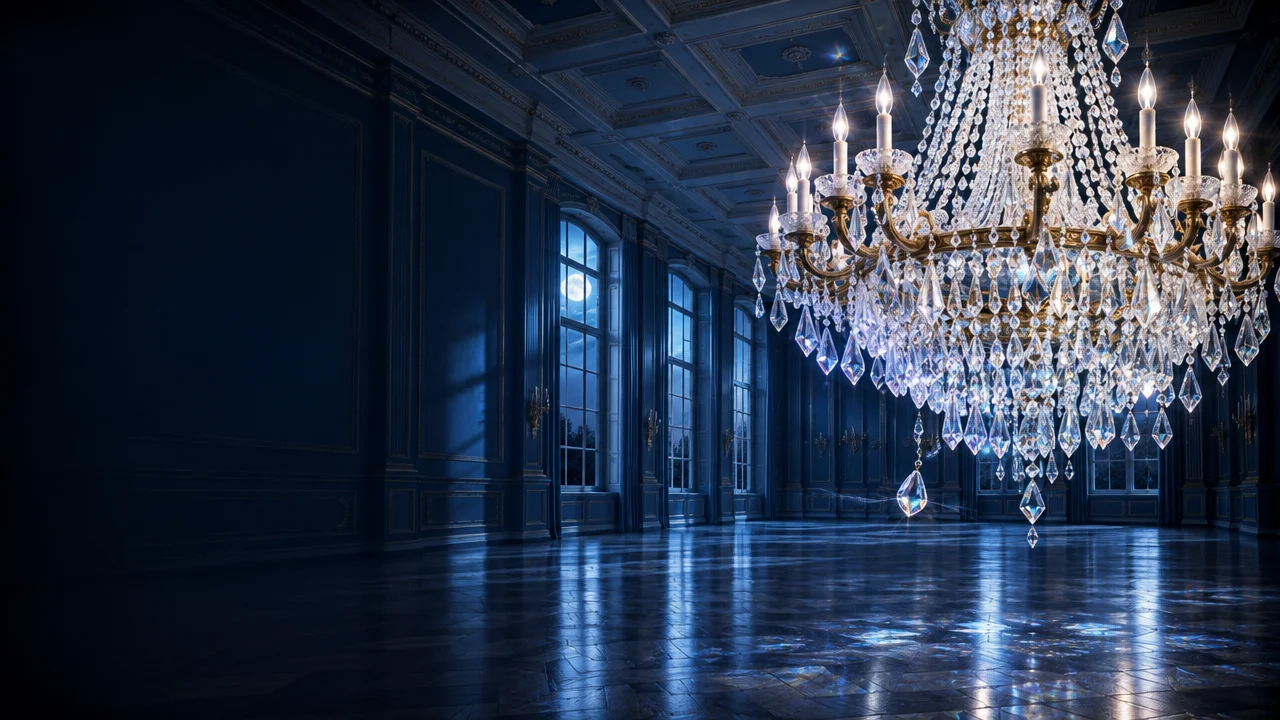 FIBO 1.5 Bria $0.058 /imagen
-
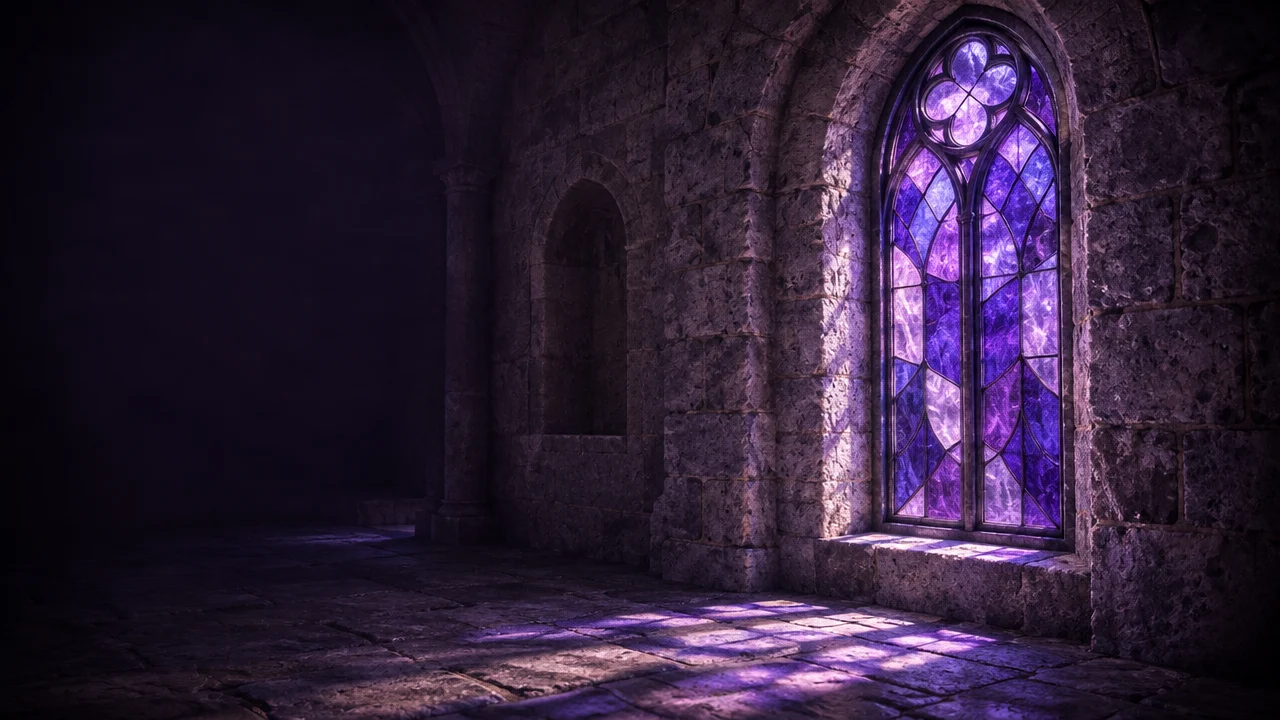 FLUX 1.1 Pro Black Forest Labs $0.050 /imagen
-
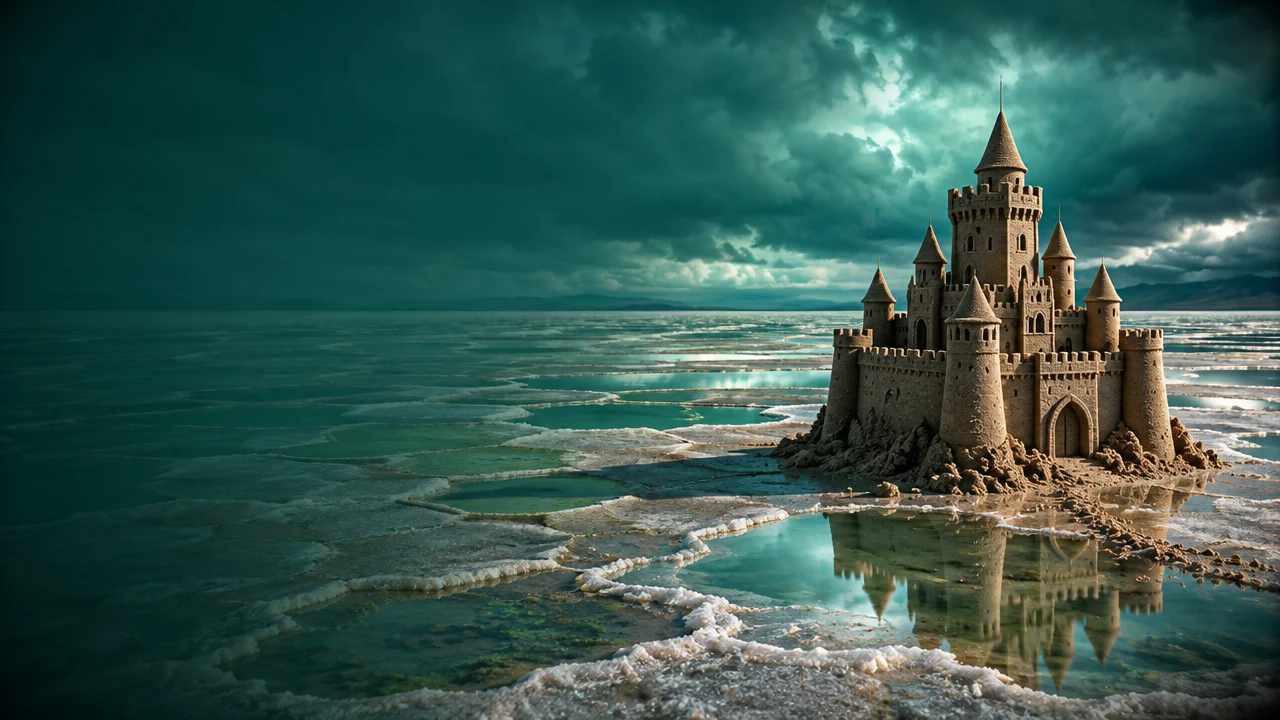 FLUX 3 Image Black Forest Labs $0.041 /imagen
-
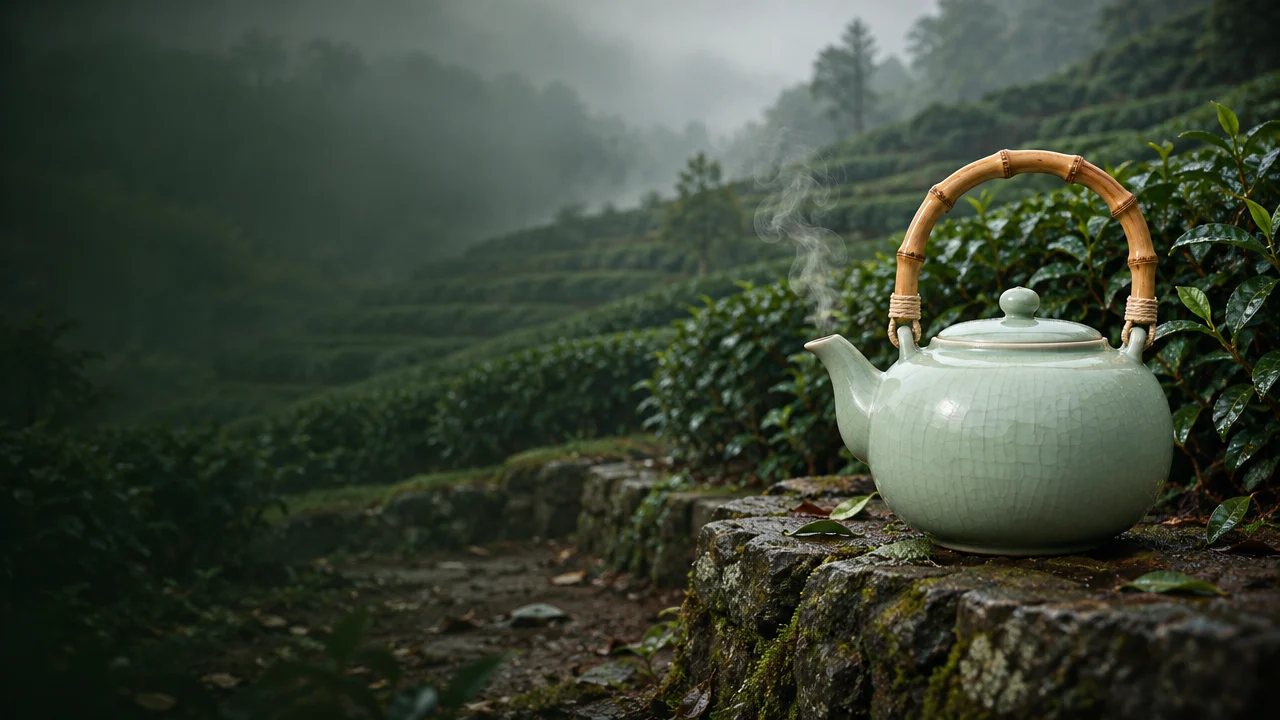 BRIA Product Shot Bria $0.058 /imagen
-
 FLUX.2 Klein 4B Black Forest Labs $0.0004 /imagen