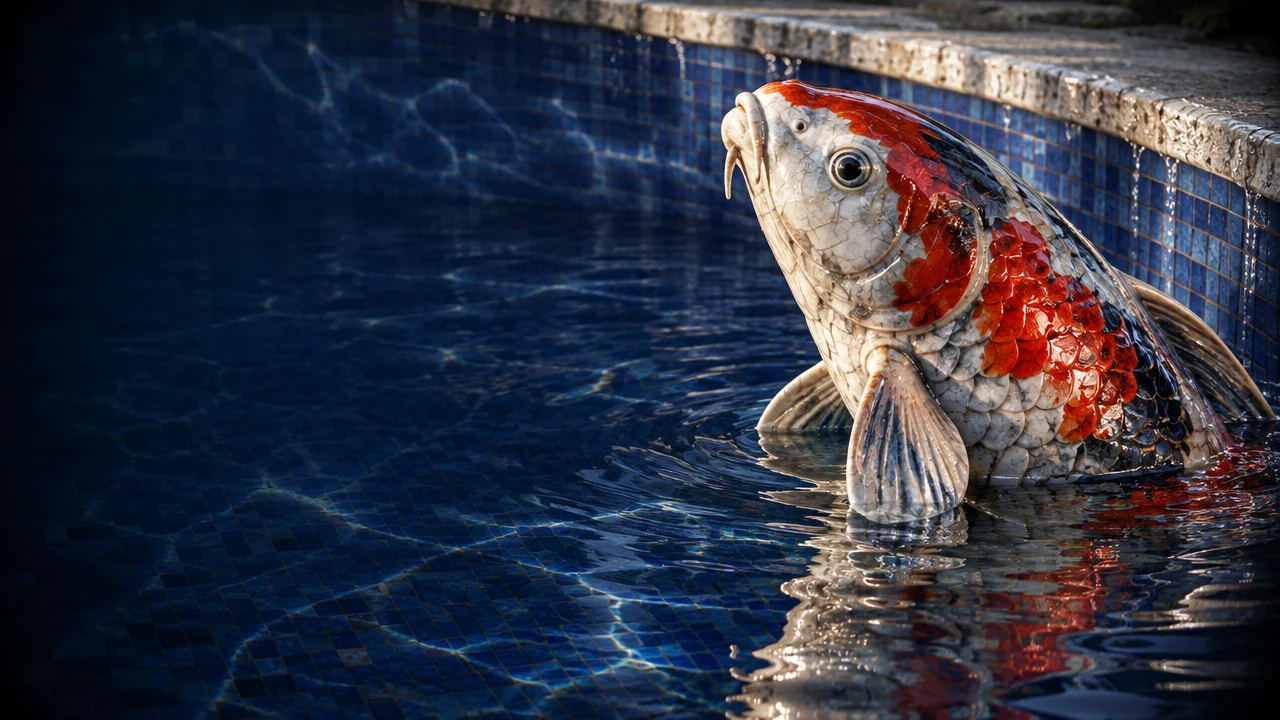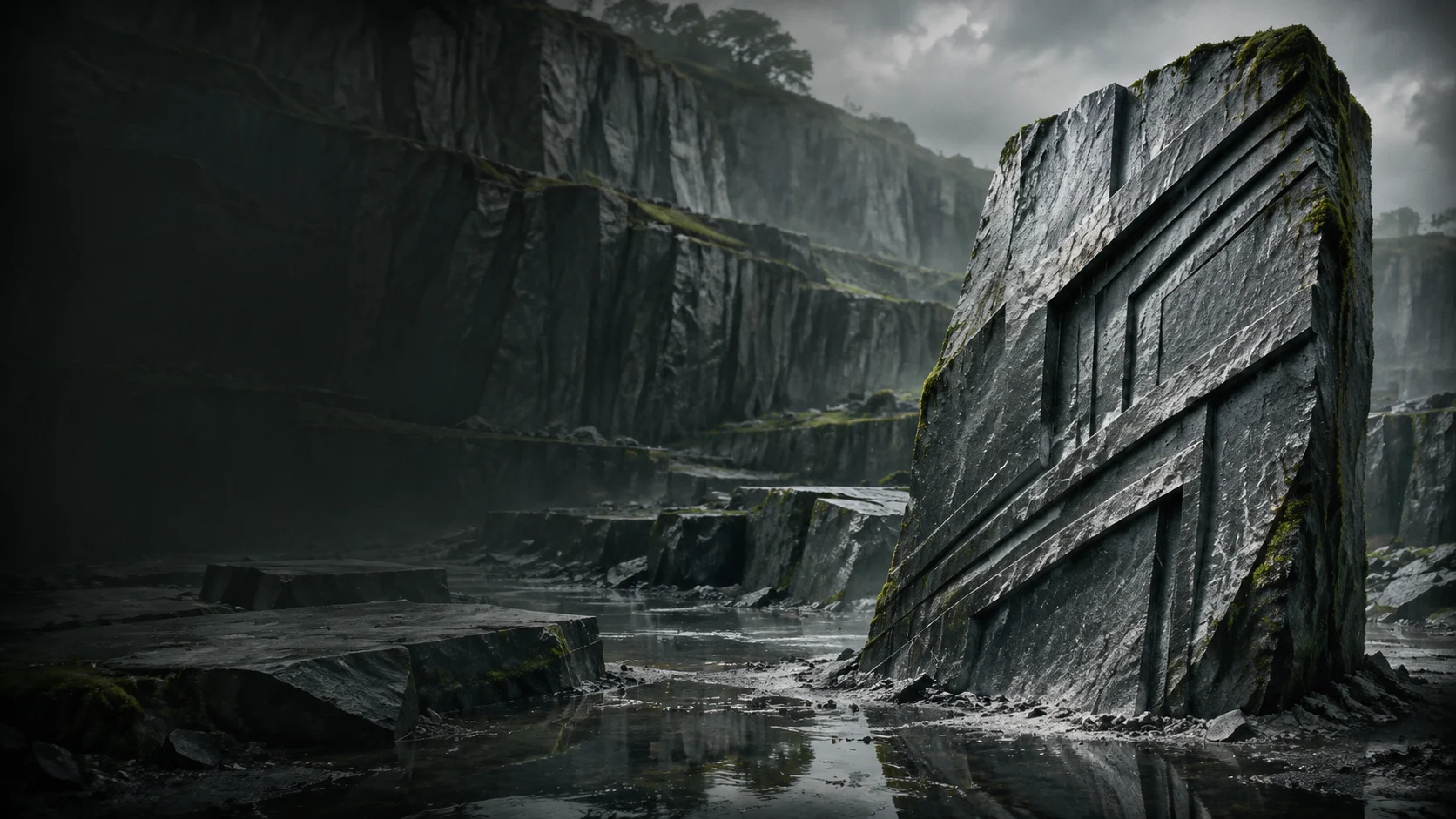
Ideogram
Ideogram 4.6
ideogram-v4.6/text-to-image-4k
Modelo de generación y edición de imágenes lanzado por Ideogram, compatible con texto a imagen y con la edición de imágenes basada en hasta cinco imágenes de referencia; además, incluye un endpoint Precise Edit para retoques locales precisos y ofrece un nivel de salida nativa de hasta 4K
Probar ideogram-v4.6/text-to-image-4k
Entrada
Creaciones
Ver todas las creaciones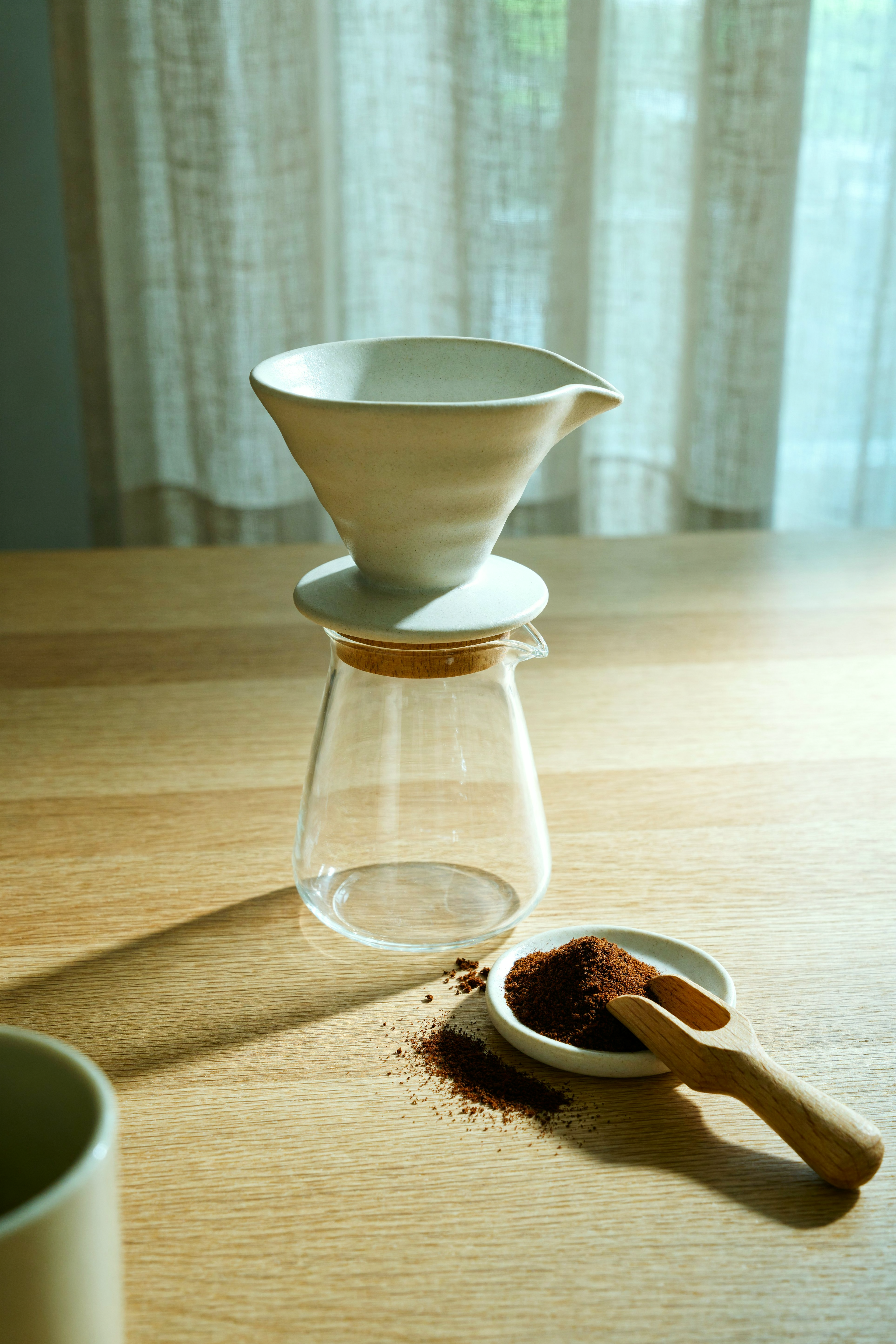


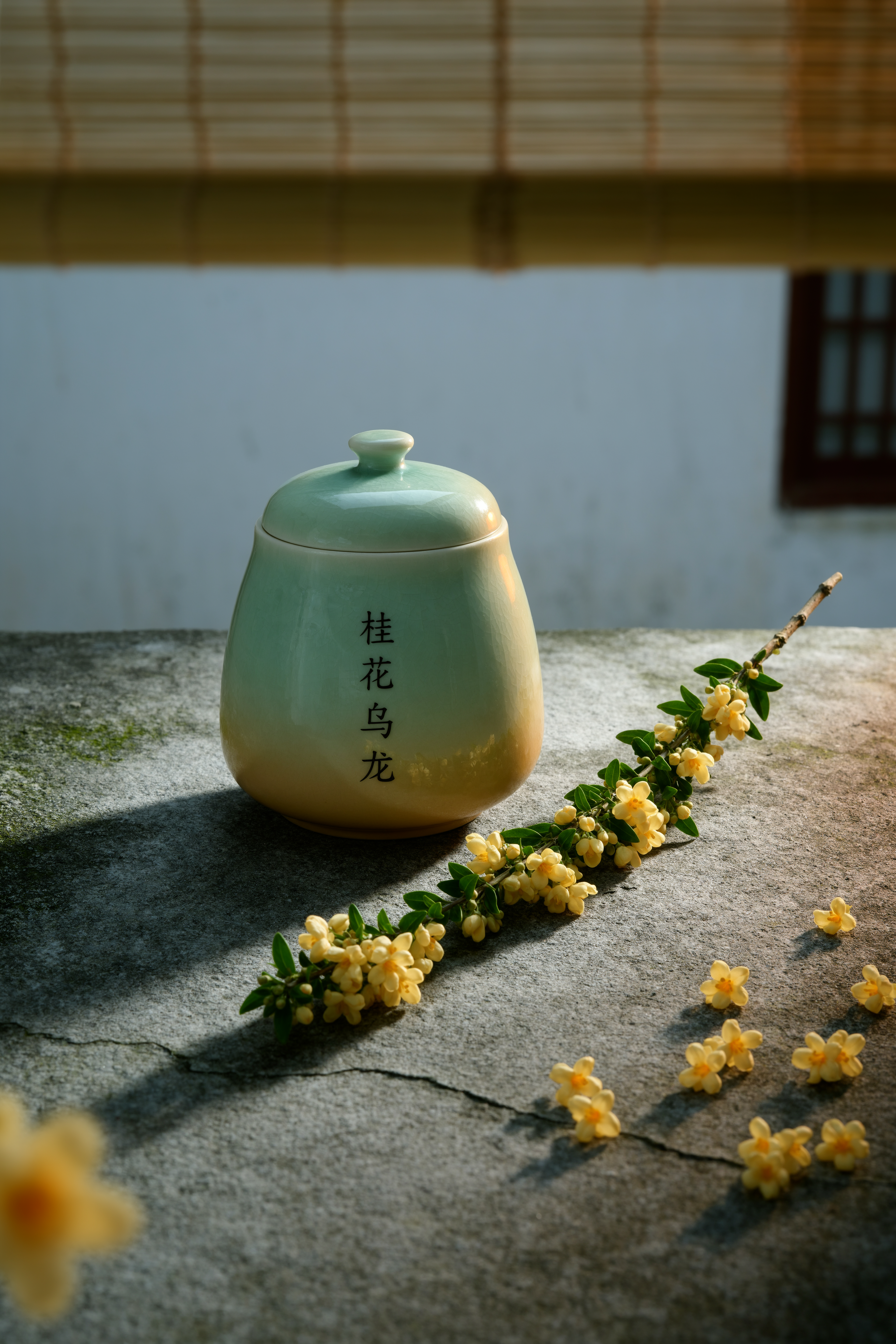
Salida
imagePrecios
ideogram-v4.6/text-to-image-4k per image
| Especificaciones | Precio unitario |
|---|---|
| media | $0.1715 |
| alta | $0.2858 |
Descripción general
Se trata de un modelo de texto a imagen centrado en la generación de imágenes estáticas de alta resolución. Basta con introducir una indicación para generar la imagen; admite indicaciones de hasta 2000 caracteres y permite elegir entre varios formatos de nivel 4K. Resulta adecuado para diseñadores, operadores de comercio electrónico y creadores de contenido que necesitan obtener directamente material visual de alta resolución, para producir carteles, imágenes principales de productos, visuales conceptuales y otras imágenes de calidad final.
Aspectos clave
- Salida nativa de nivel 4K: ofrece tamaños de hasta 4096×4096 píxeles y genera imágenes de alta resolución directamente, aptas para usos de gran formato o impresión.
- Selección flexible de formato: la enumeración de tamaños incluye proporciones de nivel 4K cuadradas, verticales y horizontales, de modo que la composición puede ajustarse directamente al soporte final.
- Hasta ocho imágenes por solicitud: num_images puede configurarse entre 1 y 8 para producir imágenes del mismo tema en lote con una sola solicitud, lo que facilita la comparación y la selección.
Capacidades
- Generación de imágenes a partir de indicaciones: introduzca una indicación de hasta 2000 caracteres para generar una imagen estática acorde con la descripción; el tamaño de nivel 4K se selecciona automáticamente de forma predeterminada.
- Múltiples formatos de tamaño: la enumeración de size incluye 8 tamaños de resolución de nivel 4K, entre cuadrados, verticales y horizontales, para elegir el que mejor se ajuste al canal de publicación.
- Selección de nivel de calidad: quality ofrece tres niveles (low, medium y high) que pueden ajustarse en cada solicitud según la precisión deseada.
- Generación por lotes: num_images admite de 1 a 8 imágenes, de modo que una sola solicitud produce varias imágenes candidatas y se reducen los envíos repetidos.
Casos de uso
- Imágenes principales de producto para comercio electrónico: introduzca la descripción del producto y los requisitos de escena para generar visuales de producto de alta resolución destinados a páginas de detalle o a material publicitario.
- Visuales de carteles para diseñadores: describa con indicaciones la atmósfera de la maquetación y el sujeto, y genere una imagen base de nivel 4K en formato vertical u horizontal para la elaboración del cartel final.
- Imágenes conceptuales para equipos de contenido: introduzca la descripción de una historia o un tema y genere por lotes varias imágenes conceptuales candidatas para debates preliminares y elección de estilo.
- Imágenes de alta resolución para material impreso: elija un formato de nivel 4K para generar directamente imágenes de alto número de píxeles destinadas a paneles de gran formato o a bocetos visuales previos de material impreso.
Limitaciones y recomendaciones de selección
La indicación admite como máximo 2000 caracteres; si se supera, no se puede enviar. El tamaño y la calidad son parámetros de selección única por solicitud: cada solicitud solo permite elegir un nivel de tamaño y un nivel de calidad. num_images admite como máximo 8 imágenes, y la generación por lotes no supera ese límite. Con niveles de calidad bajos, la salida máxima es 2K; solo el nivel de alta calidad permite 4K. Este modelo solo acepta entrada de texto y no ofrece imágenes de referencia, máscaras ni edición local, por lo que no puede reutilizar el tamaño ni los píxeles de una imagen de origen.
Texto a imagen · Salida de alta resolución de nivel 4K
Ideogram 4.6 Texto a imagen 4K
Introduzca una indicación, elija el tamaño entre varios formatos de nivel 4K y genere una imagen estática según el nivel de calidad. Adecuado para carteles, imágenes principales de comercio electrónico y visuales conceptuales, entre otros contenidos que requieren imágenes finales de alta resolución.
- Tipo de salidaImagen estática
- Límite de indicación2000 caracteres
- Niveles de tamaño8 proporciones de nivel 4K
- Imágenes por solicitudDe 1 a 8
Con niveles de calidad bajos, la salida máxima es 2K; si necesita 4K, elija el nivel de alta calidad.

01
Capacidades
Cómo rinde: cuatro capacidades verificables
Las siguientes capacidades giran en torno a la entrada de indicaciones, la selección de tamaño, el nivel de calidad y la generación por lotes, para facilitar la verificación de las especificaciones del producto correspondientes a cada ajuste.
Generación directa de imágenes a partir de indicaciones
Introduzca una indicación de hasta 2000 caracteres y el modelo genera una imagen estática a partir de ella. Adecuado para obtener directamente una imagen a partir de una descripción textual sin necesidad de preparar material de referencia. El punto de control es si el sujeto, la escena y el estilo descritos en la indicación se representan de forma completa.
Ajuste de formato de nivel 4K
El tamaño se elige entre 8 niveles de nivel 4K, cuadrados, verticales y horizontales; de forma predeterminada se selecciona automáticamente 4K. Elija la proporción de composición según el soporte final para evitar recortes posteriores que pierdan parte de la imagen. El punto de control es si el tamaño elegido coincide con el formato del soporte de uso real.
Ajuste del nivel de calidad
La calidad se divide en tres niveles: low, medium y high, y se elige uno por solicitud. Si necesita salida 4K, elija el nivel de alta calidad; con niveles bajos, la salida máxima es 2K. El punto de control es si el nivel de calidad y el nivel de tamaño coinciden con la resolución objetivo.
Generación por lotes de candidatas
num_images puede configurarse entre 1 y 8 para generar varias imágenes del mismo tema con una sola solicitud. Adecuado para obtener rápidamente varias candidatas al inicio del proyecto y elegir entre ellas las imágenes utilizables. El punto de control es si la calidad de cada imagen producida en el lote es estable.
Primero determine el nivel de tamaño según el soporte de publicación, después elija el nivel de calidad según la necesidad de nitidez y, por último, use la generación por lotes para filtrar las imágenes utilizables.
02
Primeros pasos
De la indicación a la imagen final de alta resolución
Probar →Empiece por definir el objetivo de la imagen, configure en orden la indicación, el tamaño y la calidad, y después filtre y valide mediante la generación por lotes.
- IndicaciónSujeto + escena + descripción de estilo
Obtener una descripción de imagen lista para enviar
01
Escribir con claridad la descripción de la imagen
Use la indicación para describir el sujeto, la escena, la iluminación y el estilo, sin superar los 2000 caracteres. Cuanto más concreta sea la descripción, más se acercará la imagen al resultado esperado.
- TamañoElegir uno entre 8 niveles de nivel 4K
- Calidadlow / medium / high
Determinar las especificaciones del producto de la solicitud
02
Elegir tamaño y calidad
Elija el nivel de tamaño de nivel 4K según el soporte final y después el nivel de calidad según la necesidad de nitidez. Si necesita 4K, use el nivel de alta calidad.
- CantidadDe 1 a 8 imágenes
Obtener imágenes de alta resolución listas para entregar
03
Generar por lotes y filtrar
Configure num_images para generar varias imágenes candidatas y revise una por una el sujeto, la composición y la nitidez hasta conservar la imagen o las imágenes que cumplan los requisitos de uso.
03
Escenarios
Dónde se usa: tres tipos típicos de activos de imagen
Imágenes visuales de producto para comercio electrónico
Introduzca las características del producto y la descripción de la escena de uso, y elija un tamaño cuadrado o vertical para generar la imagen principal. Destinadas a páginas de detalle de producto o material publicitario; el punto de control es si la descripción del aspecto del producto se representa con precisión.
Imágenes base para carteles y banners
Elija un tamaño de nivel 4K horizontal o vertical según el soporte de publicación y describa con la indicación la atmósfera de la imagen y el sujeto. La imagen base generada puede usarse directamente para la maquetación del cartel; el punto de control es si el espacio libre de la composición satisface la necesidad de superponer texto.
Exploración de visuales conceptuales
En la fase inicial del proyecto, describa el tema con indicaciones y genere de una vez varias imágenes conceptuales candidatas para el debate. El punto de control es si el estilo es uniforme entre las imágenes del lote, para que el equipo pueda decidir rápidamente la dirección.
04
Integración
Integración: llamar a ideogram-v4.6 desde tu producto o herramienta de IA
Basta con una API Key de HiAPI; todos los métodos comparten la misma cuenta y la misma facturación.
- Crear una API Key
- Elegir un método de integración
Elija uno de los de la derecha y cópielo
- Herramientas de programación con IA Recomendado
Integración por comandos MCP en Claude Code, Cursor, Codex, etc.
- API directa
Tu propio producto, servicios backend, flujos de automatización
- Si no sabes cuál elegir
Copia un texto y dáselo a la IA para que elija por ti y te indique los pasos
Agent Skills · SDK · llms.txt · Todos los métodos de integración →
Terminal · Claude Code
claude mcp add --transport http hiapi https://mcp.hiapi.ai/mcp \
  --header "Authorization: Bearer YOUR_API_KEY"
Una vez conectado, indica directamente a la IA tu objetivo para que llame a ideogram-v4.6, consulte el progreso de la tarea y obtenga el resultado. Los pasos de configuración en Cursor, Codex y otras herramientas se encuentran en el tutorial siguiente.
Ver el tutorial de integración del Agent →Integrar en tu producto mediante API
Usa la API Key para enviar la tarea del modelo actual y consulta el estado mediante el ID de tarea devuelto. Los parámetros de la solicitud usan los mismos datos de ruta que la descripción de la interfaz de esta página; sustituye el contenido de entrada de los ejemplos por tu material real.
# Envía una tarea asíncrona; devuelve un taskId de inmediato (sin esperar la generación)
curl -X POST "https://api.hiapi.ai/v1/tasks" \
  -H "Authorization: Bearer $HIAPI_API_KEY" \
  -H "Content-Type: application/json" \
  -d '{
  "model": "ideogram-v4.6/text-to-image-4k",
  "input": {
    "size": "auto_4k",
    "prompt": "…",
    "quality": "low",
    "num_images": 1
  }
}'Deja que la IA te ayude a elegir el método de integración
Lee el índice de documentación de HiAPI https://hiapi.ai/llms.txt. Quiero usar ideogram-v4.6 en mi proyecto. Primero determina, según mi caso de uso, si conviene usar Remote MCP, Agent Skills o la API directa; si es necesario, hazme primero una pregunta clave y después indica los pasos de integración más sencillos y la configuración que hay que rellenar.
Copia este texto y envíalo a la herramienta de IA que uses, y añade el lenguaje del proyecto, el material de entrada y el resultado esperado. Con ello podrá indicarte el método de integración y los siguientes pasos.
Novedades
Ver el registro de cambios →- Cambio de parámetro Actualización de parámetros de ideogram-v4.6/image-to-image
- Nuevo modelo Nuevo modelo disponible: ideogram-v4.6/text-to-image-4k
- Nuevo modelo Nuevo modelo disponible: ideogram-v4.6/text-to-image
Preguntas frecuentes
Ver todas las preguntas →-
¿Cuántas imágenes de referencia se pueden subir como máximo en la generación de imagen a imagen?
Máximo 5 imágenes, mínimo 1, todas deben ser direcciones de imagen HTTPS de acceso público. Coloca la imagen principal en primer lugar y el resto como referencia de estilo o detalle; si superas las 5, deberás elegir cuáles descartar.
-
¿Qué resoluciones se pueden elegir en la generación de imagen a imagen?
Se puede elegir auto, auto_2k y tamaños fijos como 1024x1024 o 2048x2048; hay varias opciones tanto para composiciones horizontales como verticales, con el lado más largo de hasta 2560. Si no estás seguro de la composición, usa auto o auto_2k; si necesitas ajustarte a las especificaciones de un material existente, indica directamente el tamaño concreto.
-
¿Cómo elegir entre este modelo y precise-edit?
Para generar una nueva imagen a partir de una imagen de referencia, usa imagen a imagen; si solo quieres modificar una parte de la imagen de origen y mantener el resto sin cambios, usa precise-edit. La salida de precise-edit conserva el tamaño de la imagen de origen, por lo que en ese modo no se puede cambiar el tamaño; si necesitas otro tamaño, primero vuelve a generarla con imagen a imagen.
-
Quiero mantener la apariencia del personaje consistente, ¿cómo debo escribir el prompt?
Escribe primero las partes que se deben conservar y después las que se deben modificar. El orden recomendado es: sujeto y rasgos de apariencia (peinado, vestuario, paleta de colores), elementos que permanecen sin cambios, la zona concreta que se va a reemplazar en esta ocasión, y el formato y la textura de salida; coloca restricciones como «mantener sin cambios el rostro y el vestuario del personaje» antes de la descripción de los cambios, y repítelas en cada ronda cuando se trate de ediciones de varias rondas.
Crear una tarea de generación
https://api.hiapi.ai/v1/tasks Encabezados
AuthorizationstringObligatorioClave API de la cuenta. Obligatoria en cada solicitud. Ejemplo: Bearer YOUR_HIAPI_API_KEY. Obtener clave API
Content-TypestringOpcionalEl cuerpo de la solicitud siempre se analiza como JSON; si se envía, solo se acepta application/json (charset opcional) — cualquier otro valor devuelve 415. Ejemplo: application/json.
Idempotency-KeystringOpcionalClave de idempotencia, hasta 255 bytes. Los reintentos con la misma clave de la misma cuenta crean la tarea una sola vez; las repeticiones devuelven el taskId original.
Ante timeouts de red o reintentos automáticos del cliente, la misma clave crea la tarea una sola vez, sin doble cobro (alcance = la cuenta de la clave API). Usa un identificador de negocio único (p. ej. "order-42"); las repeticiones devuelven el taskId original y las claves caducan 24 h después de la primera solicitud. La matriz completa de escenarios está en la introducción de la API asíncrona unificada.
Cuerpo
modelstringObligatorioValor fijo actual: ideogram-v4.6/text-to-image-4k
routestringOpcionalValor fijo actual: default
inputobjectObligatorio
Objeto de parámetros de negocio para ideogram-v4.6/text-to-image-4k y la ruta default; consulta la tabla de parámetros a continuación.
sizestringOpcionalPredeterminado: "auto_4k"Especifica el nivel de tamaño para generar la imagen, con valor de cadena de texto, por defecto auto_4k.
auto_4k4096x40963328x49924992x33283584x44804480x35842880x51205120x2880promptstringObligatoriominLength 1maxLength 2000Texto de indicación que describe el contenido de la imagen deseada, con valor de cadena de texto.
qualitystringOpcionalPredeterminado: "low"Especifica el nivel de calidad de generación, con valor de cadena de texto, por defecto low.
lowmediumhighnum_imagesintegerOpcionalPredeterminado: 1min 1max 8Especifica la cantidad de imágenes a generar en esta solicitud, con valor entero, por defecto 1.
callbackobjectOpcional
Configuración de notificación de estado terminal. Si se omite, no hay callback: consulta la tarea por tu cuenta.
Indica callback.url al crear y HiAPI hará POST a tu servicio en el estado terminal, sin necesidad de sondeo. El cuerpo del callback replica la estructura del detalle de la tarea; firma, reintentos e idempotencia se detallan en la introducción de la API asíncrona unificada.
urlstringObligatorioObligatorio si se incluye callback. Al estado terminal se envía un POST a esta URL; debe ser una URL http(s) válida.
whenstringOpcionalPredeterminado: "final"Actualmente solo se admite final: notifica tanto en success como en fail.
finalstoragestringOpcionalPredeterminado: "temp"Nivel de almacenamiento de artefactos: temp (por defecto, ~7 días) o persistent (largo plazo, facturado por tamaño). Saldo insuficiente o exceso de límite ⇒ degradación silenciosa a temp; el nivel efectivo se muestra en la respuesta del detalle.
temppersistentEjemplos de solicitud
# Envía una tarea asíncrona; devuelve un taskId de inmediato (sin esperar la generación)
curl -X POST "https://api.hiapi.ai/v1/tasks" \
  -H "Authorization: Bearer $HIAPI_API_KEY" \
  -H "Content-Type: application/json" \
  -d '{
  "model": "ideogram-v4.6/text-to-image-4k",
  "input": {
    "size": "auto_4k",
    "prompt": "…",
    "quality": "low",
    "num_images": 1
  }
}'
const res = await fetch("https://api.hiapi.ai/v1/tasks", {
method: "POST",
headers: {
Authorization: `Bearer ${process.env.HIAPI_API_KEY}`,
"Content-Type": "application/json",
},
body: JSON.stringify({
model: "ideogram-v4.6/text-to-image-4k",
input: {
"size": "auto_4k",
"prompt": "…",
"quality": "low",
"num_images": 1
}
}),
});
const task = await res.json();
// { code: 200, message: "success", data: { taskId } }import os, requests
res = requests.post(
"https://api.hiapi.ai/v1/tasks",
headers={"Authorization": f"Bearer {os.environ['HIAPI_API_KEY']}"},
json={
"model": "ideogram-v4.6/text-to-image-4k",
"input": {
"size": "auto_4k",
"prompt": "…",
"quality": "low",
"num_images": 1
}
},
)
print(res.json()) # { code, message, data: { taskId } }200 OK
{
  "code": 200,
  "message": "success",
  "data": {
    "taskId": "tk-hiapi-01HZTQ8BX2N3GM3YFK4Z9D7VQR"
  }
}
400 Bad Request
{
  "code": 400,
  "message": "invalid request",
  "data": null,
  "error_code": "INVALID_REQUEST"
}
Obtener el detalle de la tarea
https://api.hiapi.ai/v1/tasks/:id Campos de respuesta
taskIdstringObligatorioID de tarea, siempre con prefijo tk-hiapi-.
modelstringObligatorioNombre completo resuelto del modelo. Las tareas enviadas con el parámetro route devuelven base@route (p. ej. gpt-image-2/text-to-image@ext); si no, coincide con el nombre enviado.
routestringOpcionalSolo aparece si se usó el parámetro route explícito; repite el valor enviado.
statusstringObligatorioEstado de la tarea.
queued En cola, sin iniciar.
handling Procesando.
archiving Proceso terminado, preparando artefactos.
success Terminal: completado, artefactos disponibles (se devuelve output).
fail Terminal: error (se devuelve error).
Tras el envío, guíate por status: success y fail son terminales; el resto, no. Sondea cada 1–3 s hasta el estado terminal. Con éxito, descarga los artefactos desde output[].url y transfiérelos antes de expireAt; para retención larga usa storage: "persistent" al crear.
creatednumberObligatorioHora de creación de la tarea (segundos Unix).
completednumberObligatorioSegundos Unix al alcanzar estado terminal; 0 mientras no sea terminal.
outputarrayOpcional
Solo con status == success. Lista de artefactos — siempre un array; una tarea puede devolver varios types a la vez (p. ej. video + first_frame).
Array [ object ]
Elementos del array
urlstringObligatorioURL del artefacto, descargable directamente.
typestringObligatorioValores posibles actuales: video, image, audio, first_frame, last_frame, thumbnail; podrían ampliarse más adelante.
expireAtnumberObligatorioSegundos Unix hasta los que el artefacto es accesible; descárgalo o transfiérelo antes.
errorobjectOpcional
Solo con status == fail.
codestringObligatorioCódigo de error de negocio.
messagestringObligatorioDescripción del error.
Ejemplos de respuesta
Éxito
{
  "code": 200,
  "message": "success",
  "data": {
    "taskId": "tk-hiapi-01HZTQ8BX2N3GM3YFK4Z9D7VQR",
    "model": "happyhorse-1-0",
    "status": "success",
    "created": 1777282033,
    "completed": 1777282099,
    "output": [
      {
        "url": "https://cdn.hiapi.ai/tasks/.../video.mp4",
        "type": "video",
        "expireAt": 1777886899
      }
    ]
  }
}
En proceso (no terminal)
{
  "code": 200,
  "message": "success",
  "data": {
    "taskId": "tk-hiapi-...",
    "model": "happyhorse-1-0",
    "status": "archiving",
    "created": 1777282033,
    "completed": 0
  }
}
Fallido
{
  "code": 200,
  "message": "success",
  "data": {
    "taskId": "tk-hiapi-...",
    "model": "happyhorse-1-0",
    "status": "fail",
    "created": 1777282033,
    "completed": 1777282099,
    "error": {
      "code": "TASK_FAILED",
      "message": "task failed"
    }
  }
}Artículos
Ver todos los artículos →-

Tutorial
Ideogram v4.6 en la práctica: 5 escenarios de negocio de alto valor para texto a imagen y puntos clave de integración
-

Guía de uso
Guía de inicio de ideogram-v4.6/text-to-image-4k: límites de capacidad, precios y prácticas de integración
Del juicio de capacidades a la estimación de costes: aclarar de una vez lo que hay que confirmar antes de la integración
-

Comparativa
Comparativa horizontal de Ideogram v4.6 text-to-image-4k: selección de modelos de imagen, costos y guía práctica de migración
Modelos relacionados
Ver todos los modelos →Mismo tipo
-
 Recraft V4.1 Recraft $0.010 /imagen
-
 Recraft Crisp Upscale Recraft $0.004 /imagen
-
 FIBO 1.5 Bria $0.058 /imagen
-
 Nano Banana Pro Google $0.029 /imagen
-
 Muse Image 1.0 Meta $0.015 per task
-
 FLUX.2 Black Forest Labs $0.035 /imagen
-
 FLUX 3 Image Black Forest Labs $0.041 /imagen
-
 851 Labs Background Remover 851 Labs $0.002 /imagen
-
 Grok Imagine Quality xAI $0.070 /imagen
-
 FLUX 3 Image Klein Black Forest Labs $0.0092 /imagen
-
 Seedream 5.5 ByteDance $0.019 /imagen
-
 FLUX.1 Fill Pro Black Forest Labs $0.071 /imagen