
Guide d'utilisation
Recettes de prompts Qwen Image 2.1 Turbo : 6 prompts en chinois et tests de génération réels
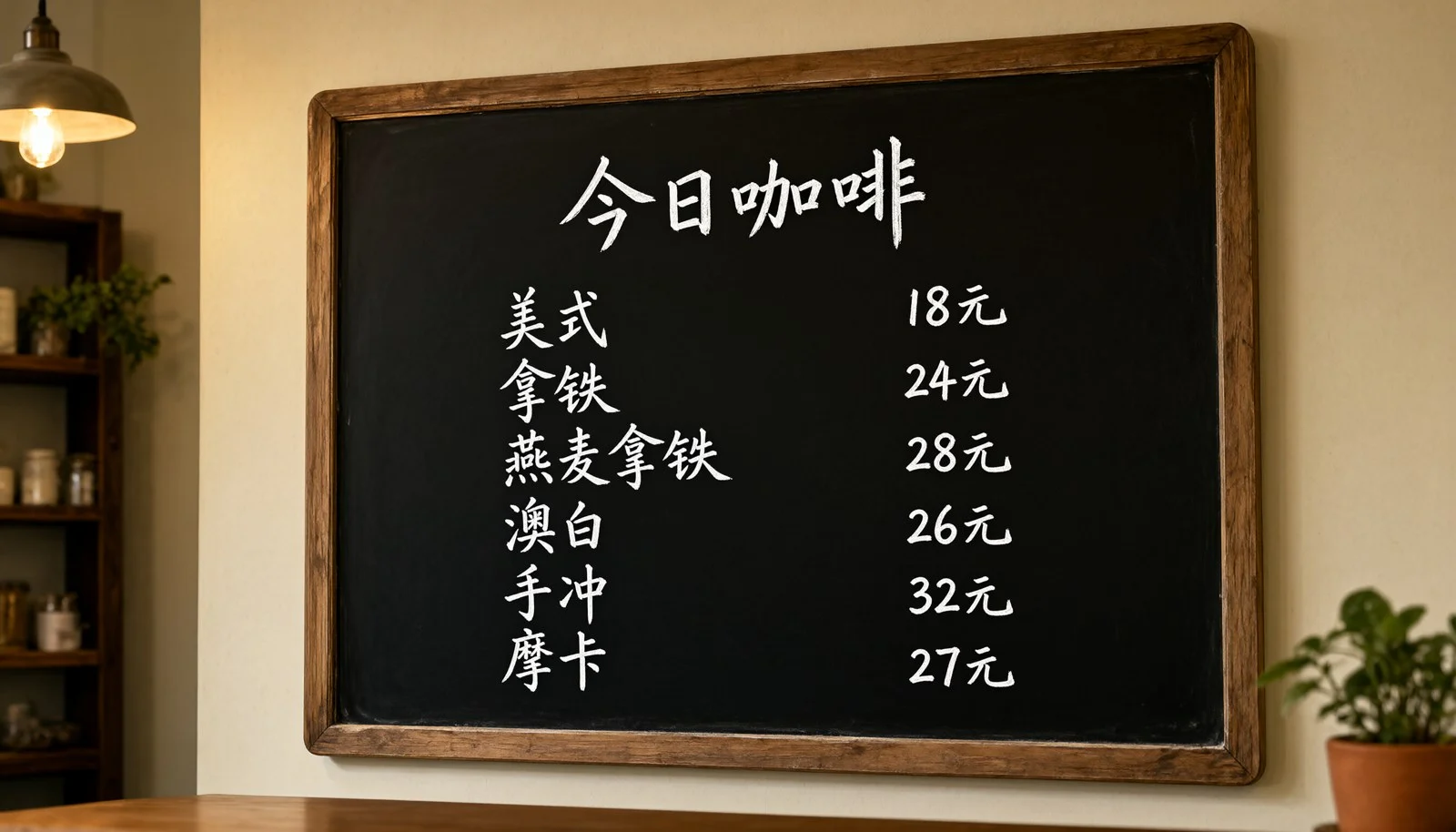
Qwen Image 2.1 Turbo (qwen-image-2.1-turbo) est l'offre la moins chère de la série Qwen 2.1 : 0,02 $ par image sur HiAPI (40 crédits), et le même ID de modèle permet aussi bien la génération d'image à partir de texte que la retouche d'image. Le 2 novembre 2026, nous l'avons testé sur 6 prompts en chinois, avec systématiquement seed: 42. Chaque recette ci-dessous est accompagnée du prompt complet, de l'image réellement générée et d'une vérification point par point ; les points non respectés sont également signalés tels quels.
Commençons par la conclusion : le modèle écrit très correctement le chinois ; l'affiche promotionnelle, la calligraphie verticale et la modification de prix ne comportent aucune faute de caractère. Trois points de dérive sont à noter : le nombre de petits objets (on demandait deux grains de café, il en a dessiné sept) ; le « fond transparent » ne fonctionne pas avec les paramètres par défaut ; et les scènes de calligraphie sont automatiquement converties en caractères traditionnels. La troisième recette contient un paramètre qui résout le problème du fond transparent.
Requête commune à toutes les recettes
Chaque recette est un POST /v1/tasks, où seuls prompt et aspect_ratio changent ; pour la retouche d'image, on transmet en plus image_urls :
curl -s -X POST https://api.hiapi.ai/v1/tasks \
  -H "Authorization: Bearer $HIAPI_KEY" \
  -H "Content-Type: application/json" \
  -d '{
    "model": "qwen-image-2.1-turbo",
    "input": {
      "prompt": "<配方提示词>",
      "aspect_ratio": "3:4",
      "seed": 42
    }
  }'
Lors de ce test, la réponse était {"code":200,"data":{"taskId":"tk-hiapi-..."}}, puis nous avons interrogé GET /v1/tasks/<taskId> en boucle. Une fois data.status passé à success, nous avons téléchargé le PNG depuis data.output[0].url. Il s'agit d'un lien temporaire ; le expireAt renvoyé cette fois expirait dans 7 jours, donc pensez à l'archiver dès réception. Dimensions de sortie mesurées :
| aspect_ratio | Sortie mesurée |
|---|---|
1:1 |
PNG 2048×2048 |
3:4 |
PNG 1728×2368 |
16:9 |
PNG 2688×1536 |
9:16 |
PNG 1536×2688 |
De la soumission à la fin, chaque image a pris entre 17 et 93 secondes. Certaines ont été soumises simultanément, et le temps d'attente en file est inclus. La série 2.1 n'a pas de champ de prompt négatif ; pour « ne pas faire apparaître tel élément », il faut l'écrire directement dans le prompt.
Recette 1 : image principale e-commerce sur fond blanc (réaliste, sans texte)
电商主图:一只白色陶瓷保温杯立在浅灰色水磨石台面上,杯身有细微哑光颗粒,旁边散落两颗咖啡豆,左侧大面积柔光窗光,右侧白色反光板补光,杯身边缘有干净高光,正方形构图主体居中,留出上方空白,写实产品摄影,画面中不要出现任何文字、标志和水印
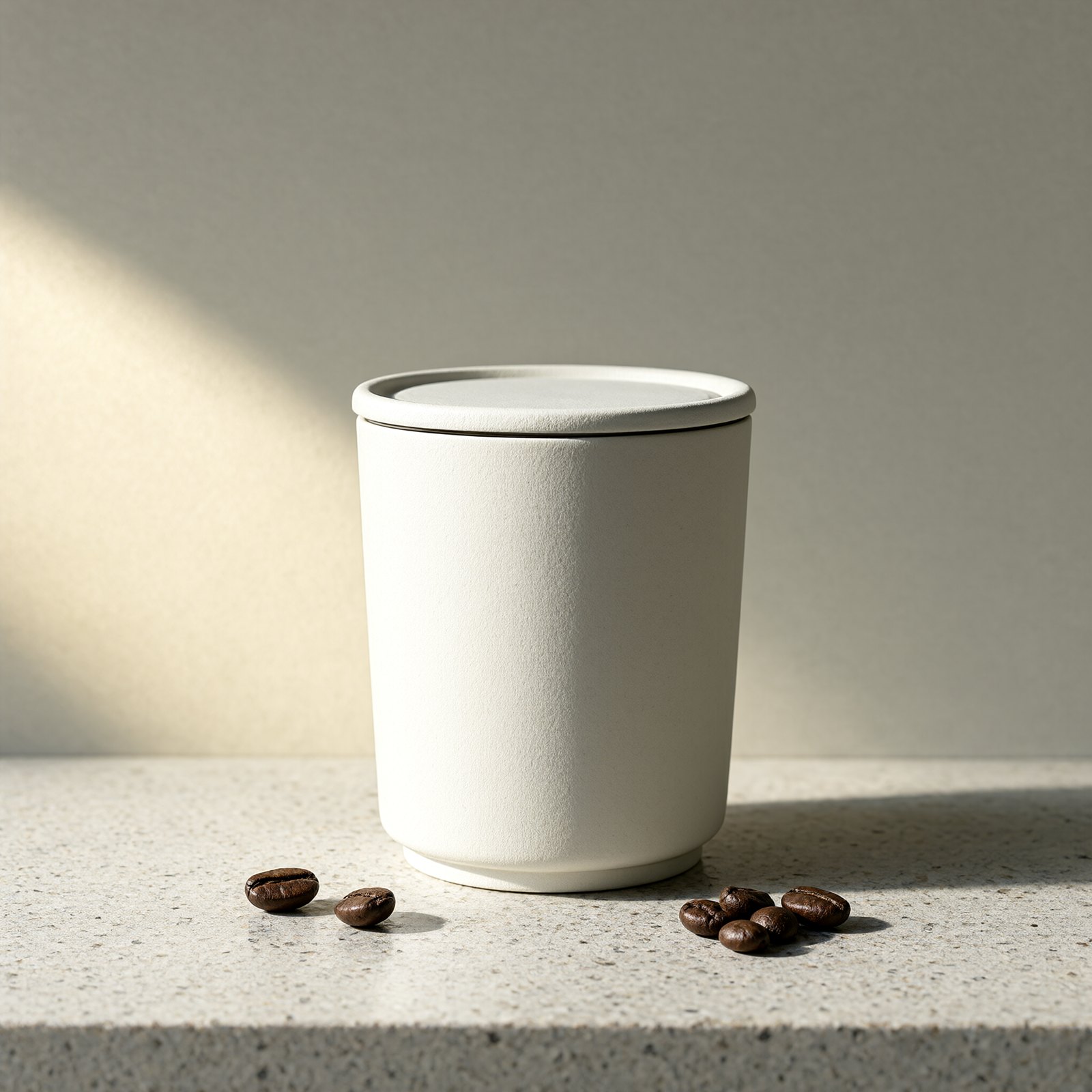
La lumière, le plan de travail et le centrage du sujet respectent le prompt ; la lumière oblique de la fenêtre à gauche et le grain du terrazzo sont très propres. La consigne « ne faire apparaître aucun texte, logo ni filigrane » est également respectée : la tasse ne porte aucune inscription.
Deux points ne sont pas conformes : d'une part, on demandait « deux grains de café », mais il y en a 2 à gauche et 5 à droite, soit 7 au total ; d'autre part, la tasse ressemble davantage à un pot de rangement avec couvercle qu'à une tasse isotherme. Ne comptez pas sur le modèle pour obtenir du premier coup le bon nombre de petits objets. Si la quantité est stricte, il vaut mieux écrire « quelques grains » ou renoncer à ce type d'accessoire. Le style précis du sujet doit aussi être décrit clairement, par exemple « une tasse isotherme cylindrique avec couvercle à pression ».
Recette 2 : affiche promotionnelle Double 11 (texte chinois en trois segments)
一张竖版双十一促销海报:顶部是大号红色粗黑体中文标题“双十一 好物直降”,标题下方一行白色小字“11月11日 0点开抢 · 全场满300减50”,画面中央是一只橙色行李箱和一个白色耳机盒,背景为深红到橙色的渐变,底部有一行黄色圆角按钮,按钮上写“立即抢购”,文字清晰、无错字、无多余文字
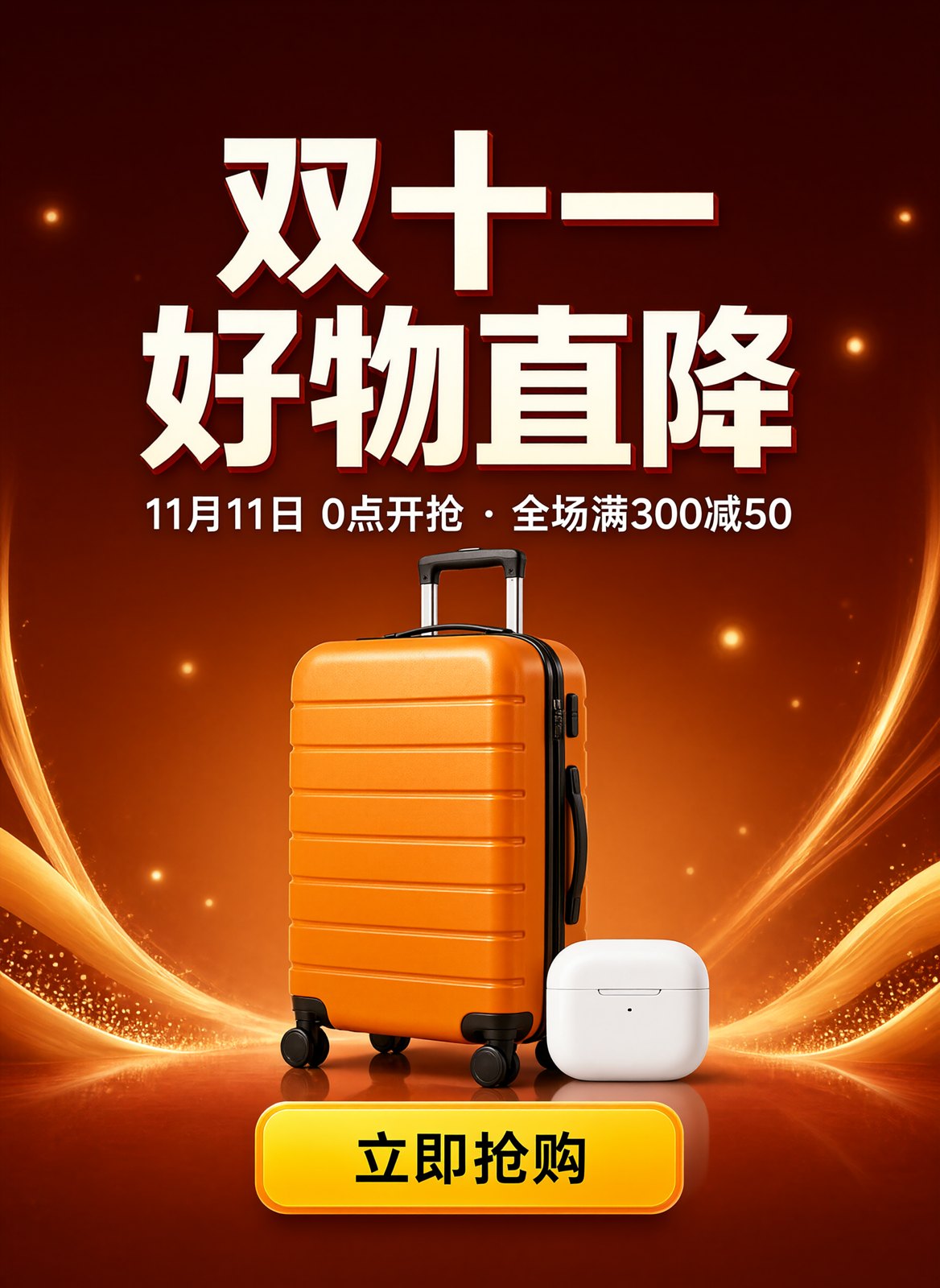
Nous avons vérifié les trois segments de texte caractère par caractère : tout est correct. Le titre « 双十一 好物直降 » est réparti sur deux lignes, le sous-titre « 11月11日 0点开抢 · 全场满300减50 » a les bons chiffres et le bon point médian, et le bouton « 立即抢购 » est également correct. Aucun texte superflu n'apparaît dans l'image.
Un point n'est pas respecté : on demandait un titre « rouge », mais le résultat affiche des caractères blancs avec un contour rouge foncé. Sur fond rouge foncé, le modèle a choisi une combinaison plus contrastée. Si la couleur du titre doit impérativement correspondre à la couleur de marque, il faut choisir une couleur de fond suffisamment éloignée de celle du titre, sinon le modèle risque de changer la couleur de lui-même.
Ce prompt parvient à écrire correctement le texte principalement pour deux raisons : chaque segment de texte est placé entre guillemets chinois “ ”, et sa position est précisée (en haut, sous le titre, sur le bouton en bas). Générer avec ce prompt →
Recette 3 : sticker sur fond transparent (le point clé est prompt_extend)
La page du modèle indique : pour un fond transparent, il suffit d'écrire « fond transparent » dans le prompt. Nous avons lancé deux fois le même prompt, en ne changeant que prompt_extend :
一张贴纸风格插画:一只橘猫抱着一个热气腾腾的肉包子,扁平色块,粗白描边,暖橙与奶油色配色,主体居中,纯透明背景,只保留主体,不要背景色块,不要文字

- Par défaut (
prompt_extendnon transmis, donc activé) : le fond de l'image générée est un damier gris-blanc clair, mais il est directement dessiné dans les pixels. Nous avons lu le canal alpha du PNG : la valeur minimale est 248, autrement dit l'image entière est quasiment opaque, inutilisable pour un détourage ou une superposition sur un autre fond. prompt_extend: false: on obtient un véritable fond transparent. Environ 50,5 % des pixels ont un alpha inférieur à 128, le contour du sujet comporte un liseré blanc, et l'image est directement utilisable comme sticker. L'image de droite montre le résultat posé sur un fond en damier ; l'original est ici :
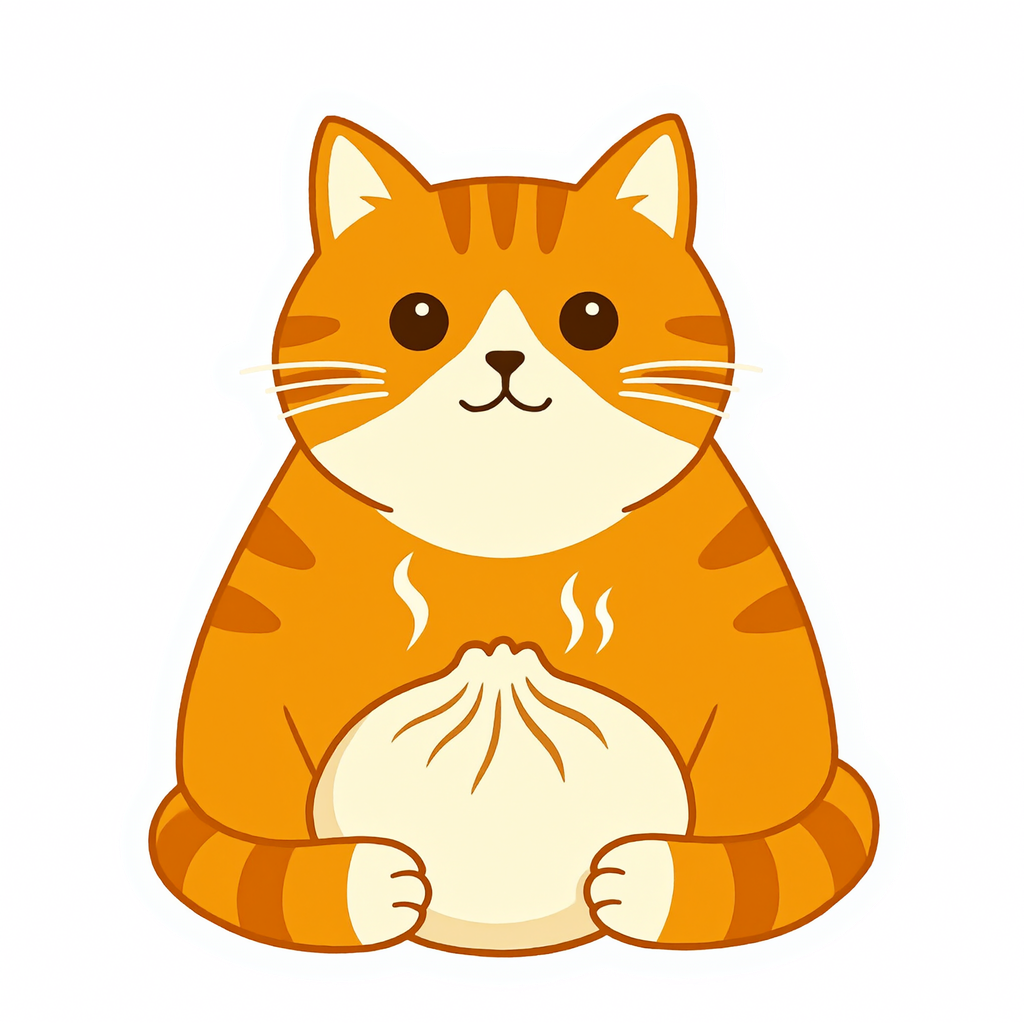
Deux précisions : premièrement, il s'agit d'une comparaison sur un seul seed ; l'échantillon est très petit, mais la différence est binaire — il y a un canal transparent ou il n'y en a pas —, ce qui justifie ce test préalable. Deuxièmement, après désactivation de l'extension, l'alpha des pixels de fond vaut 1, et non 0 : une couche violette subsiste dans le RVB. Cela ne se voit pas dans la plupart des logiciels ; pour l'impression, ou si vous appliquez un seuil de transparence strict, il est conseillé de mettre à zéro tous les pixels dont l'alpha est ≤ 2 avant l'export. Le style des deux images diffère aussi : celle par défaut est dans un style empâté après extension, tandis qu'avec l'extension désactivée on obtient bien les aplats de couleur demandés dans le prompt.
Le corps de la requête ne comporte qu'un champ supplémentaire :
{
  "model": "qwen-image-2.1-turbo",
  "input": {
    "prompt": "……纯透明背景,只保留主体……",
    "aspect_ratio": "1:1",
    "prompt_extend": false
  }
}
Recette 4 : rue de nuit sous la pluie (contenir les enseignes inventées)
Dans les scènes de rue chinoises, le modèle aime beaucoup ajouter des enseignes de lui-même. La version 2.1 n'a pas de champ de prompt négatif ; nous avons donc placé la contrainte à la fin du prompt :
雨夜的老城区小巷,一位穿蓝色围裙的中年摊主在炉子前煎生煎包,铁锅冒出白色蒸汽,头顶一盏暖黄钨丝灯,湿漉漉的石板路映着远处霓虹的模糊色块,35mm 胶片质感,真实皮肤纹理,画面中不要出现招牌、灯箱、菜单和任何可读文字
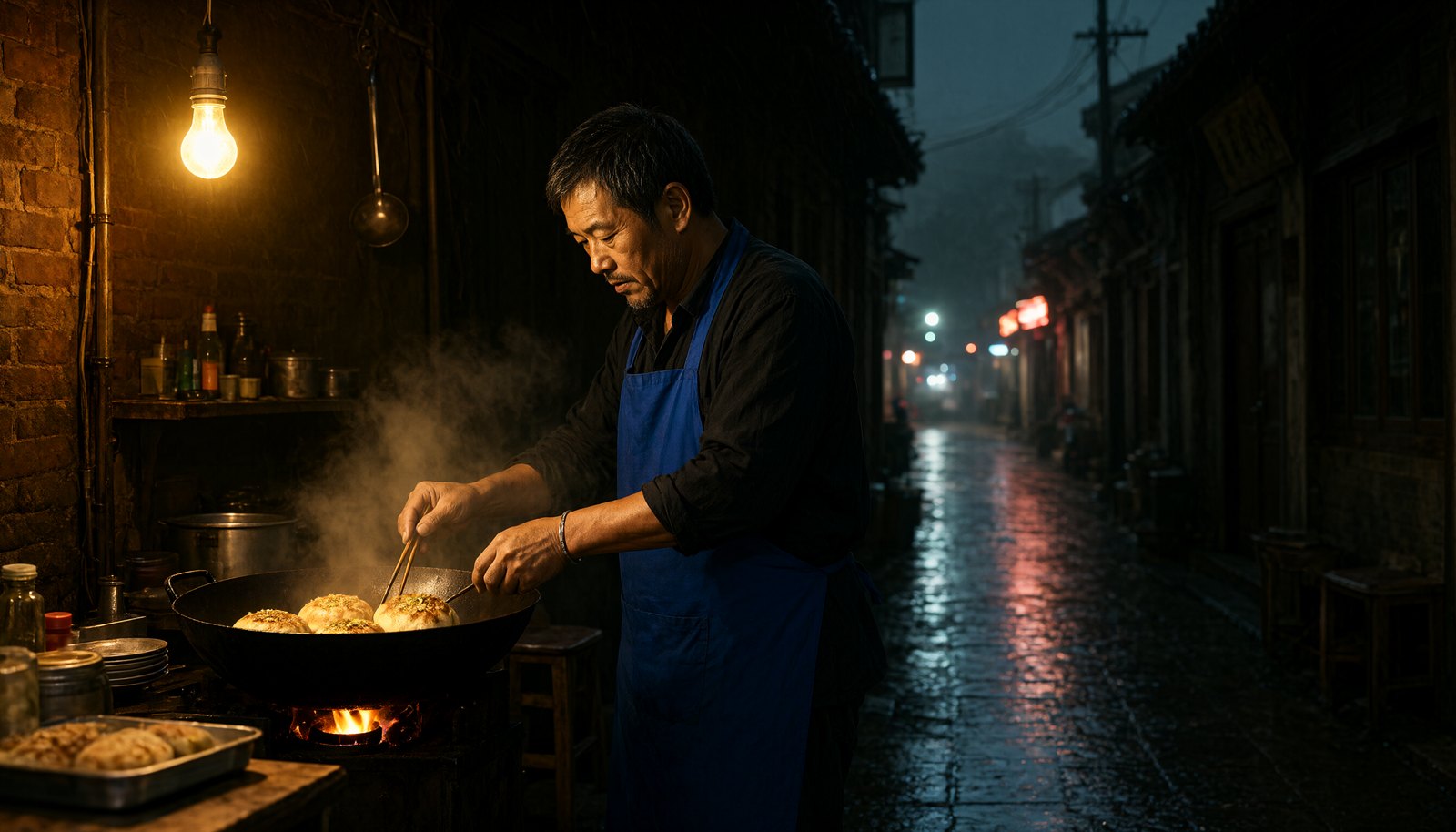
Les éléments de la scène sont globalement respectés : tablier bleu, lampe à filament, vapeur, feu du fourneau, reflets sur les pavés mouillés sont tous présents. Nous avons agrandi le coin supérieur droit pour vérifier :
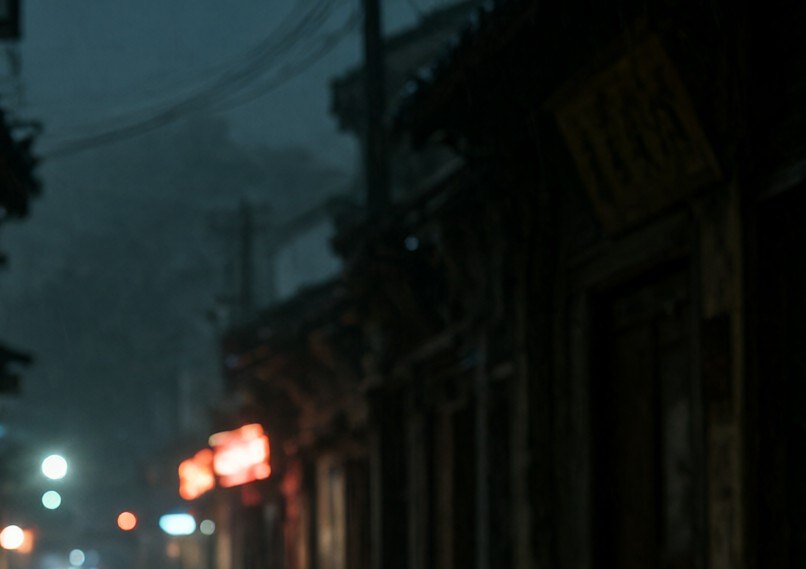
La forme du panneau et de l'enseigne au néon subsiste, mais aucun caractère lisible n'y figure. Lors d'un autre test de la même série, sans cette phrase de contrainte, des enseignes de commerce lisibles apparaissaient dans la scène de rue. Cette phrase peut donc servir de conclusion standard pour les scènes de rue chinoises. Elle ne supprime pas complètement la forme des enseignes, mais garantit qu'aucun nom de commerce ou numéro de téléphone inventé n'apparaît dans l'image.
Recette 5 : calligraphie verticale (attention aux caractères simplifiés/traditionnels)
一张竖幅书法作品照片:米黄色宣纸上用浓墨行书竖排写着七个大字“春风得意马蹄疾”,从上到下单列排列,右下角盖一枚朱红色方形印章,宣纸平铺在深色木桌上,自然侧光,写实摄影,除这七个字和印章外画面中没有其他文字
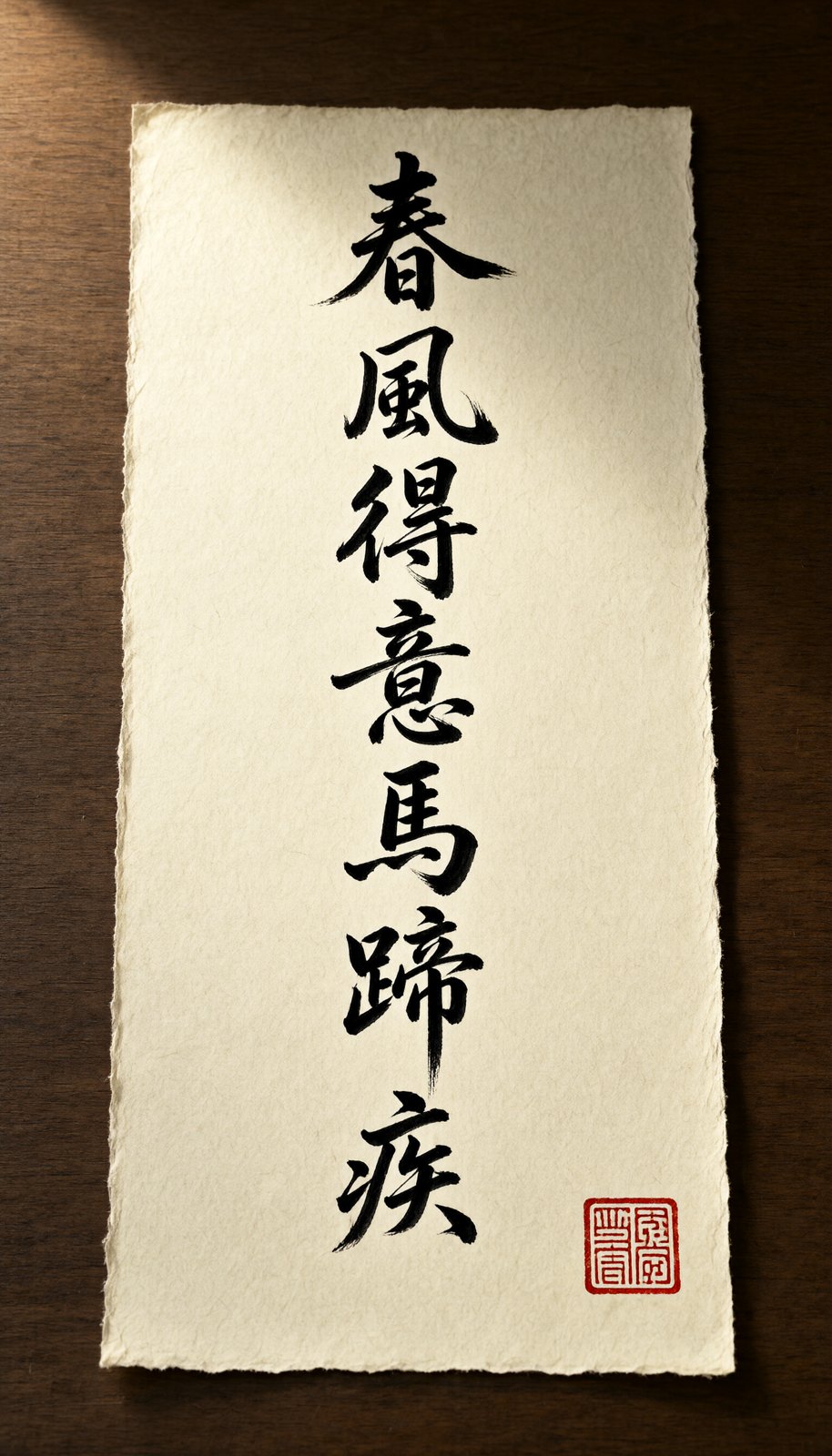
Les 7 caractères sont disposés verticalement sur une seule colonne, dans le bon ordre, et les traits ressemblent à ceux d'un pinceau ; les bords effilochés du papier de riz et la lumière latérale sont présents. Mais le prompt demandait les caractères simplifiés « 风 » et « 马 », et le résultat affiche les caractères traditionnels **« 風 » et « 馬 »** ; les 5 autres caractères sont identiques en simplifié et en traditionnel, donc la différence ne se voit pas. Dans les scènes de calligraphie ou de style ancien, le modèle bascule automatiquement vers les caractères traditionnels. Si vos supports doivent impérativement être en simplifié, vérifiez caractère par caractère ; préciser « caractères simplifiés » dans le prompt peut aider, mais nous ne l'avons pas testé cette fois. Par ailleurs, le sceau contient des pseudo-caractères de style sigillaire illisibles ; ne comptez pas sur lui pour graver un texte de sceau précis.
Recette 6 : retouche d'image ne modifiant qu'un seul élément (changer le prix promotionnel)
Pour la retouche, on utilise le même ID de modèle : placez le PNG de l'affiche de la recette 2 dans image_urls, et n'indiquez qu'une seule modification dans le prompt :
只修改副标题中的优惠文字:把“满300减50”改为“满200减30”。其他内容完全不变。
{
  "model": "qwen-image-2.1-turbo",
  "input": {
    "prompt": "只修改副标题中的优惠文字:把“满300减50”改为“满200减30”。其他内容完全不变。",
    "image_urls": ["https://<你的公网图片地址>/poster.png"],
    "aspect_ratio": "3:4",
    "seed": 42
  }
}
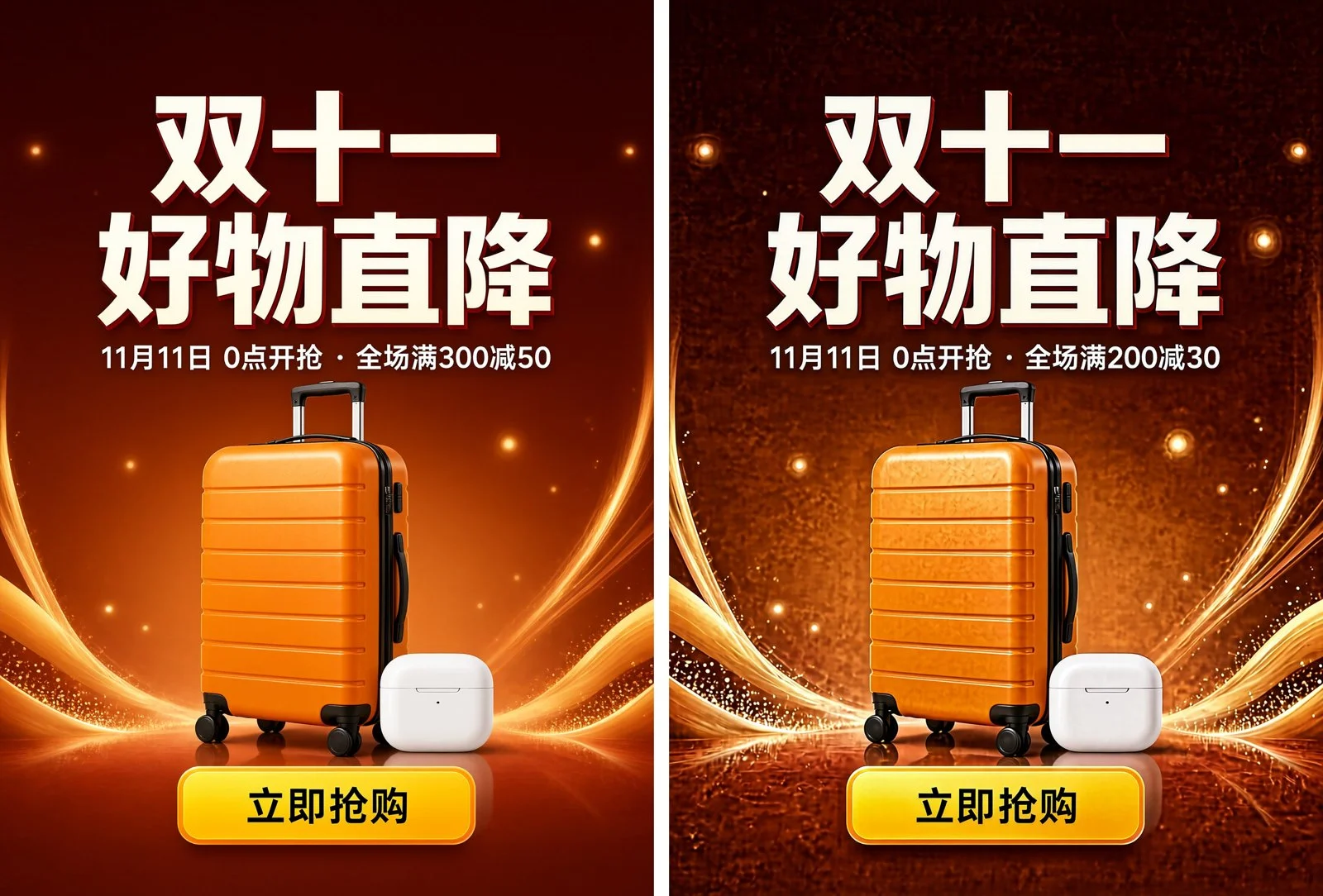
La modification a réussi : les deux nombres sont correctement remplacés, la police et la taille sont identiques à l'original, et le titre, la valise, le boîtier d'écouteurs ainsi que la position du bouton n'ont pas bougé. Le prix à payer est un grain nettement plus marqué dans le fond. Nous avons mesuré l'écart-type de luminosité sur une zone unie dans le coin supérieur gauche : il passe de 0,9 sur l'image originale à 2,8, et en agrandissant on voit le fond passer d'un dégradé lisse à une texture sablée.
Lors d'un autre test de la même série, un prompt modifiant à la fois le titre, la date et des éléments graphiques a échoué, et une nouvelle retouche sur une image déjà modifiée fait exploser le bruit. La règle pour les recettes de retouche est donc la suivante : ne modifier qu'un seul élément à la fois, commencer par « ne modifier que », entourer l'ancien et le nouveau texte de guillemets ; lorsqu'il faut modifier plusieurs éléments à la suite, il est plus fiable de repartir du prompt de génération original et de régénérer plutôt que de retoucher le résultat déjà édité.
Règles de rédaction tirées de l'ensemble des recettes
- Les caractères devant apparaître sur l'image : placez-les tels quels entre guillemets chinois
“ ”et précisez leur position (en haut, sur une ligne en dessous, sur le bouton). - Fond transparent : écrivez « fond entièrement transparent » dans le prompt et transmettez en même temps
"prompt_extend": false. Avec les paramètres par défaut, on obtient un damier dessiné. - Scènes de rue ou de boutique chinoises : ajoutez à la fin « ne faire apparaître aucun panneau, enseigne lumineuse, menu ou texte lisible dans l'image ».
- Quantité et couleur : le nombre de petits objets et la couleur d'un texte en conflit avec la couleur de fond peuvent être modifiés par le modèle ; vérifiez l'image manuellement après génération.
- Calligraphie et style ancien : attention à la conversion automatique entre simplifié et traditionnel, vérifiez caractère par caractère.
- Retouche d'image : ne modifier qu'un seul élément à la fois, ne pas enchaîner les retouches sur un résultat déjà édité.
Questions fréquentes
Combien coûte une image qwen-image-2.1-turbo ? Le jour du test, la page des tarifs indiquait 0,02 $ par image (40 crédits), au même prix pour la génération à partir de texte et la retouche. Qwen Image 2.1 Pro coûte 0,05 $ par image.
Turbo écrit-il correctement le chinois ? Sur les 6 recettes de ce test, les 3 concernées par du texte (les 3 segments de l'affiche, la calligraphie verticale de 7 caractères, le prix modifié) ne comportaient aucune faute de caractère, mais la recette de calligraphie a été convertie en traditionnel. Chaque recette n'a été exécutée qu'avec un seul seed ; une relecture caractère par caractère reste nécessaire avant utilisation en production.
Pourquoi mon image a-t-elle encore un fond blanc ou un damier alors que j'ai écrit « fond transparent » ?
prompt_extend, activé par défaut, étend le prompt ; dans notre test, le résultat a dessiné le damier directement dans l'image. Avec le même prompt et "prompt_extend": false, nous avons obtenu un PNG doté d'un véritable canal alpha.
Peut-on utiliser un prompt négatif ?
La série 2.1 n'a pas de champ de prompt négatif. Pour exclure certains éléments, il faut écrire « ne pas faire apparaître… » dans le prompt, ou rendre la description positive plus précise.
Comment choisir entre Turbo et Pro ?
Turbo convient aux supports produits en grande série comme les affiches, les stickers ou les images e-commerce : il est bon marché et écrit correctement le texte. Pro coûte 0,05 $ par image, offre une texture plus fine et convient aux visuels principaux. Pour la rédaction précise, reportez-vous au guide des prompts Qwen Image 2.1 Pro. En cas de doute, lancez une image avec chaque version en utilisant le même prompt et le même seed, puis comparez.
Pour commencer
Copiez n'importe quel prompt ci-dessus dans la page du modèle Qwen Image 2.1 Turbo pour générer directement. Pour une intégration par code, la documentation HiAPI décrit le flux complet de soumission et d'interrogation des tâches. Pour passer à la génération de nouvelle génération, consultez le guide de l'API Qwen Image 3.0.
Articles similaires
Voir tous les articles →-

Guide d'utilisation
Qu'est-ce que GPT Image 2.6 ? L'édition par markup et les spécifications connues
Toutes les informations sur GPT Image 2.6 dans la spécification de l'API OpenAI, comment utiliser le nouveau paramètre d'édition markup, et ce qui n'a pas encore été annoncé.
-

Guide d'utilisation
Combien coûte l'API Vidu Q4 Preview ? 540p à 0,0515 $ par seconde
Les deux modes au même prix, comment est facturée chaque résolution sur cinq niveaux et de 3 à 16 secondes, combien de vidéos produire avec 10 $, et le comparatif de prix avec les autres modèles vidéo de la plateforme.
-

Guide d'utilisation
Recraft V4.1 Flash pour photos produit e-commerce : des visuels de catalogue en série à 0,01 $ pièce
Un véritable lot parallèle sur recraft-v4.1-flash/text-to-image : photos de fiche produit et mises en situation, blancheur du fond mesurée, temps d'exécution et script par lots.