
Guida all'uso
Ricette di prompt per Qwen Image 2.1 Turbo: 6 prompt in cinese e test reali di generazione
Qwen Image 2.1 Turbo (qwen-image-2.1-turbo) è il livello più economico della serie Qwen 2.1: su HiAPI costa $0,02 per immagine (40 crediti) e lo stesso ID modello permette sia la generazione da testo che la modifica di immagini. Il 2 novembre 2026 lo abbiamo usato per eseguire realmente 6 prompt in cinese, tutti con seed: 42. Per ciascuno riportiamo il prompt completo, l'immagine reale generata e la verifica punto per punto, indicando con onestà anche ciò che non ha funzionato.
In sintesi: il testo in cinese viene scritto con precisione, senza errori nei poster promozionali, nella calligrafia verticale o nella modifica del prezzo. I punti in cui tende a deviare sono tre: il numero di piccoli oggetti (ne avevamo chiesti due chicchi di caffè ma ne ha disegnati sette); "sfondo trasparente" non funziona con i parametri predefiniti; le scene di calligrafia vengono automaticamente convertite in caratteri tradizionali. Nella terza ricetta c'è un parametro che risolve il problema dello sfondo trasparente.
Richiesta comune a tutte le ricette
Ogni ricetta è una POST /v1/tasks in cui cambiano solo prompt e aspect_ratio, con l'aggiunta di image_urls in caso di modifica immagine:
curl -s -X POST https://api.hiapi.ai/v1/tasks \
  -H "Authorization: Bearer $HIAPI_KEY" \
  -H "Content-Type: application/json" \
  -d '{
    "model": "qwen-image-2.1-turbo",
    "input": {
      "prompt": "<prompt della ricetta>",
      "aspect_ratio": "3:4",
      "seed": 42
    }
  }'
La risposta del test è stata {"code":200,"data":{"taskId":"tk-hiapi-..."}}, poi si esegue il polling con GET /v1/tasks/<taskId>. Quando data.status diventa success, si scarica il PNG da data.output[0].url. Si tratta di un link temporaneo: l'expireAt restituito in questo test era a 7 giorni, quindi va salvato subito. Le dimensioni di output rilevate sono le seguenti:
| aspect_ratio | Output rilevato |
|---|---|
1:1 |
2048×2048 PNG |
3:4 |
1728×2368 PNG |
16:9 |
2688×1536 PNG |
9:16 |
1536×2688 PNG |
Dall'invio al completamento ogni immagine ha richiesto 17–93 secondi; alcune sono state inviate contemporaneamente, quindi il tempo di coda è incluso. La serie 2.1 non ha un campo per i prompt negativi: "non far apparire qualcosa" va scritto direttamente nel prompt.
Ricetta 1: immagine principale e-commerce su fondo bianco (realistica, senza testo)
Immagine principale e-commerce: una tazza termica in ceramica bianca posata su un piano in terrazzo grigio chiaro, il corpo della tazza ha una leggera grana opaca, accanto sono sparsi due chicchi di caffè, a sinistra una grande luce morbida da finestra, a destra un pannello riflettente bianco che riempie la luce, sul bordo della tazza un riflesso pulito, composizione quadrata con soggetto centrato, spazio vuoto in alto, fotografia di prodotto realistica, nella scena non devono apparire testo, loghi né filigrane
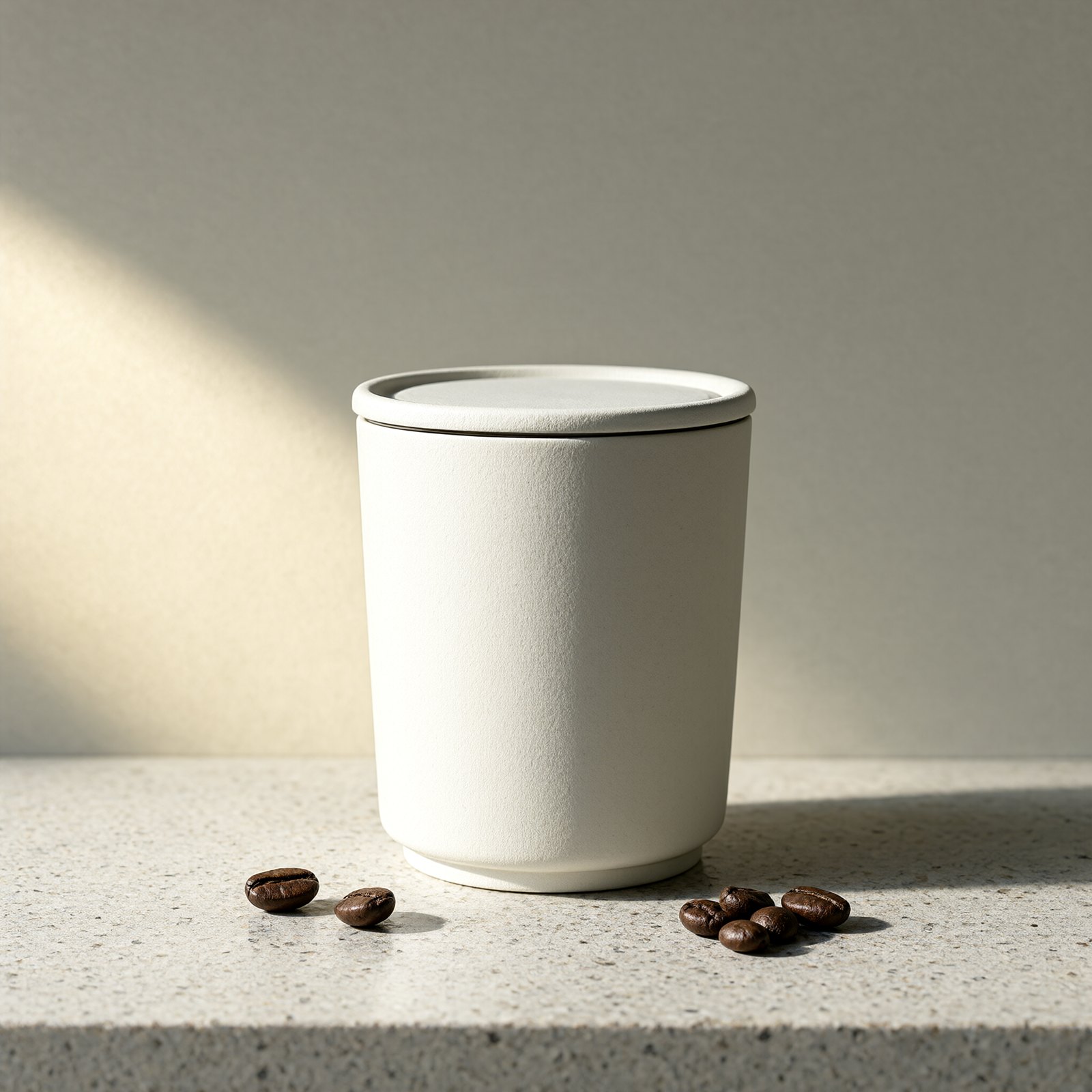
Luce, piano e centratura del soggetto seguono il prompt; la luce obliqua dalla finestra a sinistra e la grana del terrazzo sono pulite. Anche "nella scena non devono apparire testo, loghi né filigrane" è rispettato: sulla tazza non c'è alcuna scritta.
Due punti non rispettati: i "due chicchi di caffè" richiesti sono diventati 2 a sinistra e 5 a destra, sette in totale; inoltre la tazza somiglia più a un contenitore con coperchio che a una tazza termica.Non aspettarti che il numero di piccoli oggetti sia corretto al primo colpo. Se il conteggio è vincolante, meglio scrivere "qualche" oppure evitare del tutto questi piccoli accessori. Anche lo stile specifico del soggetto va descritto con precisione, ad esempio "tazza termica cilindrica con coperchio a pressione".
Ricetta 2: poster promozionale Double 11 (tre testi in cinese)
Un poster promozionale verticale per il Double 11: in alto un grande titolo in cinese in grassetto rosso scuro "双十一 好物直降", sotto il titolo una riga di piccole lettere bianche "11月11日 0点开抢 · 全场满300减50", al centro della scena una valigia arancione e una custodia per auricolari bianca, sfondo con gradiente dal rosso scuro all'arancione, in basso una riga con un pulsante giallo ad angoli arrotondati con scritto "立即抢购", testo nitido, senza errori di scrittura, senza testo superfluo
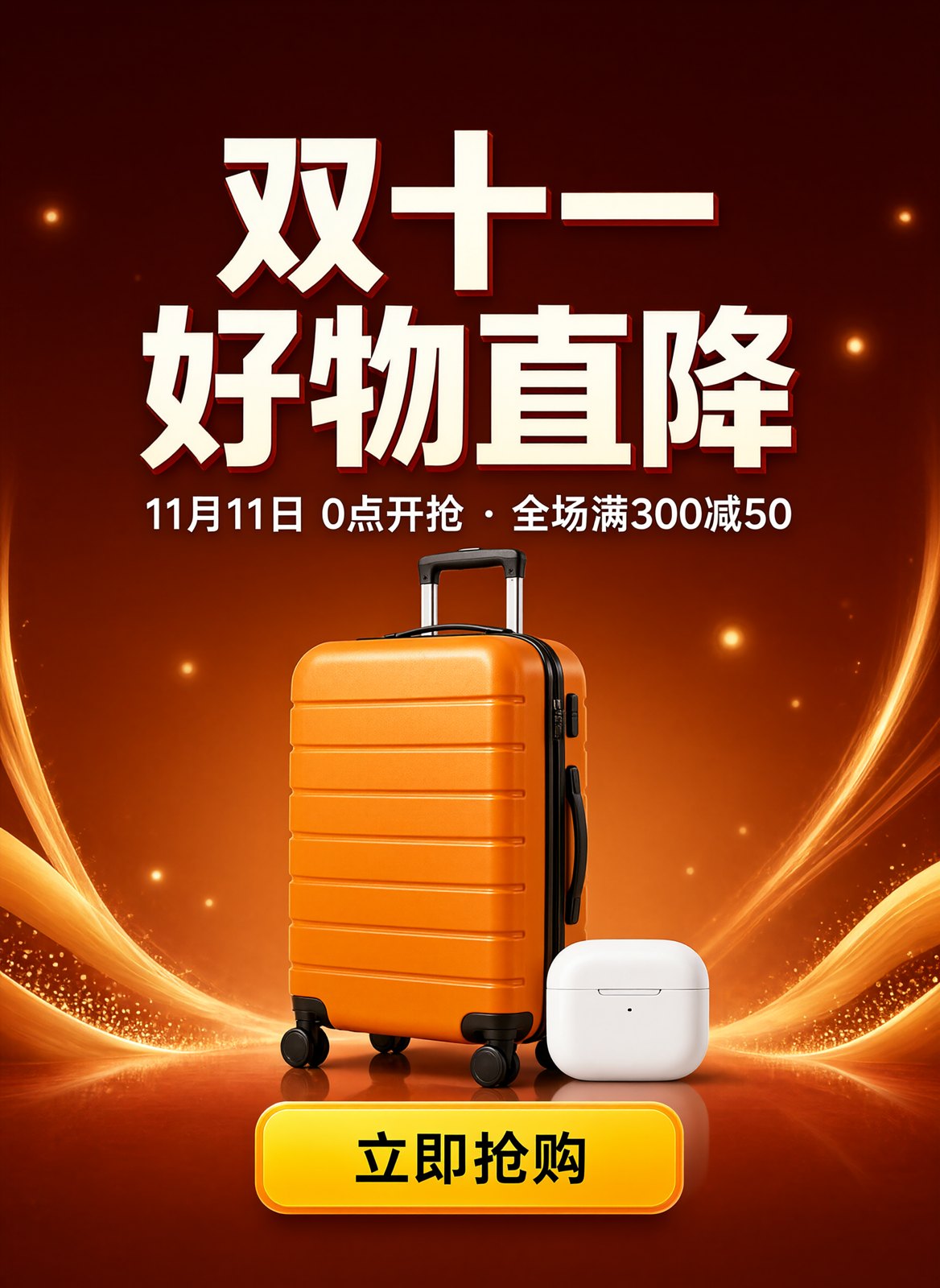
Abbiamo verificato carattere per carattere i tre testi e sono tutti corretti: il titolo "双十一 好物直降" è disposto su due righe, il sottotitolo "11月11日 0点开抢 · 全场满300减50" ha numeri e punto centrale corretti, e anche "立即抢购" sul pulsante è giusto. Non ci sono testi in più nella scena.
Un punto non rispettato: il titolo doveva essere "rosso", ma è uscito in bianco con contorno rosso scuro. Sul fondo rosso scuro il modello ha scelto una combinazione di colori a contrasto più forte. Se il colore del titolo deve corrispondere a quello del brand, bisogna distanziare il colore di sfondo da quello del titolo, altrimenti il modello potrebbe cambiarlo da solo.
Questo prompt riesce a scrivere correttamente il testo soprattutto per due motivi: ogni blocco di testo è racchiuso tra virgolette cinesi “ ” e ne è specificata la posizione (in alto, sotto il titolo, sul pulsante in basso).Genera con questo prompt →
Ricetta 3: adesivo con sfondo trasparente (il punto chiave è prompt_extend)
La pagina del modello dice: per uno sfondo trasparente, basta scrivere "sfondo trasparente" nel prompt. Abbiamo eseguito due volte lo stesso prompt cambiando solo prompt_extend:
Un'illustrazione in stile adesivo: un gatto arancione che abbraccia un panino al vapore fumante, campiture piatte, contorno bianco spesso, colori arancio caldo e crema, soggetto centrato, sfondo completamente trasparente, mantieni solo il soggetto, nessun blocco di colore di sfondo, niente testo
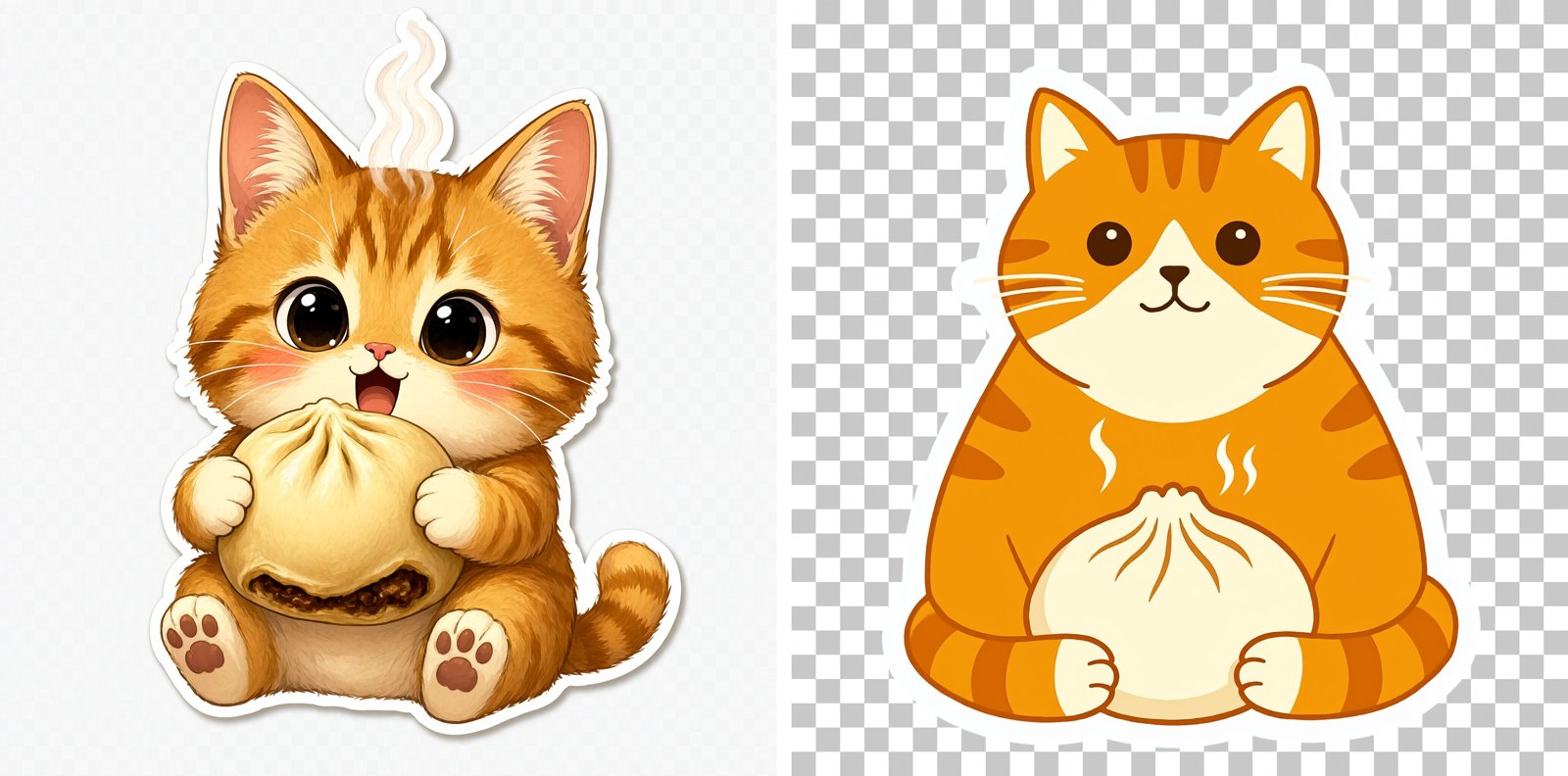
- Predefinito (
prompt_extendnon passato, quindi attivo): lo sfondo dell'immagine è una scacchiera grigio-bianca, ma è disegnata direttamente nei pixel. Abbiamo letto il canale alpha del PNG: il valore minimo è 248, cioè l'intera immagine è sostanzialmente opaca e inutilizzabile per lo scontorno o la sovrapposizione su altri sfondi. prompt_extend: false: si ottiene un vero sfondo trasparente. Circa il 50,5% dei pixel ha alpha inferiore a 128, il bordo del soggetto ha un contorno bianco e l'immagine è utilizzabile direttamente come adesivo. L'immagine a destra la mostra su un fondo a scacchiera; l'originale è qui:
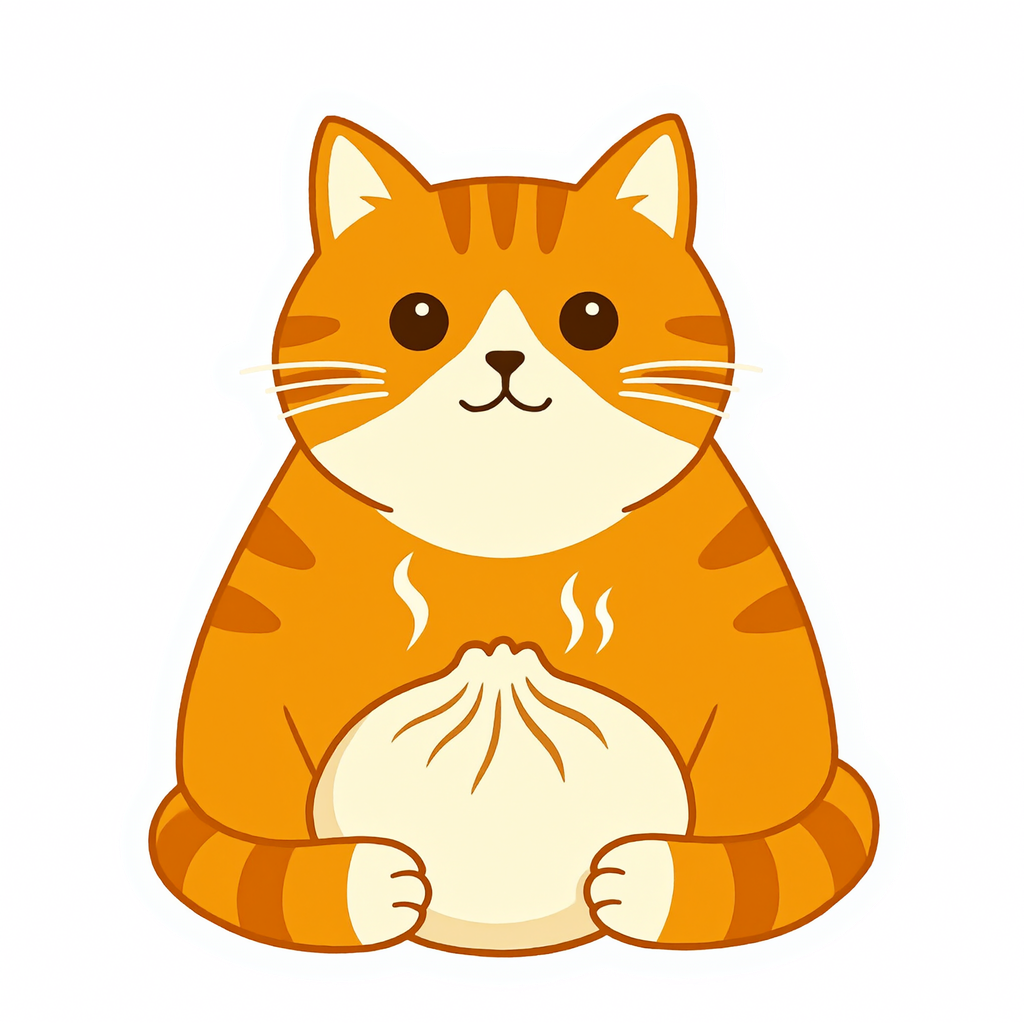
Due precisazioni: primo, si tratta di un confronto su un singolo seed, un campione molto piccolo, ma la differenza è binaria, o c'è il canale alpha o non c'è, quindi vale la pena provare così. Secondo, disattivando l'espansione, l'alpha dei pixel di sfondo è 1, non 0, e nell'RGB resta uno strato viola. Nella maggior parte dei software non si nota; se si stampa o si usa un controllo rigoroso della trasparenza, conviene azzerare tutti i pixel con alpha ≤ 2 prima dell'esportazione. Anche lo stile delle due immagini è diverso: quella predefinita è in stile impasto dopo l'espansione, mentre con l'espansione disattivata si ottiene il blocco di colore piatto richiesto dal prompt.
Il corpo della richiesta ha solo un campo in più:
{
  "model": "qwen-image-2.1-turbo",
  "input": {
    "prompt": "……sfondo completamente trasparente, mantieni solo il soggetto……",
    "aspect_ratio": "1:1",
    "prompt_extend": false
  }
}
Ricetta 4: strada di notte sotto la pioggia (contenere le scritte inventate delle insegne)
Nelle scene di strada cinesi il modello ama aggiungere insegne da solo. La 2.1 non ha un campo per i prompt negativi, quindi abbiamo scritto le restrizioni alla fine del prompt:
Un vicolo del centro storico in una notte di pioggia, un venditore di mezza età con un grembiule blu che frigge panini al vapore davanti al fornello, dalla padella di ferro esce vapore bianco, sopra la testa una lampada a filamento calda gialla, la pavimentazione bagnata in pietra riflette le macchie sfocate dei neon in lontananza, texture da pellicola 35mm, texture realistica della pelle, nella scena non devono apparire insegne, light box, menu né alcun testo leggibile
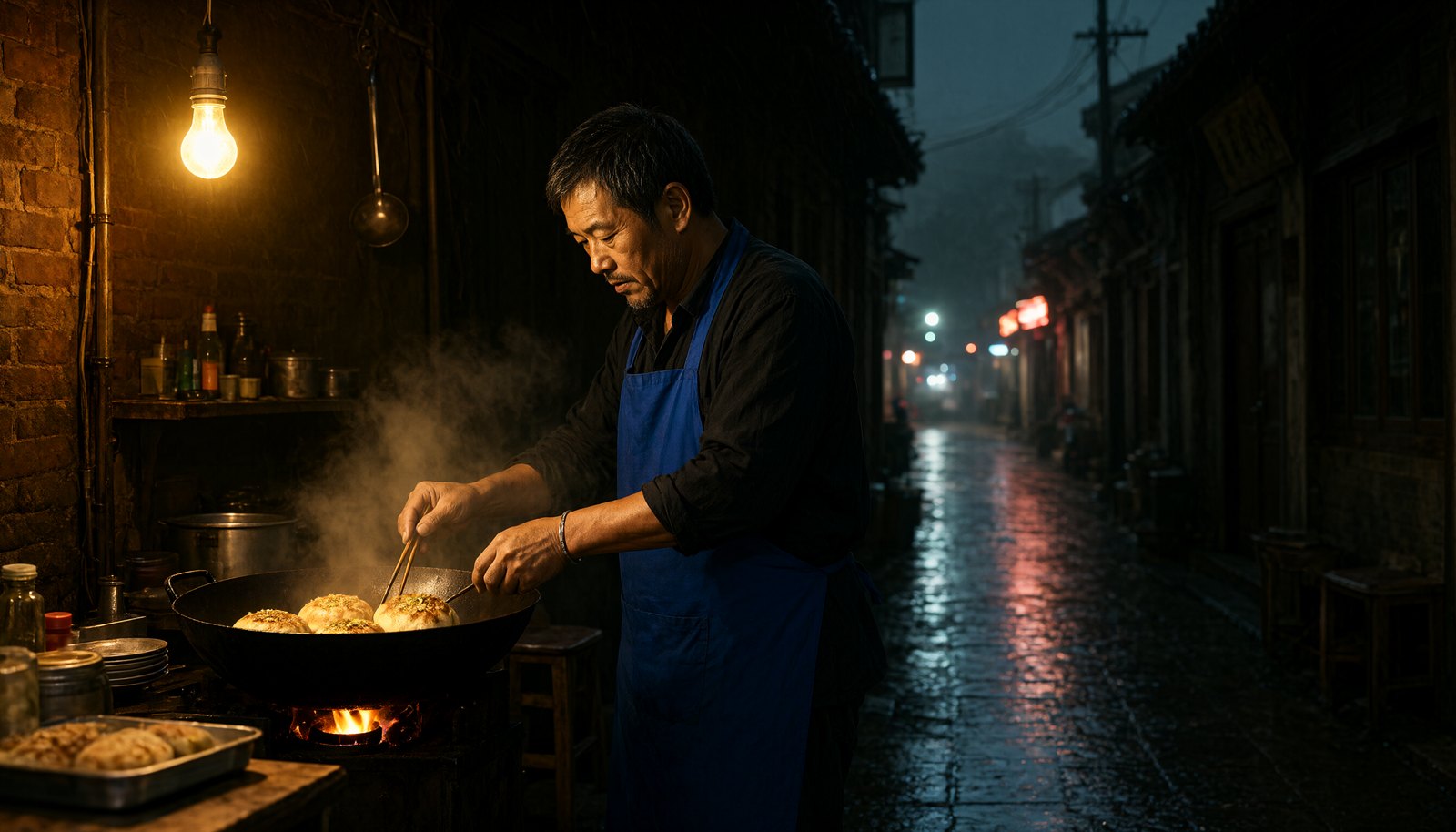
Gli elementi della scena sono quasi tutti corretti: grembiule blu, lampada a filamento, vapore, fuoco del fornello e riflessi sulla pietra bagnata ci sono. Abbiamo ingrandito l'angolo in alto a destra per verificare:
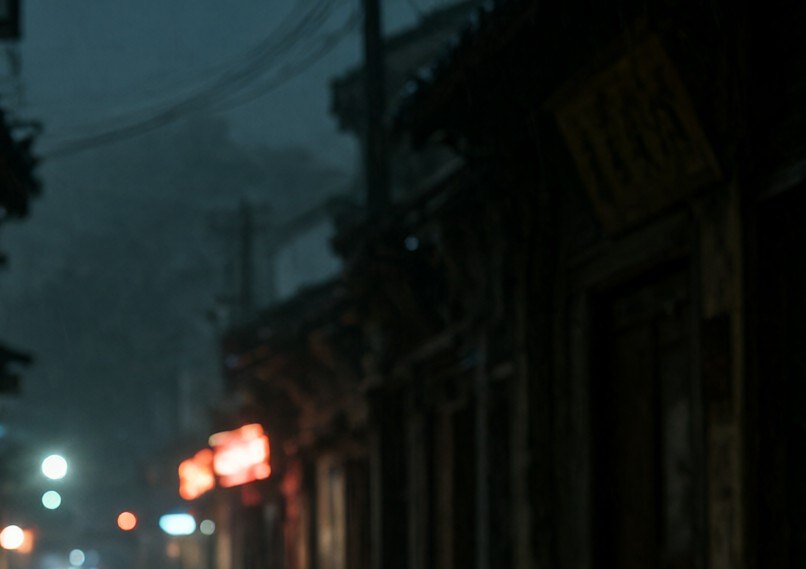
La forma della targa e del light box al neon è ancora presente, ma sopra non c'è alcun carattere riconoscibile. In un altro test della stessa serie, senza questa frase di restrizione, nella scena comparivano insegne con nomi leggibili. Quindi questa frase può essere una chiusura standard per le scene di strada cinesi. Non elimina del tutto la forma delle insegne, ma garantisce che nella scena non compaiano nomi di negozi e numeri di telefono inventati.
Ricetta 5: calligrafia verticale (attenzione a caratteri tradizionali e semplificati)
La fotografia di un'opera calligrafica verticale: su carta di riso color beige, con inchiostro denso in stile corsivo, sono scritti in verticale sette grandi caratteri "春风得意马蹄疾", disposti in un'unica colonna dall'alto verso il basso, in basso a destra è impresso un sigillo quadrato rosso cinabro, la carta di riso è stesa su un tavolo di legno scuro, luce laterale naturale, fotografia realistica, oltre a questi sette caratteri e al sigillo nella scena non c'è altro testo
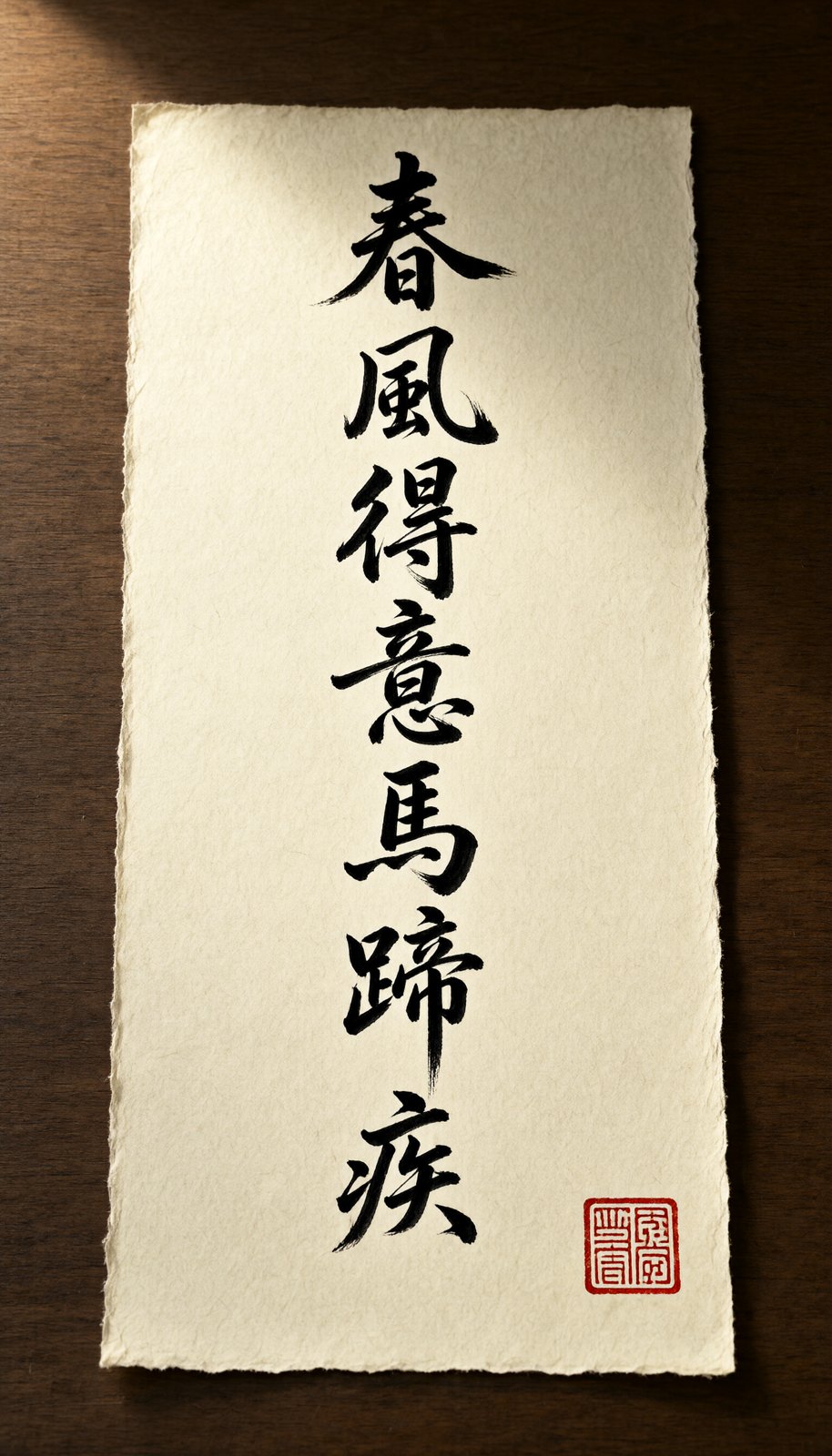
I 7 caratteri sono in verticale su una sola colonna, nell'ordine corretto, e i tratti sembrano fatti con il pennello; ci sono anche i bordi sfrangiati della carta di riso e la luce laterale. Ma il prompt usava i caratteri semplificati "风" e "马", mentre nell'immagine sono diventati i tradizionali **"風" e "馬"**; gli altri 5 caratteri hanno forma identica in entrambi i sistemi, quindi non si nota differenza. In scene come calligrafia e stile antico il modello passa automaticamente ai caratteri tradizionali. Se il materiale deve essere necessariamente in semplificato, bisogna controllare carattere per carattere; scrivere esplicitamente "caratteri semplificati" nel prompt potrebbe aiutare, ma questo punto non lo abbiamo testato. Inoltre nel sigillo ci sono pseudo-caratteri in stile sigillo illeggibili: non aspettarti che incida il testo specificato.
Ricetta 6: modifica immagine di un solo punto (cambiare il prezzo scontato)
Per la modifica si usa lo stesso ID modello: si inserisce il PNG del poster della ricetta 2 in image_urls e nel prompt si scrive una sola modifica:
Modifica solo il testo dello sconto nel sottotitolo: cambia "满300减50" in "满200减30". Tutto il resto rimane invariato.
{
  "model": "qwen-image-2.1-turbo",
  "input": {
    "prompt": "Modifica solo il testo dello sconto nel sottotitolo: cambia "满300减50" in "满200减30". Tutto il resto rimane invariato.",
    "image_urls": ["https://<indirizzo pubblico della tua immagine>/poster.png"],
    "aspect_ratio": "3:4",
    "seed": 42
  }
}
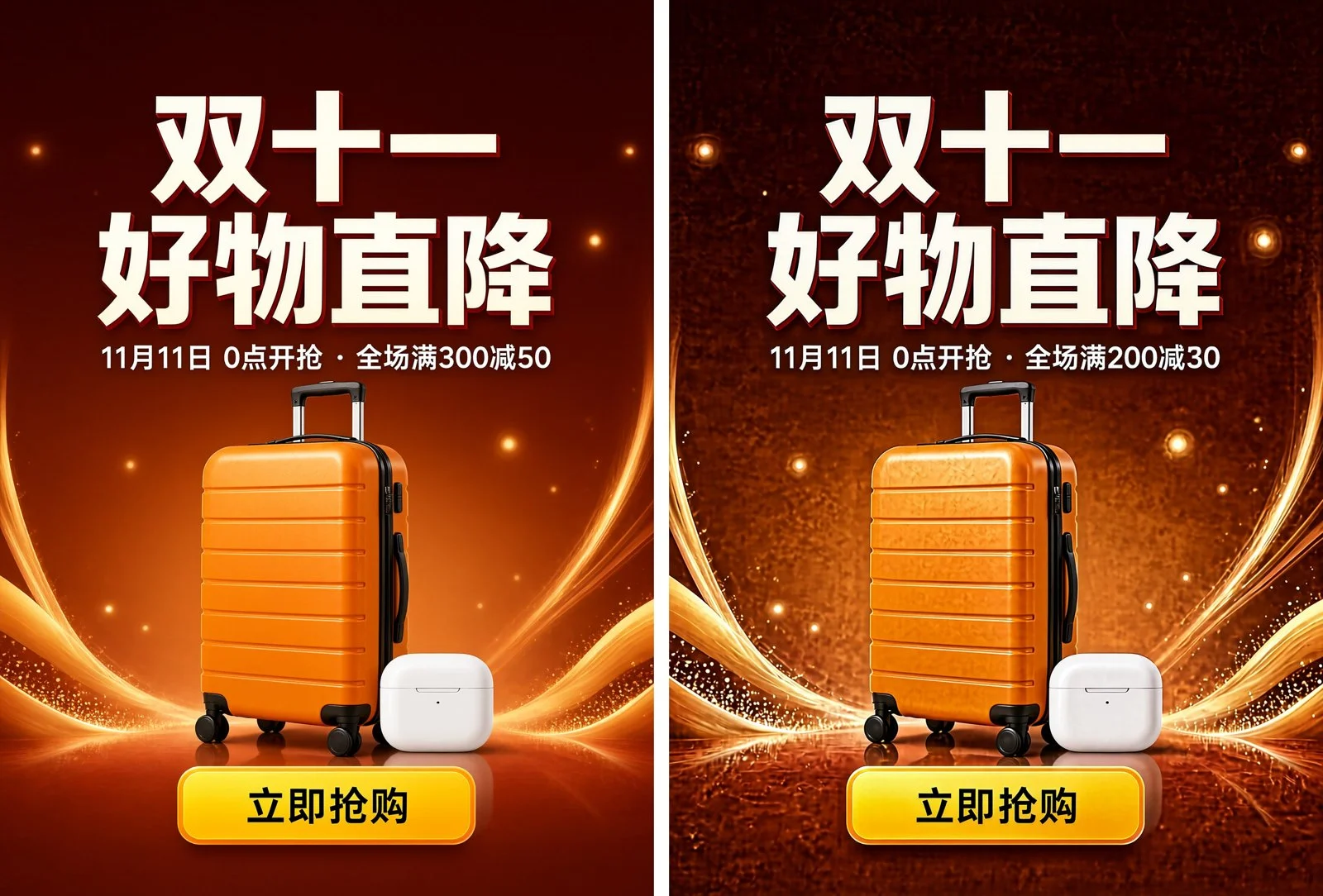
La modifica è riuscita: entrambi i numeri sono stati cambiati correttamente, il carattere e la dimensione sono identici agli originali, e titolo, valigia, custodia per auricolari e posizione del pulsante non sono cambiati. Il prezzo da pagare è una marcata granulosità nello sfondo. Abbiamo misurato la deviazione standard della luminosità in un'area a tinta unita nell'angolo in alto a sinistra: è passata da 0,9 dell'immagine originale a 2,8; ingrandendo si vede che lo sfondo è passato da un gradiente uniforme a una texture opaca.
In un altro test della stessa serie, un prompt che modificava contemporaneamente titolo, data ed elementi grafici falliva, e modificando di nuovo un'immagine già editata il rumore aumentava bruscamente. Quindi la regola per le ricette di modifica è: modificare un solo punto alla volta, iniziare con "Modifica solo", mettere tra virgolette sia il testo vecchio che quello nuovo; quando servono più modifiche consecutive, è più stabile cambiare il prompt originale di generazione e rigenerare, piuttosto che modificare di nuovo il risultato dell'editing.
Regole di scrittura ricavate dalle varie ricette
- Testo che deve apparire nell'immagine: inserirlo carattere per carattere tra virgolette cinesi
“ ”e specificarne la posizione (in alto, una riga sotto, sul pulsante). - Sfondo trasparente: scrivere "sfondo completamente trasparente" nel prompt e passare contemporaneamente
"prompt_extend": false. Con i parametri predefiniti si ottiene una scacchiera disegnata. - Scene di strada e negozi cinesi: aggiungere alla fine "nella scena non devono apparire insegne, light box, menu né alcun testo leggibile".
- Quantità e colori: il numero di piccoli oggetti e i colori del testo in conflitto con lo sfondo possono essere cambiati dal modello; dopo la generazione vanno verificati manualmente.
- Calligrafia e stile antico: attenzione alla conversione automatica tra tradizionale e semplificato, controllare carattere per carattere.
- Modifica immagine: un solo punto alla volta, non modificare ripetutamente il risultato dell'editing.
Domande frequenti
Quanto costa un'immagine con qwen-image-2.1-turbo? Il giorno del test la pagina dei prezzi indicava $0,02 per immagine (40 crediti), stesso prezzo per generazione e modifica. Qwen Image 2.1 Pro costa $0,05 per immagine.
Turbo scrive bene il cinese? Dei 6 test, i 3 che includevano testo (i 3 blocchi di testo del poster, la calligrafia verticale di 7 caratteri e il prezzo modificato) non avevano errori di scrittura, ma quello della calligrafia è stato convertito in tradizionale. Ogni test ha usato un solo seed, quindi prima dell'uso ufficiale va comunque corretto carattere per carattere.
Perché ho scritto "sfondo trasparente" ma l'immagine ha ancora lo sfondo bianco o a scacchiera?
Il prompt_extend attivo per impostazione predefinita espande il prompt e nel nostro test ha disegnato la scacchiera direttamente nell'immagine. Passando "prompt_extend": false con lo stesso prompt si ottiene un PNG con canale alpha reale.
Si possono usare prompt negativi?
La serie 2.1 non ha un campo per i prompt negativi. Per escludere qualcosa bisogna scrivere "non deve apparire..." nel prompt, oppure rendere più specifica la descrizione positiva.
Come scegliere tra Turbo e Pro?
Turbo è adatto a materiali in grandi quantità come poster, adesivi e immagini e-commerce: costa poco e scrive bene il testo. Pro costa $0,05 per immagine, ha una resa più fine ed è adatto alla visual principale. Per i dettagli di scrittura si può consultare la guida ai prompt di Qwen Image 2.1 Pro. In caso di dubbi, esegui lo stesso prompt e lo stesso seed con entrambi i livelli e confronta.
Inizia a provare
Copia uno qualsiasi dei prompt sopra nella pagina del modello Qwen Image 2.1 Turbo per generare direttamente. Per l'integrazione via codice, la documentazione HiAPI contiene il flusso completo di invio del task e polling. Per provare la nuova generazione di modelli, vedi la guida API di Qwen Image 3.0.
Articoli correlati
Vedi tutti gli articoli →-

Guida all'uso
Cos'è GPT Image 2.6? Modifica markup e specifiche note
Tutte le informazioni su GPT Image 2.6 nella specifica dell'API OpenAI, come usare il nuovo parametro di modifica markup, e cosa non è ancora stato annunciato.
-

Guida all'uso
Quanto costa l'API di Vidu Q4 Preview? $0,0515 al secondo a 540p
Stesso prezzo per le due modalità, come viene fatturato con cinque livelli di risoluzione e durata da 3 a 16 secondi, quanti video si possono fare con $10 e il confronto prezzi con gli altri modelli video della piattaforma.
-

Guida all'uso
Immagini prodotto e-commerce con Recraft V4.1 Flash: immagini catalogo in batch a $0,01 ciascuna
Un vero batch parallelo su recraft-v4.1-flash/text-to-image: immagini di listino e di scena, bianco dello sfondo misurato, tempi e script batch.