
使用ガイド
Qwen Image 2.1 Turbo プロンプトレシピ:中国語プロンプト6本と実際の画像生成テスト
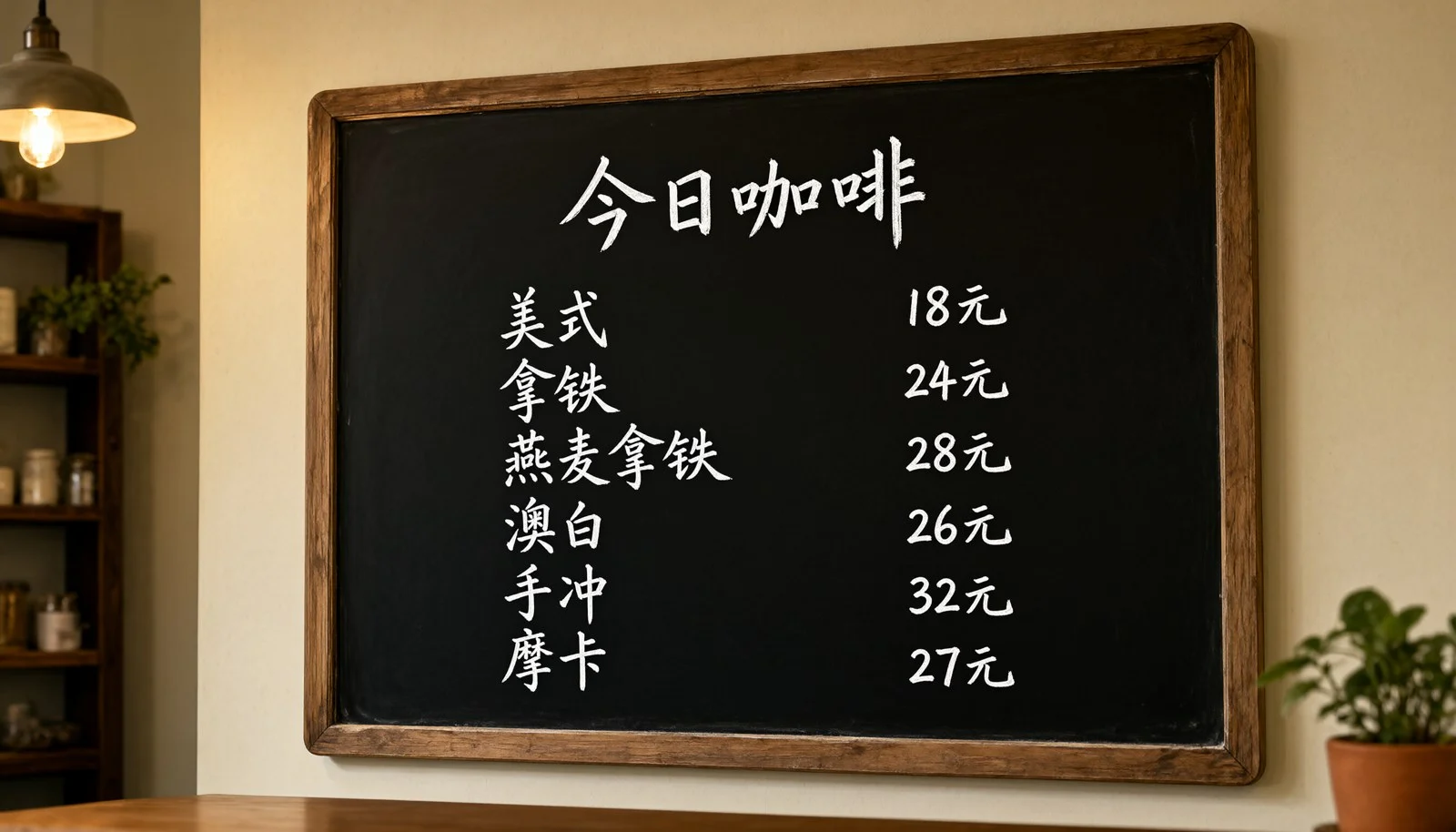
Qwen Image 2.1 Turbo(qwen-image-2.1-turbo)は Qwen 2.1 シリーズの中で最も安い価格帯で、HiAPI では1枚 $0.02(40クレジット)。同じモデルIDでテキストから画像の生成も画像編集もできます。2026年11月2日、これを使って中国語プロンプト6本を実際に実行し、すべて seed: 42 に統一しました。以下では各項目に完全なプロンプト、実際の生成画像、項目ごとの確認結果を添え、できなかった点も正直に書きます。
まず結論から:中国語の文字は非常に正確に書けます。セールポスター、縦書き書道、価格の書き換えのいずれにも誤字はありませんでした。一方、ずれやすい点は3つあります。小物の数(2粒のコーヒー豆を指定したのに7粒描かれた)、「透明背景」がデフォルトパラメータでは効かないこと、書道シーンでは自動的に繁体字に変わることです。3つ目のレシピには透明背景の問題を解決するパラメータがあります。
すべてのレシピで共通のリクエスト
各レシピは POST /v1/tasks を1回呼び出すだけで、prompt と aspect_ratio だけを変え、画像編集時は image_urls を追加で渡します:
curl -s -X POST https://api.hiapi.ai/v1/tasks \
  -H "Authorization: Bearer $HIAPI_KEY" \
  -H "Content-Type: application/json" \
  -d '{
    "model": "qwen-image-2.1-turbo",
    "input": {
      "prompt": "<レシピのプロンプト>",
      "aspect_ratio": "3:4",
      "seed": 42
    }
  }'
今回の実測でのレスポンスは {"code":200,"data":{"taskId":"tk-hiapi-..."}} で、その後 GET /v1/tasks/<taskId> をポーリングします。data.status が success になったら、data.output[0].url からPNGをダウンロードします。これは一時リンクで、今回返された expireAt は7日後なので、受け取ったらすぐに保存してください。実測の出力サイズは以下の通りです:
| aspect_ratio | 実測出力 |
|---|---|
1:1 |
2048×2048 PNG |
3:4 |
1728×2368 PNG |
16:9 |
2688×1536 PNG |
9:16 |
1536×2688 PNG |
送信から完了まで、1枚あたり17〜93秒かかりました。いくつかは同時に送信したため、待ち時間も含まれています。2.1シリーズにはネガティブプロンプトのフィールドがないため、「〇〇を出さない」は prompt に直接書くしかありません。
レシピ1:ECの白背景風メイン画像(写実、文字なし)
ECメイン画像:白い陶器製の保温ボトルが淡いグレーのテラゾー天板の上に立っている。ボトル本体には細かなマットな粒状感があり、そばにコーヒー豆が2粒散らばっている。左側から大きな柔らかい窓光、右側は白いレフ板で補光、ボトルの縁にはきれいなハイライト。正方形構図で被写体を中央に配置し、上部に余白を残す。写実的な製品写真。画面中に文字、ロゴ、ウォーターマークを一切出さない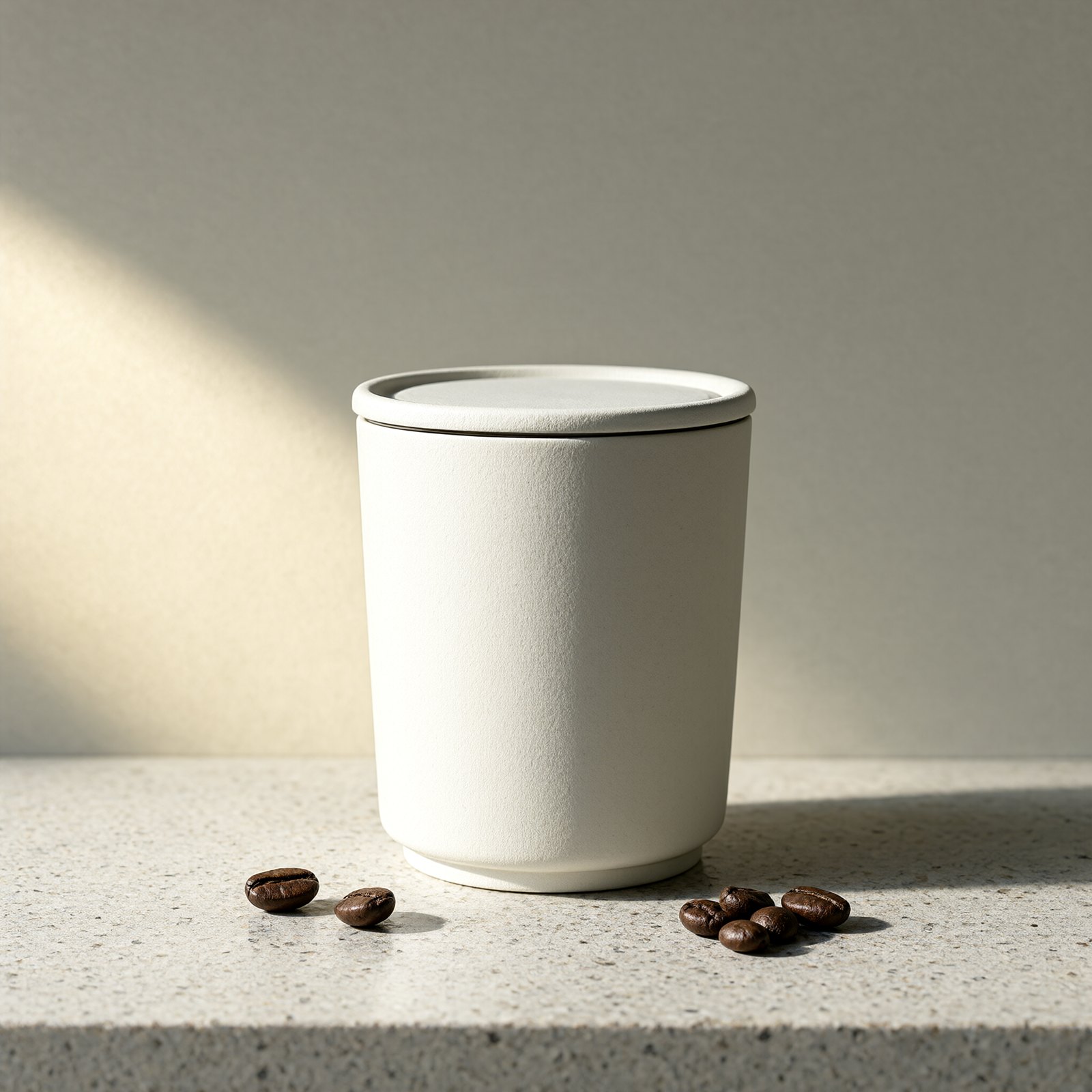
光、天板、被写体の中央配置はプロンプト通りで、左側の斜めの窓光とテラゾーの粒状感もきれいです。「文字、ロゴ、ウォーターマークを一切出さない」も守られ、カップ本体には何の文字もありません。
2点、指示通りになっていません。1つは「コーヒー豆2粒」と指定したのに、左に2粒、右に5粒の計7粒になったこと。もう1つはカップがフタ付きの保存容器のように描かれ、保温ボトルに見えないことです。小物の数は一度で正確になることを期待しないでください。数が厳密に必要な場合は「数粒」と書くか、そもそもそうした小道具を置かないのがよいでしょう。被写体の具体的な形状も「直筒型でプッシュ式のフタが付いた保温ボトル」のように明確に描写してください。
レシピ2:ダブルイレブンセールポスター(中国語コピー3段)
縦長のダブルイレブンセールポスター:上部に大きな赤い太いゴシック体の中国語タイトル「双十一 好物直降」、タイトルの下に白い小さな文字で「11月11日 0点开抢 · 全场满300减50」の1行、画面中央にオレンジ色のスーツケースと白いイヤホンケース、背景は深紅からオレンジへのグラデーション、下部に黄色い角丸ボタンがあり、ボタンには「立即抢购」と書かれている。文字は明瞭で誤字がなく、余分な文字もない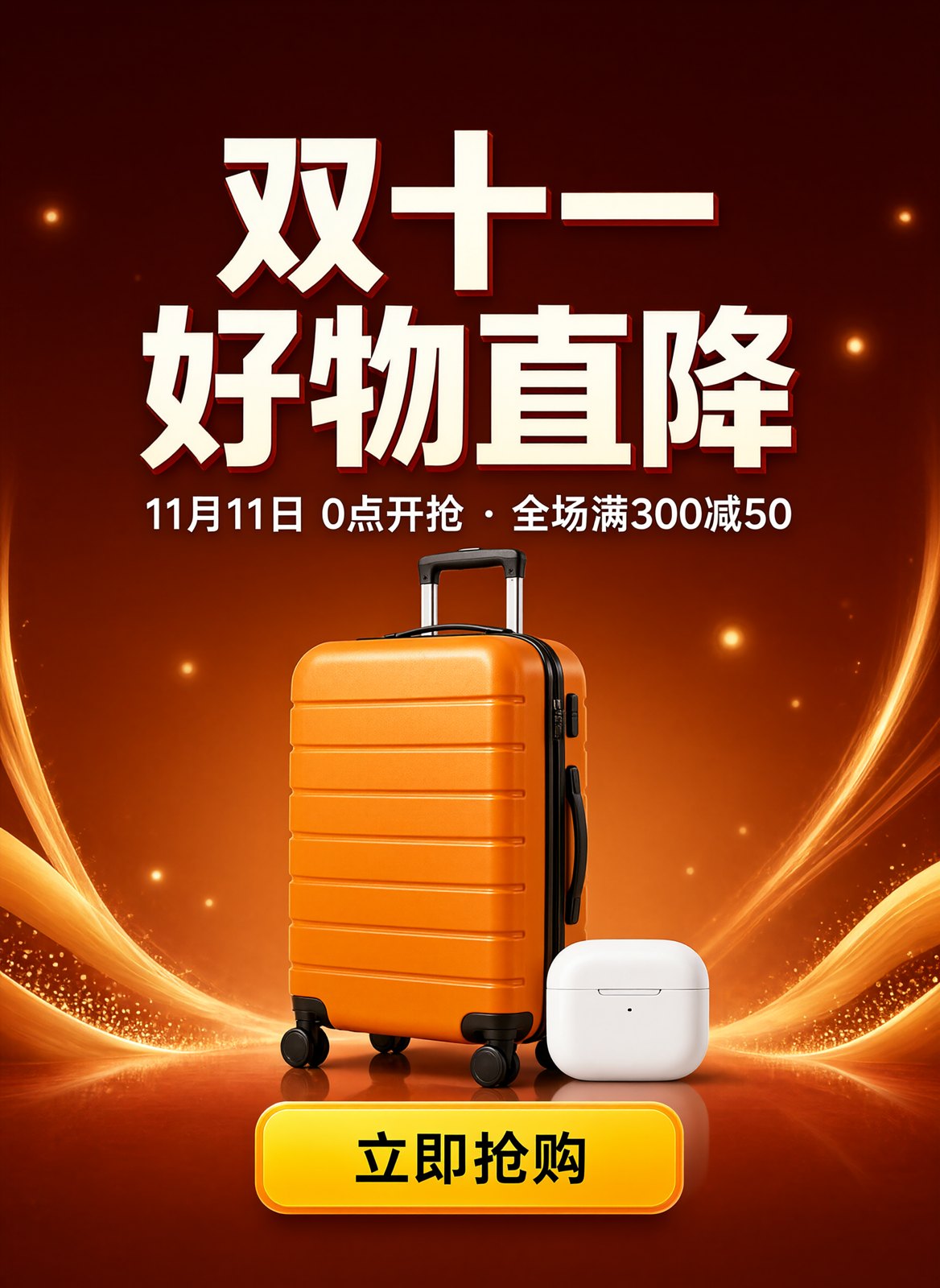
3段のコピーを1文字ずつ照合し、すべて正しいことを確認しました。タイトル「双十一 好物直降」は2行に分けて配置され、サブタイトル「11月11日 0点开抢 · 全场满300减50」の数字と中黒も正しく、ボタンの「立即抢购」も正しいです。画面に余分な文字はありませんでした。
1点だけ指示に反しています。タイトルは「赤」を指定したのに、出力は白文字に深紅の縁取りでした。深紅の背景の上では、モデルがよりコントラストの強い配色を選んだのです。タイトル色を必ずブランドカラーに一致させたい場合は、背景色とタイトル色の差を大きくしてください。そうしないとモデルが勝手に色を変える可能性があります。
このプロンプトで文字を正確に書けた主な理由は2つあります。各コピーを中国語の引用符 “ ” で囲み、さらに位置(上部、タイトルの下、下部のボタン上)を明記したことです。このプロンプトで生成する →
レシピ3:透明背景ステッカー(鍵は prompt_extend)
モデルページには、透明背景が欲しいならプロンプトに「透明背景」と書けばよいとあります。同じプロンプトで2回実行し、prompt_extend だけを変えました:
ステッカー風のイラスト:オレンジ色の猫が湯気の立つ肉まんを抱えている。フラットな色面、太い白の輪郭線、暖かいオレンジとクリーム色の配色、被写体を中央に配置、完全な透明背景、被写体のみを残し、背景の色面は不要、文字も不要
- デフォルト(
prompt_extendを渡さない=有効):出力の背景は淡い灰白のチェッカーボードですが、これはピクセルに直接描き込まれたものです。PNGのアルファチャンネルを読むと最小値は248で、つまり画像全体がほぼ不透明であり、切り抜きや別の背景への重ね合わせには使えません。 prompt_extend: false:真の透明背景が得られます。約50.5%のピクセルのアルファが128未満で、被写体の縁には白い輪郭線が付き、そのままステッカー素材として使えます。右の画像はこれを格子の下地に敷いて表示したもので、元画像はこちらです:

2点補足します。1つ目は、これは単一seedでの比較でありサンプルは小さいものの、差は二値的(透明チャンネルがあるかないか)なので、まずこう試す価値はあります。2つ目は、拡張をオフにすると背景ピクセルのアルファは0ではなく1で、RGBには紫の層が残るということです。ほとんどのソフトでは見えませんが、印刷に使う場合や厳密な透明度判定が必要な場合は、書き出す前にアルファ≤2のピクセルを一律にクリアすることをおすすめします。2枚の画風も異なります。デフォルトの方は拡張後の厚塗り風で、拡張をオフにした方がプロンプト通りのフラットな色面になります。
リクエストボディに追加するフィールドは1つだけです:
{
  "model": "qwen-image-2.1-turbo",
  "input": {
    "prompt": "……完全な透明背景、被写体のみを残す……",
    "aspect_ratio": "1:1",
    "prompt_extend": false
  }
}
レシピ4:雨の夜の街景(でたらめな看板の文字を抑える)
中国風の街景では、モデルが勝手に看板を追加しがちです。2.1にはネガティブプロンプトのフィールドがないため、制約をプロンプトの末尾に書きました:
雨の夜の旧市街の路地。青いエプロンを着た中年の屋台店主がコンロの前で生煎包を焼いており、鉄鍋から白い湯気が立ち上る。頭上の暖かい黄色のタングステン灯、濡れた石畳が遠くのネオンのぼやけた色面を映している。35mmフィルムの質感、リアルな肌の質感、画面中に看板、灯箱、メニュー、および読める文字を一切出さない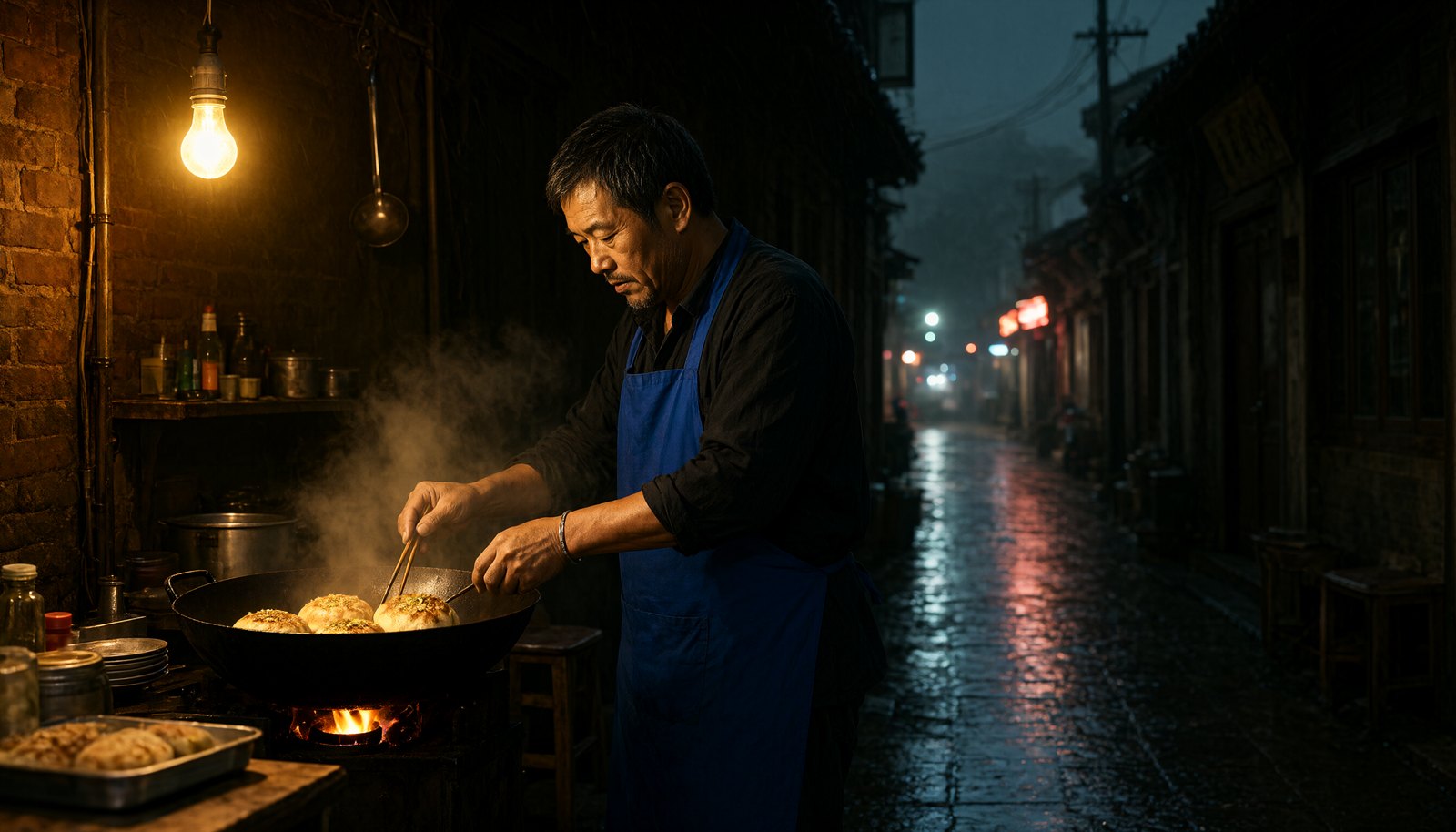
画面の要素はほぼすべて合っています。青いエプロン、タングステン灯、湯気、炉の火、濡れた石畳の反射がすべてあります。右上を拡大して確認しました:
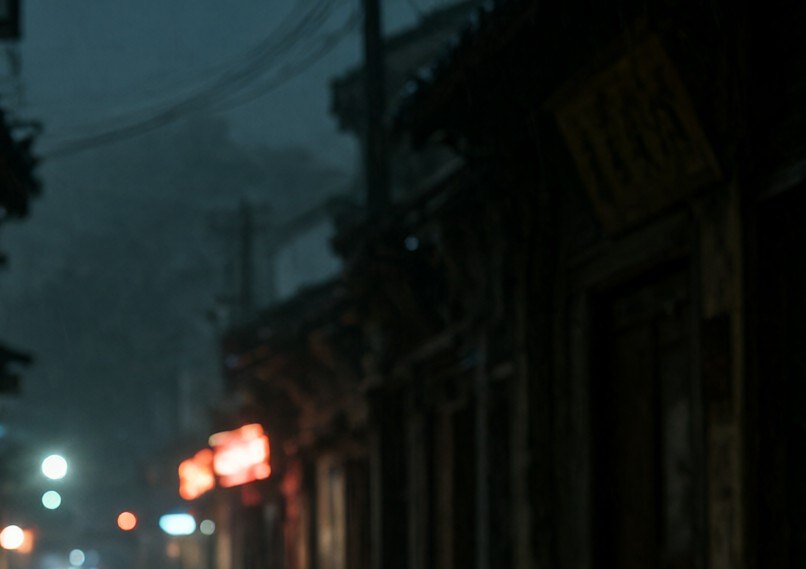
扁額とネオン灯箱の形状は残っていますが、その上に認識できる文字はありません。同シリーズの別のテストでは、この制約を加えなかったところ、街景に読める店名の看板が現れました。ですからこの一文は中国風街景の定番の締めとして使えます。看板の形状を完全に消すことはできませんが、画面に捏造された店名や電話番号が現れないことを保証できます。
レシピ5:縦書き書道(繁体字・簡体字に注意)
縦幅の書道作品の写真:米黄色の宣紙に濃墨の行書で縦書きの7文字の大字「春风得意马蹄疾」が上から下へ1列に並び、右下に朱赤の方形印章が押されている。宣紙は濃い色の木の机に平らに敷かれ、自然な側光、写実的な写真。この7文字と印章以外に画面中に他の文字はない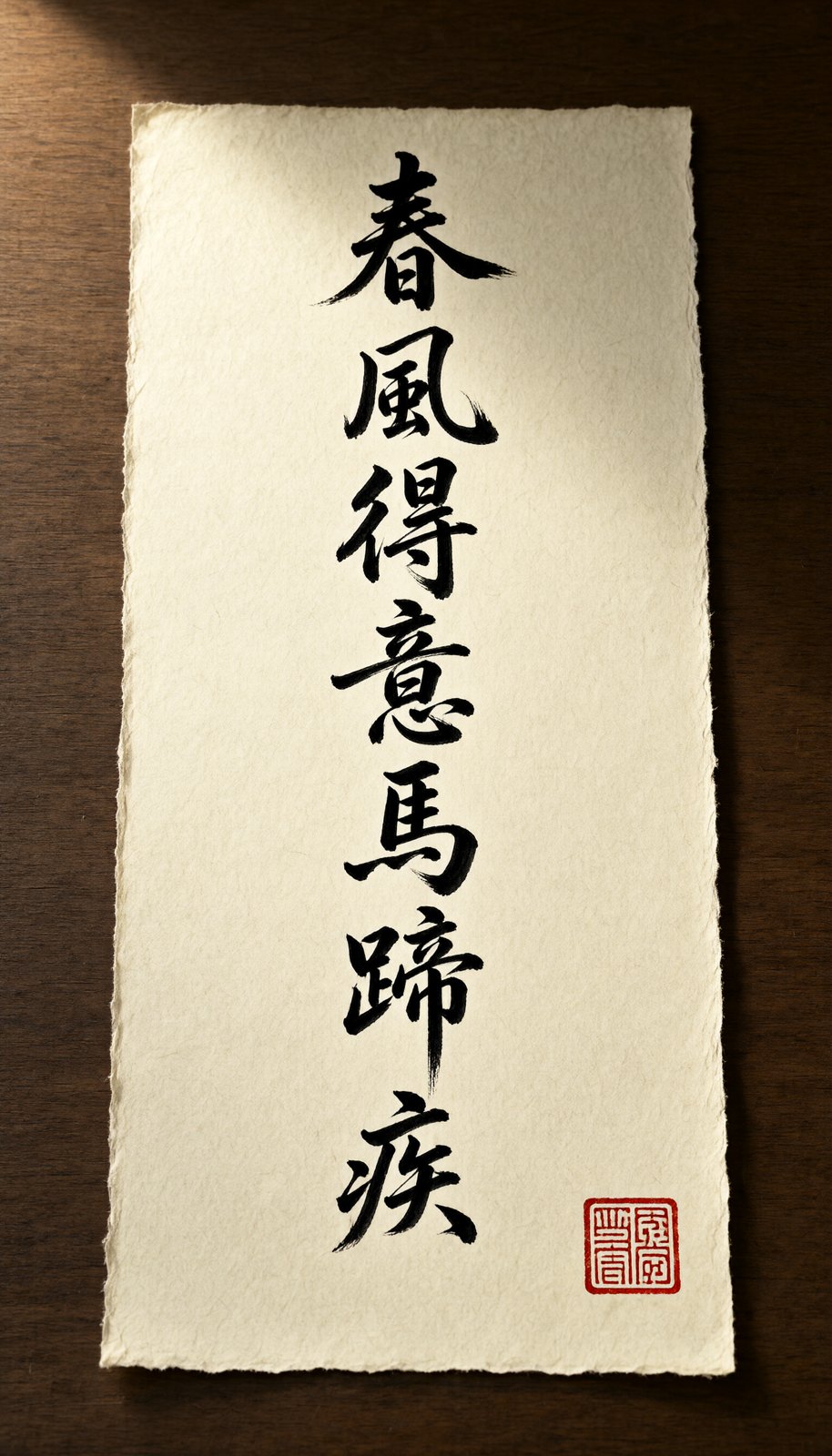
7文字が縦に1列で並び、順序も正しく、筆画も毛筆字らしく、宣紙の毛羽立ちと側光もあります。ただしプロンプトでは簡体字の「风」「马」と書いたのに、出力では繁体字の「風」「馬」になりました。他の5文字は繁体・簡体が同形なので違いは分かりません。書道や古風なシーンでは、モデルは自動的に繁体字へ寄せます。成果物を必ず簡体字にしたい場合は1文字ずつ確認してください。プロンプトに「簡体字」と明記すれば効くかもしれませんが、これは今回実測していません。また、印章の中は判読できない疑似篆書なので、指定した印文を刻ませることは期待しないでください。
レシピ6:1か所だけ変更する画像編集(セール価格の書き換え)
画像編集も同じモデルIDを使います。レシピ2のポスターPNGを image_urls に入れ、プロンプトには変更を1つだけ書きます:
サブタイトルのセール文言のみを変更:「满300减50」を「满200减30」に変更する。その他の内容は完全に変更しない。{
"model": "qwen-image-2.1-turbo",
"input": {
"prompt": "サブタイトルのセール文言のみを変更:「满300减50」を「满200减30」に変更する。その他の内容は完全に変更しない。",
"image_urls": ["https://<あなたの公開画像URL>/poster.png"],
"aspect_ratio": "3:4",
"seed": 42
}
}
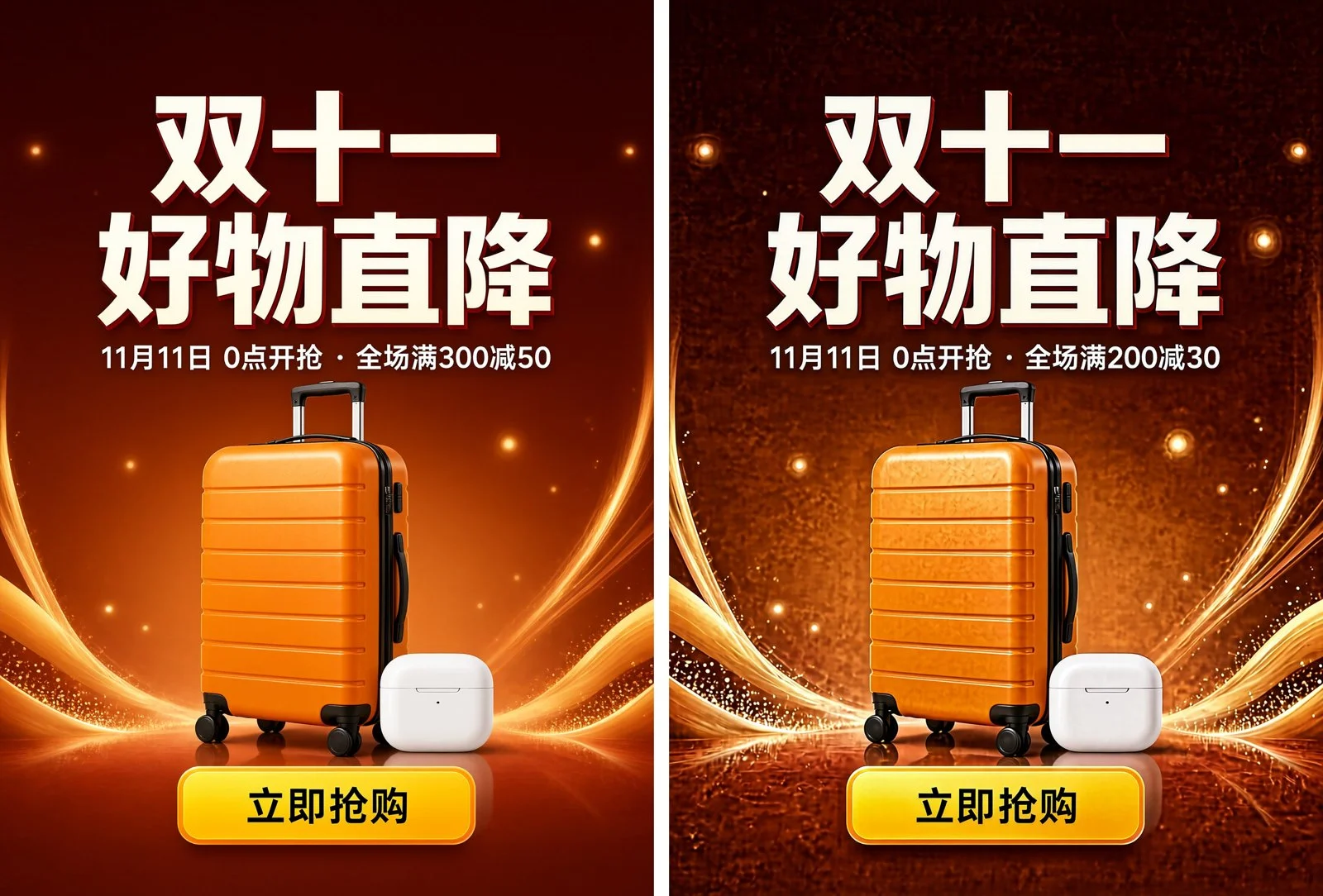
編集は成功しました。2つの数字はどちらも正しく置き換わり、フォントと文字サイズも元と一致し、タイトル、スーツケース、イヤホンケース、ボタンの位置も動いていません。代償として、背景に目立つざらつきが増えました。左上の単色領域を取って輝度の標準偏差を測ると、元画像の0.9から2.8に上昇し、拡大すると背景が滑らかなグラデーションからマットなテクスチャに変わったのが分かります。
同シリーズの別のテストでは、1つのプロンプトでタイトル、日付、画像要素を同時に変更すると失敗し、すでに編集した画像をもう一度編集するとノイズが急増しました。したがって画像編集のレシピのルールは次の通りです:一度に1か所だけ変更し、冒頭に「〇〇のみを変更」と書き、新旧の文案を両方引用符で囲む。複数箇所を連続で変更する必要がある場合は、元のテキスト生成プロンプトを直して再生成する方が、編集結果をさらに編集するより安定します。
レシピ横断のまとめの書き方ルール
- 画像に入れたい文字:1文字ずつ中国語の引用符
“ ”に入れ、位置(上部、下の1行、ボタン上)を明記する。 - 透明背景:プロンプトに「完全な透明背景」と書き、同時に
"prompt_extend": falseを渡す。デフォルトパラメータでは描き込まれた格子が得られる。 - 中国風の街景・店舗シーン:末尾に「画面中に看板、灯箱、メニュー、および読める文字を一切出さない」を加える。
- 数と色:小物の数、背景色と衝突する文字色は、モデルによって変更される可能性があるため、生成後に人による確認が必要。
- 書道・古風:繁体字・簡体字が自動変換されることに注意し、1文字ずつ確認する。
- 画像編集:一度に1か所だけ変更し、編集結果に対して連続編集をしない。
よくある質問
qwen-image-2.1-turbo は1枚いくらですか? テスト当日の 料金ページ では1枚 $0.02(40クレジット)で、テキスト生成と画像編集は同価格でした。Qwen Image 2.1 Pro は1枚 $0.05です。
Turbo は中国語の文字を正確に書きますか? 今回の6本のうち文字を含む3本(ポスターの3段コピー、7文字の縦書き書道、編集後の価格)はいずれも誤字はありませんでしたが、書道の方は繁体字に変換されました。各1つのseedだけで実行しているため、正式に使う前には1文字ずつ校正してください。
「透明背景」と書いたのに、なぜ白背景や格子になるのですか?
デフォルトで有効な prompt_extend がプロンプトを拡張し、今回のテストでは格子を画面に直接描き込む結果になりました。同じプロンプトで "prompt_extend": false を渡すと、真のアルファチャンネルを持つPNGが得られました。
ネガティブプロンプトは使えますか?
2.1シリーズにはネガティブプロンプトのフィールドがありません。何かを排除したい場合は「〇〇を出さない……」を prompt に書くか、ポジティブな記述をより具体的にしてください。
Turbo と Pro はどう選びますか?
Turbo はポスター、ステッカー、EC画像など大量の素材作りに適しています。安く、文字も正確に書けます。Pro は1枚 $0.05で質感がより細かく、メインビジュアルに向いています。具体的な書き方は Qwen Image 2.1 Pro プロンプトガイド と照らし合わせてください。迷ったら、同じプロンプトと同じ seed で2つのモデルをそれぞれ1枚ずつ実行して比較するのがおすすめです。
さあ試してみましょう
上記の任意のプロンプトを Qwen Image 2.1 Turbo モデルページ にコピーすればそのまま生成できます。コードから連携する場合、HiAPI ドキュメント にタスク送信からポーリングまでの完全な流れが載っています。新しい世代のモデルを使いたい場合は、Qwen Image 3.0 API ガイド をご覧ください。
関連記事
すべての記事を見る →-

使用ガイド
GPT Image 2.6とは?markup編集と判明している仕様
OpenAI API 仕様にある GPT Image 2.6 の全情報、新しい markup 編集パラメータの使い方、そしてまだ公表されていない部分について。
-

使用ガイド
Vidu Q4 Preview API の料金は?540p で毎秒 $0.0515
2 モード同価格、5 段階の解像度と 3〜16 秒の課金方法、$10 で何本生成できるか、そしてサイト内の動画モデルとの価格比較。
-

使用ガイド
Recraft V4.1 Flash によるEC商品画像:1枚あたり$0.01でカタログ画像を一括生成
recraft-v4.1-flash/text-to-image での実際の並列バッチ:商品リスト画像とシーン画像、実測した背景の白さ、所要時間、バッチスクリプト。